
Bạn đang muốn thêm văn bản vào ảnh trên iPhone để ghi chú, tạo chú thích, hay đơn giản là cá nhân hóa những khoảnh khắc đáng nhớ? Việc này hoàn toàn có thể thực hiện dễ dàng ngay trên thiết bị của bạn mà không cần đến các ứng dụng phức tạp. Bài viết này sẽ hướng dẫn bạn chi tiết các bước để thêm chữ vào ảnh trên iPhone, từ cách sử dụng công cụ có sẵn đến việc tận dụng các ứng dụng bên thứ ba mạnh mẽ.
Trong phần Nội dung Chính (), chúng ta sẽ khám phá cách tận dụng tính năng Markup tích hợp sẵn của ứng dụng Ảnh trên iPhone, cung cấp những tùy chỉnh cơ bản nhưng hiệu quả. Tiếp đó, bạn sẽ được giới thiệu về thế giới ứng dụng bên thứ ba, nơi có nhiều công cụ mạnh mẽ hơn với các hiệu ứng và phong cách đa dạng, giúp bức ảnh của bạn trở nên độc đáo hơn. Cuối cùng, chúng ta sẽ cùng nhìn lại lý do tại sao việc thêm chữ vào ảnh lại trở nên phổ biến và mang lại nhiều lợi ích thiết thực.
Phần Nội dung Bổ sung () sẽ đi sâu vào các mẹo và thủ thuật nâng cao, giúp bạn làm chủ hoàn toàn việc thêm chữ vào ảnh. Bạn cũng sẽ tìm hiểu cách khắc phục sự cố, những lưu ý quan trọng để có thành phẩm tốt nhất, cũng như cách sử dụng văn bản cho các mục đích sáng tạo nội dung và phân biệt với watermark.
Cách thêm chữ vào ảnh bằng công cụ có sẵn trên iPhone
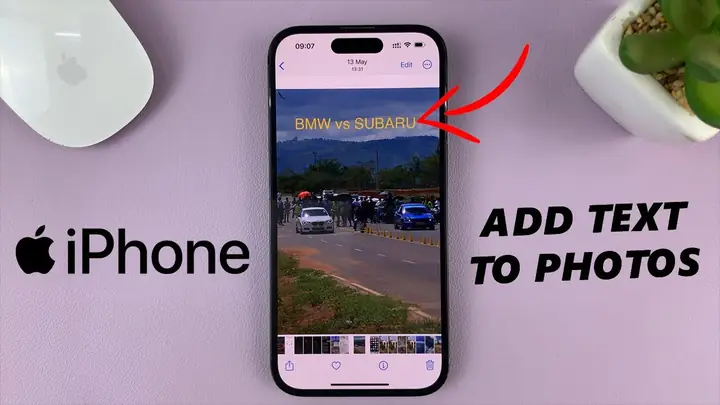
Việc thêm chữ vào ảnh trên iPhone trở nên vô cùng đơn giản với công cụ Markup tích hợp sẵn trong ứng dụng Ảnh. Tính năng này cho phép bạn nhanh chóng chú thích, ghi chú hoặc thêm văn bản trực tiếp lên hình ảnh mà không cần tải thêm bất kỳ ứng dụng nào. Bạn hoàn toàn có thể tùy chỉnh phông chữ, màu sắc, kích thước và vị trí của văn bản để phù hợp với nhu cầu của mình.
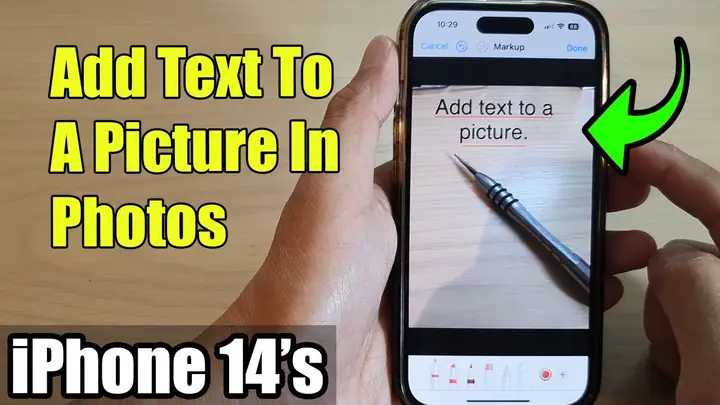
Để bắt đầu, hãy mở ảnh bạn muốn chỉnh sửa trong ứng dụng Ảnh. Sau đó, nhấn vào nút “Chỉnh sửa” ở góc trên cùng bên phải. Tiếp theo, tìm và nhấn vào biểu tượng Markup, trông giống như một cây bút vẽ. Trên thanh công cụ xuất hiện, bạn sẽ thấy biểu tượng dấu cộng (+), nhấn vào đó và chọn “Text” để thêm một khung văn bản mới vào ảnh.
Sau khi thêm khung chữ, bạn có thể tùy chỉnh nó một cách linh hoạt. Nhấn đúp vào khung chữ để bắt đầu nhập nội dung bạn muốn thêm. Để thay đổi phông chữ, màu sắc, kích thước và căn chỉnh văn bản, hãy sử dụng các tùy chọn có sẵn trên thanh công cụ xuất hiện phía trên bàn phím. Bạn có thể chọn từ nhiều kiểu phông chữ khác nhau, các màu sắc đa dạng và điều chỉnh kích thước chữ sao cho dễ đọc.
Có thể bạn quan tâm: Cách Thêm Chữ Vào Video Trên Iphone: Hướng Dẫn Chi Tiết & Các Công Cụ Phổ Biến
Ngoài ra, bạn có thể dễ dàng di chuyển khung chữ đến bất kỳ vị trí nào trên ảnh bằng cách kéo thả. Để thay đổi kích thước của khung chữ, chỉ cần sử dụng hai ngón tay để kéo hoặc co giãn khung viền. Khi đã hoàn tất các chỉnh sửa, hãy nhấn “Xong” ở góc trên cùng bên phải để lưu lại bức ảnh đã thêm chữ.
Các cách khác để thêm chữ vào ảnh trên iPhone
Bên cạnh công cụ có sẵn trên iPhone, có vô số ứng dụng bên thứ ba cung cấp khả năng thêm chữ vào ảnh với nhiều tính năng nâng cao và sáng tạo hơn. Các ứng dụng này thường mang đến bộ sưu tập phông chữ phong phú, hiệu ứng văn bản độc đáo, khả năng làm việc với nhiều lớp (layers) và các công cụ thiết kế chuyên nghiệp hơn, giúp bạn tạo ra những hình ảnh ấn tượng và chuyên nghiệp.
Một số ứng dụng phổ biến và đáng dùng mà bạn có thể tham khảo bao gồm CapCut, Bazaart và Phonto. Mỗi ứng dụng có những ưu điểm riêng, từ CapCut mạnh mẽ với khả năng chỉnh sửa video và ảnh toàn diện, Bazaart với công cụ cắt ghép và thiết kế đồ họa, đến Phonto tập trung vào việc thêm văn bản với hàng trăm phông chữ và hiệu ứng chữ đa dạng.
Để minh họa, chúng ta sẽ xem xét cách thêm chữ cơ bản bằng CapCut. Sau khi tải và mở ứng dụng, bạn chọn dự án mới và nhập ảnh muốn chỉnh sửa. Trên thanh công cụ phía dưới, tìm và chọn mục “Văn bản”. Tại đây, bạn có thể gõ nội dung, chọn kiểu chữ, màu sắc, hiệu ứng, và định dạng khác theo ý muốn. CapCut cũng cho phép bạn điều chỉnh vị trí, kích thước và xoay văn bản dễ dàng, tương tự như các công cụ chỉnh sửa ảnh khác.
Sử dụng ứng dụng chuyên dụng mang lại nhiều lợi ích so với công cụ có sẵn trên iPhone. Bạn có thể truy cập hàng ngàn phông chữ miễn phí và trả phí với nhiều phong cách khác nhau, từ cổ điển đến hiện đại. Các hiệu ứng như đổ bóng, viền, stroke, hoặc animation cho văn bản sẽ giúp bức ảnh của bạn thêm phần sinh động. Khả năng làm việc với nhiều lớp văn bản và hình ảnh cũng cho phép bạn tạo ra các thiết kế phức tạp và có chiều sâu hơn, vượt xa những gì ứng dụng Ảnh có thể cung cấp.

Có thể bạn quan tâm: Cách Cài File IPA Lên Iphone: Hướng Dẫn Chi Tiết & An Toàn Nhất
Tại sao bạn nên thêm chữ vào ảnh trên iPhone?
Việc thêm chữ vào ảnh trên iPhone không chỉ là một cách trang trí đơn thuần mà còn là công cụ mạnh mẽ để truyền tải thông điệp, tăng tính thẩm mỹ và tạo điểm nhấn độc đáo cho hình ảnh. Có rất nhiều trường hợp sử dụng phổ biến cho tính năng này, từ việc đánh dấu thông tin quan trọng trên ảnh chụp, thêm chú thích chi tiết cho một sự kiện, đến việc tạo ra những meme hài hước, thiết kế các bài đăng thu hút trên mạng xã hội, hay đơn giản là cá nhân hóa những bức ảnh kỷ niệm với tên, ngày tháng hoặc lời chúc ý nghĩa.
Khi thêm chữ vào ảnh, bạn có thể truyền tải thông điệp một cách rõ ràng và hiệu quả hơn. Một vài dòng chữ phù hợp có thể giải thích ngữ cảnh của bức ảnh, nêu bật một chi tiết quan trọng, hoặc khơi gợi cảm xúc cho người xem. Bên cạnh đó, việc lựa chọn phông chữ, màu sắc và vị trí đặt chữ hợp lý còn giúp tăng tính thẩm mỹ cho hình ảnh, làm cho nó trở nên bắt mắt và chuyên nghiệp hơn. Chữ viết có thể đóng vai trò như một yếu tố thiết kế, tạo điểm nhấn thu hút ánh nhìn và làm cho bức ảnh của bạn không bị lu mờ giữa vô vàn nội dung khác.
Các phong cách thêm chữ khác nhau có thể được áp dụng tùy thuộc vào mục đích sử dụng. Với những bức ảnh mang tính thông tin, bạn nên chọn phông chữ đơn giản, dễ đọc và màu sắc tương phản tốt với nền. Đối với các bài đăng trên mạng xã hội, bạn có thể thử nghiệm với các phông chữ nghệ thuật, hiệu ứng độc đáo để tạo sự thu hút. Khi cá nhân hóa ảnh kỷ niệm, những dòng chữ viết tay hoặc phông chữ mềm mại, ấm áp sẽ mang lại cảm giác gần gũi và ý nghĩa. Điều quan trọng là sự hài hòa giữa văn bản và nội dung hình ảnh để đạt được hiệu quả tốt nhất.
Mẹo và thủ thuật nâng cao khi thêm chữ vào ảnh trên iPhone
Để nâng tầm khả năng sáng tạo của bạn khi thêm chữ vào ảnh trên iPhone, có nhiều mẹo và thủ thuật nâng cao có thể giúp bạn tạo ra những thiết kế ấn tượng hơn. Ví dụ, bạn có thể kết hợp văn bản với các hình dạng như mũi tên, khung hoặc các biểu tượng khác để minh họa ý tưởng hoặc làm nổi bật thông tin quan trọng. Điều này đặc biệt hữu ích khi bạn muốn giải thích một phần cụ thể của bức ảnh hoặc chỉ ra một điểm nhấn.
Có thể bạn quan tâm: Cách Thêm Tài Khoản Email Vào Iphone: Hướng Dẫn Chi Tiết & Khắc Phục Lỗi
Bạn cũng có thể làm cho văn bản của mình nổi bật hơn bằng cách sử dụng các tùy chọn đổ bóng (shadow) và viền (stroke). Hiệu ứng đổ bóng có thể tạo cảm giác chiều sâu cho chữ, trong khi viền giúp chữ hiển thị rõ ràng hơn trên các nền ảnh có màu sắc phức tạp. Một thủ thuật khác là tích hợp chữ ký hoặc logo cá nhân vào ảnh. Điều này không chỉ giúp bảo vệ bản quyền mà còn tạo dấu ấn riêng cho các tác phẩm của bạn, thể hiện sự chuyên nghiệp và phong cách cá nhân.
Để tiết kiệm thời gian và đảm bảo tính nhất quán cho các thiết kế sau này, hãy lưu trữ các cài đặt văn bản yêu thích của bạn. Nhiều ứng dụng cho phép bạn lưu lại các phông chữ, màu sắc và hiệu ứng đã chọn làm mẫu để sử dụng nhanh chóng cho các bức ảnh tiếp theo. Điều này đặc biệt hữu ích khi bạn thường xuyên tạo nội dung theo một phong cách nhất định, ví dụ như các bài đăng trên mạng xã hội hoặc ảnh bìa video.
Cách xóa chữ đã thêm vào ảnh trên iPhone
Trong quá trình chỉnh sửa, đôi khi bạn có thể muốn loại bỏ văn bản đã thêm vào ảnh. Cách đơn giản nhất để xóa chữ đã thêm bằng công cụ Markup trên iPhone là sử dụng chức năng hoàn tác. Ngay sau khi thêm hoặc chỉnh sửa văn bản, bạn sẽ thấy biểu tượng mũi tên quay ngược ở góc trên cùng bên trái màn hình. Nhấn vào biểu tượng này để hoàn tác các thay đổi gần nhất.
Nếu bạn đã lưu ảnh và muốn xóa chữ, bạn có thể thực hiện lại quy trình chỉnh sửa bằng Markup. Mở lại ảnh, nhấn “Chỉnh sửa”, chọn biểu tượng Markup và biểu tượng dấu cộng, sau đó chọn “Text”. Bạn sẽ thấy các khung văn bản đã thêm trước đó xuất hiện lại. Nhấn chọn vào khung văn bản muốn xóa, sau đó nhấn vào tùy chọn “Xóa” hoặc kéo khung đó ra khỏi màn hình. Một cách khác là sử dụng lại tính năng Markup, tìm đến khung chữ cần xóa, chạm vào nó và chọn biểu tượng thùng rác hoặc tùy chọn xóa.
Trong trường hợp bạn muốn khôi phục ảnh về trạng thái ban đầu hoàn toàn, ứng dụng Ảnh trên iPhone thường lưu lại một bản gốc của ảnh trước khi bạn bắt đầu chỉnh sửa. Bạn có thể truy cập vào mục “Chỉnh sửa”, sau đó tìm tùy chọn “Hoàn tác” hoặc “Về ban đầu” (Revert). Nếu bạn nhấn vào tùy chọn này, ảnh sẽ trở về nguyên trạng như lúc bạn mới chụp hoặc tải về, loại bỏ tất cả các chỉnh sửa đã thực hiện, bao gồm cả việc thêm chữ.

Có thể bạn quan tâm: Hướng Dẫn Chi Tiết Cách Thêm Nhạc Chuông Tùy Chỉnh Vào Iphone
Những lưu ý khi thêm chữ vào ảnh trên iPhone
Khi thêm chữ vào ảnh trên iPhone, có một vài lưu ý quan trọng để đảm bảo bức ảnh của bạn vừa đẹp mắt vừa hiệu quả. Đầu tiên, hãy chọn font chữ dễ đọc và phù hợp với nội dung bạn muốn truyền tải cũng như phong cách chung của hình ảnh. Một phông chữ quá cầu kỳ hoặc khó đọc có thể làm mất đi thông điệp chính và gây khó chịu cho người xem.
Tiếp theo, hãy cân nhắc kỹ vị trí đặt chữ. Đảm bảo rằng văn bản không che khuất các chi tiết quan trọng, khuôn mặt người, hoặc các yếu tố cốt lõi khác của bức ảnh. Một vị trí đặt chữ hợp lý không chỉ giúp giữ nguyên vẹn vẻ đẹp của ảnh mà còn đảm bảo thông điệp của bạn được truyền tải một cách trọn vẹn.
Cuối cùng, hãy chú ý đến độ tương phản giữa chữ và nền ảnh. Chữ cần phải hiển thị rõ ràng và dễ đọc trên bất kỳ nền nào. Nếu nền ảnh quá sáng hoặc quá tối, bạn có thể cần sử dụng màu chữ tương phản, thêm viền hoặc đổ bóng để cải thiện khả năng hiển thị. Đảm bảo rằng sự tương phản này đủ để chữ nổi bật mà không gây khó chịu cho mắt người xem.
Sử dụng văn bản cho mục đích sáng tạo nội dung
Việc thêm chữ vào ảnh là một yếu tố then chốt trong sáng tạo nội dung trên nhiều nền tảng. Ví dụ, bạn có thể thiết kế ảnh bìa cho video YouTube, nơi tiêu đề và hình ảnh thu hút đóng vai trò quan trọng trong việc quyết định người xem có nhấp vào video của bạn hay không. Chữ trên ảnh bìa cần rõ ràng, hấp dẫn và truyền tải đúng nội dung video. Tương tự, đối với các bài đăng trên Instagram hoặc Facebook, văn bản trên ảnh có thể là lời giới thiệu, câu hỏi gợi mở, hoặc thông điệp chính, giúp thu hút sự chú ý của người theo dõi.
Một ứng dụng sáng tạo nội dung phổ biến khác là tạo ảnh trích dẫn (quote image). Bằng cách chọn một câu nói ý nghĩa và kết hợp nó với một hình ảnh nền đẹp, bạn có thể tạo ra những nội dung truyền cảm hứng hoặc chia sẻ quan điểm cá nhân một cách độc đáo. Việc lựa chọn phông chữ, màu sắc, và cách bố trí văn bản trên ảnh trích dẫn sẽ ảnh hưởng lớn đến cảm xúc và sự lan tỏa của thông điệp.
Khi thiết kế các nội dung này, hãy luôn đặt mình vào vị trí người xem. Văn bản có giúp họ hiểu ngay nội dung bạn muốn truyền tải không? Nó có đủ hấp dẫn để họ dừng lại và tương tác không? Việc thử nghiệm với các phong cách khác nhau, từ tối giản đến phức tạp, sẽ giúp bạn tìm ra cách hiệu quả nhất để sử dụng văn bản trong các chiến lược sáng tạo nội dung của mình.
Phân biệt giữa thêm chữ (text) và thêm watermark
Trong quá trình chỉnh sửa ảnh, có thể bạn sẽ gặp hai khái niệm là thêm chữ (text) và thêm watermark. Mặc dù cả hai đều liên quan đến việc thêm văn bản hoặc hình ảnh lên ảnh, nhưng mục đích và cách thực hiện của chúng lại khác biệt rõ rệt. Thêm chữ (text) thường được sử dụng để chú thích, ghi chú, thêm tiêu đề, lời thoại, hoặc các thông điệp mang tính sáng tạo và nội dung. Văn bản này thường là một phần của thiết kế tổng thể của ảnh, nhằm mục đích làm phong phú thêm thông tin hoặc tăng tính thẩm mỹ.
Ngược lại, watermark chủ yếu được sử dụng với mục đích bảo vệ bản quyền hoặc nhận diện thương hiệu. Watermark thường là một logo mờ, một đoạn văn bản nhỏ mang tên tác giả/thương hiệu, hoặc một biểu tượng được đặt một cách tinh tế trên bức ảnh. Mục đích chính của watermark là để người khác khó có thể sao chép hoặc sử dụng lại ảnh của bạn mà không ghi nhận công sức hoặc xin phép. Do đó, watermark thường được thiết kế để không quá gây ảnh hưởng đến nội dung chính của bức ảnh.
Hiểu rõ sự khác biệt này sẽ giúp bạn sử dụng các công cụ một cách hiệu quả. Khi bạn muốn thêm lời thoại cho ảnh chế, bạn sẽ dùng chức năng thêm chữ. Khi bạn muốn bảo vệ tác phẩm nhiếp ảnh của mình hoặc quảng bá thương hiệu cá nhân, bạn sẽ sử dụng tính năng tạo watermark. Cả hai đều có thể thực hiện bằng các ứng dụng chỉnh sửa ảnh trên iPhone, nhưng mục tiêu cuối cùng của chúng là hoàn toàn khác nhau.
Cập Nhật Lúc Tháng 9 25, 2026 by admin


