
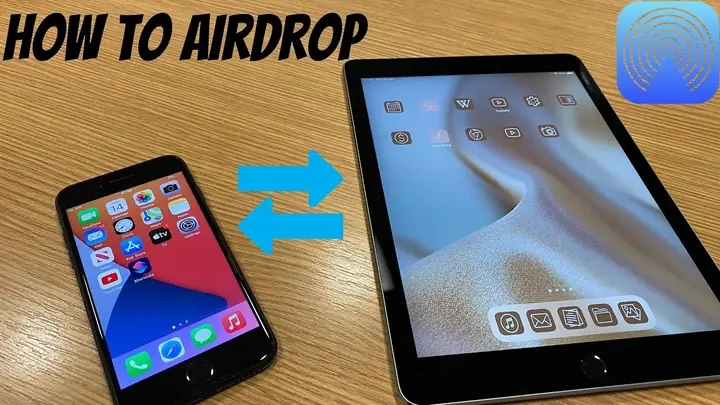
Việc chia sẻ dữ liệu giữa các thiết bị Apple chưa bao giờ dễ dàng hơn thế nhờ tính năng Airdrop. Nếu bạn đang sở hữu một chiếc iPhone và một chiếc iPad, việc chuyển ảnh, video hay bất kỳ tệp tin nào giữa chúng chỉ còn là vấn đề vài thao tác đơn giản. Bài viết này sẽ cung cấp hướng dẫn chi tiết từng bước để bạn có thể Airdrop từ iPhone sang iPad một cách nhanh chóng và hiệu quả nhất.
Airdrop là công nghệ độc quyền của Apple cho phép người dùng chia sẻ tệp tin, hình ảnh, video, liên kết web và nhiều nội dung khác giữa các thiết bị Apple gần nhau. Với sự kết hợp của Bluetooth và Wi-Fi, Airdrop tạo ra một kết nối trực tiếp, an toàn và tốc độ cao, hoàn toàn không phụ thuộc vào kết nối mạng internet hay mạng di động. Điều này biến việc chuyển dữ liệu giữa iPhone và iPad trở nên liền mạch, tiện lợi, đặc biệt hữu ích khi bạn cần sao lưu nhanh hoặc chia sẻ thông tin khẩn cấp.
Airdrop là gì và cách nó hoạt động giữa iPhone và iPad?
Airdrop là một tính năng độc đáo của Apple, cho phép truyền dữ liệu giữa các thiết bị Apple như iPhone, iPad và Mac trong phạm vi gần. Cơ chế hoạt động của Airdrop dựa trên sự kết hợp thông minh giữa Bluetooth để phát hiện thiết bị lân cận và Wi-Fi để thiết lập kết nối trực tiếp, tốc độ cao cho việc truyền tệp tin. Khi bạn chọn chia sẻ một tệp tin qua Airdrop, iPhone của bạn sẽ quét các thiết bị Apple xung quanh có bật Airdrop và hiển thị chúng. Sau khi bạn chọn thiết bị nhận, một kết nối mã hóa, điểm-tới-điểm sẽ được thiết lập để truyền dữ liệu.
Để Airdrop hoạt động hiệu quả giữa iPhone và iPad, bạn cần đáp ứng một số yêu cầu cơ bản. Đầu tiên, cả hai thiết bị cần được bật Bluetooth và Wi-Fi. Bluetooth giúp thiết bị nhận diện sự tồn tại của nhau, còn Wi-Fi sẽ được sử dụng để thiết lập kênh truyền dữ liệu chính. Thứ hai, hai thiết bị phải ở trong phạm vi hoạt động của nhau, thường là trong vòng khoảng 9 mét (30 feet). Cuối cùng, cả hai thiết bị cần chạy một phiên bản hệ điều hành tương thích (iOS 7 trở lên cho iPhone và OS X Yosemite trở lên cho Mac, hoặc iPadOS cho iPad).
Các bước cơ bản để thiết lập và sử dụng Airdrop giữa iPhone và iPad

Có thể bạn quan tâm: Air Iphone Emulator: Hướng Dẫn Sử Dụng Và Đánh Giá Trình Giả Lập Ios Trên Windows 10
Để bắt đầu sử dụng Airdrop, bạn cần bật tính năng này trên cả iPhone và iPad của mình. Cách nhanh nhất là truy cập Trung tâm điều khiển: vuốt xuống từ góc trên bên phải màn hình (trên các thiết bị có Face ID) hoặc vuốt lên từ cuối màn hình (trên các thiết bị có nút Home) để mở Trung tâm điều khiển. Tại đây, bạn nhấn và giữ vào ô chứa các nút điều khiển kết nối (Wi-Fi, Bluetooth, Chế độ máy bay). Sau đó, bạn tìm và nhấn vào biểu tượng Airdrop để bật.
Khi bật Airdrop, bạn sẽ có các tùy chọn nhận sau: “Chỉ danh bạ của tôi” (Contacts Only), “Mọi người” (Everyone), và “Không nhận” (Receiving Off). “Chỉ danh bạ của tôi” yêu cầu người gửi phải có thông tin liên hệ của bạn trong danh bạ của họ và bạn cũng cần bật Chia sẻ liên hệ với họ. “Mọi người” cho phép bất kỳ thiết bị Apple nào có bật Airdrop ở gần có thể gửi tệp cho bạn. “Không nhận” sẽ tắt hoàn toàn khả năng nhận Airdrop. Để đảm bảo hai thiết bị nhận diện lẫn nhau, cả hai nên được đặt ở chế độ “Mọi người” hoặc “Chỉ danh bạ của tôi” (và thông tin liên hệ đã được thiết lập đúng).
Làm thế nào để gửi ảnh, video và các tệp tin từ iPhone sang iPad bằng Airdrop?
Để gửi ảnh hoặc video từ iPhone sang iPad, bạn chỉ cần mở ứng dụng Ảnh (Photos) trên iPhone, chọn những hình ảnh hoặc video bạn muốn chia sẻ. Sau đó, nhấn vào biểu tượng Chia sẻ (hình vuông có mũi tên hướng lên) ở góc dưới bên trái màn hình. Trong menu chia sẻ hiện ra, bạn sẽ thấy biểu tượng Airdrop ở phía trên cùng. Chạm vào biểu tượng Airdrop, danh sách các thiết bị Apple có thể nhận sẽ hiển thị. Bạn chỉ cần chọn tên iPad của mình từ danh sách này và quá trình gửi sẽ bắt đầu.
Tương tự như ảnh và video, bạn cũng có thể gửi các tệp tin khác từ ứng dụng Tệp (Files) trên iPhone sang iPad. Mở ứng dụng Tệp, tìm đến tệp tin bạn muốn gửi, sau đó nhấn và giữ vào tệp đó để mở menu ngữ cảnh. Chọn “Chia sẻ” (Share), sau đó chọn biểu tượng Airdrop. Cuối cùng, chọn tên iPad của bạn từ danh sách các thiết bị nhận. Quá trình này cũng áp dụng cho việc chia sẻ nội dung từ nhiều ứng dụng khác, chẳng hạn như bài viết trên Safari, ghi chú trong ứng dụng Ghi chú, hoặc các tệp trong ứng dụng của bên thứ ba hỗ trợ chia sẻ qua Airdrop. Luôn đảm bảo iPad của bạn đang bật Airdrop và ở chế độ nhận phù hợp để nhận tệp tin.

Có thể bạn quan tâm: Iphone 11 Aesthetic Cases: Tìm Kiếm Phong Cách Riêng Cho Dế Yêu Của Bạn
Cách nhận và quản lý các tệp tin được gửi qua Airdrop trên iPad
Khi ai đó gửi tệp tin cho bạn qua Airdrop trên iPad, một thông báo sẽ xuất hiện trên màn hình hiển thị tên người gửi và loại tệp tin được chia sẻ. Bạn sẽ có hai tùy chọn chính là “Chấp nhận” (Accept) hoặc “Từ chối” (Decline). Nếu bạn nhấn “Chấp nhận”, tệp tin sẽ được tải về thiết bị của bạn. Ngược lại, nếu bạn nhấn “Từ chối”, yêu cầu chia sẻ sẽ bị hủy bỏ.
Nơi lưu trữ các tệp tin đã nhận qua Airdrop trên iPad sẽ phụ thuộc vào loại tệp tin đó. Ví dụ, ảnh và video sẽ tự động được lưu vào ứng dụng Ảnh (Photos). Các tài liệu, PDF, hoặc các loại tệp tin khác thường sẽ được mở ra trong ứng dụng mặc định hoặc được yêu cầu bạn chọn ứng dụng để lưu trữ. Thông thường, các tệp tin không phải ảnh hoặc video sẽ được lưu vào thư mục “Tải về” (Downloads) trong ứng dụng Tệp (Files), hoặc một thư mục tương ứng với ứng dụng đã mở tệp tin đó. Bạn có thể truy cập và quản lý chúng dễ dàng qua các ứng dụng tương ứng.
Khắc phục các sự cố thường gặp khi Airdrop giữa iPhone và iPad
Nếu bạn gặp lỗi không tìm thấy thiết bị hoặc không gửi/nhận được tệp qua Airdrop giữa iPhone và iPad, đừng lo lắng. Các nguyên nhân phổ biến thường liên quan đến cài đặt sai, khoảng cách giữa các thiết bị, hoặc phiên bản phần mềm lỗi thời. Hãy kiểm tra lại xem cả hai thiết bị đã bật Bluetooth và Wi-Fi chưa. Đảm bảo rằng cả hai thiết bị đều ở gần nhau, trong phạm vi khoảng 9 mét.

Có thể bạn quan tâm: Hướng Dẫn Thêm Zoho Mail Vào Iphone Nhanh Chóng Qua Các Bước Đơn Giản
Các bước kiểm tra và khắc phục chi tiết bao gồm việc khởi động lại cả iPhone và iPad của bạn. Sau đó, hãy kiểm tra cài đặt Airdrop trên cả hai thiết bị và đảm bảo chúng được đặt ở chế độ “Mọi người” hoặc “Chỉ danh bạ của tôi” (với thông tin liên hệ được thiết lập đúng). Nếu vấn đề vẫn tiếp diễn, hãy thử tắt và bật lại Airdrop. Đôi khi, việc cập nhật iOS hoặc iPadOS lên phiên bản mới nhất cũng có thể giải quyết các lỗi liên quan đến Airdrop. Nếu bạn đang sử dụng VPN, hãy thử tắt nó đi để xem Airdrop có hoạt động lại không, vì VPN đôi khi có thể gây xung đột với kết nối Airdrop.
Những lưu ý quan trọng và mẹo sử dụng Airdrop hiệu quả giữa iPhone và iPad
So với các phương thức chia sẻ tệp tin khác như qua iCloud Drive, email hay các ứng dụng nhắn tin, Airdrop nổi bật bởi tốc độ nhanh, độ ổn định cao và không tốn dung lượng mạng. Tuy nhiên, Airdrop có giới hạn về kích thước tệp tin và loại tệp tin có thể chia sẻ. Về kích thước, về cơ bản không có giới hạn cứng cho Airdrop, tuy nhiên, các tệp tin quá lớn có thể mất nhiều thời gian để truyền tải hoặc có thể bị ngắt kết nối nếu không đủ ổn định.
Việc sử dụng Airdrop có dây, ví dụ qua cổng USB-C trên các mẫu iPad mới và iPhone tương thích, có thể tăng tốc độ truyền tải trong một số trường hợp, đặc biệt với các tệp tin dung lượng cực lớn. Tuy nhiên, cách thức này không phổ biến bằng Airdrop không dây và thường yêu cầu cáp kết nối phù hợp. Luôn cập nhật phần mềm thiết bị để đảm bảo bạn nhận được các bản vá lỗi và cải tiến hiệu suất cho Airdrop.
Tối ưu hóa cài đặt Airdrop để đảm bảo quyền riêng tư và bảo mật
Có thể bạn quan tâm: Hướng Dẫn Thêm Widget Đồng Hồ Thế Giới Cho Iphone: Nhanh Chóng & Dễ Dàng
Để đảm bảo quyền riêng tư và bảo mật khi sử dụng Airdrop, việc cấu hình đúng các tùy chọn nhận là vô cùng quan trọng. Nếu bạn không muốn nhận tệp tin từ bất kỳ ai không mong muốn, bạn nên luôn đặt chế độ nhận là “Chỉ danh bạ của tôi”. Điều này đảm bảo chỉ những người có thông tin liên hệ của bạn mới có thể gửi cho bạn, và bạn cũng đã thiết lập đúng chia sẻ liên hệ.
Nếu bạn đang ở nơi công cộng hoặc không có nhu cầu chia sẻ ngay lập tức, tốt nhất là bạn nên chuyển sang chế độ “Không nhận” (Receiving Off). Chế độ này sẽ tạm thời vô hiệu hóa hoàn toàn khả năng nhận Airdrop, ngăn chặn mọi nỗ lực gửi tệp đến thiết bị của bạn và đảm bảo an toàn tuyệt đối. Hãy nhớ bật lại chế độ mong muốn khi bạn cần sử dụng Airdrop trở lại.
Khám phá các loại tệp tin có thể chia sẻ bằng Airdrop
Airdrop hỗ trợ chia sẻ một danh sách rất đa dạng các định dạng tệp tin phổ biến. Bạn có thể dễ dàng chia sẻ ảnh (JPG, HEIC, PNG), video (MOV, MP4), âm nhạc (MP3, AAC), danh bạ, vị trí trên bản đồ, liên kết web từ Safari, ghi chú, tài liệu PDF, và nhiều loại tệp tin khác được tạo ra từ các ứng dụng gốc của Apple. Hầu hết các ứng dụng của bên thứ ba cũng được thiết kế để tích hợp với Airdrop.
Tuy nhiên, có những trường hợp Airdrop có thể không hoạt động với các loại tệp tin đặc biệt hoặc các tệp tin được bảo vệ bản quyền. Ví dụ, các tệp tin có định dạng quá mới hoặc quá hiếm có thể không được hỗ trợ ngay lập tức. Một số tệp tin từ các ứng dụng chuyên dụng hoặc các tệp tin có cài đặt bảo mật cao cũng có thể gặp khó khăn khi chia sẻ qua Airdrop. Nếu gặp phải trường hợp này, bạn có thể cần xem xét các phương pháp chia sẻ khác phù hợp hơn.

Các câu hỏi thường gặp khác về Airdrop từ iPhone sang iPad
Airdrop có tốn dung lượng mạng không?
Không, Airdrop không tốn dung lượng mạng di động hay Wi-Fi vì nó tạo ra một kết nối trực tiếp giữa hai thiết bị.
Tôi có thể Airdrop cho thiết bị không phải của Apple không?
Không, Airdrop là công nghệ độc quyền của Apple và chỉ hoạt động giữa các thiết bị Apple với nhau (iPhone, iPad, Mac, Apple Watch).
Cần phiên bản iOS/iPadOS bao nhiêu để sử dụng Airdrop?
Để sử dụng Airdrop, iPhone của bạn cần chạy iOS 7 trở lên và iPad cần chạy iPadOS 13 trở lên (hoặc iOS 13 trở lên cho các iPad cũ hơn).
Cập Nhật Lúc Tháng 9 25, 2026 by admin


