
Việc theo dõi thời gian ở các múi giờ khác nhau trên iPhone giờ đây trở nên vô cùng đơn giản với widget Đồng Hồ Thế Giới. Dù bạn cần cập nhật giờ địa phương của bạn bè, gia đình, đối tác kinh doanh hay đơn giản là muốn biết giờ ở một thành phố xa xôi, tính năng này sẽ giúp bạn tiết kiệm thời gian và tránh nhầm lẫn. Bài viết này sẽ hướng dẫn chi tiết cách thêm và tùy chỉnh widget Đồng Hồ Thế Giới trên cả màn hình chính và màn hình khóa iPhone.
Trong phần , chúng ta sẽ đi sâu vào định nghĩa và lợi ích của widget Đồng Hồ Thế Giới, sau đó là các bước thực hiện chi tiết để thêm widget này vào màn hình chính và màn hình khóa (từ iOS 16 trở lên). Cuối cùng, bạn sẽ được giới thiệu về các loại widget phổ biến và cách khắc phục các sự cố thường gặp. Phần sẽ cung cấp những mẹo hữu ích để bạn tối ưu hóa trải nghiệm sử dụng widget này cho công việc và cuộc sống cá nhân.
Widget Đồng Hồ Thế Giới Trên iPhone Là Gì và Tại Sao Bạn Cần Nó?
Widget Đồng Hồ Thế Giới trên iPhone là một tính năng hiển thị giờ hiện tại của các thành phố khác nhau trên thế giới ngay trên màn hình chính hoặc màn hình khóa của thiết bị. Chức năng chính của nó là cung cấp thông tin thời gian một cách nhanh chóng, cho phép người dùng dễ dàng cập nhật giờ địa phương mà không cần mở ứng dụng Clock.
Việc sử dụng widget Đồng Hồ Thế Giới mang lại nhiều lợi ích thiết thực, giúp bạn quản lý thời gian hiệu quả hơn trong nhiều tình huống.
- Theo dõi múi giờ: Đây là lợi ích rõ ràng nhất, giúp bạn biết chính xác giờ ở các quốc gia hoặc khu vực khác nhau.
- Liên lạc quốc tế: Khi cần gọi điện, gửi tin nhắn hoặc lên lịch họp với bạn bè, người thân hoặc đối tác ở nước ngoài, widget này giúp bạn tránh việc liên lạc vào thời điểm không phù hợp, gây ảnh hưởng đến giấc ngủ hoặc công việc của họ.
- Du lịch: Nếu bạn đang chuẩn bị cho một chuyến đi hoặc có người thân ở nước ngoài, việc nắm bắt múi giờ địa phương sẽ giúp bạn sắp xếp kế hoạch, lên lịch trình và giữ liên lạc dễ dàng hơn.
- Công việc: Đối với những người làm việc trong môi trường quốc tế hoặc có đối tác ở nhiều quốc gia, widget Đồng Hồ Thế Giới là công cụ không thể thiếu để quản lý các cuộc họp, theo dõi tiến độ dự án và phối hợp công việc xuyên biên giới một cách hiệu quả.
Cách Thêm Widget Đồng Hồ Thế Giới Vào Màn Hình Chính iPhone
Thêm widget Đồng Hồ Thế Giới vào màn hình chính iPhone là một quy trình đơn giản, cho phép bạn truy cập thông tin thời gian của các thành phố mong muốn ngay lập tức. Bạn có thể chọn các kích thước widget khác nhau để phù hợp với không gian hiển thị trên màn hình.
Có thể bạn quan tâm: Cách Ghép Video Trên Iphone Đơn Giản Và Nhanh Chóng Nhất
Các Bước Cơ Bản Để Thêm Widget
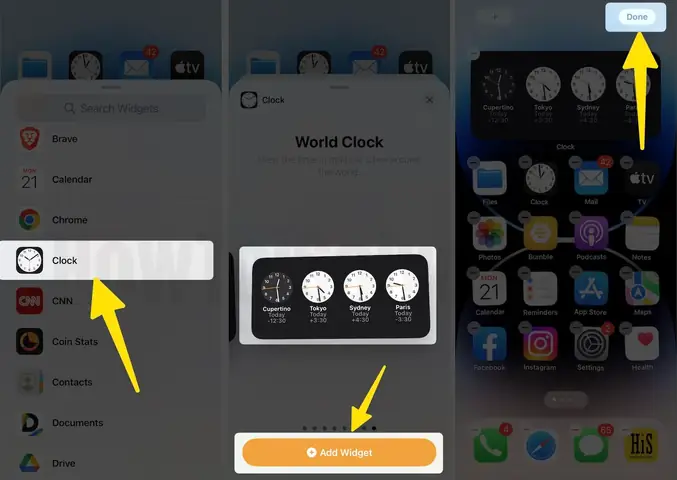
Để thêm widget Đồng Hồ Thế Giới vào màn hình chính, bạn cần thực hiện các thao tác sau:
- Nhấn giữ màn hình chính: Chạm và giữ ngón tay vào bất kỳ khoảng trống nào trên màn hình chính cho đến khi các biểu tượng ứng dụng rung lên và hiển thị dấu trừ.
- Chạm vào nút “+” ở góc trên bên trái: Sau khi vào chế độ chỉnh sửa màn hình, bạn sẽ thấy một nút dấu cộng (+) ở góc trên cùng bên trái.
- Tìm kiếm ứng dụng “Clock”: Trong thanh tìm kiếm của giao diện widget, gõ “Clock” hoặc cuộn xuống tìm ứng dụng Đồng hồ.
- Chọn widget Đồng Hồ Thế Giới và tùy chỉnh kích thước: Nhấn vào ứng dụng “Clock”, sau đó vuốt sang trái để tìm widget “World Clock”. Chọn kích thước widget mà bạn muốn thêm (thường có 2-3 tùy chọn về kích thước).
- Chạm “Add Widget”: Sau khi chọn xong kích thước, nhấn vào nút “Add Widget” để thêm nó vào màn hình chính.
Sau khi thêm, bạn có thể kéo thả widget đến vị trí mong muốn trên màn hình chính.
Tùy Chỉnh Widget: Chọn và Quản Lý Các Thành Phố
Sau khi thêm widget Đồng Hồ Thế Giới vào màn hình chính, bạn có thể dễ dàng tùy chỉnh để hiển thị các thành phố mà bạn quan tâm nhất.
- Chọn các thành phố cụ thể: Chạm vào widget Đồng Hồ Thế Giới trên màn hình chính để mở ứng dụng Clock. Tại đây, bạn có thể thêm các thành phố mới bằng cách nhấn vào biểu tượng dấu cộng (+) ở góc trên bên phải và tìm kiếm thành phố.
- Sắp xếp thứ tự các thành phố: Trong ứng dụng Clock, bạn có thể chạm và giữ vào một thành phố, sau đó kéo nó lên hoặc xuống để thay đổi thứ tự hiển thị trên widget. Các thành phố ở trên cùng sẽ xuất hiện trước.
- Xóa các thành phố không còn cần thiết: Để xóa một thành phố, mở ứng dụng Clock, chạm vào “Edit” (Chỉnh sửa) ở góc trên bên trái, sau đó nhấn vào biểu tượng dấu trừ (-) bên cạnh tên thành phố bạn muốn xóa và chọn “Delete” (Xóa).
Thêm Widget Đồng Hồ Thế Giới Vào Màn Hình Khóa iPhone (iOS 16 trở lên)
Kể từ iOS 16, Apple đã cho phép người dùng thêm widget vào Màn Hình Khóa, biến nó thành một không gian thông tin hữu ích. Widget Đồng Hồ Thế Giới là một trong những lựa chọn tuyệt vời để bạn luôn cập nhật giờ quốc tế ngay cả khi thiết bị đang khóa. Lưu ý rằng tính năng này chỉ khả dụng trên iPhone chạy iOS 16 trở lên.
Các Bước Thêm Widget Đồng Hồ Thế Giới Vào Màn Hình Khóa

Có thể bạn quan tâm: Hướng Dẫn Chi Tiết Cách Thêm Chữ Vào Ảnh Trên Iphone (iphone Photos)
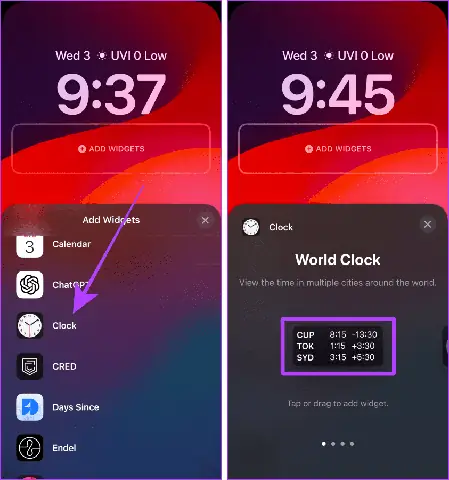
Để thêm widget Đồng Hồ Thế Giới vào Màn Hình Khóa, hãy làm theo các bước sau:
- Chạm và giữ vào Màn Hình Khóa: Trên iPhone của bạn, hãy chạm và giữ vào Màn Hình Khóa cho đến khi giao diện tùy chỉnh xuất hiện.
- Chạm vào nút “Tùy chỉnh”: Nhấn vào nút “Tùy chỉnh” hiển thị bên dưới Màn Hình Khóa.
- Chọn “Màn hình khóa”: Chọn tùy chọn “Màn hình khóa” (hoặc “Lock Screen”) để bắt đầu chỉnh sửa.
- Chạm vào ô chứa widget: Bạn sẽ thấy các khu vực có thể thêm widget, thường ở phía trên hoặc dưới đồng hồ chính. Chạm vào một trong các ô trống hoặc ô có sẵn để mở danh sách widget.
- Tìm và chọn widget “Clock” hoặc “World Clock”: Vuốt xuống để tìm ứng dụng “Clock” hoặc tìm trực tiếp widget “World Clock”.
- Thêm các thành phố mong muốn: Sau khi chọn widget, bạn có thể chọn các thành phố cụ thể để hiển thị. Thông thường, widget này sẽ hiển thị các thành phố bạn đã thêm vào ứng dụng Clock.
- Chạm “Done” để lưu: Sau khi tùy chỉnh xong, nhấn “Done” ở góc trên bên phải để lưu lại các thay đổi cho Màn Hình Khóa của bạn.
Bạn có thể thêm nhiều widget khác nhau vào Màn Hình Khóa, vì vậy hãy lựa chọn những thông tin bạn cần nhất để dễ dàng truy cập.
Các Loại Widget Đồng Hồ Thế Giới Phổ Biến và Tính Năng Nổi Bật
Trên iPhone, có hai loại chính để bạn có thể sử dụng widget Đồng Hồ Thế Giới: ứng dụng Clock tích hợp sẵn của Apple và các ứng dụng widget bên thứ ba. Mỗi loại đều có những ưu điểm và tính năng riêng, phù hợp với nhu cầu khác nhau của người dùng.
Widget Đồng Hồ Thế Giới Tích Hợp Sẵn Của Apple
Ứng dụng “Clock” mặc định của Apple cung cấp một widget Đồng Hồ Thế Giới hoạt động hiệu quả và dễ sử dụng. Widget này cho phép bạn xem giờ của các thành phố đã được thêm vào danh sách trong ứng dụng.
Các tính năng cơ bản của widget này bao gồm:
- Hiển thị tên thành phố và giờ hiện tại.
- Biểu thị sự khác biệt về giờ so với múi giờ địa phương của bạn (ví dụ: +9h, -5h).
- Khả năng tùy chỉnh kích thước widget trên màn hình chính.
- Có thể thêm vào Màn Hình Khóa trên iOS 16 trở lên.
Đây là lựa chọn đơn giản và hiệu quả cho những ai chỉ cần theo dõi một vài múi giờ quen thuộc mà không cần quá nhiều tùy chỉnh phức tạp.
Các Ứng Dụng Widget Bên Thứ Ba
Có thể bạn quan tâm: Cách Thêm Chữ Vào Video Trên Iphone: Hướng Dẫn Chi Tiết & Các Công Cụ Phổ Biến
Ngoài ứng dụng Clock mặc định, App Store còn cung cấp rất nhiều ứng dụng widget bên thứ ba chuyên biệt cho việc theo dõi giờ thế giới. Các ứng dụng này thường mang đến nhiều tùy chọn tùy chỉnh hơn và giao diện hấp dẫn hơn.
Một số tính năng nổi bật mà người dùng thường tìm kiếm ở các ứng dụng widget bên thứ ba bao gồm:
- Xem giờ theo thời gian thực: Cập nhật chính xác từng giây.
- Hiển thị nhiều múi giờ cùng lúc: Cho phép thêm và hiển thị đồng thời nhiều thành phố, ngay cả trên các widget có kích thước nhỏ.
- Giao diện tùy chỉnh: Người dùng có thể thay đổi màu sắc, font chữ, kiểu dáng của widget để phù hợp với sở thích cá nhân và giao diện tổng thể của màn hình iPhone.
- Các tính năng bổ sung: Một số ứng dụng còn tích hợp thêm thông tin như thời tiết, lịch, hoặc hiển thị chu kỳ ngày/đêm.
Khi lựa chọn ứng dụng widget bên thứ ba, bạn nên ưu tiên các ứng dụng có đánh giá tốt, được cập nhật thường xuyên và đến từ các nhà phát triển uy tín để đảm bảo tính ổn định và bảo mật.
Khắc Phục Sự Cố Thường Gặp Khi Sử Dụng Widget Đồng Hồ Thế Giới
Mặc dù widget Đồng Hồ Thế Giới thường hoạt động trơn tru, đôi khi người dùng có thể gặp phải một số vấn đề nhỏ. May mắn thay, hầu hết các sự cố này đều có thể được khắc phục bằng các bước đơn giản.
Widget Không Cập Nhật Thời Gian

Có thể bạn quan tâm: Cách Cài File IPA Lên Iphone: Hướng Dẫn Chi Tiết & An Toàn Nhất
Nếu bạn nhận thấy widget Đồng Hồ Thế Giới không hiển thị thời gian chính xác hoặc không cập nhật, hãy thử các bước sau:
- Kiểm tra kết nối mạng: Đảm bảo iPhone của bạn đang kết nối với Wi-Fi hoặc mạng di động. Widget có thể cần kết nối mạng để đồng bộ hóa thời gian.
- Khởi động lại ứng dụng Clock hoặc iPhone: Đóng hoàn toàn ứng dụng Clock (vuốt lên từ cuối màn hình để mở đa nhiệm, sau đó vuốt ứng dụng Clock lên trên để đóng). Nếu vẫn không khắc phục được, hãy thử khởi động lại iPhone của bạn.
- Xóa và thêm lại widget: Gỡ bỏ widget Đồng Hồ Thế Giới khỏi màn hình chính hoặc Màn Hình Khóa của bạn, sau đó thực hiện lại các bước thêm widget như hướng dẫn ở trên.
Hiển Thị Sai Múi Giờ
Trường hợp widget hiển thị sai múi giờ thường liên quan đến cài đặt thời gian trên iPhone của bạn hoặc thông tin về thành phố bạn đã chọn.
- Kiểm tra cài đặt múi giờ trên iPhone: Vào Cài đặt (Settings) > Cài đặt chung (General) > Ngày & Giờ (Date & Time). Đảm bảo tùy chọn “Đặt tự động” (Set Automatically) đang được bật và múi giờ của bạn được thiết lập chính xác.
- Đảm bảo thành phố đã chọn trên widget là chính xác: Mở ứng dụng Clock, kiểm tra lại danh sách các thành phố bạn đã thêm. Đảm bảo bạn đã chọn đúng tên thành phố và múi giờ tương ứng. Nếu cần, hãy xóa và thêm lại thành phố đó.
Mẹo Nâng Cao Để Tối Ưu Trải Nghiệm Widget Đồng Hồ Thế Giới
Để tận dụng tối đa widget Đồng Hồ Thế Giới trên iPhone, bạn có thể áp dụng một số mẹo hữu ích, giúp việc quản lý thời gian cá nhân và công việc trở nên hiệu quả hơn.
Theo Dõi Thời Gian Cho Các Cuộc Họp Quốc Tế
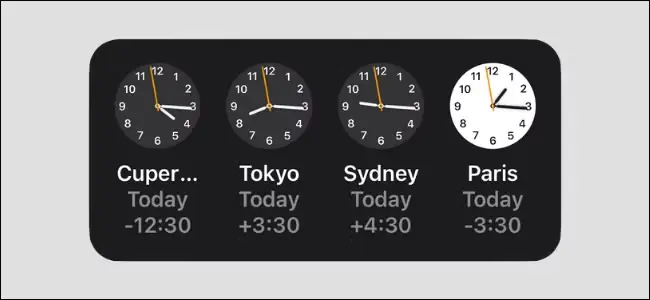
Khi làm việc với các đối tác hoặc đồng nghiệp ở múi giờ khác nhau, việc lên lịch họp chính xác là rất quan trọng. Widget Đồng Hồ Thế Giới giúp bạn dễ dàng thực hiện điều này.
- Chọn và sắp xếp các múi giờ quan trọng: Thêm các thành phố là nơi làm việc của đối tác hoặc đồng nghiệp chính vào widget của bạn. Sắp xếp chúng theo thứ tự ưu tiên hoặc theo khu vực địa lý để dễ dàng theo dõi.
- Tận dụng widget để tránh nhầm lẫn thời gian họp: Trước khi xác nhận một cuộc họp, hãy nhanh chóng kiểm tra giờ hiện tại của đối phương thông qua widget. Điều này giúp bạn tránh nhầm lẫn giữa AM/PM hoặc các sự khác biệt múi giờ đáng kể, đảm bảo cuộc họp diễn ra đúng giờ và suôn sẻ.
Quản Lý Nhiều Múi Giờ Khi Du Lịch hoặc Có Người Thân Ở Nước Ngoài
Widget Đồng Hồ Thế Giới là người bạn đồng hành đắc lực cho những ai thường xuyên di chuyển hoặc có người thân sống xa.
- Kiểm tra giờ nhanh chóng: Khi bạn cần liên lạc với ai đó ở nước ngoài, chỉ cần liếc nhìn widget mà không cần phải mở điện thoại và tìm kiếm. Điều này đặc biệt hữu ích khi bạn đang bận rộn hoặc đang di chuyển.
- Duy trì kết nối: Việc nắm rõ giờ giấc giúp bạn gửi lời chúc mừng sinh nhật, thông báo tin tức quan trọng hoặc đơn giản là gọi điện chúc ngủ ngon vào thời điểm thích hợp, giúp duy trì mối quan hệ với gia đình, bạn bè và đối tác ở các quốc gia khác.
Hiểu Rõ Các Khái Niệm Liên Quan Đến Múi Giờ
Để sử dụng widget Đồng Hồ Thế Giới một cách hiệu quả, việc hiểu rõ một số khái niệm cơ bản sẽ rất hữu ích.
- GMT (Greenwich Mean Time): Là múi giờ chuẩn được sử dụng ở Vương quốc Anh và là cơ sở để xác định các múi giờ khác trên thế giới.
- UTC (Coordinated Universal Time): Là tiêu chuẩn thời gian quốc tế chính hiện nay, gần tương đương với GMT nhưng có độ chính xác cao hơn về mặt khoa học. Hầu hết các hệ thống máy tính và điện tử đều sử dụng UTC làm gốc.
- Giờ mùa hè (Daylight Saving Time – DST): Là việc điều chỉnh đồng hồ tiến lên một giờ vào mùa hè ở nhiều quốc gia để tận dụng ánh sáng ban ngày nhiều hơn. Khi DST có hiệu lực, giờ địa phương sẽ chênh lệch so với múi giờ chuẩn.
Hiểu biết về các khái niệm này giúp bạn giải thích được các sự thay đổi về giờ và đảm bảo thông tin hiển thị trên widget của bạn luôn chính xác.
Cập Nhật Lúc Tháng 9 25, 2026 by admin


