
Always On Display (AOD) trên iPhone mang đến khả năng xem thông tin quan trọng như giờ, ngày tháng, thông báo và widget ngay cả khi màn hình khóa, giúp bạn cập nhật nhanh chóng mà không cần chạm vào thiết bị. Tính năng này hiện có trên các dòng iPhone mới hơn, mang lại sự tiện lợi và cá nhân hóa cao. Bài viết này sẽ hướng dẫn chi tiết cách bật, tắt, tùy chỉnh AOD và giải đáp mọi thắc mắc liên quan, giúp bạn tối ưu trải nghiệm sử dụng và quản lý hiệu quả thời lượng pin.
Chúng ta sẽ cùng khám phá AOD là gì, những dòng iPhone nào được hỗ trợ, cách thực hiện các thao tác bật/tắt và tùy chỉnh dễ dàng. Bên cạnh đó, bài viết sẽ phân tích mức độ tiêu thụ pin, so sánh với các thiết bị Android và đưa ra lời khuyên hữu ích để bạn quyết định có nên sử dụng tính năng này hay không.
Always On Display trên iPhone là gì và có trên những dòng máy nào?
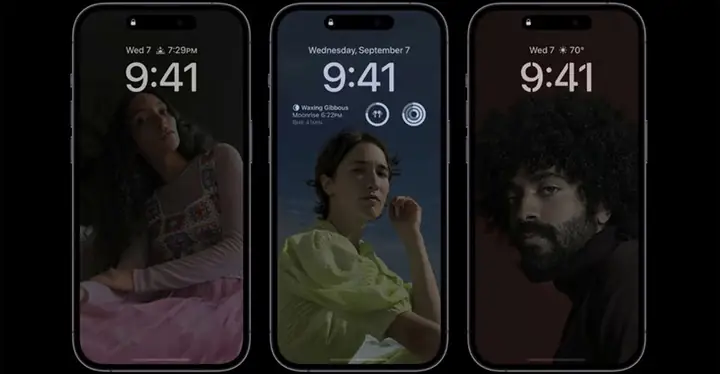
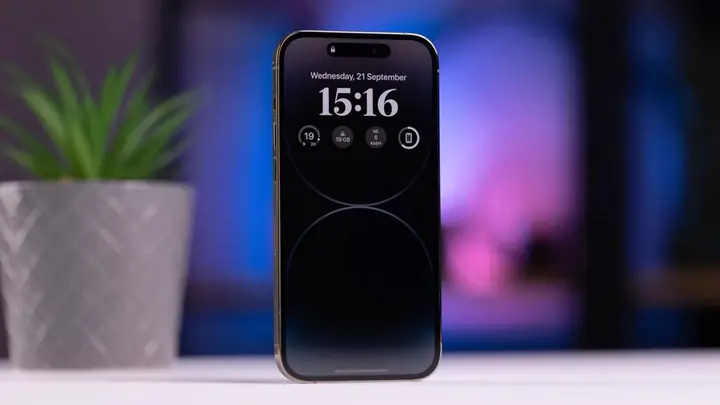
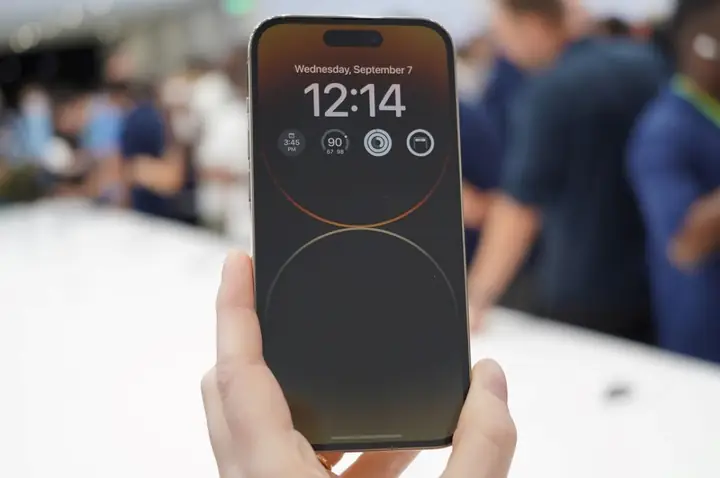
Always On Display (AOD) trên iPhone là một tính năng cho phép màn hình hiển thị một phiên bản tối giản của màn hình khóa, luôn bật ngay cả khi điện thoại đang ở chế độ chờ. Mục đích chính của AOD là cung cấp thông tin cơ bản như giờ, ngày tháng, mức pin, chỉ báo thông báo và đôi khi là các widget nhỏ, cho phép người dùng xem nhanh mà không cần đánh thức thiết bị hoàn toàn.
Tính năng Always On Display thường được trang bị trên các dòng iPhone cao cấp mới hơn của Apple. Cụ thể, iPhone nào có Always On Display? Đó là các mẫu iPhone 14 Pro, iPhone 14 Pro Max, iPhone 15, iPhone 15 Plus, iPhone 15 Pro và iPhone 15 Pro Max trở lên, hoặc các phiên bản Pro và Pro Max của các thế hệ tiếp theo. Các mẫu iPhone tiêu chuẩn hoặc cũ hơn sẽ không có tính năng này.
Cách bật và tắt Always On Display trên iPhone nhanh chóng
Việc bật hoặc tắt Always On Display trên iPhone khá đơn giản và có thể thực hiện thông qua cài đặt.

Có thể bạn quan tâm: Airplay Trên Iphone: Vị Trí, Cách Dùng Và Thiết Bị Tương Thích
Để bật Always On Display trên iPhone:
1. Mở ứng dụng Cài đặt (Settings).
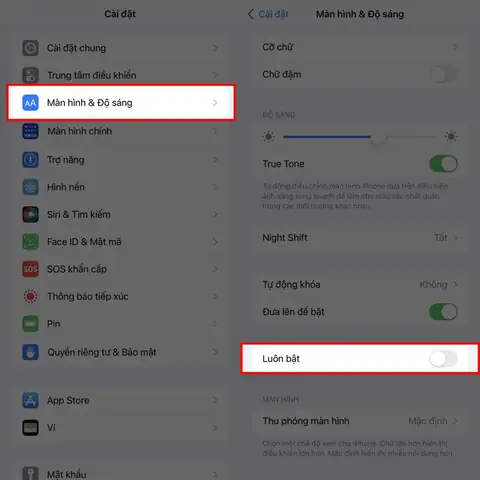
2. Cuộn xuống và chọn Màn hình & Độ sáng (Display & Brightness).
3. Chọn Màn hình Luôn bật (Always On Display).
4. Gạt nút Màn hình Luôn bật sang vị trí Bật (On).
Để tắt Always On Display trên iPhone:
1. Mở ứng dụng Cài đặt (Settings).
2. Cuộn xuống và chọn Màn hình & Độ sáng (Display & Brightness).
3. Chọn Màn hình Luôn bật (Always On Display).
4. Gạt nút Màn hình Luôn bật sang vị trí Tắt (Off).
Các bước này áp dụng cho các phiên bản iOS gần đây. Nếu bạn đang sử dụng phiên bản iOS cũ hơn và không tìm thấy tùy chọn này, có thể dòng máy của bạn không hỗ trợ Always On Display hoặc bạn cần cập nhật iOS lên phiên bản mới nhất.
Tùy chỉnh Always On Display trên iPhone để tối ưu trải nghiệm và tiết kiệm pin
Always On Display trên iPhone cho phép bạn tùy chỉnh mức độ hiển thị thông tin, giúp cá nhân hóa trải nghiệm và cân bằng giữa tiện ích và thời lượng pin.
Bạn có thể tùy chỉnh những gì hiển thị trên màn hình Always On Display như:
Giờ và Ngày tháng: Luôn hiển thị theo mặc định.
Thông báo: Cho phép hiển thị thông báo đến.
Widget: Thêm các widget như thời tiết, lịch, mức pin, v.v.
Hình nền: Bạn có thể chọn hiển thị hình nền mờ hoặc chỉ hiển thị các yếu tố chữ.
Để cá nhân hóa giao diện AOD theo sở thích, bạn có thể thực hiện các điều chỉnh sau:
Ẩn hoặc hiện thông báo: Vào Cài đặt > Thông báo > chọn ứng dụng để điều chỉnh cài đặt hiển thị cho AOD.
Tắt các yếu tố không cần thiết: Trong phần Màn hình Luôn bật, bạn có thể chọn Hiển thị thông báo (Show Notifications) và Hiển thị hình nền (Show Wallpaper) để tùy chỉnh. Tắt hai tùy chọn này sẽ làm màn hình AOD tối giản hơn.
Có thể bạn quan tâm: Cách Phản Chiếu Màn Hình Iphone Lên Laptop Windows Miễn Phí & Hiệu Quả
Các tùy chỉnh này ảnh hưởng trực tiếp đến mức tiêu thụ pin. Việc hiển thị hình nền chi tiết, nhiều widget và thông báo liên tục sẽ tốn pin hơn so với việc chỉ hiển thị giờ và ngày tháng. Để cài đặt AOD cân bằng giữa tiện ích và thời lượng pin, bạn nên:
Tắt hiển thị hình nền nếu không quá cần thiết.
Giới hạn số lượng widget hiển thị.
Điều chỉnh cài đặt thông báo để chỉ nhận thông báo từ các ứng dụng quan trọng.
Sử dụng các tùy chọn “Hiển thị khi chạm” (Tap to Show) hoặc “Hiển thị khi nâng lên” (Raise to Show) nếu có thể, mặc dù các tùy chọn này thường không có sẵn cho AOD trên iPhone mà chỉ có trên các tính năng tương tự hoặc các dòng máy khác. Tuy nhiên, trên iPhone, AOD mặc định có thể tự tắt sau một khoảng thời gian nhất định hoặc khi thiết bị phát hiện không cần thiết để tiết kiệm pin.
Always On Display trên iPhone có tốn pin không và so sánh với Android
Always On Display trên iPhone chắc chắn có tiêu thụ một lượng pin nhất định, nhưng Apple đã tối ưu hóa để giảm thiểu ảnh hưởng này. Màn hình OLED trên các mẫu iPhone hỗ trợ AOD cho phép tắt các pixel không cần thiết, chỉ bật sáng những phần tử hiển thị thông tin. Các thuật toán thông minh cũng giúp AOD tự động tắt khi điện thoại úp xuống, trong túi quần áo hoặc khi không có nhu cầu sử dụng, từ đó tiết kiệm pin đáng kể.
So với Android, hiệu quả sử dụng pin của AOD trên iPhone thường được đánh giá là khá tốt và có sự khác biệt tùy thuộc vào phiên bản hệ điều hành và cách nhà sản xuất Android triển khai tính năng này. Các thiết bị Android thường có nhiều tùy chọn tùy chỉnh sâu hơn cho AOD, cho phép người dùng thêm nhiều loại widget, hình ảnh cá nhân hóa hoặc thậm chí là các đoạn GIF động. Tuy nhiên, sự linh hoạt này cũng có thể dẫn đến mức tiêu thụ pin cao hơn nếu không được quản lý cẩn thận.
Ưu nhược điểm của AOD trên từng nền tảng:
- iPhone:
- Ưu điểm: Giao diện mượt mà, tích hợp sâu với hệ điều hành iOS, tối ưu pin tốt, cung cấp thông tin cần thiết nhanh chóng.
- Nhược điểm: Ít tùy chọn cá nhân hóa hơn so với Android, chỉ có trên các mẫu Pro và các đời máy mới.
- Android:
- Ưu điểm: Rất nhiều tùy chọn tùy chỉnh (widget, hình ảnh, clock styles), có thể có trên nhiều dòng máy với mức giá khác nhau.
- Nhược điểm: Mức tiêu thụ pin có thể cao hơn nếu tùy chỉnh quá nhiều, trải nghiệm có thể không đồng nhất giữa các nhà sản xuất.
Nhìn chung, AOD trên iPhone tập trung vào sự đơn giản, hiệu quả và tích hợp liền mạch, trong khi Android mang đến sự linh hoạt và cá nhân hóa tối đa.
Có nên bật Always On Display trên iPhone không?
Quyết định có nên bật Always On Display trên iPhone hay không phụ thuộc vào nhu cầu và ưu tiên cá nhân của bạn.
Có thể bạn quan tâm: Hướng Dẫn Chi Tiết Cách Airdrop Từ Iphone Sang Ipad Nhanh Chóng
Lợi ích của Always On Display bao gồm:
Tiện lợi xem thông tin nhanh: Bạn có thể kiểm tra giờ, thông báo hoặc lịch trình mà không cần nhấc điện thoại lên hay nhấn nút nguồn, đặc biệt hữu ích khi bạn đang bận tay hoặc không muốn làm gián đoạn công việc.
Cá nhân hóa thiết bị: Màn hình khóa luôn hiển thị có thể được tùy chỉnh để phản ánh phong cách cá nhân của bạn.
Nâng cao trải nghiệm sử dụng: Giúp bạn không bỏ lỡ những thông tin quan trọng.
Tuy nhiên, cũng có những nhược điểm tiềm ẩn cần cân nhắc:
Tiêu thụ pin: Mặc dù đã được tối ưu hóa, AOD vẫn tiêu tốn một lượng pin nhất định, có thể ảnh hưởng đến thời lượng sử dụng cả ngày, đặc biệt với những người dùng có nhu cầu sử dụng pin cao.
Có thể gây xao nhãng: Việc màn hình luôn hiển thị thông tin có thể khiến bạn dễ bị phân tâm hơn bởi các thông báo liên tục xuất hiện.
Để đưa ra quyết định, hãy xem xét các yếu tố sau:
Mức độ ưu tiên về pin: Nếu bạn luôn cần tối đa hóa thời lượng pin cho cả ngày, việc tắt AOD có thể là lựa chọn tốt.
Nhu cầu truy cập thông tin nhanh: Nếu bạn thường xuyên cần xem giờ hoặc kiểm tra thông báo một cách nhanh chóng, AOD sẽ rất hữu ích.
Sự nhạy cảm với thông báo: Nếu bạn dễ bị xao nhãng bởi các thông báo, bạn có thể cân nhắc tắt AOD hoặc tùy chỉnh hiển thị thông báo một cách hạn chế.
Giải đáp các thắc mắc thường gặp về Always On Display trên iPhone
Liệu Always On Display có làm cháy màn hình (burn-in)?
Nguy cơ cháy màn hình (burn-in) trên Always On Display là rất thấp, đặc biệt với công nghệ màn hình OLED hiện đại trên các mẫu iPhone. Apple đã áp dụng các biện pháp kỹ thuật để giảm thiểu rủi ro này, chẳng hạn như di chuyển nhẹ các yếu tố hiển thị trên màn hình theo thời gian để tránh một pixel bị bật sáng liên tục. Tuy nhiên, về mặt lý thuyết, bất kỳ màn hình nào hiển thị một hình ảnh tĩnh trong thời gian rất dài với độ sáng cao đều có thể gặp phải tình trạng này.
Có thể bạn quan tâm: Air Iphone Emulator: Hướng Dẫn Sử Dụng Và Đánh Giá Trình Giả Lập Ios Trên Windows 10
Có thể tắt hình nền rõ nét trên Always On Display không? (liên quan đến cập nhật iOS)
Có, bạn có thể tắt hình nền rõ nét trên Always On Display. Trong các phiên bản iOS mới hơn, Apple đã cung cấp tùy chọn để tắt hiển thị hình nền trên màn hình AOD. Điều này giúp màn hình hiển thị tối giản hơn, chỉ còn giờ, ngày tháng và các thông báo, widget, từ đó giảm tiêu thụ pin và hạn chế nguy cơ burn-in. Bạn có thể tìm thấy tùy chọn này trong Cài đặt > Màn hình & Độ sáng > Màn hình Luôn bật.
Always On Display có ảnh hưởng đến hiệu năng chung của máy không?
Always On Display thường không ảnh hưởng đáng kể đến hiệu năng chung của máy. Tính năng này được thiết kế để hoạt động ở chế độ tiêu thụ năng lượng thấp, chủ yếu là điều khiển các pixel trên màn hình OLED. Các tác vụ xử lý chính của iPhone vẫn hoạt động bình thường. Tuy nhiên, nếu bạn bật quá nhiều widget phức tạp hoặc có ứng dụng chạy ngầm ảnh hưởng đến việc quản lý năng lượng của AOD, bạn có thể cảm nhận sự khác biệt nhỏ, nhưng điều này không phổ biến.
Hướng dẫn cách tùy chỉnh hiển thị widget trên Always On Display
Để tùy chỉnh hiển thị widget trên Always On Display, bạn cần thực hiện các bước sau:
1. Đảm bảo bạn đã bật Always On Display và tùy chọn Hiển thị thông báo (Show Notifications) cũng như các widget liên quan được kích hoạt.
2. Để thêm, bớt và sắp xếp các widget trên màn hình AOD, bạn cần thực hiện trong cài đặt màn hình khóa của iOS. Tuy nhiên, AOD trên iPhone có một giới hạn nhất định về khả năng tùy chỉnh widget so với màn hình khóa chính. Các widget xuất hiện trên AOD thường là các widget cơ bản được liên kết với các ứng dụng mặc định hoặc các ứng dụng đã được phép hiển thị thông báo trên màn hình khóa.
3. Để tùy chỉnh, hãy vào Cài đặt > Màn hình & Độ sáng > Màn hình Luôn bật. Tại đây, bạn có thể chọn bật/tắt Hiển thị thông báo. Nếu muốn tùy chỉnh sâu hơn về widget, bạn cần tùy chỉnh Màn hình khóa chính: Cài đặt > Hình nền. Chọn màn hình khóa bạn muốn tùy chỉnh, sau đó chạm vào tùy chỉnh các widget hiển thị bên dưới đồng hồ. Các widget bạn chọn trên màn hình khóa sẽ có thể xuất hiện trên AOD nếu chúng đủ đơn giản và không quá phức tạp.
Làm thế nào để Always On Display chỉ hiển thị khi có thông báo?
Hiện tại, Always On Display trên iPhone không có tùy chọn cài đặt trực tiếp để chỉ hiển thị khi có thông báo. Tính năng này mặc định sẽ luôn bật một phiên bản mờ của màn hình khóa. Tuy nhiên, bạn có thể giới hạn thời gian hiển thị hoặc mức độ hiển thị của AOD để tiết kiệm pin và giảm thiểu sự xao nhãng. Cách tốt nhất là tắt tùy chọn “Hiển thị hình nền” (Show Wallpaper) và chỉ để hiển thị giờ, ngày tháng, thông báo. Bạn cũng có thể tắt hoàn toàn AOD và bật chế độ “Luôn bật màn hình” (Always On) trên các thiết bị khác nếu bạn chỉ muốn xem thông tin khi có thông báo.
Những dòng iPhone nào KHÔNG hỗ trợ Always On Display?
Always On Display không được trang bị trên các mẫu iPhone tiêu chuẩn hoặc cũ hơn. Cụ thể, các dòng iPhone không hỗ trợ Always On Display bao gồm:
iPhone 13 series (tất cả các mẫu)
iPhone 12 series (tất cả các mẫu)
iPhone 11 series (tất cả các mẫu)
iPhone SE (tất cả các thế hệ)
Các dòng iPhone cũ hơn nữa (iPhone X, XR, XS, 8, 7, v.v.)
Tính năng này chỉ xuất hiện trên các mẫu iPhone thuộc dòng Pro và Pro Max từ thế hệ iPhone 14 trở đi.
Tương lai của Always On Display trên các phiên bản iOS sắp tới
Trong tương lai, Apple có thể tiếp tục cải tiến tính năng Always On Display trên các phiên bản iOS sắp tới. Dựa trên xu hướng phát triển của các tính năng hiển thị trên màn hình và phản hồi từ người dùng, chúng ta có thể kỳ vọng vào:
Nhiều tùy chọn widget hơn: Cho phép người dùng thêm đa dạng các loại widget từ nhiều ứng dụng khác nhau.
Tích hợp sâu hơn với Apple Watch: Đồng bộ hóa giao diện hoặc thông tin sức khỏe, hoạt động.
Các chế độ hiển thị thông minh hơn: Tự động điều chỉnh độ sáng, nội dung hiển thị dựa trên ngữ cảnh sử dụng và môi trường xung quanh.
Cải thiện hơn nữa về tiết kiệm pin: Sử dụng các công nghệ màn hình mới hoặc thuật toán quản lý năng lượng tiên tiến hơn.
Khả năng tùy chỉnh animation hoặc theme cho AOD: Mang lại trải nghiệm cá nhân hóa phong phú hơn.
Cập Nhật Lúc Tháng 9 25, 2026 by admin


