
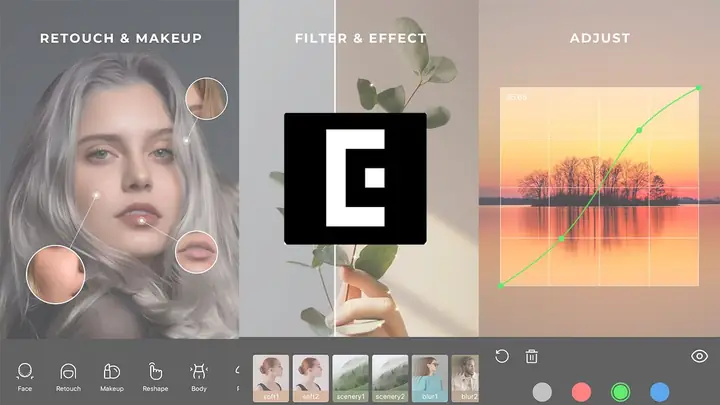
Sở hữu một chiếc iPhone với khả năng chụp ảnh ấn tượng là một chuyện, nhưng để bức ảnh của bạn thực sự nổi bật và mang đậm dấu ấn cá nhân thì không thể thiếu công cụ chỉnh sửa ảnh. Thị trường ứng dụng hiện nay vô cùng sôi động với vô vàn lựa chọn, từ miễn phí đến trả phí, đáp ứng mọi nhu cầu từ cơ bản đến nâng cao. Bài viết này sẽ giới thiệu đến bạn danh sách top các ứng dụng chỉnh ảnh đẹp cho iPhone, giúp bạn dễ dàng biến những khoảnh khắc đời thường thành những tác phẩm nghệ thuật ấn tượng.
Chúng ta sẽ cùng nhau khám phá những ứng dụng chỉnh ảnh phổ biến nhất, đâu là những app miễn phí tốt nhất cho các nhu cầu cơ bản và làm đẹp, đâu là những công cụ chuyên nghiệp dành cho người dùng nâng cao, và làm thế nào để lựa chọn được ứng dụng phù hợp nhất với bản thân. Bên cạnh đó, bài viết cũng sẽ đi sâu vào các tính năng chỉnh sửa nổi bật và giải đáp những thắc mắc phổ biến khi bạn thực hiện chỉnh ảnh trên iPhone.
Các ứng dụng chỉnh ảnh đẹp trên iPhone phổ biến nhất hiện nay là gì?
Các ứng dụng chỉnh ảnh đẹp trên iPhone phổ biến nhất hiện nay là những công cụ được đánh giá cao về tính năng, giao diện và hiệu quả chỉnh sửa, thường xuyên xuất hiện trong các danh sách đề xuất hàng đầu. Chúng đáp ứng đa dạng nhu cầu, từ việc điều chỉnh ánh sáng, màu sắc cơ bản cho đến các thao tác phức tạp như xóa phông, làm đẹp chuyên sâu hay tạo hiệu ứng độc đáo.
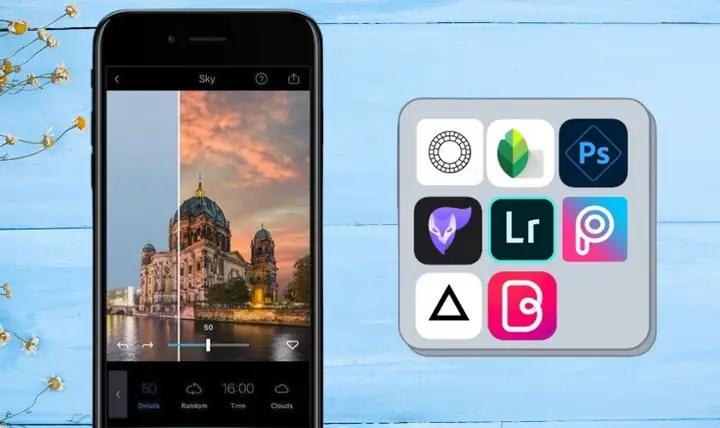
Những ứng dụng này bao gồm các tên tuổi quen thuộc như Picsart, Adobe Lightroom, Snapseed, BeautyPlus, SODA, Meitu, VSCO và Facetune, mỗi ứng dụng mang đến những điểm mạnh riêng để bạn khám phá và lựa chọn. Dưới đây là một cái nhìn tổng quan về các “trợ thủ” đắc lực này.
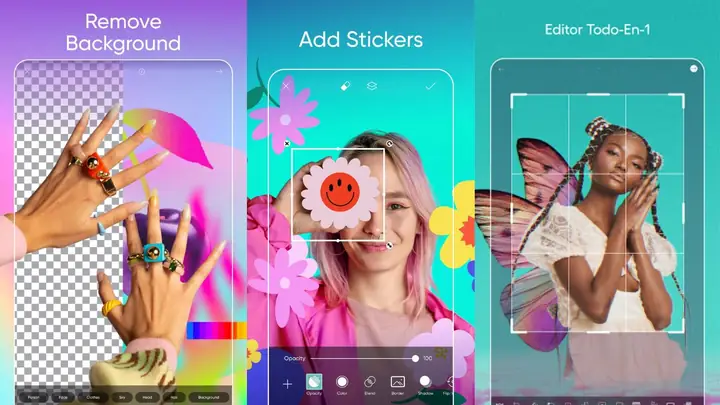
- Picsart: Nổi bật với khả năng sáng tạo không giới hạn, Picsart cung cấp hàng loạt công cụ chỉnh sửa, bộ lọc đa dạng, khả năng ghép ảnh, thêm văn bản, sticker, hiệu ứng nghệ thuật và cả tính năng tạo video. Ứng dụng này phù hợp với những ai muốn biến tấu ảnh theo phong cách cá nhân độc đáo.
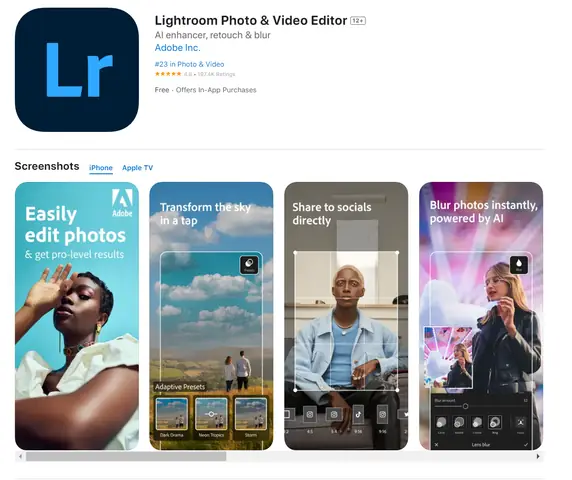
- Adobe Lightroom Mobile: Là phiên bản di động của phần mềm chỉnh ảnh chuyên nghiệp, Lightroom Mobile cung cấp các công cụ điều chỉnh màu sắc, ánh sáng, chi tiết mạnh mẽ, cho phép chỉnh sửa RAW và lưu preset cá nhân. Đây là lựa chọn lý tưởng cho những nhiếp ảnh gia hoặc người dùng yêu thích sự kiểm soát chi tiết.
- Snapseed: Được phát triển bởi Google, Snapseed hoàn toàn miễn phí và sở hữu bộ công cụ chỉnh sửa mạnh mẽ, giao diện trực quan. Ứng dụng này cung cấp các tính năng như chỉnh sửa chi tiết, làm mờ ảnh, sửa lỗi, thay đổi phối cảnh và nhiều hơn nữa.
- BeautyPlus: Nếu bạn quan tâm đến việc làm đẹp ảnh chân dung, BeautyPlus là một lựa chọn không thể bỏ qua. Ứng dụng này tập trung vào các công cụ làm mịn da, chỉnh sửa mắt, mũi, miệng, thon gọn khuôn mặt và thêm các hiệu ứng trang điểm tự nhiên.
- SODA: Tương tự BeautyPlus, SODA cũng là một ứng dụng chuyên biệt cho ảnh selfie và chân dung. Điểm cộng của SODA là các bộ lọc thời thượng, hiệu ứng làm đẹp tinh tế, giúp bức ảnh trông tự nhiên và cuốn hút hơn.
- Meitu: Meitu cung cấp một loạt các công cụ làm đẹp toàn diện, từ chỉnh sửa khuôn mặt, mắt, mũi, miệng cho đến tạo dáng và trang điểm ảo. Ứng dụng này cũng có nhiều bộ lọc và hiệu ứng thú vị để bạn khám phá.
- VSCO: VSCO nổi tiếng với các bộ lọc màu mang phong cách điện ảnh, tinh tế và sang trọng. Bên cạnh các bộ lọc, VSCO còn cung cấp các công cụ chỉnh sửa cơ bản và nâng cao để bạn tùy chỉnh thêm.
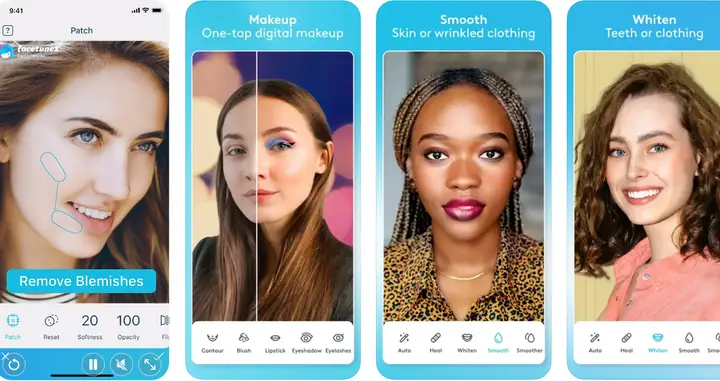
- Facetune: Đây là một ứng dụng chỉnh sửa chân dung chuyên nghiệp, cho phép bạn thực hiện các thao tác như làm mịn da, làm trắng răng, làm thon gọn khuôn mặt, thay đổi màu mắt, và thậm chí là chỉnh sửa nụ cười một cách tinh tế.
Những ứng dụng này cung cấp một nền tảng vững chắc để bạn bắt đầu hành trình chỉnh sửa ảnh trên iPhone của mình, từ những điều chỉnh nhỏ nhất đến những thay đổi mang tính nghệ thuật cao.
Đâu là những app chỉnh ảnh iPhone miễn phí tốt nhất?
Những ứng dụng chỉnh ảnh iPhone miễn phí tốt nhất tập trung vào việc cung cấp các tính năng chỉnh sửa mạnh mẽ mà không đòi hỏi bất kỳ chi phí nào, giúp người dùng cá nhân hóa và nâng cao chất lượng hình ảnh một cách hiệu quả. Các app này cho phép tùy chỉnh màu sắc, ánh sáng, thêm hiệu ứng, xóa các đối tượng không mong muốn, làm đẹp tự nhiên mà không làm mất đi sự chân thực của bức ảnh.
Có thể bạn quan tâm: Hướng Dẫn Cài Đặt IP Tĩnh Cho Iphone: Đổi Địa Chỉ IP Đơn Giản, An Toàn
Dưới đây là những lựa chọn hàng đầu trong danh mục ứng dụng chỉnh ảnh miễn phí cho iPhone mà bạn không nên bỏ lỡ:
- Snapseed: Đây có lẽ là “ông vua” của các ứng dụng chỉnh ảnh miễn phí. Snapseed sở hữu một bộ công cụ cực kỳ đầy đủ và mạnh mẽ, từ những điều chỉnh cơ bản như độ sáng, độ tương phản, độ bão hòa, đến những tính năng nâng cao như chỉnh sửa chi tiết từng vùng ảnh (Selective Adjust), sửa lỗi (Healing), làm mờ ảnh (Blur), thay đổi phối cảnh (Perspective) và thậm chí là chỉnh sửa ảnh RAW. Giao diện của Snapseed tuy hơi “kỹ thuật” nhưng lại rất trực quan và dễ làm quen sau vài lần sử dụng.
- VSCO (Phiên bản miễn phí): Mặc dù VSCO có các gói đăng ký trả phí để truy cập toàn bộ thư viện bộ lọc và tính năng nâng cao, phiên bản miễn phí của nó vẫn cung cấp một số bộ lọc chất lượng cao và các công cụ chỉnh sửa cơ bản cần thiết. Bạn có thể tùy chỉnh độ phơi sáng, độ tương phản, độ bão hòa, làm sắc nét, cắt ảnh và xoay ảnh. VSCO là lựa chọn tuyệt vời nếu bạn yêu thích phong cách ảnh vintage, điện ảnh và muốn có những tùy chỉnh màu sắc tinh tế.
- Adobe Lightroom Mobile (Phiên bản miễn phí): Adobe Lightroom là một cái tên quá quen thuộc trong giới nhiếp ảnh chuyên nghiệp. Phiên bản di động miễn phí của Lightroom cung cấp các công cụ chỉnh sửa màu sắc và ánh sáng rất mạnh mẽ, bao gồm cả khả năng chỉnh sửa ảnh RAW. Bạn có thể điều chỉnh các thông số như phơi sáng, tương phản, highlight, shadow, trắng đen, vibrance và saturation một cách chi tiết. Mặc dù một số tính năng nâng cao như Healing Brush hay Geometry tools yêu cầu trả phí, các công cụ cơ bản của Lightroom Mobile đã đủ sức đáp ứng nhu cầu chỉnh sửa của đại đa số người dùng.
- Meitu (Các tính năng cơ bản): Meitu là ứng dụng đa năng, đặc biệt mạnh về các tính năng làm đẹp. Phiên bản miễn phí của Meitu cung cấp nhiều công cụ hữu ích để làm mịn da, loại bỏ mụn, chỉnh sửa răng, mắt, mũi và khuôn mặt. Bên cạnh đó, ứng dụng còn có các bộ lọc và hiệu ứng trang điểm ảo giúp bạn có những bức ảnh selfie lung linh mà không cần tốn chi phí. Tuy nhiên, đối với các tính năng chỉnh sửa ảnh chuyên sâu về màu sắc và ánh sáng, các ứng dụng khác có thể mạnh hơn.
- Picsart (Phiên bản miễn phí): Picsart là một “thế giới” sáng tạo thu nhỏ với vô vàn công cụ miễn phí. Bạn có thể cắt ghép ảnh, thêm chữ, sticker, vẽ, tạo hiệu ứng collage, và sử dụng nhiều bộ lọc đa dạng. Phiên bản miễn phí của Picsart có quảng cáo và một số tính năng cao cấp bị khóa, nhưng với những gì nó cung cấp, bạn hoàn toàn có thể tạo ra những bức ảnh độc đáo và đầy tính nghệ thuật.
Việc lựa chọn ứng dụng miễn phí nào sẽ phụ thuộc vào nhu cầu cụ thể của bạn. Nếu bạn cần chỉnh sửa ảnh chuyên sâu về màu sắc và ánh sáng, hãy ưu tiên Snapseed hoặc Lightroom Mobile. Nếu bạn muốn có những bức ảnh selfie đẹp lung linh, BeautyPlus, SODA hay Meitu sẽ là lựa chọn phù hợp. Còn nếu bạn thích sự sáng tạo không giới hạn với collage, hiệu ứng và sticker, Picsart sẽ là một người bạn đồng hành tuyệt vời.
Những ứng dụng chỉnh ảnh iPhone nào chuyên nghiệp và có trả phí?
Những ứng dụng chỉnh ảnh iPhone chuyên nghiệp và có trả phí thường cung cấp bộ công cụ nâng cao, các tính năng độc quyền và khả năng kiểm soát chi tiết mà các ứng dụng miễn phí khó lòng sánh kịp, đặc biệt là cho những người dùng muốn chỉnh sửa chuyên sâu, làm việc với file RAW hoặc theo đuổi phong cách nhiếp ảnh chuyên nghiệp.
Các ứng dụng này đầu tư vào các tính năng như chỉnh sửa ảnh RAW với độ chính xác cao, các công cụ điều chỉnh chi tiết từng vùng ảnh, bộ lọc (preset) chuyên nghiệp được phát triển bởi các nhiếp ảnh gia nổi tiếng, và khả năng tạo ra các hiệu ứng đặc biệt ấn tượng. Dưới đây là một số ứng dụng tiêu biểu:
- Adobe Photoshop Lightroom (Bản trả phí): Phiên bản trả phí của Lightroom Mobile mở khóa toàn bộ sức mạnh của phần mềm, bao gồm các công cụ chỉnh sửa nâng cao như Healing Brush (chỉnh sửa và xóa vật thể), Geometry tools (chỉnh sửa phối cảnh và góc nhìn), Selective Adjust (chỉnh sửa từng vùng ảnh một cách chi tiết), và khả năng lưu trữ trên đám mây. Người dùng có thể truy cập kho preset khổng lồ và đồng bộ hóa cài đặt giữa các thiết bị. Đây là lựa chọn hàng đầu cho nhiếp ảnh gia di động.
- ProCamera: ProCamera không chỉ là một ứng dụng chụp ảnh mạnh mẽ mà còn tích hợp bộ công cụ chỉnh sửa ảnh chuyên nghiệp. Ứng dụng này cho phép người dùng chụp ảnh RAW, kiểm soát hoàn toàn các thông số phơi sáng, lấy nét, cân bằng trắng, và cung cấp các tùy chọn chỉnh sửa màu sắc, độ nét, giảm nhiễu, và thêm các hiệu ứng ảnh chất lượng cao.
- Halide: Tương tự ProCamera, Halide là một ứng dụng chụp ảnh chuyên nghiệp tập trung vào việc cho phép người dùng kiểm soát tối đa quá trình chụp, bao gồm cả việc chụp ảnh RAW. Sau khi chụp, bạn có thể sử dụng các công cụ chỉnh sửa tích hợp hoặc xuất file RAW sang các phần mềm khác để xử lý sâu hơn. Halide được đánh giá cao về giao diện trực quan và khả năng mang lại chất lượng ảnh vượt trội.
- Pixelmator: Pixelmator là một trình chỉnh sửa ảnh mạnh mẽ và linh hoạt trên iPhone và iPad, mang đến nhiều công cụ tương tự như trên máy tính. Bạn có thể thực hiện các thao tác cắt ghép phức tạp, sử dụng các lớp (layers) để chỉnh sửa, áp dụng hiệu ứng nghệ thuật, làm việc với ảnh RAW, và thậm chí là vẽ trên ảnh. Pixelmator là một lựa chọn tuyệt vời cho những ai muốn có sự tự do sáng tạo tối đa trên thiết bị di động.
- Enlight Photofox: Ứng dụng này cung cấp khả năng chỉnh sửa ảnh nghệ thuật với các lớp, chế độ hòa trộn (blending modes) và công cụ vẽ mạnh mẽ. Enlight Photofox cho phép bạn tạo ra các hiệu ứng kép (double exposure), chỉnh sửa chi tiết từng vùng, thêm văn bản và hiệu ứng đặc biệt, biến bức ảnh thông thường thành tác phẩm nghệ thuật độc đáo.
Việc đầu tư vào các ứng dụng trả phí này mang lại lợi ích về chất lượng, sự linh hoạt và khả năng sáng tạo không giới hạn, đặc biệt quan trọng đối với những người coi việc chỉnh sửa ảnh là một phần thiết yếu trong công việc hoặc sở thích của họ.
Làm thế nào để chọn ứng dụng chỉnh ảnh đẹp phù hợp với nhu cầu trên iPhone?
Có thể bạn quan tâm: Cách Tắt Giọng Nói Trên Iphone Khi Có Cuộc Gọi Đến & Các Tính Năng Liên Quan
Để chọn được ứng dụng chỉnh ảnh đẹp phù hợp với nhu cầu trên iPhone, bạn cần cân nhắc kỹ lưỡng dựa trên mục đích sử dụng chính, ngân sách cho phép, mức độ chuyên nghiệp mong muốn và những tính năng cụ thể mà bạn cần. Việc đánh giá đúng nhu cầu cá nhân sẽ giúp bạn tiết kiệm thời gian, công sức và tránh lãng phí tiền bạc vào những ứng dụng không cần thiết.
Dưới đây là các tiêu chí quan trọng bạn nên xem xét khi đưa ra quyết định:
Mục đích sử dụng:
- Chỉnh sửa cơ bản: Nếu bạn chỉ cần điều chỉnh ánh sáng, màu sắc, cắt ghép ảnh đơn giản, các ứng dụng miễn phí như Snapseed, Lightroom Mobile (miễn phí) là đủ.
- Làm đẹp, selfie: Nếu ưu tiên hàng đầu là chỉnh sửa ảnh chân dung, làm mịn da, thon gọn khuôn mặt, hãy tìm đến các ứng dụng chuyên biệt như BeautyPlus, SODA, Meitu, Facetune.
- Chỉnh sửa phong cảnh, kiến trúc: Các ứng dụng có công cụ điều chỉnh chi tiết màu sắc, ánh sáng, phối cảnh như Lightroom Mobile, Snapseed sẽ phù hợp.
- Sáng tạo nghệ thuật, ghép ảnh: Picsart, Enlight Photofox sẽ là những lựa chọn tuyệt vời với các công cụ mạnh mẽ về hiệu ứng, lớp và ghép ảnh.
- Chỉnh sửa chuyên nghiệp, ảnh RAW: Lightroom (trả phí), ProCamera, Halide, Pixelmator là những ứng dụng bạn nên cân nhắc.
Ngân sách:
- Miễn phí: Có rất nhiều ứng dụng miễn phí mạnh mẽ đáp ứng tốt nhu cầu cơ bản và nâng cao. Hãy bắt đầu với chúng trước.
- Trả phí/Đăng ký: Nếu bạn cần các tính năng nâng cao, bộ lọc độc quyền hoặc quy trình làm việc chuyên nghiệp, hãy sẵn sàng chi trả cho các ứng dụng trả phí hoặc gói đăng ký.
Mức độ chuyên nghiệp:
- Người mới bắt đầu: Ưu tiên các ứng dụng có giao diện thân thiện, dễ sử dụng, cung cấp hướng dẫn hoặc các bộ lọc sẵn có.
- Người dùng nâng cao: Cần các công cụ kiểm soát chi tiết, tùy chỉnh sâu, hỗ trợ file RAW và các tính năng chuyên nghiệp.
Tính năng cần thiết: Liệt kê cụ thể những gì bạn muốn làm với ảnh của mình. Ví dụ:
- Bạn có thường xuyên cần xóa vật thể không? (Healing Brush)
- Bạn có muốn chỉnh sửa từng vùng ảnh riêng biệt không? (Selective Adjust)
- Bạn có cần tạo hiệu ứng chồng ảnh (double exposure) không?
- Bạn có quan tâm đến việc chỉnh sửa ảnh RAW không?
Cách xem xét các đánh giá và thử nghiệm ứng dụng:
Sau khi xác định được các tiêu chí, hãy thực hiện các bước sau:
- Đọc đánh giá trên App Store: Xem xét điểm số và các phản hồi của người dùng để có cái nhìn tổng quan về ưu nhược điểm của ứng dụng. Chú ý đến các đánh giá gần đây để cập nhật thông tin mới nhất.
- Tìm kiếm các bài review chi tiết: Đọc các bài viết so sánh, đánh giá chuyên sâu từ các trang công nghệ uy tín hoặc các nhiếp ảnh gia để hiểu rõ hơn về khả năng của từng ứng dụng.
- Thử nghiệm các phiên bản miễn phí hoặc dùng thử: Hầu hết các ứng dụng có phiên bản miễn phí hoặc cung cấp bản dùng thử. Hãy tải về và tự mình trải nghiệm giao diện, các công cụ cơ bản để xem ứng dụng có phù hợp với quy trình làm việc của bạn hay không.
- Xem các video hướng dẫn: Trên YouTube có rất nhiều video hướng dẫn sử dụng chi tiết các ứng dụng chỉnh ảnh. Xem qua các video này sẽ giúp bạn hình dung rõ hơn về cách thức hoạt động và các tính năng có thể khai thác.
Bằng cách kết hợp việc phân tích nhu cầu cá nhân với việc tìm hiểu và thử nghiệm, bạn sẽ dễ dàng tìm thấy ứng dụng chỉnh ảnh hoàn hảo cho chiếc iPhone của mình.
Các tính năng chỉnh sửa ảnh nổi bật trên ứng dụng iPhone là gì?
Các tính năng chỉnh sửa ảnh nổi bật trên ứng dụng iPhone ngày càng đa dạng và mạnh mẽ, cho phép người dùng thực hiện mọi thao tác từ cơ bản đến nâng cao ngay trên thiết bị di động. Sự phát triển của công nghệ AI và giao diện người dùng trực quan đã giúp việc chỉnh sửa ảnh trở nên dễ dàng và hiệu quả hơn bao giờ hết.
Dưới đây là những chức năng chỉnh sửa ảnh phổ biến và được người dùng iPhone quan tâm nhiều nhất:
Chỉnh sửa màu sắc và ánh sáng:
- Độ sáng (Brightness): Điều chỉnh tổng thể độ sáng của ảnh.
- Độ tương phản (Contrast): Tăng hoặc giảm sự khác biệt giữa vùng sáng và vùng tối.
- Highlight & Shadow: Điều chỉnh chi tiết ở vùng sáng nhất và vùng tối nhất, giúp khôi phục lại thông tin trong các khu vực bị cháy sáng hoặc quá tối.
- Độ bão hòa (Saturation): Tăng cường hoặc giảm bớt màu sắc rực rỡ trong ảnh.
- Vibrance: Tương tự Saturation nhưng tinh tế hơn, chỉ làm đậm các màu sắc ít bão hòa.
- Cân bằng trắng (White Balance): Chỉnh sửa tông màu tổng thể của ảnh để trông tự nhiên hơn, loại bỏ ám màu xanh hoặc vàng không mong muốn.
- Hue/Saturation/Luminance (HSL): Cho phép điều chỉnh màu sắc, độ bão hòa và độ sáng của từng dải màu riêng lẻ (đỏ, cam, vàng, lục, lam, tím).
Bộ lọc (Filters) đa dạng: Các ứng dụng cung cấp hàng loạt bộ lọc được thiết kế sẵn với các phong cách khác nhau (vintage, đen trắng, phim ảnh, hiện đại, v.v.) để nhanh chóng thay đổi diện mạo của bức ảnh chỉ với một cú chạm. Nhiều ứng dụng còn cho phép tùy chỉnh cường độ của bộ lọc.
Công cụ làm đẹp (Retouching/Beauty Tools):
- Làm mịn da (Skin Smoothing): Giảm nếp nhăn, tàn nhang, làm cho da trông mịn màng hơn.
- Xóa mụn/khuyết điểm (Blemish Removal/Healing): Loại bỏ các đốm mụn, vết thâm hoặc các chi tiết không mong muốn trên da.
- Chỉnh sửa khuôn mặt: Bao gồm các tùy chọn như làm thon gọn khuôn mặt, chỉnh sửa kích thước mắt, mũi, môi, tạo dáng nụ cười.
- Làm trắng răng: Giúp răng trông sáng và trắng hơn.
- Tô màu mắt, tóc, trang điểm ảo: Thêm hiệu ứng trang điểm hoặc thay đổi màu sắc cho các bộ phận trên khuôn mặt một cách tự nhiên.
Xóa vật thể (Object Removal/Eraser): Tính năng này sử dụng công nghệ AI để nhận diện và loại bỏ các đối tượng không mong muốn trong ảnh, như người đi đường, dây điện, rác thải, hoặc các chi tiết thừa khác.

Top 15+ Ứng Dụng Chỉnh Ảnh Đẹp Miễn Phí & Trả Phí Cho Iphone 2026 Có thể bạn quan tâm: Hướng Dẫn Gửi Ảnh Qua Tin Nhắn Iphone: Imessage, SMS & Khắc Phục Lỗi
Thêm hiệu ứng (Effects):
- Hiệu ứng ánh sáng: Thêm bokeh, flare, lens effect để tạo chiều sâu và không khí cho ảnh.
- Hiệu ứng màu sắc: Glitch, VHS, Lomo, Vintage, Cinematic, Duotone, v.v.
- Hiệu ứng độ sâu: Làm mờ hậu cảnh (bokeh) để tập trung vào chủ thể.
Cắt ghép ảnh (Cropping & Framing): Cắt ảnh theo tỷ lệ mong muốn, xoay, lật ảnh, hoặc tạo khung cho ảnh.
Thêm văn bản và sticker: Chèn chữ viết với nhiều font chữ, màu sắc, kích thước khác nhau và bổ sung các sticker, biểu tượng ngộ nghĩnh hoặc theo chủ đề.
Những tính năng này, khi được sử dụng khéo léo, sẽ giúp bạn nâng tầm những bức ảnh chụp bằng iPhone, biến chúng trở nên chuyên nghiệp, nghệ thuật và ấn tượng hơn.
Những ứng dụng chỉnh sửa ảnh chân dung và làm đẹp mặt tốt nhất trên iPhone?
Nhu cầu làm đẹp và chỉnh sửa ảnh chân dung trên iPhone ngày càng cao, dẫn đến sự ra đời của nhiều ứng dụng chuyên biệt, mang đến các công cụ tinh vi để hoàn thiện từng đường nét trên khuôn mặt. Các ứng dụng này không chỉ giúp bạn che đi khuyết điểm mà còn có thể làm nổi bật những ưu điểm, tạo nên những bức ảnh selfie và chân dung lung linh, tự nhiên.
Dưới đây là những ứng dụng hàng đầu về chỉnh sửa ảnh chân dung và làm đẹp mặt trên iPhone mà bạn nên thử:
- BeautyPlus: Là một trong những ứng dụng phổ biến nhất cho việc làm đẹp ảnh selfie. BeautyPlus cung cấp các công cụ làm mịn da tự động, loại bỏ mụn, quầng thâm mắt, làm trắng răng, và chỉnh sửa các đường nét trên khuôn mặt như mắt, mũi, môi một cách hiệu quả. Nó cũng có các bộ lọc trang điểm ảo và hiệu ứng làm đẹp theo phong cách thời thượng.
- SODA: Nổi bật với khả năng tạo ra các hiệu ứng làm đẹp tự nhiên và các bộ lọc thời trang, SODA là lựa chọn yêu thích của nhiều bạn trẻ. Ứng dụng này tập trung vào việc làm mịn da một cách tinh tế, làm to mắt, thon gọn khuôn mặt mà không gây cảm giác “giả”. Các bộ lọc của SODA thường mang phong cách nhẹ nhàng, trong trẻo.
- Meitu: Meitu là một ứng dụng “tất cả trong một” cho việc chỉnh sửa ảnh chân dung. Nó cung cấp một loạt các công cụ mạnh mẽ để thay đổi cấu trúc khuôn mặt, làm trắng da, chỉnh sửa mắt, mũi, môi, thậm chí là thay đổi đường nét xương hàm. Ngoài ra, Meitu còn có kho hiệu ứng trang điểm phong phú, cho phép bạn thử nghiệm nhiều phong cách trang điểm khác nhau.
- Facetune: Được xem là một trong những ứng dụng chỉnh sửa chân dung chuyên nghiệp nhất, Facetune cho phép bạn thực hiện các thao tác tinh chỉnh sâu như làm mịn da siêu thực, làm trắng răng hoàn hảo, chỉnh sửa chi tiết đường nét khuôn mặt, tạo khối, thay đổi biểu cảm, và thậm chí là tạo hiệu ứng ánh sáng trên khuôn mặt. Tuy nhiên, Facetune thường yêu cầu trả phí để sử dụng đầy đủ các tính năng.
- Peachy: Nếu bạn muốn có những bức ảnh chân dung với làn da hoàn hảo và đường nét khuôn mặt tự nhiên, Peachy là một lựa chọn đáng cân nhắc. Ứng dụng này cung cấp các công cụ làm mịn da, loại bỏ khuyết điểm, chỉnh sửa dáng mũi, miệng, cằm và mắt một cách rất tinh tế, mang lại kết quả chân thực và không bị “ảo”.
Khi sử dụng các ứng dụng này, điều quan trọng là giữ cân bằng để ảnh chân dung trông tự nhiên nhất có thể. Tránh lạm dụng các công cụ làm đẹp quá mức, vì điều đó có thể khiến bức ảnh trông thiếu chân thực và mất đi vẻ đẹp vốn có của chủ thể.
Có thể bạn quan tâm: Chế Độ Slow Motion Trên Iphone: Cách Quay, Chỉnh Sửa Và Chuyển Đổi Video Dễ Dàng
Hướng dẫn cơ bản cách sử dụng các công cụ chỉnh sửa ảnh trên iPhone hiệu quả
Để sử dụng các công cụ chỉnh sửa ảnh trên iPhone một cách hiệu quả, bạn cần nắm vững một vài nguyên tắc cơ bản và áp dụng các mẹo nhỏ. Mục tiêu là nâng cao chất lượng ảnh mà vẫn giữ được sự tự nhiên và chân thực, tránh các lỗi chỉnh sửa quá đà làm mất đi giá trị của bức ảnh gốc.
Dưới đây là những hướng dẫn và mẹo nhỏ giúp bạn tối ưu hóa việc chỉnh sửa ảnh:
Nguyên tắc cơ bản về ánh sáng, màu sắc và bố cục:
- Ánh sáng: Hiểu rõ nguồn sáng trong ảnh gốc. Nếu ảnh quá tối, hãy tăng nhẹ độ sáng và cân nhắc tăng highlight hoặc giảm shadow. Nếu ảnh quá gắt, hãy giảm highlight và cân nhắc tăng shadow. Cố gắng giữ cho vùng sáng và tối cân bằng.
- Màu sắc: Sử dụng các thanh trượt Saturation và Vibrance một cách dè dặt. Thường thì chỉ cần tăng nhẹ là đủ để ảnh rực rỡ hơn. Nếu ảnh có ám màu không mong muốn (ví dụ: ám vàng, ám xanh), hãy sử dụng công cụ cân bằng trắng (White Balance) hoặc Temperature/Tint để chỉnh sửa.
- Bố cục: Sử dụng công cụ cắt ảnh (Crop) để cải thiện bố cục, loại bỏ các yếu tố gây xao nhãng hoặc làm nổi bật chủ thể. Quy tắc một phần ba (Rule of Thirds) thường là một điểm khởi đầu tốt.
Cách sử dụng các thanh trượt điều chỉnh:
- Di chuyển từ từ: Luôn điều chỉnh các thanh trượt từng chút một. Thay vì kéo mạnh, hãy từ từ di chuyển và quan sát sự thay đổi của ảnh.
- So sánh ảnh gốc và ảnh đã chỉnh: Hầu hết các ứng dụng đều có nút để xem ảnh gốc. Hãy thường xuyên nhấn giữ nút này để so sánh và đảm bảo bạn đang đi đúng hướng.
- Hiểu ý nghĩa của từng thanh trượt: Đừng chỉ kéo ngẫu nhiên. Hãy dành thời gian tìm hiểu ý nghĩa của từng thông số như Exposure, Contrast, Highlights, Shadows, Whites, Blacks, Saturation, Vibrance để điều chỉnh chính xác.
- Lưu ý về thứ tự chỉnh sửa: Thông thường, nên bắt đầu với các điều chỉnh cơ bản về ánh sáng và màu sắc trước, sau đó mới đến các chi tiết như làm nét, giảm nhiễu, hoặc các hiệu ứng đặc biệt.
Lưu ý để ảnh không bị “ảo”:
- Đừng lạm dụng: Đây là nguyên tắc quan trọng nhất. Việc chỉnh sửa quá đà, đặc biệt là các công cụ làm đẹp như làm mịn da, làm thon gọn khuôn mặt, có thể khiến ảnh trông thiếu tự nhiên. Hãy chỉ chỉnh sửa ở mức cần thiết để cải thiện, không phải để thay đổi hoàn toàn.
- Giữ lại chi tiết: Khi làm mịn da, đừng làm mất hết các chi tiết nhỏ như lỗ chân lông hoặc nếp nhăn tự nhiên, trừ khi bạn muốn tạo hiệu ứng minh họa.
- Cân bằng màu sắc: Đảm bảo các màu sắc trong ảnh (da, quần áo, môi trường xung quanh) trông thật và hài hòa với nhau.
- Sử dụng công cụ “Healing” hoặc “Object Removal” một cách thông minh: Chỉ xóa các vật thể thực sự gây ảnh hưởng tiêu cực đến bức ảnh, tránh xóa những chi tiết nhỏ có thể làm mất đi tính chân thực của khung cảnh.
- Kiểm tra trên các thiết bị khác: Đôi khi ảnh trông đẹp trên màn hình iPhone nhưng lại khác biệt khi xem trên máy tính hoặc các thiết bị khác. Nếu có thể, hãy thử xem ảnh trên nhiều màn hình khác nhau.
Bằng cách áp dụng những mẹo nhỏ này, bạn sẽ có thể tận dụng tối đa sức mạnh của các ứng dụng chỉnh sửa ảnh trên iPhone để tạo ra những bức ảnh đẹp mắt và chuyên nghiệp.
Những lầm tưởng phổ biến khi chỉnh sửa ảnh trên iPhone
Trong quá trình sử dụng các ứng dụng chỉnh sửa ảnh trên iPhone, nhiều người dùng thường mắc phải những lầm tưởng phổ biến, dẫn đến việc chỉnh ảnh không hiệu quả, thậm chí làm hỏng bức ảnh gốc. Việc nhận diện và loại bỏ những quan niệm sai lầm này sẽ giúp bạn có cái nhìn đúng đắn hơn và sử dụng công cụ chỉnh sửa một cách thông minh.
Dưới đây là một số lầm tưởng thường gặp:
Lầm tưởng 1: Chỉnh ảnh quá đà làm mất tự nhiên là cách làm đẹp tốt nhất.
- Thực tế: Mục tiêu của chỉnh sửa ảnh là để cải thiện, làm nổi bật vẻ đẹp vốn có, chứ không phải để tạo ra một phiên bản “ảo” hoàn toàn. Việc làm mịn da quá mức, bóp mặt quá nhỏ, hoặc làm màu sắc quá rực rỡ sẽ khiến bức ảnh trông “giả”, thiếu sức sống và không còn chân thực. Phong cách chỉnh sửa hiện đại hướng đến sự tinh tế và tự nhiên.
Lầm tưởng 2: Chỉ cần dùng bộ lọc có sẵn là đủ cho mọi bức ảnh.
- Thực tế: Bộ lọc (filter) là một công cụ hữu ích để thay đổi nhanh chóng phong cách ảnh. Tuy nhiên, mỗi bức ảnh có điều kiện ánh sáng, màu sắc và bố cục khác nhau. Việc áp dụng một bộ lọc cố định cho mọi tình huống thường không mang lại kết quả tối ưu. Quan trọng là bạn cần kết hợp sử dụng bộ lọc với các điều chỉnh thủ công về ánh sáng, màu sắc, độ tương phản để bức ảnh thực sự nổi bật.
Lầm tưởng 3: Nghĩ rằng ứng dụng miễn phí thì không tốt bằng ứng dụng trả phí.
- Thực tế: Điều này không hoàn toàn đúng. Nhiều ứng dụng miễn phí như Snapseed, Lightroom Mobile (phiên bản miễn phí) cung cấp bộ công cụ chỉnh sửa cực kỳ mạnh mẽ, có thể đáp ứng hoặc thậm chí vượt trội nhiều ứng dụng trả phí ở các tính năng cơ bản và nâng cao. Ứng dụng trả phí thường có những tính năng độc quyền hoặc giao diện người dùng chuyên nghiệp hơn, nhưng không có nghĩa là ứng dụng miễn phí không có giá trị.
Lầm tưởng 4: Chỉnh sửa ảnh là “làm đẹp giả tạo” và không chân thực.
- Thực tế: Chỉnh sửa ảnh, nếu được thực hiện một cách khéo léo, có thể làm tăng giá trị thẩm mỹ của bức ảnh, làm nổi bật chủ thể, sửa chữa những lỗi nhỏ do điều kiện chụp hoặc thiết bị. Nó giống như việc trang điểm nhẹ nhàng để làm mình rạng rỡ hơn, chứ không phải là thay đổi hoàn toàn khuôn mặt. Mục đích là để bức ảnh truyền tải câu chuyện và cảm xúc tốt hơn.
Lầm tưởng 5: Càng nhiều công cụ chỉnh sửa thì ảnh càng đẹp.
- Thực tế: Việc sử dụng quá nhiều công cụ hoặc áp dụng mọi hiệu ứng có thể khiến bức ảnh trở nên rối rắm và mất đi sự hài hòa. Quan trọng là biết chọn lọc và sử dụng các công cụ phù hợp với từng bức ảnh cụ thể, tập trung vào việc làm nổi bật điểm mạnh và khắc phục nhược điểm nhỏ.
Hiểu rõ những lầm tưởng này sẽ giúp bạn tiếp cận việc chỉnh sửa ảnh một cách khoa học và hiệu quả hơn, từ đó tạo ra những tác phẩm đẹp mắt và có giá trị nghệ thuật cao.
Các công thức chỉnh ảnh iPhone phổ biến theo phong cách (ví dụ: vintage, tone xanh, tone đất)
Để nhanh chóng đạt được một phong cách ảnh mong muốn trên iPhone mà không cần tốn quá nhiều thời gian mày mò, bạn có thể tham khảo các “công thức” chỉnh ảnh (presets) phổ biến. Những công thức này thường là sự kết hợp được thiết lập sẵn của các thông số chỉnh sửa màu sắc và ánh sáng, giúp tạo nên một tông màu (tone) nhất quán cho bộ ảnh của bạn.
Dưới đây là một số phong cách chỉnh ảnh phổ biến cùng gợi ý về cách thiết lập hoặc tìm kiếm presets:
Phong cách Vintage:
- Đặc điểm: Màu sắc có xu hướng hơi ngả vàng hoặc nâu trầm, giảm độ bão hòa, tăng nhẹ hạt ảnh (grain), có thể làm tối nhẹ các góc ảnh (vignette), mang lại cảm giác hoài cổ, hoài niệm.
- Cách chỉnh sửa/Tìm presets:
- Giảm Saturation, tăng Exposure nhẹ.
- Sử dụng bộ lọc Vintage có sẵn trong các ứng dụng như VSCO, Lightroom.
- Tìm kiếm presets “Vintage”, “Retro”, “Sepia” trên các nền tảng chia sẻ presets.
- Điều chỉnh Warmth (nhiệt độ màu) sang tông vàng ấm.
Tone Xanh (Blue Tone):
- Đặc điểm: Tạo cảm giác mát mẻ, hiện đại, đôi khi u buồn hoặc bí ẩn. Màu xanh dương sẽ là tông chủ đạo, có thể xuất hiện ở cả vùng sáng và vùng tối.
- Cách chỉnh sửa/Tìm presets:
- Điều chỉnh Temperature (nhiệt độ màu) sang tông lạnh.
- Trong HSL, giảm Saturation của màu cam/vàng và tăng Saturation màu xanh dương.
- Sử dụng các presets có tên “Moody Blue”, “Cool Tone”, “Teal & Orange”.
- Cân nhắc làm tối nhẹ vùng shadow và tăng xanh ở đó.
Tone Đất (Earthy Tone):
- Đặc điểm: Mang lại cảm giác ấm áp, gần gũi, tự nhiên, thường sử dụng các màu sắc lấy cảm hứng từ thiên nhiên như nâu, be, xanh rêu, vàng đất. Phù hợp với ảnh phong cảnh, du lịch, lifestyle.
- Cách chỉnh sửa/Tìm presets:
- Tăng Temperature (nhiệt độ màu) sang tông ấm.
- Trong HSL, giảm Saturation của các màu xanh lá, xanh dương và tăng các màu cam, vàng, nâu.
- Tìm kiếm presets “Earthy”, “Boho”, “Warm Tones”, “Golden Hour”.
- Cân nhắc giảm nhẹ độ bão hòa tổng thể để màu sắc trầm hơn.
Phong cách Bright & Airy:
- Đặc điểm: Ảnh sáng sủa, tươi mới, màu sắc nhẹ nhàng, ít tương phản, tạo cảm giác thanh thoát, tinh tế. Thường sử dụng nhiều ánh sáng tự nhiên.
- Cách chỉnh sửa/Tìm presets:
- Tăng Exposure và Highlights cao.
- Giảm Contrast và Shadows.
- Sử dụng các presets “Bright”, “Airy”, “Clean”, “Minimal”.
- Cân bằng trắng thường ở mức trung tính hoặc hơi ấm.
Cách áp dụng và tùy chỉnh công thức:
- Tìm kiếm presets: Nhiều ứng dụng như VSCO, Lightroom cho phép bạn tải về hoặc mua các bộ presets. Các cộng đồng nhiếp ảnh cũng chia sẻ presets miễn phí.
- Áp dụng preset: Chọn một preset phù hợp với ảnh của bạn trong ứng dụng.
- Tùy chỉnh lại: Rất ít khi một preset áp dụng hoàn hảo cho mọi bức ảnh. Sau khi áp dụng, hãy xem xét các thông số chỉnh sửa và điều chỉnh lại một chút (ví dụ: tăng/giảm Exposure, Saturation, hoặc chỉnh sửa HSL) để phù hợp hơn với bức ảnh gốc của bạn.
- Lưu lại công thức của riêng bạn: Khi bạn đã tìm ra một cách chỉnh sửa ưng ý cho một vài bức ảnh, hãy lưu lại bộ thông số đó dưới dạng preset cá nhân để sử dụng cho các ảnh sau này.
Việc sử dụng các công thức chỉnh ảnh là một cách tuyệt vời để xây dựng một phong cách nhất quán cho bộ sưu tập ảnh của bạn trên iPhone.
Các ứng dụng chỉnh ảnh có thể thay thế phần mềm chuyên nghiệp trên máy tính?
Khả năng của các ứng dụng chỉnh ảnh trên iPhone đã phát triển vượt bậc, cho phép chúng có thể đáp ứng nhu cầu chỉnh sửa của một bộ phận người dùng không chuyên hoặc những người cần sự linh hoạt tối đa. Mặc dù khó có thể thay thế hoàn toàn phần mềm chuyên nghiệp trên máy tính cho các tác vụ cực kỳ phức tạp, nhưng các ứng dụng di động cao cấp hoàn toàn có thể cung cấp giải pháp thay thế hiệu quả cho nhiều mục đích sử dụng.
Các ứng dụng có khả năng này thường sở hữu bộ công cụ mạnh mẽ, giao diện thân thiện và hỗ trợ các định dạng file chuyên nghiệp:
- Adobe Photoshop Lightroom (Mobile): Như đã đề cập, phiên bản trả phí của Lightroom Mobile cung cấp khả năng chỉnh sửa ảnh RAW, điều chỉnh màu sắc và ánh sáng chi tiết, công cụ xóa vật thể, chỉnh sửa từng vùng ảnh, và khả năng quản lý ảnh. Với những người làm nhiếp ảnh di động hoặc chỉ cần chỉnh sửa ảnh cơ bản đến nâng cao, Lightroom Mobile có thể thay thế hoàn toàn nhu cầu sử dụng Lightroom trên máy tính.
- Pixelmator: Với khả năng làm việc với các lớp, sử dụng các công cụ chỉnh sửa mạnh mẽ như trong Photoshop, Pixelmator trên iPad và iPhone mang lại sự linh hoạt đáng kinh ngạc. Bạn có thể thực hiện các thao tác cắt ghép phức tạp, chỉnh sửa ảnh RAW, áp dụng hiệu ứng đa dạng, và thậm chí là vẽ trên ảnh. Nó là một lựa chọn tuyệt vời cho những ai muốn có một “Photoshop thu nhỏ” trên thiết bị di động.
- ProCamera / Halide: Mặc dù tập trung chính vào khả năng chụp ảnh chuyên nghiệp, các ứng dụng này cũng tích hợp các công cụ chỉnh sửa ảnh RAW cơ bản. Sau khi chụp, bạn có thể thực hiện các điều chỉnh ánh sáng, màu sắc, độ nét ngay lập tức trước khi xuất file sang các ứng dụng khác hoặc sử dụng như vậy. Chúng là một phần của quy trình làm việc di động toàn diện.
- Enlight Photofox: Với khả năng làm việc với các lớp và chế độ hòa trộn, Enlight Photofox cho phép tạo ra các hiệu ứng nghệ thuật phức tạp, ghép ảnh sáng tạo, và chỉnh sửa chi tiết từng vùng. Đối với những người làm về ảnh nghệ thuật, ảnh concept, ứng dụng này có thể là một sự thay thế hiệu quả cho một số chức năng của Photoshop.
Ai có thể sử dụng ứng dụng di động thay thế phần mềm máy tính?
- Nhiếp ảnh gia di động: Những người chủ yếu chụp ảnh bằng iPhone/iPad và muốn chỉnh sửa ngay lập tức để chia sẻ lên mạng xã hội hoặc hoàn thành công việc.
- Người dùng cơ bản đến nâng cao: Nếu nhu cầu của bạn không yêu cầu các tính năng quá chuyên sâu như chỉnh sửa 3D, hoạt ảnh phức tạp, hoặc thao tác với hàng trăm lớp ảnh, các ứng dụng này là đủ.
- Những người ưu tiên sự linh hoạt và di động: Khả năng chỉnh sửa mọi lúc mọi nơi trên iPhone là một lợi thế lớn mà máy tính không có được.
Tuy nhiên, đối với các nhiếp ảnh gia chuyên nghiệp, nhà thiết kế đồ họa, hoặc những người làm việc với các dự án yêu cầu độ chính xác tuyệt đối, sự phức tạp cao và khả năng quản lý file lớn, phần mềm trên máy tính như Adobe Photoshop, Lightroom Classic, Affinity Photo vẫn là những công cụ không thể thay thế. Các ứng dụng di động thường bổ trợ hoặc là một phần của quy trình làm việc lớn hơn, thay vì thay thế hoàn toàn.
Cập Nhật Lúc Tháng 9 25, 2026 by admin


