
Chế độ quay Slow Motion trên iPhone là một công cụ mạnh mẽ giúp bạn ghi lại những khoảnh khắc chuyển động ấn tượng với hiệu ứng chậm đầy nghệ thuật. Bạn có thể dễ dàng quay, chỉnh sửa tốc độ và thậm chí chuyển đổi video Slow Motion về trạng thái bình thường ngay trên chính chiếc điện thoại của mình. Bài viết này sẽ hướng dẫn chi tiết từng bước, từ cách quay video Slow Motion chất lượng cao, tinh chỉnh hiệu ứng cho đến các mẹo hữu ích để tạo ra những thước phim độc đáo.
Chúng ta sẽ bắt đầu bằng việc tìm hiểu bản chất của chế độ Slow Motion trên iPhone và cách nó hoạt động. Tiếp theo, bạn sẽ được hướng dẫn từng bước cụ thể để quay những video Slow Motion đẹp mắt, tùy chỉnh tốc độ khung hình và cách chỉnh sửa video đã quay để đạt được hiệu quả mong muốn. Cuối cùng, bài viết sẽ đề cập đến việc chuyển đổi video Slow Motion về tốc độ thường và cách xử lý khi quay nhầm chế độ, cùng với những mẹo nâng cao để video của bạn thêm phần ấn tượng.
Slow Motion trên iPhone là gì và cách hoạt động?
Chế độ Slow Motion trên iPhone là một tính năng quay video cho phép ghi lại hình ảnh với tốc độ khung hình cực cao, sau đó phát lại ở tốc độ tiêu chuẩn (thường là 24, 30 hoặc 60 khung hình/giây). Nguyên lý hoạt động cơ bản dựa trên việc chụp nhiều khung hình hơn trong một khoảng thời gian ngắn. Khi xem lại, mỗi khung hình này được kéo dài ra, tạo ra hiệu ứng chuyển động chậm rãi, mượt mà, làm nổi bật những chi tiết mà mắt thường khó nhận thấy trong tích tắc.
Cụ thể hơn, khi bạn chọn quay ở chế độ Slow Motion, iPhone sẽ ghi lại video với tốc độ khung hình cao hơn bình thường, ví dụ như 120fps hoặc 240fps. Điều này có nghĩa là trong mỗi giây quay, thiết bị thu lại 120 hoặc 240 hình ảnh khác nhau. Khi phát lại video ở tốc độ khung hình thấp hơn (ví dụ 24fps), mỗi khung hình gốc sẽ được hiển thị trong một khoảng thời gian dài hơn, tạo cảm giác chuyển động bị “kéo giãn” ra, làm cho các hành động nhanh trở nên chậm rãi và dễ quan sát.
Hướng dẫn chi tiết cách quay video Slow Motion trên iPhone
Để bắt đầu hành trình sáng tạo với Slow Motion, bạn chỉ cần thực hiện vài bước đơn giản ngay trên ứng dụng Camera mặc định của iPhone. Việc quay đúng cách và chú ý đến các yếu tố xung quanh sẽ giúp bạn có được những thước phim chất lượng cao, làm nền tảng cho việc chỉnh sửa sau này.
Bước 1: Mở ứng dụng Camera và chọn chế độ quay Slow Motion.
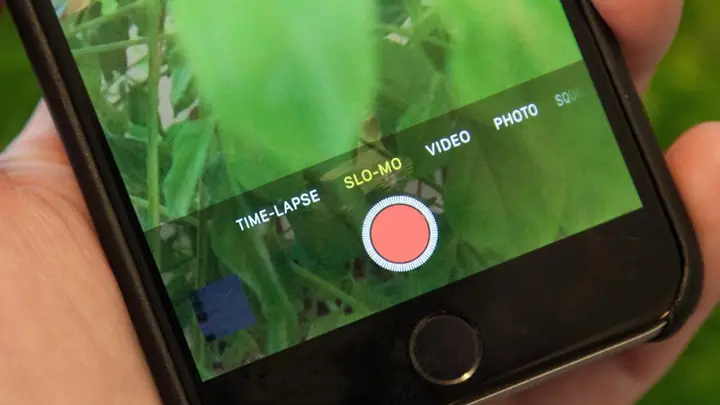
Đầu tiên, hãy mở ứng dụng Camera trên iPhone của bạn. Vuốt sang trái hoặc sang phải trên màn hình để chuyển đổi giữa các chế độ chụp/quay. Tìm và chọn chế độ SLO-MO (hoặc Slow-motion tùy theo phiên bản iOS). Khi chế độ này được kích hoạt, bạn sẽ thấy biểu tượng SLO-MO xuất hiện rõ nét trên màn hình.
Bước 2: Bắt đầu quay và các lưu ý khi quay (ánh sáng, đối tượng chuyển động).
Sau khi chọn chế độ SLO-MO, bạn chỉ cần nhấn nút quay màu đỏ để bắt đầu. Để có được video Slow Motion ấn tượng nhất, hãy chú ý đến hai yếu tố quan trọng: ánh sáng và đối tượng chuyển động. Ánh sáng tốt là chìa khóa để đảm bảo chất lượng hình ảnh sắc nét, ngay cả khi quay ở tốc độ khung hình cao. Hãy cố gắng quay trong điều kiện ánh sáng đầy đủ, tránh quay ngược sáng hoặc trong môi trường quá tối vì điều này có thể làm giảm chất lượng video và tạo ra nhiễu hạt.
Đối tượng chuyển động đóng vai trò trung tâm trong video Slow Motion. Hãy chọn những cảnh có hành động nhanh, rõ ràng và thú vị để làm nổi bật hiệu ứng chậm. Ví dụ: giọt nước rơi, thú cưng chạy nhảy, người chơi thể thao thực hiện một động tác mạnh, hoặc bất kỳ hiện tượng tự nhiên nào diễn ra trong chốc lát. Quan sát kỹ chuyển động của đối tượng để bạn có thể bắt trọn khoảnh khắc đẹp nhất.
Có thể bạn quan tâm: Chế Độ Chụp Đêm Iphone: Hướng Dẫn Chi Tiết Cách Sử Dụng & Mẹo Chụp Ảnh Đẹp
Bước 3: Tùy chỉnh tốc độ khung hình nếu có (ví dụ: 120fps, 240fps).
Một số dòng iPhone cho phép bạn tùy chỉnh tốc độ khung hình khi quay Slow Motion, thường là 120fps hoặc 240fps. Để thực hiện điều này, hãy mở ứng dụng Cài đặt (Settings) > Camera. Trong mục Quay Video (Record Video), bạn sẽ thấy các tùy chọn cho Slow-motion. Chọn tốc độ khung hình mong muốn. Tốc độ 240fps sẽ cho hiệu ứng chậm hơn và mượt mà hơn so với 120fps, nhưng đòi hỏi nhiều ánh sáng hơn.
Ghi chú: Tối ưu hóa cài đặt quay để có video Slow Motion chất lượng.
Để tối ưu hóa chất lượng video Slow Motion, hãy luôn đảm bảo bạn quay trong điều kiện ánh sáng tốt nhất có thể. Nếu bạn đang quay ở tốc độ 240fps, hãy ưu tiên ánh sáng tự nhiên hoặc nguồn sáng mạnh. Ngoài ra, hãy giữ iPhone ổn định khi quay, sử dụng tripod nếu cần thiết, để tránh rung lắc làm ảnh hưởng đến độ mượt của video. Nếu đối tượng chuyển động quá nhanh, hãy thử quay ở tốc độ 240fps để bắt trọn mọi chi tiết.
Cách chỉnh sửa và điều chỉnh tốc độ video Slow Motion đã quay
Sau khi hoàn thành việc quay, bạn có thể dễ dàng chỉnh sửa video Slow Motion ngay trên ứng dụng Ảnh (Photos) của iPhone để tinh chỉnh hiệu ứng theo ý muốn, cắt ghép và sửa âm thanh.
Cách truy cập và mở video Slow Motion trong ứng dụng Ảnh.
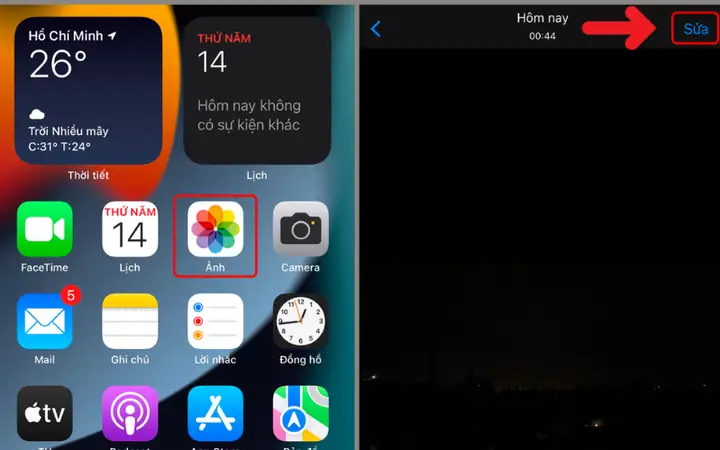
Để chỉnh sửa video Slow Motion, trước tiên bạn cần mở ứng dụng Ảnh (Photos) trên iPhone. Tìm đến thư viện ảnh của bạn và chọn video Slow Motion mà bạn vừa quay. Phát thử video để xem lại.
Hướng dẫn cách cắt ngắn độ dài video.
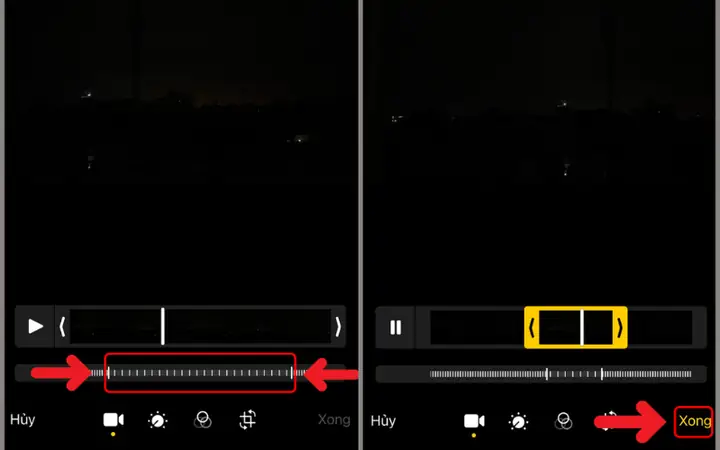
Khi video đang ở chế độ xem toàn màn hình trong ứng dụng Ảnh, bạn sẽ thấy biểu tượng “Sửa” (Edit) ở góc trên bên phải. Nhấn vào đó. Lúc này, bạn sẽ thấy một thanh thời gian ở dưới video. Để cắt ngắn video, chỉ cần kéo hai đầu của thanh này vào trong để chọn đoạn bạn muốn giữ lại.
Cách điều chỉnh thanh dọc màu đen để thay đổi đoạn video được áp dụng hiệu ứng chậm.
Có thể bạn quan tâm: Thoát Chế Độ Recovery Iphone: Hướng Dẫn An Toàn, Nhanh Chóng & Không Mất Dữ Liệu
Điểm đặc biệt của video Slow Motion trên iPhone là bạn có thể chỉ áp dụng hiệu ứng chậm cho một phần nhất định của video. Trên thanh thời gian chỉnh sửa, bạn sẽ thấy có hai thanh dọc màu đen ở hai bên của phần video gốc. Kéo các thanh dọc này để xác định đoạn nào của video sẽ được phát ở tốc độ chậm. Phần video nằm giữa hai thanh dọc này sẽ có hiệu ứng Slow Motion, còn các phần bên ngoài sẽ phát ở tốc độ bình thường (hoặc bạn có thể đặt tất cả phát ở tốc độ chậm).
Hướng dẫn cách sửa âm thanh đi kèm video Slow Motion.
Theo mặc định, khi bạn quay ở chế độ Slow Motion, âm thanh đi kèm sẽ được ghi lại ở tốc độ chậm, đôi khi nghe không rõ hoặc bị méo. Để khắc phục điều này, trong chế độ chỉnh sửa video, bạn sẽ thấy biểu tượng loa ở góc trên bên trái. Nhấn vào biểu tượng loa để tắt âm thanh gốc của video Slow Motion. Sau đó, bạn có thể thêm nhạc nền hoặc lồng tiếng tùy chọn nếu muốn.
Ghi chú: Các công cụ chỉnh sửa cơ bản và nâng cao trên iPhone.
Ứng dụng Ảnh cung cấp các công cụ chỉnh sửa cơ bản nhưng rất hiệu quả cho video Slow Motion. Ngoài việc cắt và điều chỉnh tốc độ, bạn còn có thể điều chỉnh màu sắc, độ sáng, độ tương phản, áp dụng bộ lọc hoặc cắt khung hình. Đối với những nhu cầu chỉnh sửa nâng cao hơn, bạn có thể xuất video ra các ứng dụng chỉnh sửa chuyên nghiệp hơn như iMovie hoặc CapCut.
Chuyển đổi video Slow Motion thành video thường trên iPhone
Đôi khi, bạn có thể muốn quay video ở chế độ Slow Motion để bắt trọn khoảnh khắc, nhưng sau đó lại muốn sử dụng nó như một video thông thường với tốc độ phát lại bình thường. Điều này hoàn toàn có thể thực hiện được trên iPhone.
Giới thiệu các phương pháp chuyển đổi video Slo-mo về tốc độ bình thường.
Có hai phương pháp chính để chuyển đổi video Slow Motion về tốc độ bình thường trên iPhone: thực hiện trực tiếp trong ứng dụng Ảnh hoặc sử dụng các ứng dụng chỉnh sửa video bên thứ ba. Mỗi phương pháp có những ưu và nhược điểm riêng, tùy thuộc vào nhu cầu và mức độ tùy chỉnh của bạn.
Cách chuyển đổi trực tiếp trong ứng dụng Ảnh bằng cách điều chỉnh thanh tốc độ.
Cách đơn giản nhất là sử dụng chức năng chỉnh sửa tích hợp sẵn trong ứng dụng Ảnh. Mở video Slow Motion, nhấn “Sửa” (Edit). Trên thanh thời gian, bạn sẽ thấy hai thanh dọc màu đen. Thay vì kéo chúng để xác định đoạn Slow Motion, bạn cần kéo cả hai thanh này ra sát hai đầu của thanh thời gian. Điều này sẽ khiến toàn bộ video được phát ở tốc độ bình thường. Sau đó, nhấn “Xong” (Done) để lưu lại thay đổi. Video của bạn giờ đây sẽ phát ở tốc độ gốc mà không còn hiệu ứng chậm nữa.
Có thể bạn quan tâm: Cách Tắt Live Photos Trên Iphone: Hướng Dẫn Chi Tiết Từ A-Z
Hướng dẫn sử dụng ứng dụng iMovie hoặc các ứng dụng bên thứ ba để chuyển đổi.
Đối với những người muốn kiểm soát nhiều hơn hoặc cần xử lý âm thanh chuyên nghiệp hơn, iMovie là một lựa chọn tuyệt vời. Mở iMovie, tạo một dự án mới và nhập video Slow Motion của bạn. Trong giao diện chỉnh sửa, bạn có thể dễ dàng điều chỉnh tốc độ của toàn bộ clip hoặc từng phần của clip. Tương tự, các ứng dụng như CapCut, InShot cũng cung cấp các công cụ tương tự để bạn có thể điều chỉnh tốc độ video một cách linh hoạt, bao gồm cả việc chuyển đổi video Slow Motion về tốc độ bình thường.
Ghi chú: Tác động của việc chuyển đổi lên chất lượng video và âm thanh.
Khi bạn chuyển đổi video Slow Motion về tốc độ bình thường, chất lượng hình ảnh thường sẽ được giữ nguyên. Tuy nhiên, nếu bạn đã tắt âm thanh gốc và thay thế bằng nhạc nền, hãy đảm bảo âm nhạc này phù hợp với nội dung và không bị lỗi. Trong trường hợp bạn không tắt âm thanh gốc và chỉ đơn giản là điều chỉnh thanh tốc độ, âm thanh có thể vẫn còn một chút “lạ” do đã được ghi ở tốc độ cao. Tuy nhiên, với hầu hết các trường hợp, việc chuyển đổi này không ảnh hưởng đáng kể đến trải nghiệm xem.
Khắc phục và xử lý khi quay nhầm chế độ Slow Motion
Đôi khi, trong quá trình sử dụng, bạn có thể vô tình kích hoạt chế độ Slow Motion khi đang muốn quay video thông thường. Đừng lo lắng, việc khắc phục vấn đề này rất đơn giản và bạn có thể thực hiện ngay lập tức.
Các bước xử lý khi vô tình quay video ở chế độ Slow Motion.
Nếu bạn nhận ra mình đã quay nhầm ở chế độ Slow Motion, việc đầu tiên cần làm là dừng quay. Sau đó, truy cập vào ứng dụng Ảnh để xem lại video. Nếu video đó không như ý muốn, bạn có thể xóa nó đi để giải phóng dung lượng lưu trữ.
Cách điều chỉnh lại tốc độ video trong ứng dụng Ảnh sau khi đã quay.
Tương tự như cách bạn chỉnh sửa, sau khi đã quay nhầm, bạn có thể mở video đó trong ứng dụng Ảnh, nhấn “Sửa” (Edit). Trên thanh thời gian, bạn sẽ thấy hai thanh dọc màu đen. Hãy kéo hai thanh này ra sát hai đầu của thanh thời gian. Điều này sẽ làm cho toàn bộ video được phát ở tốc độ bình thường, giống như bạn muốn quay ban đầu. Sau đó, nhấn “Xong” (Done) để lưu thay đổi.
Ghi chú: Đảm bảo bạn quay đúng chế độ mong muốn cho từng tình huống.
Có thể bạn quan tâm: Cách Chặn Số Điện Thoại Trên Iphone: Hướng Dẫn Chi Tiết Từ A-Z
Để tránh những thao tác chỉnh sửa không cần thiết, hãy luôn kiểm tra kỹ chế độ quay đang được chọn trên màn hình camera trước khi bắt đầu. Nhìn vào biểu tượng SLO-MO hoặc các cài đặt tốc độ khung hình. Đối với các cảnh quay thông thường, hãy chọn chế độ Video tiêu chuẩn. Với những khoảnh khắc muốn nhấn mạnh sự chuyển động, Slow Motion sẽ là lựa chọn hoàn hảo.
Những mẹo và thủ thuật để có video Slow Motion đẹp mắt trên iPhone
Để video Slow Motion của bạn không chỉ dừng lại ở việc quay và chỉnh sửa cơ bản, mà còn trở nên ấn tượng và chuyên nghiệp, hãy áp dụng những mẹo và thủ thuật sau đây. Chúng sẽ giúp bạn tận dụng tối đa khả năng của iPhone và tạo ra những thước phim độc đáo.
Lựa chọn bối cảnh và đối tượng quay phù hợp để làm nổi bật hiệu ứng Slow Motion.
Hiệu ứng Slow Motion phát huy tác dụng tốt nhất khi bạn chọn bối cảnh và đối tượng có chuyển động rõ ràng, kịch tính hoặc tinh tế. Hãy nghĩ đến những cảnh tượng như: một thác nước đổ xuống, một chú chim vỗ cánh bay lên, giọt mưa rơi trên mặt đất, hay một vũ công thực hiện động tác xoay người. Những hành động này khi được quay ở tốc độ cao và phát lại chậm sẽ trở nên đầy mê hoặc và nghệ thuật. Tránh quay những vật thể đứng yên hoặc chuyển động quá chậm vì hiệu ứng sẽ không rõ rệt.
Lưu ý về ánh sáng, góc quay và chuyển động của đối tượng.
Như đã đề cập, ánh sáng là yếu tố cực kỳ quan trọng. Hãy tận dụng ánh sáng tự nhiên vào ban ngày hoặc sử dụng nguồn sáng mạnh khi quay trong nhà. Ánh sáng tốt giúp các chi tiết chuyển động trở nên sắc nét và rõ ràng hơn, ngay cả ở tốc độ khung hình cao.
Về góc quay, hãy thử nghiệm với các góc khác nhau. Góc thấp có thể tạo cảm giác hùng vĩ cho cảnh vật, trong khi góc ngang lại mang đến sự gần gũi. Quan sát kỹ chuyển động của đối tượng để chọn góc quay phù hợp nhất, giúp bắt trọn khoảnh khắc đỉnh điểm của hành động. Ví dụ, khi quay một người nhảy, hãy thử quay từ dưới lên để làm nổi bật sức mạnh và sự uyển chuyển.
Ghi chú: Các yếu tố giúp video Slow Motion trở nên ấn tượng và chuyên nghiệp hơn.
Để video của bạn thêm phần chuyên nghiệp, hãy cân nhắc việc thêm nhạc nền phù hợp với tâm trạng của cảnh quay. Âm thanh có thể là yếu tố quyết định đến cảm xúc mà video mang lại. Bên cạnh đó, việc sử dụng các hiệu ứng chuyển cảnh tinh tế (nếu dùng ứng dụng chỉnh sửa chuyên nghiệp) hoặc tập trung vào một điểm nhấn duy nhất trong khung hình cũng sẽ giúp video của bạn trở nên thu hút hơn.
Quay video Slow Motion ở chế độ 4K 60fps cho chất lượng tốt nhất
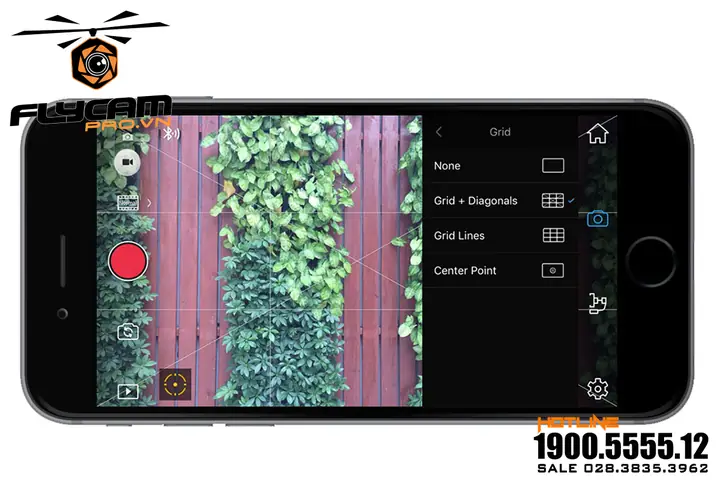
Mặc dù chế độ Slow Motion mặc định trên iPhone thường quay ở tốc độ khung hình rất cao (120fps, 240fps), việc kết hợp với độ phân giải cao như 4K sẽ mang lại chất lượng hình ảnh vượt trội, ngay cả khi áp dụng hiệu ứng chậm.
Hướng dẫn cách thiết lập quay ở độ phân giải 4K và tốc độ khung hình 60fps.
Để quay video ở chế độ 4K với tốc độ 60fps (đây là tốc độ khung hình cao nhất cho video thường, không phải Slow Motion), bạn cần vào Cài đặt > Camera > Quay Video. Tại đây, chọn 4K tại 60 fps. Tuy nhiên, cần lưu ý rằng chế độ quay Slow Motion của iPhone thường chỉ hỗ trợ quay ở các tốc độ 120fps hoặc 240fps, và độ phân giải tối đa cho Slow Motion có thể là 1080p. Chế độ 4K 60fps thường áp dụng cho quay video thông thường để có độ mượt và chi tiết tối đa, và sau đó có thể chỉnh sửa tốc độ sau.
Lợi ích của việc quay ở thông số cao cho video Slow Motion.
Quay video ở độ phân giải cao và tốc độ khung hình cao (cho cả video thường và Slow Motion) mang lại nhiều lợi ích. Độ phân giải 4K cung cấp hình ảnh sắc nét, chi tiết và độ sâu màu tốt hơn, cho phép bạn phóng to hoặc cắt ghép video mà vẫn giữ được chất lượng. Tốc độ khung hình cao (như 120fps hoặc 240fps khi quay Slow Motion) giúp ghi lại mọi chuyển động một cách mượt mà và chính xác. Khi xem lại ở tốc độ chậm, bạn sẽ không bỏ lỡ bất kỳ khoảnh khắc nào, và hiệu ứng chuyển động sẽ trở nên tự nhiên và sống động hơn.
Các ứng dụng hỗ trợ tạo và chỉnh sửa video Slow Motion trên iPhone
Bên cạnh ứng dụng Ảnh mặc định, iPhone còn có một hệ sinh thái phong phú các ứng dụng chỉnh sửa video mạnh mẽ, cho phép bạn tùy chỉnh và sáng tạo với video Slow Motion một cách chuyên nghiệp hơn.
Giới thiệu một số ứng dụng chỉnh sửa video phổ biến có tính năng Slow Motion (ngoài ứng dụng mặc định).
Nhiều ứng dụng chỉnh sửa video trên App Store cung cấp các công cụ mạnh mẽ để làm việc với hiệu ứng Slow Motion. Các ứng dụng này không chỉ cho phép bạn điều chỉnh tốc độ mà còn cung cấp nhiều tính năng nâng cao khác như thêm hiệu ứng chuyển tiếp, văn bản, nhạc nền, bộ lọc màu, và khả năng xuất video với nhiều định dạng khác nhau.
Ví dụ về CapCut, iMovie và các ứng dụng khác.
- iMovie: Đây là ứng dụng chỉnh sửa video miễn phí và mạnh mẽ từ Apple. iMovie cho phép bạn dễ dàng cắt, ghép, thêm hiệu ứng, nhạc nền và điều chỉnh tốc độ video một cách trực quan. Bạn có thể tạo ra các video Slow Motion chuyên nghiệp ngay trên iPhone.
- CapCut: Một ứng dụng chỉnh sửa video miễn phí rất phổ biến, đặc biệt với các tính năng dễ sử dụng và kho hiệu ứng đa dạng. CapCut cung cấp khả năng điều chỉnh tốc độ của từng đoạn video, cho phép bạn tạo hiệu ứng Slow Motion hoặc Fast Motion linh hoạt.
- InShot: Một ứng dụng chỉnh sửa video khác được đánh giá cao, cung cấp đầy đủ các công cụ từ cơ bản đến nâng cao, bao gồm cả việc điều chỉnh tốc độ video.
- VLLO: Cung cấp giao diện thân thiện và nhiều tính năng sáng tạo, VLLO cũng là một lựa chọn tốt để chỉnh sửa video Slow Motion.
Slow Motion là gì trên điện thoại nói chung?
Chế độ Slow Motion không chỉ là độc quyền của iPhone mà còn là một tính năng phổ biến trên hầu hết các dòng smartphone hiện đại, từ Android đến các hệ điều hành khác. Về bản chất, nguyên lý hoạt động và mục đích sử dụng của chế độ này trên các thiết bị di động khác là tương tự.
Mở rộng khái niệm Slow Motion ra ngoài iPhone, giải thích cách hoạt động trên các thiết bị di động khác (nếu cần).
Trên các thiết bị di động khác, Slow Motion hoạt động dựa trên cùng một nguyên tắc: quay video với tốc độ khung hình cao hơn bình thường (ví dụ: 60fps, 120fps, 240fps hoặc cao hơn tùy vào phần cứng của máy) và sau đó phát lại ở tốc độ khung hình chuẩn. Điều này tạo ra hiệu ứng chuyển động chậm rãi, mượt mà, giúp người xem có thể chiêm ngưỡng chi tiết của các hành động nhanh. Các nhà sản xuất điện thoại thường tích hợp tính năng này vào ứng dụng camera mặc định, và cho phép người dùng chỉnh sửa tốc độ hoặc cắt ghép video Slow Motion đã quay ngay trong ứng dụng thư viện ảnh của họ.
Phân biệt các tùy chọn tốc độ khung hình khi quay Slow Motion
Khi quay Slow Motion trên iPhone hoặc các thiết bị khác, bạn thường thấy các tùy chọn về tốc độ khung hình như 120fps hay 240fps. Hiểu rõ sự khác biệt giữa các tùy chọn này sẽ giúp bạn chọn được cài đặt phù hợp nhất cho từng tình huống quay.
Giải thích sự khác nhau giữa 120fps, 240fps và các tùy chọn khác trên iPhone.
- 120fps (khung hình/giây): Đây là tốc độ khung hình phổ biến, cho phép tạo ra hiệu ứng chậm gấp khoảng 5 lần so với tốc độ bình thường (ví dụ: 24fps hoặc 30fps). Video quay ở 120fps sẽ có hiệu ứng chậm mượt mà, đủ chi tiết cho hầu hết các cảnh quay.
- 240fps: Tốc độ này cho phép tạo ra hiệu ứng chậm gấp khoảng 10 lần so với tốc độ bình thường. Điều này có nghĩa là mỗi chuyển động sẽ được kéo dài ra gấp đôi so với khi quay ở 120fps, mang lại hiệu ứng chậm hơn đáng kể và giúp bắt trọn những khoảnh khắc cực nhanh.
- Các tùy chọn khác: Một số thiết bị có thể hỗ trợ tốc độ khung hình cao hơn nữa, nhưng trên iPhone, 120fps và 240fps là các tùy chọn phổ biến nhất cho chế độ Slow Motion.
Tác động của từng tùy chọn đến hiệu ứng chậm và chất lượng video.
- Hiệu ứng chậm: Tốc độ khung hình càng cao, hiệu ứng chậm càng rõ rệt. Với 240fps, bạn có thể thấy rõ từng chi tiết nhỏ của một giọt nước bắn tung tóe hoặc một cú nhảy. Với 120fps, hiệu ứng chậm vẫn rất ấn tượng nhưng không “kéo giãn” thời gian bằng.
- Chất lượng video: Tốc độ khung hình cao hơn thường đòi hỏi nhiều ánh sáng hơn để đạt được chất lượng hình ảnh tốt nhất. Nếu quay ở 240fps trong điều kiện thiếu sáng, video có thể bị nhiễu hạt hoặc tối hơn so với khi quay ở 120fps. Do đó, hãy chọn tốc độ khung hình phù hợp với điều kiện ánh sáng để đảm bảo chất lượng hình ảnh.
Cập Nhật Lúc Tháng 9 25, 2026 by admin


