
Bàn phím ảo trên iPhone là công cụ nhập liệu quen thuộc, tuy nhiên, không phải ai cũng biết cách khai thác tối đa những tính năng hữu ích mà nó mang lại. Bài viết này sẽ hướng dẫn bạn khám phá, sử dụng và tùy chỉnh bàn phím ảo iPhone một cách hiệu quả, giúp trải nghiệm gõ phím trở nên mượt mà và nhanh chóng hơn. Từ những thao tác cơ bản đến các mẹo nâng cao, bạn sẽ làm chủ hoàn toàn bàn phím ảo trên thiết bị của mình.
Chúng ta sẽ bắt đầu bằng việc tìm hiểu cách bàn phím ảo hoạt động, các chức năng cơ bản và cách thức nhập liệu. Tiếp theo, bạn sẽ được dẫn dắt qua các tùy chọn cá nhân hóa để bàn phím phù hợp với phong cách sử dụng riêng. Cuối cùng, bài viết sẽ cung cấp các giải pháp khắc phục sự cố thường gặp và những gợi ý hữu ích để nâng cao hiệu quả nhập liệu.
Khám phá và sử dụng bàn phím ảo mặc định trên iPhone
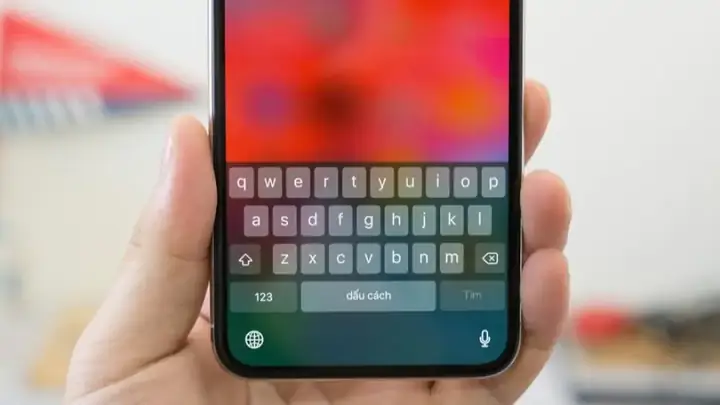
Bàn phím ảo trên iPhone là giao diện nhập liệu chính, xuất hiện tự động khi bạn cần nhập văn bản trong bất kỳ ứng dụng nào. Nó cung cấp đầy đủ các phím chữ, số, ký tự đặc biệt và tích hợp nhiều tính năng thông minh như gợi ý từ, sửa lỗi chính tả, giúp quá trình nhập liệu diễn ra nhanh chóng và chính xác.
Các thao tác gõ cơ bản với bàn phím ảo
Để bắt đầu sử dụng bàn phím ảo, bạn cần làm quen với các thao tác gõ cơ bản. Việc nhập văn bản, chuyển đổi giữa chữ hoa và chữ thường, truy cập bàn phím số và ký tự đặc biệt đều rất trực quan. Bên cạnh đó, chức năng “hoàn tác” (undo) và “làm lại” (redo) sẽ giúp bạn dễ dàng chỉnh sửa khi mắc lỗi trong quá trình nhập liệu.
Để nhập văn bản thông thường, bạn chỉ cần chạm vào từng phím tương ứng trên màn hình. Để gõ chữ hoa, bạn nhấn vào phím Shift (biểu tượng mũi tên hướng lên) một lần để gõ chữ hoa đầu tiên, hoặc nhấn hai lần liên tiếp để bật chế độ viết hoa toàn bộ (Caps Lock). Chạm lại vào phím Shift để trở về chế độ chữ thường.
Việc truy cập bàn phím số và ký tự đặc biệt cũng rất đơn giản. Trên bàn phím chữ, bạn sẽ thấy một phím có nhãn “123?”. Chạm vào phím này để chuyển sang bố cục bàn phím số và các ký tự phổ biến. Để truy cập thêm nhiều ký tự đặc biệt khác, bạn có thể tìm thấy các biểu tượng như “#+=” hoặc tương tự, tùy thuộc vào phiên bản iOS. Khi cần quay lại bàn phím chữ, bạn chỉ cần chạm vào phím có nhãn “ABC”.
Chức năng “undo” và “redo” cực kỳ hữu ích khi bạn lỡ tay xóa nhầm hoặc muốn quay lại một bước chỉnh sửa trước đó. Sau khi nhập một đoạn văn bản, nếu muốn xóa hoặc sửa, bạn có thể chạm và giữ vào phím Backspace (biểu tượng mũi tên cong hướng trái) để xóa nhanh nhiều ký tự cùng lúc. Để hoàn tác một hành động nhập liệu gần nhất, bạn có thể lắc nhẹ iPhone của mình, một thông báo “Undo Typing” sẽ xuất hiện, chỉ cần nhấn “Undo” để xác nhận. Tương tự, để “làm lại” hành động vừa hoàn tác, bạn lại lắc máy và chọn “Redo”. Một số ứng dụng còn cho phép bạn vuốt sang trái hoặc phải trên một phần văn bản đã chọn để có tùy chọn Undo/Redo nhanh.
Có thể bạn quan tâm: Cách Đổi Hình Nền Bàn Phím Iphone: Hướng Dẫn Chi Tiết Từ A-Z
Tối ưu hóa trải nghiệm gõ với tính năng tích hợp
iPhone cung cấp nhiều tính năng tích hợp giúp trải nghiệm gõ phím trở nên mượt mà, cá nhân hóa và hiệu quả hơn. Bạn có thể tùy chỉnh âm thanh và phản hồi rung, tận dụng khả năng dự đoán từ và tự động sửa lỗi, hoặc kích hoạt chế độ gõ một tay để thuận tiện hơn khi sử dụng thiết bị bằng một tay.
Âm thanh và phản hồi rung (haptic feedback) là hai tùy chọn giúp bạn cảm nhận rõ hơn mỗi lần chạm phím. Việc bật hoặc tắt chúng hoàn toàn tùy thuộc vào sở thích cá nhân. Một số người thích âm thanh gõ quen thuộc như bàn phím cơ, trong khi những người khác lại muốn sự im lặng tuyệt đối. Tương tự, phản hồi rung mang lại cảm giác “chạm” vật lý, giúp tăng độ chính xác khi gõ nhanh.
Tính năng dự đoán từ và tự động sửa lỗi chính tả là một trong những công cụ mạnh mẽ nhất của bàn phím ảo iPhone. Khi bạn bắt đầu gõ, iPhone sẽ hiển thị các từ gợi ý phía trên bàn phím. Chạm vào từ gợi ý đó để chèn vào văn bản, giúp tiết kiệm thời gian và giảm thiểu lỗi đánh máy. Đồng thời, nếu bạn gõ sai chính tả, iPhone sẽ tự động sửa lỗi dựa trên kho từ vựng và ngữ cảnh.
Chế độ gõ một tay là một cứu cánh tuyệt vời, đặc biệt khi bạn đang di chuyển hoặc chỉ rảnh một tay. Để kích hoạt chế độ này, bạn cần chạm và giữ vào biểu tượng quả địa cầu (hoặc biểu tượng emoji) trên bàn phím. Sau đó, bạn sẽ thấy một biểu tượng bàn phím thu nhỏ ở phía dưới. Chạm vào biểu tượng mũi tên hướng ra ngoài để đưa bàn phím về kích thước ban đầu, hoặc chạm vào biểu tượng bàn phím hướng về bên trái hoặc bên phải để thu nhỏ và di chuyển bàn phím về phía tay bạn đang cầm. Thao tác này giúp các phím dễ dàng chạm tới hơn.
Tùy chỉnh bàn phím ảo để phù hợp với nhu cầu cá nhân
Ngoài việc sử dụng các tính năng có sẵn, bạn hoàn toàn có thể tùy chỉnh bàn phím ảo trên iPhone để tối ưu hóa trải nghiệm theo đúng nhu cầu cá nhân. Việc truy cập vào cài đặt bàn phím sẽ mở ra một thế giới tùy chọn, từ âm thanh, phản hồi cho đến bố cục và ngôn ngữ.
Để bắt đầu quá trình tùy chỉnh, bạn cần truy cập vào ứng dụng Cài đặt (Settings) trên iPhone. Sau đó, cuộn xuống và chọn mục “Cài đặt chung” (General), tiếp theo chọn “Bàn phím” (Keyboard). Tại đây, bạn sẽ tìm thấy tất cả các tùy chọn để cá nhân hóa bàn phím của mình, từ việc bật/tắt các tính năng tự động cho đến việc thêm hoặc bớt ngôn ngữ.

Có thể bạn quan tâm: Tải & Cài Đặt Nhạc Chuông Iphone Miễn Phí & Theo Yêu Cầu Dễ Dàng Nhất 2024
Cá nhân hóa cài đặt âm thanh và phản hồi
Việc cá nhân hóa cài đặt âm thanh và phản hồi giúp bàn phím ảo trở nên quen thuộc và dễ sử dụng hơn với từng người dùng. Bạn có thể điều chỉnh âm thanh bàn phím theo sở thích, từ việc bật hoàn toàn, tắt hoàn toàn, hoặc chỉ sử dụng âm thanh cho các hành động nhất định.
Trong mục “Bàn phím” của Cài đặt, bạn sẽ tìm thấy tùy chọn “Âm thanh và Cảm ứng” (Sound & Haptics). Tại đây, bạn có thể bật hoặc tắt “Âm thanh khi gõ phím” (Keyboard Taps). Nếu bật, bạn có thể tùy chỉnh âm lượng của các âm thanh này thông qua thanh điều chỉnh âm lượng chung của iPhone.
Bên cạnh âm thanh, “Phản hồi cảm ứng” (Haptic Feedback) cũng là một tùy chọn quan trọng. Khi được bật, mỗi lần bạn chạm vào một phím, iPhone sẽ rung nhẹ, tạo cảm giác chân thực như đang gõ trên bàn phím vật lý. Việc này có thể giúp tăng độ chính xác và mang lại trải nghiệm người dùng thú vị hơn. Bạn có thể bật hoặc tắt “Phản hồi cảm ứng khi gõ phím” (Haptic Feedback on Keypress) ngay trong mục này.
Thay đổi bố cục và ngôn ngữ bàn phím
Một trong những cách hiệu quả nhất để tùy chỉnh bàn phím là thay đổi bố cục và thêm các ngôn ngữ khác nhau. Điều này đặc biệt hữu ích nếu bạn thường xuyên sử dụng nhiều ngôn ngữ hoặc cần truy cập nhanh các ký tự đặc biệt.
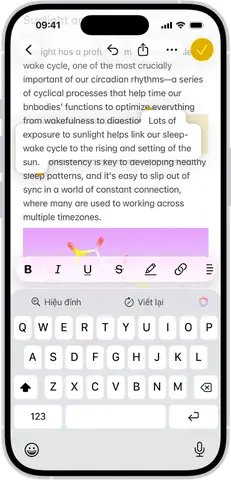
Để thêm hoặc xóa bàn phím ngôn ngữ, bạn truy cập vào “Cài đặt” > “Cài đặt chung” > “Bàn phím”. Chọn “Bàn phím” một lần nữa, sau đó nhấn vào “Thêm bàn phím mới…” (Add New Keyboard…). Bạn có thể chọn từ danh sách hàng trăm ngôn ngữ có sẵn. Sau khi thêm, một biểu tượng quả địa cầu sẽ xuất hiện trên bàn phím ảo, cho phép bạn chuyển đổi giữa các ngôn ngữ đã cài đặt chỉ bằng một lần chạm. Để xóa một bàn phím, bạn vào lại mục “Bàn phím”, nhấn “Sửa” (Edit) ở góc trên bên phải, sau đó chọn biểu tượng dấu trừ (-) bên cạnh bàn phím muốn xóa và nhấn “Xóa” (Delete).
Ngoài ra, bạn cũng có thể tùy chỉnh các tính năng như gợi ý từ, kiểm tra chính tả, và thậm chí bật hoặc tắt các tính năng tự động sửa lỗi. Quay lại mục “Bàn phím”, bạn sẽ thấy các tùy chọn như “Tự động sửa lỗi” (Auto-Correction), “Dự đoán” (Predictive), và “Kiểm tra chính tả” (Check Spelling). Hãy bật hoặc tắt chúng theo ý muốn để tối ưu hóa quá trình nhập liệu.
Có thể bạn quan tâm: Iphone 17 Khi Nào Ra Mắt? Lộ Trình Chi Tiết, Giá Bán Và Những Nâng Cấp Mới
Khắc phục các vấn đề thường gặp với bàn phím ảo iPhone
Mặc dù bàn phím ảo iPhone hoạt động khá ổn định, đôi khi người dùng vẫn có thể gặp phải các tình trạng như bàn phím bị đơ, lag, hoặc thậm chí không hiển thị. Hiểu được nguyên nhân và các giải pháp khắc phục sẽ giúp bạn giải quyết vấn đề nhanh chóng và duy trì hiệu suất hoạt động tốt nhất cho thiết bị.
Xử lý lỗi bàn phím ảo không phản hồi hoặc hoạt động chậm
Khi bàn phím ảo iPhone của bạn gặp tình trạng không phản hồi hoặc hoạt động chậm, có nhiều bước khắc phục đơn giản mà bạn có thể thực hiện. Đầu tiên và dễ nhất là khởi động lại thiết bị của bạn. Việc tắt hoàn toàn iPhone và bật lại có thể giải quyết các lỗi phần mềm tạm thời gây ra tình trạng này.
Nếu khởi động lại không hiệu quả, bạn có thể thử đóng ứng dụng đang gặp vấn đề hoặc tất cả các ứng dụng đang chạy nền. Đối với các phiên bản iOS cũ hơn, bạn có thể vuốt lên từ dưới màn hình và vuốt ứng dụng lên để đóng. Trên các phiên bản mới hơn, bạn vuốt lên từ dưới cùng màn hình, giữ một chút để mở Trình chuyển đổi ứng dụng, sau đó vuốt ứng dụng cần đóng lên trên.
Một giải pháp mạnh mẽ hơn là đặt lại cài đặt bàn phím về mặc định. Điều này sẽ không xóa bất kỳ dữ liệu nào khác trên iPhone của bạn, nhưng nó sẽ đặt lại tất cả các tùy chỉnh bàn phím, bao gồm cả các từ bạn đã thêm vào từ điển cá nhân. Để thực hiện, vào “Cài đặt” > “Cài đặt chung” > “Chuyển hoặc đặt lại iPhone” (Transfer or Reset iPhone) > “Đặt lại” (Reset) > “Đặt lại Bàn phím Từ điển” (Reset Keyboard Dictionary).
Cuối cùng, hãy đảm bảo rằng bạn đang sử dụng phiên bản iOS mới nhất. Các bản cập nhật thường bao gồm các bản vá lỗi cho hệ điều hành, bao gồm cả các vấn đề liên quan đến hiệu suất của bàn phím. Truy cập “Cài đặt” > “Cài đặt chung” > “Cập nhật phần mềm” (Software Update) để kiểm tra và cài đặt nếu có.
Khi nào cần sử dụng bàn phím ngoài hoặc các trợ năng khác?

Có thể bạn quan tâm: Hướng Dẫn Chi Tiết Kiểm Tra Iphone Cũ Trước Khi Mua: Checklist Toàn Diện
Trong một số trường hợp, bàn phím ảo trên iPhone có thể không đáp ứng đủ nhu cầu hoặc bạn cần một phương thức nhập liệu chuyên biệt hơn. Lúc này, việc sử dụng bàn phím ngoài hoặc các tính năng trợ năng khác sẽ là giải pháp tối ưu.
Đối với những người cần nhập liệu văn bản dài hoặc thường xuyên làm việc với các tài liệu, việc kết nối một bàn phím vật lý với iPhone là một lựa chọn tuyệt vời. iPhone hỗ trợ kết nối với các bàn phím Bluetooth từ nhiều nhà sản xuất khác nhau. Để kết nối, bạn cần bật Bluetooth trên iPhone (Cài đặt > Bluetooth), bật chế độ ghép nối trên bàn phím vật lý của bạn, sau đó chọn bàn phím từ danh sách các thiết bị có sẵn trên iPhone. Bàn phím vật lý mang lại trải nghiệm gõ quen thuộc, tốc độ nhanh và độ chính xác cao hơn cho các tác vụ đòi hỏi nhập liệu nhiều.
Ngoài bàn phím vật lý, iOS còn cung cấp nhiều tính năng trợ năng hữu ích liên quan đến bàn phím và nhập liệu. Ví dụ, “AssistiveTouch” (sẽ được giới thiệu chi tiết hơn ở phần ) có thể tạo một nút Home ảo trên màn hình, từ đó bạn có thể truy cập nhanh các chức năng bàn phím hoặc các tùy chỉnh khác mà không cần chạm trực tiếp vào các phím. Đối với người dùng có khó khăn về vận động, các tính năng như “Switch Control” (Điều khiển công tắc) hoặc “Voice Control” (Điều khiển bằng giọng nói) cho phép điều khiển iPhone hoàn toàn bằng các thao tác thay thế hoặc giọng nói, bao gồm cả việc nhập liệu.
Nâng cao hiệu quả nhập liệu: Mẹo và thủ thuật cho bàn phím ảo iPhone
Để thực sự làm chủ bàn phím ảo iPhone, việc nắm vững các mẹo và thủ thuật sẽ giúp bạn nhập liệu nhanh hơn, thông minh hơn và khai thác được những tính năng ít được biết đến. Bài viết sẽ mang đến những bí kíp để bạn nâng tầm trải nghiệm gõ phím của mình.
Mẹo gõ nhanh và tiết kiệm thời gian
Một trong những cách hiệu quả nhất để tăng tốc độ gõ trên iPhone là tận dụng tính năng QuickPath. Đây là công nghệ cho phép bạn vuốt ngón tay trên các chữ cái để tạo thành từ thay vì chạm từng phím. Khi bạn di chuyển ngón tay từ chữ này sang chữ kia, iPhone sẽ đoán từ bạn muốn gõ và hiển thị gợi ý. Chỉ cần nhấc ngón tay ra khỏi màn hình, từ đó sẽ được chèn vào văn bản. Thao tác này đặc biệt hữu ích khi bạn cần nhập văn bản nhanh chóng.
Bên cạnh QuickPath, việc sử dụng các phím tắt cũng giúp tiết kiệm đáng kể thời gian. Ví dụ, để nhập dấu chấm câu, bạn có thể chạm hai lần liên tiếp vào phím dấu cách. Để truy cập nhanh các ký tự đặc biệt hoặc chức năng, bạn có thể tùy chỉnh bàn phím hoặc sử dụng các phím tắt được tích hợp sẵn. Ngoài ra, việc học các tổ hợp phím tắt trên bàn phím vật lý (nếu bạn sử dụng) cũng sẽ mang lại hiệu quả cao hơn.

Khám phá các loại bàn phím bên ngoài và ứng dụng hữu ích
Thế giới bàn phím cho iPhone không chỉ giới hạn ở bàn phím ảo mặc định. Có rất nhiều lựa chọn bàn phím vật lý và ứng dụng bàn phím bên thứ ba mang đến những trải nghiệm gõ độc đáo và chuyên biệt.
Các bàn phím vật lý thường kết nối với iPhone thông qua Bluetooth. Chúng có nhiều kích cỡ và kiểu dáng khác nhau, từ bàn phím mini bỏ túi đến các bàn phím có kích thước đầy đủ với công nghệ phím bấm tương tự bàn phím máy tính. Một số bàn phím còn tích hợp giá đỡ cho iPhone, biến thiết bị của bạn thành một bộ gõ di động tiện lợi.
Bên cạnh đó, App Store cũng cung cấp hàng loạt ứng dụng bàn phím bên thứ ba. Các ứng dụng này thường mang đến những tính năng tùy chỉnh nâng cao mà bàn phím mặc định không có, ví dụ như giao diện độc đáo, bộ sưu tập emoji phong phú, khả năng tùy chỉnh bố cục phím, hoặc tích hợp các công cụ soạn thảo văn bản. Một số ứng dụng phổ biến bao gồm Gboard của Google (với chức năng tìm kiếm tích hợp và dịch thuật), SwiftKey (với khả năng dự đoán từ thông minh và tùy chỉnh đa dạng), hoặc Fleksy (tập trung vào tốc độ và cử chỉ). Tuy nhiên, cần lưu ý rằng việc sử dụng bàn phím bên thứ ba đôi khi có thể ảnh hưởng đến hiệu suất hoặc quyền riêng tư, vì vậy hãy chọn ứng dụng từ các nhà phát triển uy tín.
Sử dụng AssistiveTouch (Nút Home ảo) để hỗ trợ nhập liệu
AssistiveTouch là một tính năng trợ năng mạnh mẽ trên iPhone, cung cấp một nút Home ảo trên màn hình, cho phép bạn thực hiện nhiều thao tác mà không cần chạm vào các nút vật lý. Tính năng này có thể được tùy chỉnh để hỗ trợ nhập liệu một cách hiệu quả.
Để bật AssistiveTouch, bạn vào “Cài đặt” > “Trợ năng” (Accessibility) > “Cảm ứng” (Touch) > “AssistiveTouch” và bật tùy chọn này lên. Một nút tròn ảo sẽ xuất hiện trên màn hình của bạn. Khi bạn chạm vào nút này, một menu sẽ hiện ra với các tùy chọn khác nhau. Bạn có thể tùy chỉnh menu này để bao gồm các phím tắt bàn phím hoặc các chức năng liên quan đến nhập liệu.
Để thêm các phím tắt bàn phím vào menu AssistiveTouch, bạn vào mục “Tùy chỉnh Menu Cấp cao” (Customize Top Level Menu) trong cài đặt AssistiveTouch. Tại đây, bạn có thể thêm các hành động như “Mở bàn phím”, “Di chuyển bàn phím”, hoặc thậm chí là các phím tắt tùy chỉnh nếu ứng dụng hỗ trợ. Ví dụ, bạn có thể thêm hành động “Chụp ảnh màn hình” vào menu này, hoặc tùy chỉnh để nó mở các ứng dụng hay dùng khi bạn cần nhập liệu. Việc này giúp bạn truy cập nhanh các chức năng cần thiết mà không phải tìm kiếm trong các menu phức tạp.
Cập Nhật Lúc Tháng 9 25, 2026 by admin


