
Bạn đang cảm thấy nhàm chán với giao diện bàn phím mặc định trên iPhone và muốn tạo điểm nhấn cá nhân cho thiết bị của mình? Việc đổi hình nền bàn phím iPhone không chỉ giúp bạn thể hiện phong cách riêng mà còn mang đến một trải nghiệm gõ phím mới mẻ, sinh động hơn. Tuy nhiên, không phải ai cũng biết cách thực hiện điều này.
Bài viết này sẽ cung cấp cho bạn hướng dẫn chi tiết từng bước, từ việc hiểu rõ lý do tại sao bạn muốn thay đổi, đến cách sử dụng các ứng dụng phổ biến như Gboard hay Laban Key để cá nhân hóa bàn phím iPhone của mình. Chúng ta cũng sẽ đề cập đến những lưu ý quan trọng để đảm bảo trải nghiệm tốt nhất và cách quay về bàn phím mặc định khi cần.
Tại sao bạn muốn đổi hình nền bàn phím iPhone?
Nhu cầu cá nhân hóa trải nghiệm gõ phím trên iPhone xuất phát từ mong muốn tạo ra một không gian kỹ thuật số phản ánh đúng cá tính và sở thích của mỗi người. Bàn phím, với tần suất sử dụng cao, trở thành một trong những yếu tố dễ dàng nhất để làm mới và tạo sự khác biệt cho thiết bị.
Việc thay đổi hình nền bàn phím iPhone mang lại nhiều lợi ích thiết thực. Trước hết, nó tạo ra sự mới lạ, giúp bạn cảm thấy hứng thú hơn mỗi khi sử dụng điện thoại, tránh cảm giác đơn điệu. Thứ hai, bạn có thể lựa chọn những hình ảnh ý nghĩa, kỷ niệm đẹp hoặc đơn giản là những gam màu, họa tiết yêu thích để luôn mang theo bên mình. Cuối cùng, một giao diện bàn phím được tùy chỉnh có thể giúp bạn dễ dàng phân biệt các chức năng, phím bấm, đặc biệt khi kết hợp với các tùy chỉnh khác về màu sắc hoặc bố cục.
Có thể đổi hình nền bàn phím iPhone trực tiếp trên bàn phím mặc định không?
Câu trả lời là không, bạn không thể đổi trực tiếp hình nền bàn phím iPhone bằng cách sử dụng bàn phím gốc được cung cấp bởi iOS. Bàn phím mặc định của Apple được thiết kế với sự đơn giản, hiệu quả và tính nhất quán trên toàn hệ điều hành, nên nó không cung cấp tùy chọn tùy chỉnh sâu về hình nền.
Nguyên nhân chính cần sử dụng ứng dụng bên thứ ba để đổi hình nền bàn phím là do hạn chế của bàn phím gốc iOS. Apple ưu tiên sự ổn định, bảo mật và trải nghiệm người dùng đồng nhất, do đó, các tính năng tùy chỉnh giao diện sâu như thay đổi hình nền bàn phím thường không được tích hợp. Thay vào đó, người dùng cần tìm đến các ứng dụng bàn phím phụ trợ từ App Store. Những ứng dụng này có khả năng can thiệp và tùy biến giao diện bàn phím, cho phép bạn tải lên hình ảnh cá nhân hoặc lựa chọn từ các mẫu có sẵn.
Có thể bạn quan tâm: Tải & Cài Đặt Nhạc Chuông Iphone Miễn Phí & Theo Yêu Cầu Dễ Dàng Nhất 2024
Hướng dẫn chi tiết cách đổi hình nền bàn phím iPhone bằng ứng dụng
Để đổi hình nền bàn phím iPhone, bạn cần sử dụng các ứng dụng bàn phím bên thứ ba. Hiện nay, có nhiều ứng dụng phổ biến hỗ trợ tính năng này, trong đó Gboard của Google và Laban Key (hoặc các ứng dụng tương tự) là hai lựa chọn được nhiều người tin dùng nhờ tính năng đa dạng và dễ sử dụng.
Cách đổi hình nền bàn phím iPhone với Gboard
Gboard là một ứng dụng bàn phím miễn phí từ Google, cung cấp nhiều tùy chọn tùy chỉnh, bao gồm cả việc đổi hình nền. Ứng dụng này có sẵn trên App Store và tích hợp nhiều tính năng hữu ích khác.
Để bắt đầu, bạn cần tải và cài đặt Gboard từ App Store về iPhone của mình. Sau khi cài đặt xong, hãy mở ứng dụng Cài đặt (Settings) trên iPhone, chọn “Cài đặt chung” (General) > “Bàn phím” (Keyboard) > “Bàn phím” (Keyboards). Tại đây, nhấn “Thêm bàn phím mới…” (Add New Keyboard…) và chọn “Gboard”. Sau đó, chạm vào Gboard trong danh sách bàn phím vừa thêm và bật tùy chọn “Cho phép truy cập đầy đủ” (Allow Full Access).
Tiếp theo, mở ứng dụng Gboard trên màn hình chính. Tìm đến mục “Giao diện” (Themes) hoặc “Chủ đề”. Bạn có thể chọn một ảnh cá nhân từ thư viện ảnh của mình hoặc chọn từ các mẫu giao diện có sẵn mà Gboard cung cấp. Sau khi chọn ảnh, Gboard cho phép bạn tinh chỉnh thêm bằng cách điều chỉnh độ sáng, độ tương phản hoặc chọn màu sắc cho các phím bấm để phù hợp với hình nền.
Cách đổi hình nền bàn phím iPhone với Laban Key (hoặc ứng dụng tương tự)
Laban Key là một ứng dụng bàn phím tiếng Việt phổ biến, cũng cung cấp tính năng đổi hình nền và nhiều tùy chỉnh hữu ích khác.
Có thể bạn quan tâm: Iphone 17 Khi Nào Ra Mắt? Lộ Trình Chi Tiết, Giá Bán Và Những Nâng Cấp Mới
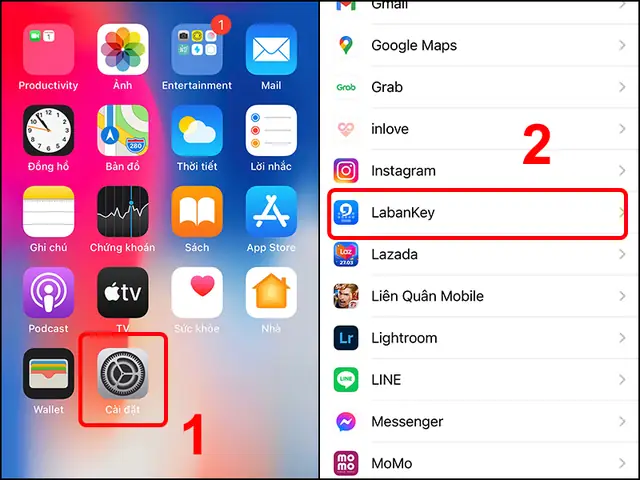
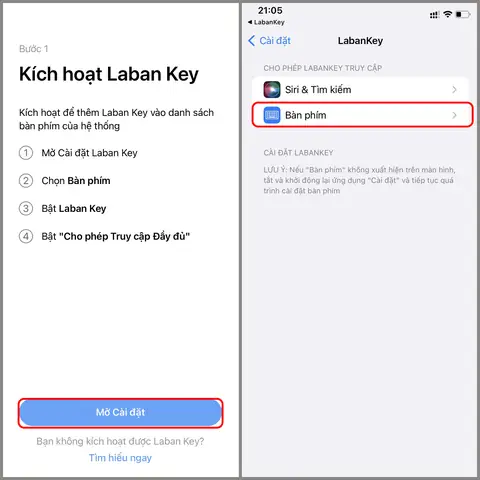
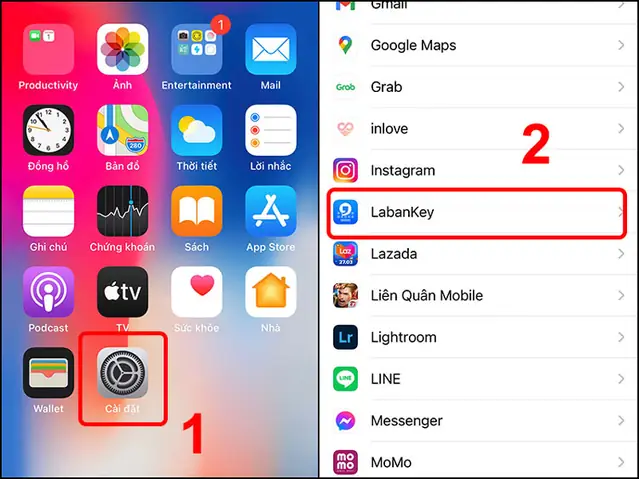
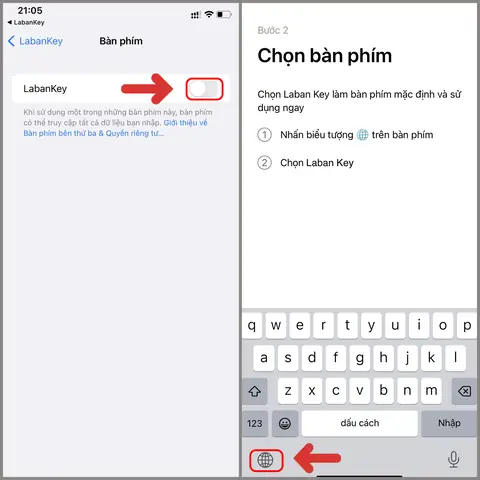
Trước hết, bạn cần tải và cài đặt Laban Key từ App Store. Sau khi cài đặt, hãy vào ứng dụng Cài đặt (Settings) > “Cài đặt chung” (General) > “Bàn phím” (Keyboard) > “Bàn phím” (Keyboards). Chạm vào “Thêm bàn phím mới…” (Add New Keyboard…), tìm và chọn “Laban Key”. Tương tự như Gboard, bạn cần vào Laban Key trong danh sách bàn phím đã thêm và bật “Cho phép truy cập đầy đủ” (Allow Full Access) để ứng dụng hoạt động đúng chức năng.
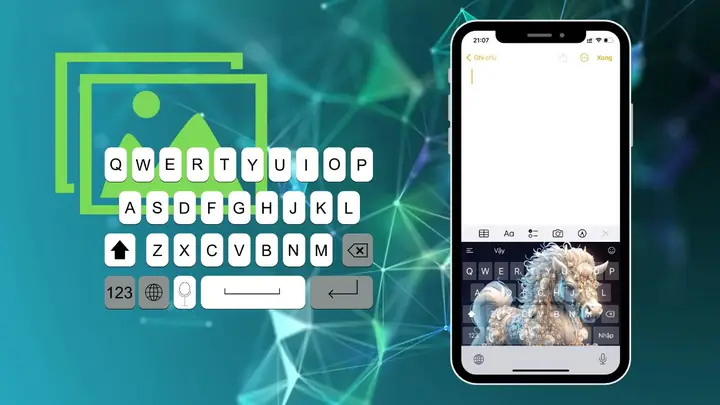
Để đổi hình nền, mở ứng dụng Laban Key. Tìm đến mục “Cài đặt” (Settings) hoặc “Giao diện” (Theme). Tại đây, bạn có thể chọn ảnh từ thư viện của mình hoặc lựa chọn các mẫu giao diện có sẵn. Sau khi chọn, Laban Key cho phép bạn tùy chỉnh thêm các chi tiết khác như màu sắc của các ký tự, đường viền phím, hoặc hiệu ứng khi gõ để tạo nên một bàn phím độc đáo theo ý muốn.
Làm thế nào để chuyển về bàn phím mặc định của iPhone sau khi đã tùy chỉnh?
Khi bạn muốn quay trở lại giao diện bàn phím gốc của iPhone sau một thời gian sử dụng ứng dụng bên thứ ba, quy trình này khá đơn giản.
Để gỡ bỏ hoặc vô hiệu hóa ứng dụng bàn phím bên thứ ba, bạn có thể vào Cài đặt (Settings) > “Cài đặt chung” (General) > “Bàn phím” (Keyboard) > “Bàn phím” (Keyboards). Tại đây, bạn sẽ thấy danh sách các bàn phím đã cài đặt. Chạm vào “Chỉnh sửa” (Edit) ở góc trên bên phải, sau đó nhấn vào biểu tượng dấu trừ (-) bên cạnh tên ứng dụng bàn phím mà bạn muốn gỡ bỏ, rồi chọn “Xóa” (Delete).
Sau khi đã xóa hoặc vô hiệu hóa ứng dụng bàn phím phụ, bạn cần kích hoạt lại bàn phím gốc của iOS. Đảm bảo rằng bàn phím “Emoji” và bàn phím ngôn ngữ bạn sử dụng (ví dụ: Tiếng Việt) đã được bật trong danh sách bàn phím tại Cài đặt > Cài đặt chung > Bàn phím. Lúc này, khi mở bất kỳ ứng dụng nào yêu cầu nhập liệu, bàn phím mặc định của iPhone sẽ tự động hiển thị.
Những lưu ý quan trọng khi đổi hình nền bàn phím iPhone
Có thể bạn quan tâm: Hướng Dẫn Chi Tiết Kiểm Tra Iphone Cũ Trước Khi Mua: Checklist Toàn Diện
Khi quyết định cá nhân hóa bàn phím iPhone bằng cách đổi hình nền, có một số lưu ý quan trọng bạn cần cân nhắc để đảm bảo trải nghiệm tốt nhất và tránh các vấn đề không mong muốn.
Việc sử dụng các ứng dụng bàn phím bên thứ ba có thể tác động đến hiệu suất và trải nghiệm gõ phím của bạn. Một số ứng dụng có thể ngốn nhiều tài nguyên hơn, dẫn đến tình trạng chậm phản hồi hoặc tốn pin hơn so với bàn phím gốc. Do đó, hãy lựa chọn các ứng dụng uy tín và thường xuyên cập nhật để có hiệu suất tốt nhất.
Vấn đề bảo mật và quyền riêng tư là điều cần đặc biệt quan tâm khi sử dụng ứng dụng bên thứ ba, đặc biệt là với bàn phím, vì chúng có thể truy cập vào nội dung bạn nhập. Luôn ưu tiên các ứng dụng từ các nhà phát triển đáng tin cậy, đọc kỹ các chính sách quyền riêng tư và chỉ cấp quyền truy cập đầy đủ khi thực sự cần thiết.
Cách chọn hình ảnh phù hợp cũng rất quan trọng. Hình nền quá rối mắt, có màu sắc tương đồng với phím bấm hoặc chứa quá nhiều chi tiết nhỏ có thể ảnh hưởng đến khả năng đọc và thao tác chính xác của bạn. Hãy chọn những hình ảnh rõ ràng, có độ tương phản tốt và không quá phức tạp.
Ngoài ra, bạn có thể gặp phải một số lỗi thường gặp như bàn phím bị đơ, không hiển thị đúng hoặc các chức năng bị trục trặc. Trong trường hợp này, hãy thử khởi động lại ứng dụng bàn phím, kiểm tra lại quyền truy cập, hoặc thậm chí là gỡ cài đặt và cài đặt lại ứng dụng. Nếu vấn đề vẫn tiếp diễn, việc chuyển về bàn phím mặc định của iOS là giải pháp tạm thời an toàn nhất.
Tùy chỉnh nâng cao cho bàn phím iPhone: Vượt ra ngoài hình nền
Ngoài việc thay đổi hình nền, các ứng dụng bàn phím bên thứ ba còn mở ra một thế giới tùy chỉnh nâng cao, cho phép bạn cá nhân hóa trải nghiệm gõ phím trên iPhone một cách toàn diện hơn.
Tùy chỉnh bố cục bàn phím cho phù hợp với ngôn ngữ
Có thể bạn quan tâm: Mua Iphone Trên Dark Web: Nguy Cơ, Cảnh Báo Và Thông Tin Cần Biết
Một trong những lợi ích lớn nhất của việc sử dụng bàn phím bên thứ ba là khả năng quản lý và tùy chỉnh bố cục cho nhiều ngôn ngữ khác nhau. Điều này đặc biệt hữu ích cho những người thường xuyên sử dụng nhiều hơn một ngôn ngữ trên thiết bị của mình.
Bạn có thể dễ dàng thêm hoặc bớt các ngôn ngữ bàn phím tùy theo nhu cầu sử dụng của mình ngay trong cài đặt của ứng dụng bàn phím. Sau khi đã có các ngôn ngữ cần thiết, bạn có thể điều chỉnh bố cục bàn phím cho từng ngôn ngữ. Ví dụ, với tiếng Việt, bạn có thể chọn các kiểu gõ Telex, VNI hoặc có thể tùy chỉnh vị trí của các phím tắt, ký tự đặc biệt để thao tác nhanh và thuận tiện hơn.
Sử dụng các tính năng thông minh của bàn phím bên thứ ba
Các ứng dụng bàn phím hiện đại không chỉ dừng lại ở việc thay đổi giao diện mà còn tích hợp hàng loạt tính năng thông minh giúp nâng cao hiệu quả và sự tiện lợi khi gõ phím.
Một số tính năng nổi bật có thể kể đến như gợi ý từ vựng theo ngữ cảnh, tự động sửa lỗi chính tả nâng cao, hoặc dự đoán từ tiếp theo dựa trên thói quen gõ của bạn. Những tính năng này giúp bạn soạn thảo văn bản nhanh hơn và chính xác hơn. Đặc biệt, một số ứng dụng còn tích hợp tính năng dịch thuật trực tiếp trên bàn phím, cho phép bạn dịch văn bản từ ngôn ngữ này sang ngôn ngữ khác ngay lập tức mà không cần thoát ứng dụng.
Các câu hỏi thường gặp khi đổi hình nền bàn phím iPhone
Có nhiều thắc mắc xoay quanh việc sử dụng bàn phím tùy chỉnh trên iPhone, đặc biệt là về hiệu suất và tiêu thụ năng lượng.
Tốn pin hơn không? Một số ứng dụng bàn phím có thể tiêu thụ nhiều năng lượng hơn bàn phím gốc, đặc biệt là khi chúng chạy nền hoặc có các hiệu ứng đồ họa phức tạp. Tuy nhiên, với các ứng dụng được tối ưu hóa tốt, sự khác biệt về pin thường không đáng kể.
Có ảnh hưởng đến hiệu năng không? Nếu ứng dụng bàn phím không được tối ưu hóa hoặc điện thoại của bạn có cấu hình thấp, bạn có thể cảm thấy bàn phím phản hồi chậm hơn hoặc gây giật lag. Việc chọn ứng dụng uy tín và cập nhật thường xuyên sẽ giúp hạn chế điều này.
Có bị lỗi hiển thị không? Đôi khi, do xung đột phần mềm hoặc phiên bản iOS chưa tương thích, bàn phím tùy chỉnh có thể gặp lỗi hiển thị, chẳng hạn như các ký tự bị lệch, không đúng vị trí, hoặc giao diện bị vỡ. Cập nhật ứng dụng và hệ điều hành thường là cách khắc phục hiệu quả.
Lựa chọn ứng dụng bàn phím nào tốt nhất cho iPhone?
Việc lựa chọn ứng dụng bàn phím phù hợp phụ thuộc vào nhu cầu và ưu tiên cá nhân của mỗi người.
Gboard nổi bật với kho chủ đề phong phú, tích hợp sâu với các dịch vụ của Google như tìm kiếm, dịch thuật, và khả năng dự đoán từ tuyệt vời. Laban Key lại mạnh về hỗ trợ tiếng Việt với các kiểu gõ đa dạng, tùy chỉnh sâu về giao diện và các phím tắt hữu ích cho người dùng Việt Nam.
Để lựa chọn ứng dụng phù hợp, bạn nên xem xét các tiêu chí như: tính năng tùy chỉnh hình nền, sự đa dạng của chủ đề, khả năng hỗ trợ ngôn ngữ, tính năng thông minh (gợi ý từ, dịch thuật), hiệu suất hoạt động, và quan trọng nhất là vấn đề bảo mật và quyền riêng tư. Hãy thử nghiệm một vài ứng dụng để tìm ra ứng dụng mang lại trải nghiệm tốt nhất cho bạn.
Cập Nhật Lúc Tháng 9 25, 2026 by admin


