
Bạn đang tìm cách để những bức ảnh selfie của mình trở nên sáng rõ và lung linh hơn, đặc biệt trong điều kiện thiếu sáng? Nhiều người dùng iPhone thắc mắc liệu camera trước có hỗ trợ đèn flash hay không và cách bật nó như thế nào. Thực tế, iPhone đã trang bị một công nghệ thông minh gọi là Retina Flash, sử dụng chính màn hình thiết bị để tạo ra nguồn sáng phụ trợ, giúp cải thiện đáng kể chất lượng ảnh chụp selfie.
Bài viết này sẽ đi sâu vào cách kích hoạt và tận dụng tối đa tính năng Retina Flash trên iPhone. Chúng ta sẽ khám phá camera trước của iPhone có thực sự hỗ trợ đèn flash hay không, hướng dẫn chi tiết từng bước để bật tính năng này, phân tích các tình huống nên sử dụng đèn flash để có những bức ảnh đẹp nhất, cùng với các mẹo chụp ảnh selfie ấn tượng và cách xử lý những vấn đề thường gặp.
Camera trước iPhone có hỗ trợ đèn Flash không?
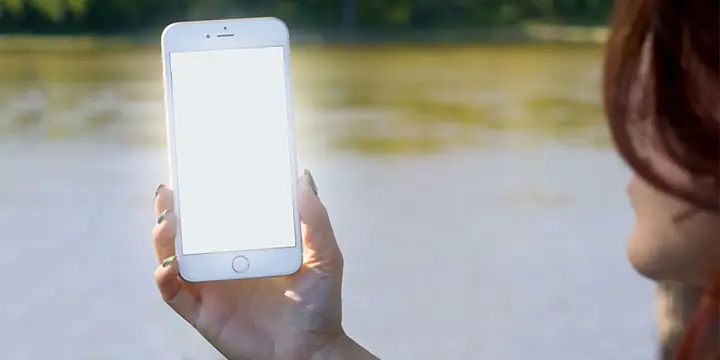
Câu trả lời là Có, camera trước của iPhone hỗ trợ khả năng “bật đèn flash” thông qua một công nghệ độc đáo gọi là Retina Flash. Khác biệt với đèn flash LED truyền thống thường thấy ở camera sau, Retina Flash sử dụng chính màn hình iPhone làm nguồn sáng. Khi bạn chụp ảnh bằng camera trước trong môi trường thiếu sáng, màn hình sẽ tự động tăng độ sáng lên mức tối đa với một tông màu trắng thuần khiết, mô phỏng ánh sáng của đèn flash LED, giúp chiếu sáng khuôn mặt bạn một cách tự nhiên và đều màu.
Cách bật đèn Flash cho Camera trước iPhone (Retina Flash)
Việc bật đèn Flash (Retina Flash) cho camera trước trên iPhone khá đơn giản và có thể thực hiện trực tiếp trong ứng dụng Máy ảnh gốc. Tuy nhiên, biểu tượng và tùy chọn có thể có đôi chút khác biệt tùy thuộc vào phiên bản iOS bạn đang sử dụng.
Có thể bạn quan tâm: Hướng Dẫn Bật 5G Trên Iphone: Tối Ưu Tốc Độ Và Trải Nghiệm Di Động
Bật đèn Flash trên ứng dụng Máy ảnh mặc định
Để kích hoạt Retina Flash khi sử dụng ứng dụng Máy ảnh mặc định trên iPhone, bạn cần thực hiện theo các bước sau:
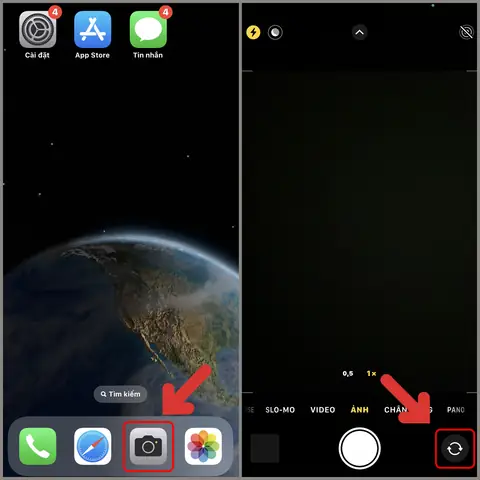
- Mở ứng dụng Máy ảnh: Tìm và chạm vào biểu tượng ứng dụng Máy ảnh trên màn hình chính của iPhone.
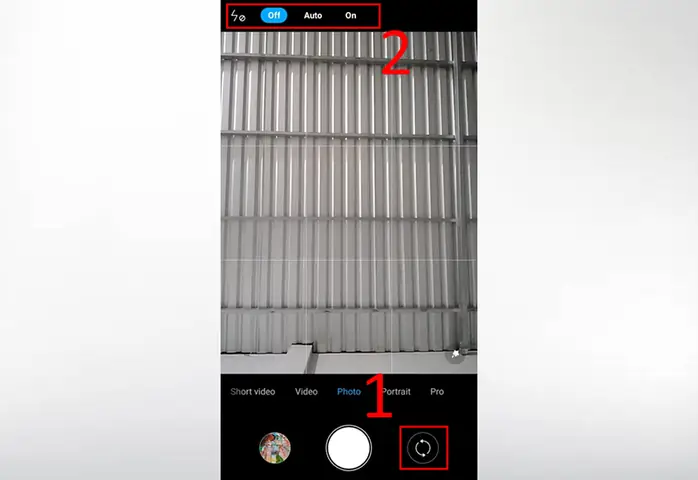
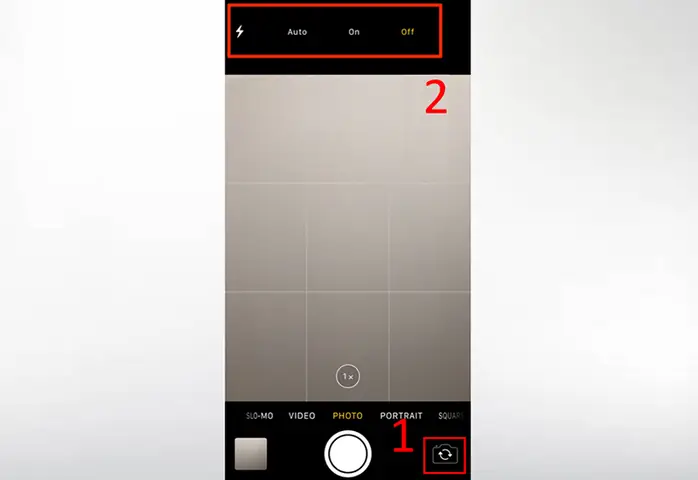
- Chọn chế độ camera trước: Vuốt sang trái hoặc chạm vào biểu tượng chuyển đổi camera để chuyển sang chế độ chụp ảnh hoặc quay video bằng camera trước (selfie).
- Tìm và nhấn vào biểu tượng tia sét: Trên giao diện chụp ảnh selfie, bạn sẽ thấy một biểu tượng hình tia sét (flash) ở góc trên cùng bên trái màn hình. Chạm vào biểu tượng này.
- Chọn tùy chọn cho đèn flash: Sau khi chạm vào biểu tượng tia sét, một menu nhỏ sẽ hiện ra với các tùy chọn cho đèn flash, thường bao gồm:
- Bật (On): Đèn flash màn hình sẽ luôn sáng khi bạn chụp ảnh selfie, bất kể điều kiện ánh sáng.
- Tự động (Auto): Hệ thống sẽ tự động quyết định có bật đèn flash hay không dựa trên việc phân tích cường độ ánh sáng xung quanh. Đèn flash sẽ chỉ sáng lên khi iPhone nhận thấy môi trường quá tối.
- Tắt (Off): Đèn flash màn hình sẽ không bao giờ sáng.
Khi bạn chọn “Bật”, màn hình sẽ sáng lên với cường độ tối đa ngay lập tức khi bạn chuyển sang camera trước. Với tùy chọn “Tự động”, bạn sẽ thấy biểu tượng tia sét có gạch chéo hoặc thay đổi màu sắc để báo hiệu đèn flash sẽ được kích hoạt khi cần thiết.
Kích hoạt Flash bằng cách điều chỉnh cài đặt Trợ năng (trên một số phiên bản iOS hoặc theo cách của đối thủ TikTok)
Ngoài cách sử dụng trực tiếp trong ứng dụng Máy ảnh, trên một số phiên bản iOS cũ hoặc để phục vụ các mục đích quay video sáng tạo, người dùng có thể tìm hiểu các cài đặt liên quan đến Trợ năng. Tuy nhiên, cần lưu ý rằng phương pháp này ít phổ biến và có thể không phải là cách tối ưu để kích hoạt đèn flash cho ảnh selfie thông thường.
Có thể bạn quan tâm: Hướng Dẫn Bật Và Sử Dụng Tìm Iphone: Định Vị, Chống Mất Cắp Toàn Diện
Để khám phá, bạn có thể vào Cài đặt (Settings) > Trợ năng (Accessibility) > Màn hình & Cỡ chữ (Display & Text Size). Tại đây, có thể có các tùy chọn như “Đảo ngược màu cổ điển” (Classic Invert) hoặc các cài đặt hiển thị khác có thể làm thay đổi cách màn hình hiển thị màu sắc, gián tiếp tạo ra hiệu ứng ánh sáng trắng khi cần thiết. Tuy nhiên, cách này thường làm thay đổi toàn bộ giao diện màn hình và không thực sự là tính năng đèn flash được thiết kế riêng cho camera trước. Mục đích chính của người dùng khi tìm kiếm “bật flash camera trước” thường là để có ánh sáng tốt hơn cho ảnh selfie một cách đơn giản, do đó, việc sử dụng ứng dụng Máy ảnh gốc là phương pháp được khuyến khích.
Khi nào nên sử dụng đèn Flash camera trước trên iPhone?
Retina Flash là một công cụ hữu ích giúp nâng cao chất lượng ảnh selfie trong nhiều tình huống. Việc sử dụng đèn flash đúng lúc, đúng chỗ sẽ mang lại kết quả tốt nhất.
Bạn nên bật Retina Flash trong các trường hợp sau:
- Chụp trong điều kiện ánh sáng yếu, thiếu sáng: Đây là tình huống lý tưởng nhất để sử dụng đèn flash camera trước. Khi chụp ảnh vào buổi tối, trong nhà, quán bar, rạp chiếu phim hoặc bất kỳ môi trường nào có ánh sáng hạn chế, Retina Flash sẽ giúp khuôn mặt bạn không bị tối sạm, các chi tiết rõ nét hơn và màu sắc chân thực hơn.
- Chụp chân dung cần ánh sáng đồng đều, giảm bóng tối trên khuôn mặt: Ngay cả khi không quá tối, việc sử dụng đèn flash màn hình có thể giúp làm mềm và làm đều ánh sáng trên khuôn mặt, loại bỏ các vùng bóng đổ khó chịu do ánh sáng tự nhiên hoặc đèn chiếu từ một phía. Điều này đặc biệt hữu ích khi bạn muốn có một bức chân dung selfie chuyên nghiệp và nịnh mắt.
- Chụp ảnh nhóm trong điều kiện ánh sáng kém: Khi chụp ảnh nhóm bằng camera trước, nếu ánh sáng không đủ, một số người có thể bị tối hoặc khuất bóng. Retina Flash sẽ giúp chiếu sáng đều cho tất cả mọi người trong khung hình, đảm bảo ai cũng có thể xuất hiện rõ ràng.
Việc kích hoạt Retina Flash sẽ giúp bạn tự tin hơn khi chụp ảnh trong mọi điều kiện ánh sáng, đảm bảo mỗi khoảnh khắc đều được ghi lại một cách trọn vẹn.
Hướng dẫn chụp ảnh selfie đẹp với Flash camera trước iPhone
Có thể bạn quan tâm: Iphone 11: Cách Bật 3D Touch (haptic Touch) & Sử Dụng Hiệu Quả
Để tận dụng tối đa tính năng Retina Flash và có được những bức ảnh selfie đẹp nhất, bạn có thể áp dụng một vài mẹo nhỏ sau đây:
- Đảm bảo khoảng cách phù hợp với chủ thể để tránh bị cháy sáng: Mặc dù Retina Flash có ánh sáng dịu nhẹ hơn đèn flash LED truyền thống, việc để điện thoại quá gần khuôn mặt có thể khiến ảnh bị “cháy sáng”, làm mất chi tiết và vùng sáng trở nên trắng bệch. Hãy giữ khoảng cách vừa phải, tương tự như khi bạn chụp selfie thông thường, để ánh sáng từ màn hình bao phủ khuôn mặt một cách tự nhiên.
- Chú ý đến nền ảnh, ưu tiên nền tối hoặc đơn giản để làm nổi bật chủ thể: Khi sử dụng đèn flash, ánh sáng sẽ tập trung nhiều vào chủ thể chính là bạn. Để bức ảnh thêm phần ấn tượng, hãy chọn một hậu cảnh đơn giản, không quá rối mắt hoặc có màu tối để tương phản với khuôn mặt sáng rõ của bạn. Điều này giúp mắt người xem tập trung vào bạn, tạo nên hiệu ứng thị giác mạnh mẽ hơn.
- Giữ vững điện thoại để tránh ảnh bị nhòe: Đây là nguyên tắc cơ bản khi chụp ảnh trong điều kiện ánh sáng yếu, ngay cả khi có sự hỗ trợ của đèn flash. Hãy cố gắng giữ chắc điện thoại bằng cả hai tay và hạn chế cử động đột ngột trong lúc chụp để đảm bảo ảnh không bị mờ do rung tay.
- Cân nhắc sử dụng chế độ Chân dung (Portrait mode) kết hợp với flash: iPhone có chế độ Chân dung (Portrait mode) cho phép tạo hiệu ứng xóa phông chuyên nghiệp. Khi kết hợp chế độ này với Retina Flash, bạn có thể tạo ra những bức ảnh selfie với chủ thể sắc nét, hậu cảnh mờ ảo và ánh sáng được phân bổ đều trên khuôn mặt, mang lại hiệu quả thẩm mỹ cao.
Bằng cách kết hợp khéo léo các mẹo này, bạn có thể biến những bức ảnh selfie thông thường trở nên ấn tượng và chuyên nghiệp hơn rất nhiều.
Các vấn đề thường gặp và cách khắc phục khi bật Flash camera trước
Trong quá trình sử dụng Retina Flash, đôi khi người dùng có thể gặp phải một vài vấn đề. Dưới đây là những lỗi thường gặp và cách khắc phục hiệu quả:
Đèn flash màn hình không sáng hoặc không đủ sáng:
- Nguyên nhân: Có thể do bạn đã vô tình tắt tính năng flash trong cài đặt máy ảnh, hoặc chế độ “Tự động” đã không nhận diện được tình huống thiếu sáng.
- Khắc phục: Mở ứng dụng Máy ảnh, chuyển sang camera trước và đảm bảo bạn đã chọn tùy chọn “Bật” hoặc “Tự động” cho biểu tượng tia sét. Nếu vẫn không sáng, hãy thử khởi động lại iPhone. Nếu vấn đề vẫn tiếp diễn, có thể có lỗi phần mềm cần cập nhật hoặc lỗi phần cứng.
Ảnh selfie bị ám màu hoặc quá gắt:
- Nguyên nhân: Ánh sáng trắng từ màn hình đôi khi có thể làm thay đổi tông màu da hoặc tạo ra cảm giác quá gắt nếu ánh sáng chiếu trực diện và quá mạnh.
- Khắc phục: Thử điều chỉnh khoảng cách chụp xa hơn một chút. Nếu có thể, hãy tìm một nguồn sáng phụ trợ khác có tông màu ấm hơn để kết hợp. Một số ứng dụng chỉnh sửa ảnh cũng có thể giúp bạn cân chỉnh lại màu sắc sau khi chụp.
Màn hình điện thoại bị nhấp nháy khi đang quay video:
- Nguyên nhân: Trong một số trường hợp, khi quay video liên tục với Retina Flash được bật ở chế độ “Tự động”, màn hình có thể có những nhấp nháy không mong muốn nếu hệ thống liên tục cố gắng điều chỉnh cường độ sáng.
- Khắc phục: Nếu gặp tình trạng này khi quay video, bạn nên tắt hẳn tính năng flash hoặc chuyển sang chế độ “Bật” để ánh sáng ổn định. Đôi khi, việc cập nhật phiên bản iOS mới nhất cũng có thể khắc phục các lỗi liên quan đến hiển thị khi quay video.
Khắc phục lỗi không hoạt động của đèn flash (nếu có liên quan đến phần cứng hoặc phần mềm):
- Nguyên nhân: Lỗi này có thể do phần mềm bị xung đột, hệ điều hành lỗi thời hoặc hiếm hơn là do hư hỏng phần cứng màn hình hoặc bộ phận điều khiển màn hình.
- Khắc phục: Đầu tiên, hãy đảm bảo iPhone của bạn đã được cập nhật lên phiên bản iOS mới nhất. Khởi động lại thiết bị cũng là một bước quan trọng để khắc phục các lỗi phần mềm tạm thời. Nếu vẫn không khắc phục được, hãy thử đặt lại tất cả cài đặt trên iPhone (Cài đặt > Cài đặt chung > Chuyển hoặc đặt lại iPhone > Đặt lại > Đặt lại tất cả cài đặt). Nếu sau tất cả các bước trên mà đèn flash vẫn không hoạt động, bạn nên liên hệ với bộ phận hỗ trợ của Apple hoặc mang máy đến các trung tâm bảo hành, sửa chữa uy tín để được kiểm tra phần cứng.
Phân biệt Retina Flash và đèn Flash LED camera sau trên iPhone
Có thể bạn quan tâm: Bảo Vệ Camera Iphone 11: Các Loại Ốp, Dán, Vòng Bảo Vệ Tốt Nhất 2024
Để hiểu rõ hơn về cách thức hoạt động và những ưu nhược điểm của Retina Flash, việc so sánh nó với đèn flash LED truyền thống ở camera sau là cần thiết.
Lợi ích và hạn chế của Retina Flash
Retina Flash mang đến những lợi ích đáng kể cho người dùng iPhone khi chụp ảnh selfie:
- Lợi ích:
- Ánh sáng dịu nhẹ, đồng đều: Màn hình điện thoại tạo ra một nguồn sáng mềm mại, phân bổ đều trên khuôn mặt, giúp tránh tình trạng cháy sáng quá mức hoặc tạo bóng quá gắt.
- Dễ điều chỉnh cường độ: Cường độ sáng của màn hình có thể được điều chỉnh linh hoạt tùy theo môi trường, mang lại sự tự nhiên cho bức ảnh.
- Tích hợp sẵn không cần phần cứng rời: Là một phần của màn hình, Retina Flash không yêu cầu thêm bất kỳ phần cứng nào, giúp thiết kế của iPhone gọn nhẹ.
- Hạn chế:
- Cường độ ánh sáng không mạnh bằng đèn Flash LED: So với đèn flash LED ở camera sau, Retina Flash có cường độ sáng yếu hơn, do đó không thể chiếu sáng hiệu quả cho các đối tượng ở xa hoặc trong điều kiện quá tối.
- Có thể làm thay đổi màu sắc hiển thị trên màn hình: Khi hoạt động ở chế độ sáng tối đa, màn hình có thể hiển thị màu trắng thuần, đôi khi làm sai lệch một chút so với màu sắc thực tế của môi trường xung quanh.
Ngược lại, đèn flash LED camera sau có cường độ sáng mạnh hơn, phù hợp để chiếu sáng cho các cảnh chụp xa hơn hoặc trong bóng tối sâu. Tuy nhiên, ánh sáng từ đèn LED thường gắt hơn và có thể tạo ra bóng đổ rõ nét, đôi khi không lý tưởng cho việc chụp chân dung.
Các chế độ quay video và chụp ảnh không hỗ trợ Flash camera trước
Mặc dù Retina Flash rất hữu ích, không phải tất cả các chế độ quay phim và chụp ảnh trên iPhone đều hỗ trợ tính năng này. Các chế độ đặc biệt yêu cầu xử lý hình ảnh liên tục hoặc có phạm vi hoạt động khác biệt thường sẽ không sử dụng đèn flash camera trước. Ví dụ điển hình bao gồm:
- Chế độ Toàn cảnh (Panorama): Khi chụp ảnh toàn cảnh, camera di chuyển để ghép nhiều khung hình lại với nhau, do đó đèn flash sẽ không hoạt động.
- Chế độ Tua nhanh thời gian (Time-lapse): Chế độ này ghi lại các khoảng thời gian dài bằng các khung hình ngắn, đèn flash không có vai trò trong việc này.
- Chế độ Quay chậm (Slo-mo): Tương tự như Time-lapse, quay chậm tập trung vào việc ghi lại chuyển động ở tốc độ khung hình cao, đèn flash không được tích hợp.
Trong các chế độ này, đèn flash camera sau cũng có thể bị hạn chế hoặc không hoạt động.
Tìm hiểu thêm về các công cụ hỗ trợ chụp ảnh trên iPhone
Ngoài Retina Flash, iPhone còn trang bị nhiều công cụ và tính năng khác giúp bạn cải thiện chất lượng ảnh chụp một cách đáng kể:
- Chế độ Ban đêm (Night Mode): Tự động kích hoạt trong điều kiện ánh sáng yếu, chế độ này chụp nhiều ảnh với các mức phơi sáng khác nhau và kết hợp chúng lại để tạo ra bức ảnh sáng rõ, chi tiết và ít nhiễu hạt.
- Chế độ Chân dung (Portrait mode): Như đã đề cập, chế độ này tạo hiệu ứng xóa phông, làm nổi bật chủ thể.
- Live Photos: Tính năng này ghi lại một đoạn video ngắn trước và sau khi bạn chụp ảnh, cho phép bạn chọn khoảnh khắc đẹp nhất hoặc tạo hiệu ứng động thú vị.
- Điều chỉnh phơi sáng thủ công: Bạn có thể chạm vào màn hình để lấy nét và sau đó vuốt lên hoặc xuống để điều chỉnh độ sáng của ảnh trước khi chụp.
Việc khám phá và sử dụng thành thạo các tính năng này sẽ giúp bạn khai thác tối đa khả năng nhiếp ảnh của iPhone.
Những lưu ý quan trọng khi sử dụng đèn Flash khi chụp ảnh hoặc quay video trên iPhone
Để có trải nghiệm chụp ảnh và quay video tốt nhất với đèn flash trên iPhone, hãy ghi nhớ những điểm sau:
- Không lạm dụng đèn flash: Sử dụng đèn flash khi không cần thiết có thể làm ảnh trở nên thiếu tự nhiên và mất đi không khí của khung cảnh. Hãy ưu tiên ánh sáng tự nhiên hoặc các chế độ chụp đêm khi có thể.
- Hạn chế hiện tượng mắt đỏ: Mặc dù ít gặp hơn với Retina Flash so với đèn flash LED truyền thống do ánh sáng dịu hơn và không chiếu thẳng vào mắt, bạn vẫn nên lưu ý giữ khoảng cách phù hợp để giảm thiểu nguy cơ này.
- Lưu ý về việc đồng bộ hóa đèn flash với máy ảnh: Đảm bảo rằng cài đặt đèn flash trong ứng dụng Máy ảnh đã được thiết lập phù hợp với mục đích chụp ảnh của bạn. Kiểm tra lại biểu tượng tia sét để chắc chắn đèn flash sẽ hoạt động khi bạn mong muốn.
Cập Nhật Lúc Tháng 9 25, 2026 by admin


