
Việc thiết lập Touch ID trên iPhone không chỉ mang lại sự tiện lợi mà còn nâng cao đáng kể tính bảo mật cho thiết bị của bạn. Bài viết này sẽ hướng dẫn bạn từng bước cách cài đặt, quản lý và khắc phục các sự cố thường gặp với Touch ID, giúp bạn tận dụng tối đa tính năng hữu ích này.
Trong phần , chúng ta sẽ đi sâu vào quy trình cài đặt dấu vân tay đơn giản, cách quản lý các tùy chọn Touch ID để tối ưu hóa trải nghiệm cá nhân, và quan trọng nhất là cách xử lý các vấn đề thường gặp có thể phát sinh. Cuối cùng, bạn sẽ hiểu rõ hơn về những lợi ích thiết thực mà Touch ID mang lại, từ việc bảo vệ dữ liệu cá nhân đến việc thực hiện các giao dịch nhanh chóng.
Bên cạnh đó, phần sẽ bổ sung thêm các thông tin giá trị về thiết lập bảo mật nâng cao, giải thích sâu hơn về công nghệ Touch ID và đưa ra những lưu ý quan trọng, cũng như so sánh nó với các phương thức bảo mật khác.
Cách thiết lập dấu vân tay trên iPhone chỉ với vài bước đơn giản
Thiết lập dấu vân tay trên iPhone là một quy trình nhanh chóng và trực quan, ngay cả với người dùng mới. Chỉ với vài bước cơ bản, bạn đã có thể kích hoạt tính năng bảo mật sinh trắc học này để mở khóa máy, xác thực thanh toán và truy cập ứng dụng.
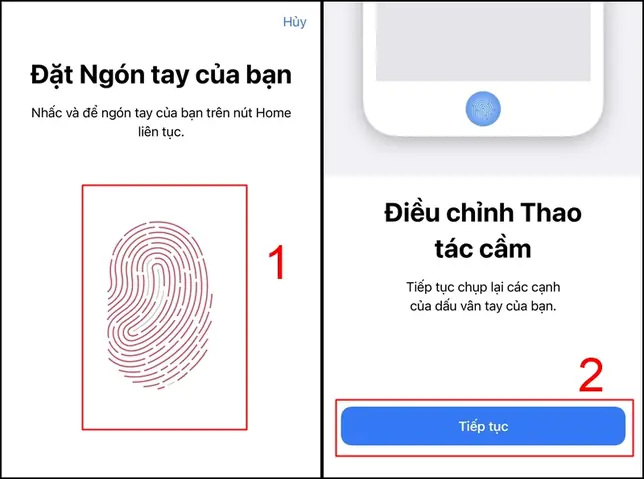
Để bắt đầu, hãy truy cập vào ứng dụng Cài đặt trên iPhone của bạn. Sau đó, tìm và chọn mục Touch ID & Mật mã. Hệ thống sẽ yêu cầu bạn nhập mật mã màn hình hiện tại để xác minh danh tính. Nếu bạn chưa từng đặt mật mã, bạn cần thiết lập một mật mã trước khi có thể tiến hành cài đặt Touch ID.
Có thể bạn quan tâm: Cách Cài Đặt Và Sử Dụng Bàn Phím Tiếng Việt Trên Iphone Hiệu Quả
Tiếp theo, chọn tùy chọn Thêm Dấu vân tay. Lúc này, màn hình sẽ hướng dẫn bạn đặt ngón tay lên nút Home (hoặc vùng cảm biến vân tay trên các mẫu iPhone mới hơn) và nhấc lên, lặp lại nhiều lần. Hãy cố gắng thay đổi nhẹ vị trí và góc đặt ngón tay để cảm biến có thể ghi nhận toàn bộ các đường vân trên ngón tay của bạn một cách tốt nhất. Điều này giúp Touch ID nhận diện chính xác hơn trong nhiều tình huống khác nhau.
Sau khi quá trình quét hoàn tất và iPhone thông báo dấu vân tay đã được thêm thành công, bạn có thể bắt đầu sử dụng. Lưu ý rằng việc đặt ngón tay một cách nhẹ nhàng và không di chuyển quá nhiều trong quá trình quét sẽ giúp tạo ra một mẫu vân tay chi tiết và dễ nhận diện hơn.
Quản lý và tối ưu hóa cài đặt Touch ID trên iPhone
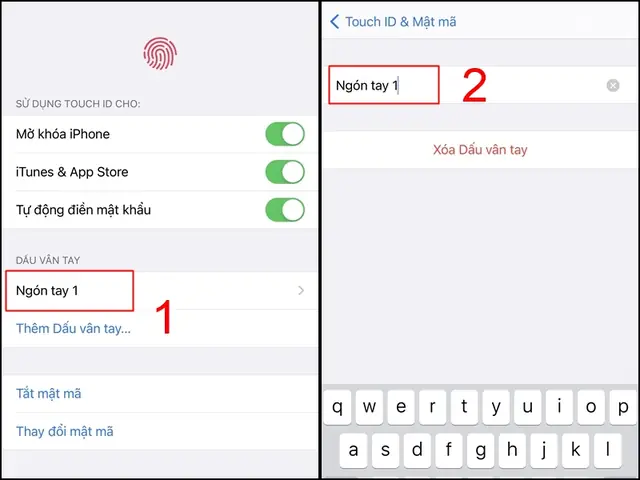
Sau khi đã thiết lập thành công, bạn hoàn toàn có thể tùy chỉnh và quản lý Touch ID để phù hợp với nhu cầu sử dụng của mình. iPhone cho phép bạn đặt tên cho từng dấu vân tay đã đăng ký, giúp bạn dễ dàng nhận biết và quản lý. Điều này đặc biệt hữu ích nếu nhiều người dùng cùng sử dụng một thiết bị hoặc bạn muốn đặt tên riêng cho từng ngón tay.
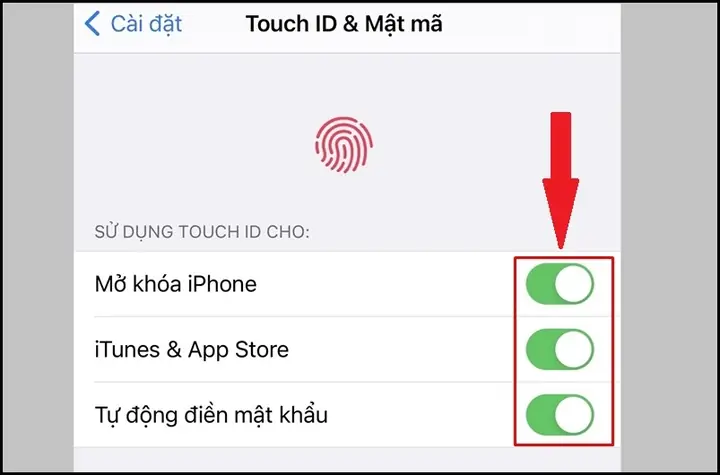
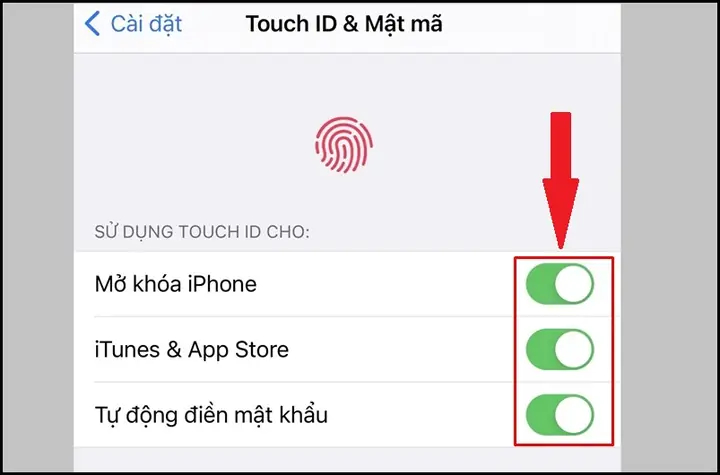
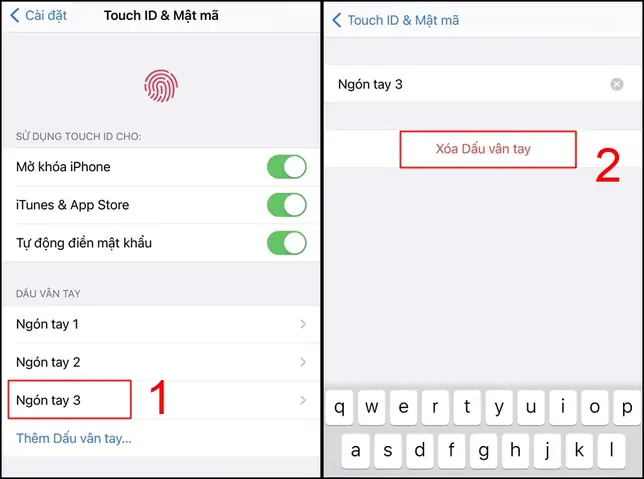
Bạn cũng có thể tùy chỉnh Touch ID để sử dụng cho nhiều chức năng khác nhau. Truy cập vào mục Touch ID & Mật mã trong Cài đặt, bạn sẽ thấy các tùy chọn như Mở khóa iPhone, iTunes & App Store, và Apple Pay. Bạn có thể bật hoặc tắt Touch ID cho từng chức năng này theo ý muốn. Ví dụ, bạn có thể chỉ dùng Touch ID để mở khóa iPhone nhưng lại không muốn dùng nó để xác thực mua hàng trên App Store.
Có thể bạn quan tâm: Cài Đặt Tin Nhắn Iphone: Hướng Dẫn Bật, Tắt Và Sử Dụng Imessage & SMS Chi Tiết
Mỗi thiết bị iPhone có thể đăng ký tối đa 5 dấu vân tay. Nếu bạn cần thêm dấu vân tay thứ sáu, bạn sẽ phải xóa bớt một dấu vân tay hiện có. Việc quản lý số lượng và loại dấu vân tay đăng ký giúp đảm bảo hiệu quả và bảo mật tối ưu cho thiết bị của bạn. Hãy định kỳ xem xét lại các dấu vân tay đã đăng ký để đảm bảo chỉ những người được phép mới có quyền truy cập vào thiết bị của bạn.
Xử lý các vấn đề thường gặp khi cài đặt và sử dụng Touch ID
Đôi khi, người dùng có thể gặp phải một số vấn đề khi cài đặt hoặc sử dụng Touch ID. Một trong những lỗi phổ biến là Touch ID bị lỗi, không thể kích hoạt hoặc báo lỗi không hoàn thành thiết lập. Nguyên nhân có thể do cảm biến vân tay bị bẩn, ngón tay ướt hoặc bị thương, hoặc do lỗi phần mềm tạm thời.
Nếu Touch ID bị vô hiệu hóa và không hoạt động, bạn có thể thử khởi động lại iPhone. Việc này thường giúp khắc phục các lỗi phần mềm nhỏ. Nếu vấn đề vẫn tiếp diễn, hãy kiểm tra lại cài đặt Touch ID và thử xóa tất cả dấu vân tay đã đăng ký, sau đó thiết lập lại từ đầu.
Các nguyên nhân khác khiến Touch ID hoạt động không ổn định bao gồm cảm biến bị bám bụi, dầu mỡ hoặc hơi ẩm. Hãy luôn đảm bảo rằng cả cảm biến vân tay và ngón tay của bạn đều khô ráo và sạch sẽ trước mỗi lần sử dụng. Để vệ sinh cảm biến, bạn có thể sử dụng một miếng vải mềm, khô, không xơ như vải lau kính hoặc khăn microfiber. Lau nhẹ nhàng bề mặt cảm biến để loại bỏ bụi bẩn. Tránh sử dụng các dung dịch tẩy rửa mạnh hoặc vật sắc nhọn có thể làm hỏng cảm biến.
Lợi ích của việc sử dụng Touch ID trên iPhone
Có thể bạn quan tâm: Hướng Dẫn Cài Thẻ Suica Vào Iphone: Mới Nhất 2026 Chi Tiết A-Z
Sử dụng Touch ID trên iPhone mang lại nhiều lợi ích đáng kể, trước hết là việc tăng cường bảo mật cho thiết bị và dữ liệu cá nhân của bạn. Dấu vân tay là một đặc điểm sinh trắc học độc nhất, rất khó để làm giả, giúp bảo vệ thông tin nhạy cảm của bạn khỏi những truy cập trái phép.
Bên cạnh đó, Touch ID giúp thao tác mở khóa màn hình, thanh toán nhanh chóng và tiện lợi. Thay vì phải nhập mật mã rườm rà, chỉ một chạm nhẹ vào nút Home là bạn đã có thể truy cập vào iPhone của mình. Tương tự, khi mua hàng trên App Store, iTunes hoặc thực hiện thanh toán qua Apple Pay, Touch ID giúp xác thực giao dịch một cách tức thì.
Cuối cùng, Touch ID cải thiện trải nghiệm sử dụng App Store và iTunes. Việc tải ứng dụng, mua nhạc hay phim trở nên mượt mà và nhanh chóng hơn bao giờ hết, loại bỏ bước nhập mật khẩu Apple ID mỗi lần giao dịch.
Các thiết lập bảo mật nâng cao liên quan đến Touch ID
Để đảm bảo an toàn tối đa, bạn nên thường xuyên xem xét và cập nhật các dấu vân tay đã đăng ký. Nếu bạn phát hiện có dấu vân tay không xác định hoặc không còn sử dụng, hãy xóa chúng ngay lập tức thông qua mục Touch ID & Mật mã trong Cài đặt. Việc này giúp giữ cho danh sách dấu vân tay đã đăng ký luôn gọn gàng và bảo mật.
Có thể bạn quan tâm: Hướng Dẫn Chi Tiết Cách Cài Đặt Hiển Thị Phần Trăm Pin Iphone 11
Trong trường hợp Touch ID gặp sự cố hoặc bạn không thể sử dụng nó, việc thiết lập mật mã dự phòng là vô cùng quan trọng. Mật mã này sẽ là phương án thay thế để bạn mở khóa iPhone hoặc xác thực các giao dịch. Hãy đảm bảo mật mã của bạn đủ mạnh và dễ nhớ.
Touch ID là gì và hoạt động như thế nào?
Touch ID là công nghệ nhận dạng dấu vân tay được phát triển bởi Apple, tích hợp trên các dòng iPhone và iPad. Công nghệ này sử dụng một bộ cảm biến tiên tiến để quét và lưu trữ các đặc điểm độc đáo của dấu vân tay người dùng, cho phép xác thực danh tính một cách nhanh chóng và an toàn.
Nguyên lý hoạt động cơ bản của cảm biến vân tay Touch ID là sử dụng công nghệ điện dung. Khi bạn đặt ngón tay lên nút Home, hàng trăm bóng bán dẫn siêu nhỏ trên bề mặt cảm biến sẽ ghi lại các gờ (ridge) và rãnh (valley) trên dấu vân tay của bạn. Dữ liệu này sau đó được chuyển đổi thành một mẫu số hóa, được so sánh với mẫu vân tay đã được lưu trữ trong bộ nhớ an toàn của thiết bị. Nếu hai mẫu trùng khớp, Touch ID sẽ cho phép truy cập.
Những lưu ý quan trọng khi thiết lập Touch ID cho iPhone
Một trong những lưu ý quan trọng nhất khi thiết lập Touch ID là bạn bắt buộc phải đặt mật mã màn hình trước khi tiến hành cài đặt vân tay. Touch ID hoạt động như một lớp bảo mật bổ sung, nhưng mật mã màn hình vẫn là phương thức xác thực chính và là lớp bảo vệ cuối cùng nếu Touch ID gặp trục trặc.
Ngoài ra, có một số yếu tố có thể ảnh hưởng đến khả năng nhận diện vân tay của Touch ID. Vết thương trên ngón tay như vết cắt, vết bỏng hoặc tình trạng da khô, nứt nẻ có thể làm thay đổi cấu trúc vân tay, khiến cảm biến khó nhận diện. Các phụ kiện như găng tay, băng dính hoặc mồ hôi, hơi ẩm cũng có thể cản trở quá trình quét vân tay. Vì vậy, hãy đảm bảo ngón tay của bạn ở trạng thái tốt nhất khi thiết lập và sử dụng Touch ID.
So sánh Touch ID và các phương thức bảo mật khác
So với các phương thức bảo mật truyền thống như mật mã số đơn thuần, Touch ID mang lại sự tiện lợi vượt trội bởi tốc độ và khả năng nhận diện tức thì. Tuy nhiên, nhược điểm là nó có thể bị ảnh hưởng bởi các yếu tố môi trường như ngón tay ướt hoặc bẩn, hoặc tổn thương trên da.
So với công nghệ nhận dạng khuôn mặt như Face ID, Touch ID có thể hoạt động hiệu quả hơn trong điều kiện ánh sáng yếu hoặc khi người dùng đeo khẩu trang. Tuy nhiên, Face ID được đánh giá là có khả năng bảo mật cao hơn do quét sâu hơn vào cấu trúc 3D của khuôn mặt. Việc lựa chọn giữa Touch ID, Face ID hay mật mã tùy thuộc vào sở thích cá nhân, dòng máy iPhone bạn đang sử dụng và mức độ ưu tiên về sự tiện lợi hay bảo mật tuyệt đối.
Cập Nhật Lúc Tháng 9 26, 2026 by admin


