
Bạn đang cần bật đèn pin iPhone gấp nhưng không biết cách nào nhanh nhất? Dù là trong bóng tối hay khi mất điện, tính năng đèn pin trên iPhone luôn là một cứu cánh tiện lợi. Bài viết này sẽ hướng dẫn bạn chi tiết các phương pháp bật, tắt và tùy chỉnh đèn pin một cách hiệu quả, giúp bạn dễ dàng sử dụng tính năng thiết yếu này trong mọi tình huống.
Chúng ta sẽ cùng khám phá những cách bật đèn pin phổ biến nhất, bao gồm việc sử dụng Trung tâm điều khiển và trợ lý ảo Siri. Bên cạnh đó, bạn còn biết cách điều chỉnh độ sáng, bật đèn pin theo thông báo và xử lý các sự cố thường gặp. Cuối cùng, những mẹo nhỏ ít người biết sẽ giúp bạn tận dụng tối đa đèn pin iPhone của mình.
Các Cách Bật Đèn Pin iPhone Phổ Biến Nhất
Để bật đèn pin trên iPhone, người dùng thường ưu tiên các phương pháp nhanh chóng và dễ dàng truy cập nhất. Hai cách phổ biến nhất mà hầu hết người dùng iPhone đều biết và sử dụng thường xuyên là thông qua Trung tâm điều khiển (Control Center) và trợ lý ảo Siri.
Bật bằng Trung tâm điều khiển (Control Center)
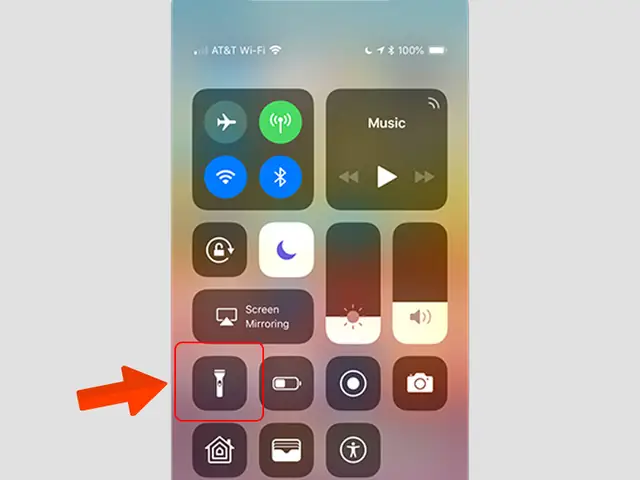
Bật đèn pin iPhone qua Trung tâm điều khiển là phương pháp nhanh gọn và được ưa chuộng nhất. Phương pháp này cho phép bạn truy cập nhanh biểu tượng đèn pin mà không cần mở khóa điện thoại hay vào cài đặt.
Để bật đèn pin bằng Trung tâm điều khiển, bạn thực hiện các bước sau:
- Mở Trung tâm điều khiển:
- Đối với iPhone X trở lên (không có nút Home vật lý): Vuốt xuống từ góc trên bên phải màn hình.
- Đối với iPhone 8 trở về trước (có nút Home vật lý): Vuốt lên từ cạnh dưới màn hình.
- Chạm vào biểu tượng đèn pin: Tìm và nhấn vào biểu tượng hình bóng đèn. Đèn pin của iPhone sẽ sáng lên ngay lập tức.
Để tắt đèn pin, bạn chỉ cần lặp lại các bước trên và nhấn vào biểu tượng đèn pin một lần nữa.
Bật bằng Siri

Có thể bạn quan tâm: Cách Tắt Tính Năng Tiên Đoán Trên Iphone Đơn Giản Và Hiệu Quả
Trợ lý ảo Siri trên iPhone mang đến một phương pháp hoàn toàn rảnh tay để bật đèn pin, đặc biệt hữu ích khi bạn đang bận làm việc khác hoặc trong điều kiện thiếu sáng. Có hai cách chính để yêu cầu Siri bật đèn pin.
Cách 1: Sử dụng câu lệnh “Hey Siri”
- Kích hoạt Siri: Nói to “Hey Siri” (hoặc “Siri” nếu bạn đã thiết lập).
- Ra lệnh: Sau khi Siri lắng nghe, hãy nói rõ ràng “Bật đèn pin” hoặc “Turn on flashlight”.
- Xác nhận: Siri sẽ xác nhận và bật đèn pin cho bạn.
Để tắt đèn pin bằng cách này, bạn chỉ cần nói “Hey Siri, tắt đèn pin” hoặc “Hey Siri, turn off flashlight”.
Cách 2: Giữ nút nguồn để kích hoạt Siri (trên các mẫu iPhone mới)
Trên các mẫu iPhone đời mới hơn (thường là từ iPhone 8/8 Plus trở đi), bạn có thể giữ nút nguồn (nút sườn) để kích hoạt Siri thay vì chỉ chạm.
- Giữ nút nguồn: Nhấn và giữ nút nguồn ở cạnh phải của iPhone cho đến khi biểu tượng Siri xuất hiện.
- Ra lệnh: Nói “Bật đèn pin” hoặc “Turn on flashlight”.
- Xác nhận: Siri sẽ thực hiện yêu cầu của bạn.
Tương tự, để tắt, bạn giữ nút nguồn và nói “Tắt đèn pin” hoặc “Turn off flashlight”.
Tùy Chỉnh Đèn Pin iPhone: Độ Sáng và Các Chức Năng Khác
Ngoài việc bật tắt, đèn pin trên iPhone còn cho phép bạn điều chỉnh để phù hợp với nhu cầu sử dụng. Đặc biệt, khả năng tùy chỉnh độ sáng và tích hợp với các thông báo là những tính năng nâng cao mang lại sự tiện lợi vượt trội.
Hướng dẫn cách điều chỉnh độ sáng của đèn pin iPhone
Đèn pin LED trên iPhone có nhiều cấp độ sáng khác nhau, giúp bạn tiết kiệm pin và tránh gây chói mắt khi không cần thiết.

Có thể bạn quan tâm: Bật NFC Trên Iphone X: Hướng Dẫn Chi Tiết Cách Kích Hoạt Và Sử Dụng
- Mở Trung tâm điều khiển: Vuốt xuống từ góc trên bên phải màn hình (hoặc vuốt lên từ dưới cùng với iPhone có nút Home).
- Nhấn giữ biểu tượng đèn pin: Thay vì nhấn một lần, hãy nhấn và giữ vào biểu tượng đèn pin.
- Kéo thanh trượt: Một thanh trượt điều chỉnh độ sáng sẽ xuất hiện. Kéo thanh trượt lên hoặc xuống để tăng hoặc giảm độ sáng của đèn pin theo ý muốn.
- Hoàn tất: Nhấn vào bất kỳ đâu trên màn hình để đóng menu tùy chỉnh.
Cách tùy chỉnh đèn pin cho các trường hợp đặc biệt
Một trong những tùy chỉnh hữu ích của đèn pin iPhone là khả năng kích hoạt nó theo các tín hiệu cảnh báo trực quan, giúp bạn nhận biết thông báo ngay cả khi điện thoại đang ở chế độ im lặng hoặc trong môi trường tối.
Cách bật đèn pin iPhone khi có thông báo, cuộc gọi hoặc tin nhắn nhấp nháy
Tính năng này, được gọi là “Đèn LED cho thông báo” (LED Flash for Alerts), cho phép đèn flash sau máy nhấp nháy mỗi khi có cuộc gọi đến, tin nhắn hoặc thông báo mới. Điều này rất hữu ích cho những người có thính giác kém hoặc khi điện thoại để ở chế độ im lặng.
- Mở ứng dụng Cài đặt (Settings).
- Chọn “Trợ năng” (Accessibility).
- Chọn “Âm thanh & Hình ảnh” (Audio/Visual).
- Bật tùy chọn “Đèn LED cho thông báo” (LED Flash for Alerts): Gạt nút công tắc sang vị trí Bật (màu xanh lá).
Lưu ý:
Tính năng này sẽ không hoạt động khi iPhone đang ở chế độ im lặng và màn hình đang bật, trừ khi bạn đã cài đặt thêm các tùy chỉnh tự động hóa.
Để tiết kiệm pin, bạn có thể chọn tắt tùy chọn “Nhấp nháy khi im lặng” (Flash on Silent) nếu không muốn đèn nhấp nháy khi điện thoại đang ở chế độ im lặng.
Cách Tắt Đèn Pin iPhone Hiệu Quả
Việc tắt đèn pin cũng đơn giản và nhanh chóng như cách bật, đảm bảo bạn không lãng phí pin không cần thiết. Các phương pháp tắt đèn pin tương tự như cách bật, mang đến sự tiện lợi và đồng bộ cho người dùng.
Tắt qua Trung tâm điều khiển
Đây là cách tắt đèn pin nhanh nhất và tiện lợi nhất, tương tự như khi bạn bật:
- Mở Trung tâm điều khiển: Vuốt xuống từ góc trên bên phải màn hình (hoặc vuốt lên từ cạnh dưới với iPhone có nút Home).
- Chạm vào biểu tượng đèn pin: Nhấn vào biểu tượng đèn pin đang sáng. Đèn pin sẽ tắt ngay lập tức.
Tắt bằng Siri

Có thể bạn quan tâm: Hướng Dẫn Bật Nút Home Ảo Trên Iphone: Cách Kích Hoạt Và Tùy Chỉnh Assistivetouch
Sử dụng Siri để tắt đèn pin là một phương pháp rảnh tay hiệu quả khác:
- Kích hoạt Siri: Nói “Hey Siri” hoặc giữ nút nguồn/nút sườn tùy theo mẫu iPhone của bạn.
- Ra lệnh: Nói “Tắt đèn pin” hoặc “Turn off flashlight”.
- Xác nhận: Siri sẽ tắt đèn pin.
Các phương pháp khác (nếu có)
Trong hầu hết các trường hợp, hai phương pháp trên là đủ để bạn quản lý đèn pin. Tuy nhiên, với các tùy chỉnh tự động hóa trong ứng dụng Phím tắt (Shortcuts), bạn có thể tạo ra các quy trình tùy chỉnh để tắt đèn pin theo điều kiện nhất định, ví dụ như tắt khi bạn về nhà hoặc khi hết pin.
Khắc Phục Sự Cố Thường Gặp Khi Sử Dụng Đèn Pin iPhone
Đôi khi, người dùng có thể gặp phải một số trục trặc nhỏ khi sử dụng tính năng đèn pin trên iPhone. Dưới đây là giải đáp cho các sự cố phổ biến và cách khắc phục đơn giản.
Không tìm thấy biểu tượng đèn pin trong Trung tâm điều khiển
Nếu bạn không thấy biểu tượng đèn pin trong Trung tâm điều khiển, có thể nó đã bị xóa khỏi danh sách các điều khiển đã thêm.
Cách khắc phục:
- Mở Cài đặt (Settings) > Trung tâm điều khiển (Control Center).
- Trong mục “Thêm điều khiển” (More Controls), tìm Đèn pin (Flashlight).
- Nhấn vào biểu tượng dấu cộng màu xanh (+) bên cạnh Đèn pin để thêm nó vào danh sách các điều khiển đang sử dụng.
- Sau khi thêm, bạn có thể sắp xếp lại vị trí của nó bằng cách kéo biểu tượng ba gạch ngang.
Đèn pin không sáng dù đã bật

Có thể bạn quan tâm: Cách Khắc Phục Lỗi Bật Mic Liên Quân Trên Iphone Không Hoạt Động
Trường hợp này có thể do nhiều nguyên nhân, từ lỗi phần mềm tạm thời đến các vấn đề về phần cứng.
Cách khắc phục:
- Khởi động lại iPhone: Đây là giải pháp đơn giản nhất và thường khắc phục được các lỗi phần mềm tạm thời. Tắt hẳn nguồn iPhone rồi bật lại.
- Kiểm tra cài đặt Trung tâm điều khiển: Đảm bảo bạn đã bật đèn pin đúng cách qua Trung tâm điều khiển.
- Kiểm tra nhiệt độ: Đèn pin LED có thể tự động tắt nếu iPhone quá nóng để tránh hư hại phần cứng. Đợi iPhone nguội bớt rồi thử lại.
- Cập nhật iOS: Đảm bảo iPhone của bạn đang chạy phiên bản iOS mới nhất, vì các bản cập nhật thường bao gồm sửa lỗi.
- Đặt lại cài đặt: Nếu các bước trên không hiệu quả, bạn có thể thử đặt lại tất cả cài đặt trên iPhone. Vào Cài đặt (Settings) > Cài đặt chung (General) > Chuyển hoặc đặt lại iPhone (Transfer or Reset iPhone) > Đặt lại (Reset) > Đặt lại tất cả cài đặt (Reset All Settings). Lưu ý rằng việc này sẽ xóa tất cả cài đặt tùy chỉnh nhưng không xóa dữ liệu cá nhân.
- Liên hệ hỗ trợ Apple: Nếu đèn pin vẫn không hoạt động sau khi thực hiện tất cả các bước trên, có thể thiết bị của bạn gặp vấn đề về phần cứng và cần được kiểm tra bởi trung tâm bảo hành ủy quyền của Apple.
Lỗi phần mềm hoặc phần cứng liên quan đến đèn pin
Các lỗi này thường khó tự khắc phục hơn.
Giải pháp:
- Lỗi phần mềm: Thường được giải quyết bằng cách khởi động lại thiết bị, cập nhật phần mềm hoặc khôi phục cài đặt gốc.
- Lỗi phần cứng: Nếu đèn pin bị hỏng, nứt hoặc không phản hồi ngay cả sau khi đã thử các bước khắc phục phần mềm, bạn cần mang thiết bị đến các trung tâm bảo hành hoặc sửa chữa uy tín để được kiểm tra và thay thế linh kiện nếu cần.
Những Mẹo Bật Đèn Pin iPhone Ít Người Biết
Ngoài những cách bật đèn pin quen thuộc, iPhone còn sở hữu những tính năng ẩn giúp bạn thao tác nhanh chóng và tiện lợi hơn nữa. Những mẹo này tuy ít người biết nhưng lại vô cùng hữu ích trong cuộc sống hàng ngày.
Bật đèn pin iPhone bằng cách chạm nhẹ vào mặt lưng máy (Back Tap)
Tính năng “Chạm lưng máy” (Back Tap) cho phép bạn thiết lập các hành động nhanh chóng bằng cách chạm hai hoặc ba lần vào mặt lưng của iPhone. Đây là một cách cực kỳ tiện lợi để bật/tắt đèn pin mà không cần chạm vào màn hình.
Hướng dẫn chi tiết cách thiết lập tính năng chạm lưng máy để bật/tắt đèn pin
- Mở ứng dụng Cài đặt (Settings) trên iPhone của bạn.
- Chọn Trợ năng (Accessibility).
- Trong mục “Thể chất và vận động” (Physical and Motor), chọn Cảm ứng (Touch).
- Cuộn xuống dưới cùng và chọn Chạm lưng máy (Back Tap).
- Bạn có thể chọn Chạm hai lần (Double Tap) hoặc Chạm ba lần (Triple Tap).
- Cuộn xuống danh sách các hành động và chọn Đèn pin (Flashlight).
- Sau khi thiết lập, bạn chỉ cần chạm hai hoặc ba lần vào mặt lưng iPhone để bật đèn pin, và chạm lại lần nữa để tắt.
Tính năng này không chỉ giới hạn ở đèn pin mà còn có thể gán cho nhiều hành động khác như chụp ảnh màn hình, mở ứng dụng, hoặc kích hoạt Siri.
Sử dụng đèn pin iPhone với các phiên bản hệ điều hành khác nhau
Cách bật đèn pin trên iPhone nhìn chung là nhất quán qua các phiên bản iOS. Tuy nhiên, có một vài điểm khác biệt nhỏ có thể xuất hiện tùy thuộc vào dòng iPhone và phiên bản hệ điều hành.
- Các phiên bản iOS mới: Các phiên bản iOS gần đây (như iOS 14 trở lên) đã tích hợp sẵn biểu tượng đèn pin trong Trung tâm điều khiển một cách mặc định, giúp người dùng dễ dàng truy cập. Ngoài ra, tính năng “Chạm lưng máy” (Back Tap) cũng là một cải tiến đáng chú ý trên các mẫu iPhone hỗ trợ.
- Các dòng iPhone có nút Home và Face ID: Như đã đề cập, cách mở Trung tâm điều khiển sẽ khác nhau. Với iPhone có nút Home, bạn vuốt lên từ cạnh dưới màn hình; với iPhone có Face ID, bạn vuốt xuống từ góc trên bên phải.
Nhìn chung, cách bật đèn pin bằng Siri hoạt động tương tự trên hầu hết các phiên bản iOS và dòng iPhone.
Tối ưu hóa pin khi sử dụng đèn pin iPhone
Đèn pin LED trên iPhone tiêu thụ một lượng pin nhất định, đặc biệt khi sử dụng trong thời gian dài hoặc ở độ sáng cao. Để tiết kiệm pin, bạn nên áp dụng các mẹo sau:
- Tắt đèn pin ngay khi không sử dụng: Đây là nguyên tắc cơ bản nhất. Sau khi hoàn thành công việc, hãy tắt đèn pin qua Trung tâm điều khiển hoặc Siri.
- Điều chỉnh độ sáng phù hợp: Sử dụng độ sáng thấp nhất có thể đáp ứng nhu cầu của bạn. Không cần thiết phải bật đèn pin ở mức sáng tối đa nếu bạn chỉ cần soi đường đi trong nhà hoặc tìm đồ vật nhỏ.
- Hạn chế sử dụng đèn pin làm đèn flash máy ảnh: Nếu bạn chỉ cần một chút ánh sáng để chụp ảnh, hãy cân nhắc sử dụng đèn pin hoặc chế độ đèn flash riêng của camera tùy vào tình huống.
Lợi ích của đèn pin iPhone trong cuộc sống hàng ngày
Đèn pin tích hợp trên iPhone không chỉ là một tính năng nhỏ mà còn mang lại nhiều lợi ích thiết thực:
- Tìm đồ vật bị rơi: Dù là chìa khóa trong túi xách tối, đồ vật dưới gầm giường hay thứ gì đó rơi trên đường đi, đèn pin iPhone sẽ giúp bạn tìm thấy chúng dễ dàng.
- Soi đường đi trong bóng tối: Khi mất điện, đi bộ trong khu vực thiếu sáng hoặc tìm kiếm lối đi vào ban đêm, đèn pin là vật dụng không thể thiếu.
- Hỗ trợ sửa chữa nhỏ: Đèn pin giúp bạn soi rõ các chi tiết nhỏ khi sửa chữa đồ đạc, thay bóng đèn hay kiểm tra động cơ xe.
- Tín hiệu khẩn cấp: Trong tình huống khẩn cấp, đèn pin có thể được sử dụng như một tín hiệu để thu hút sự chú ý.
- Đọc sách hoặc xem bản đồ: Khi cần đọc thông tin in nhỏ hoặc xem bản đồ trong điều kiện ánh sáng yếu.
- Hỗ trợ các tình huống bất ngờ: Từ việc tìm kiếm lối ra khỏi một nơi tối tăm đến việc xem xét hư hỏng nhỏ, đèn pin iPhone luôn sẵn sàng.
Cập Nhật Lúc Tháng 9 25, 2026 by admin


