
Nút Home ảo, hay còn gọi là AssistiveTouch, là một tính năng hữu ích giúp người dùng iPhone thực hiện các thao tác nhanh chóng và thuận tiện. Đặc biệt đối với các mẫu iPhone không còn nút Home vật lý, tính năng này càng trở nên quan trọng hơn bao giờ hết. Bài viết này sẽ hướng dẫn bạn chi tiết cách bật, tùy chỉnh nút Home ảo trên iPhone để tối ưu hóa trải nghiệm sử dụng, đồng thời giải đáp những thắc mắc thường gặp.
Trong phần nội dung chính, chúng ta sẽ cùng tìm hiểu nút Home ảo là gì, những lợi ích khi kích hoạt nó, các bước bật AssistiveTouch trên mọi phiên bản iOS, cách tùy chỉnh các chức năng theo nhu cầu cá nhân, cũng như cách khắc phục các vấn đề thường gặp. Phần nội dung bổ sung sẽ cung cấp thêm các mẹo hay, phân biệt AssistiveTouch với các phím tắt khác và cách tắt khi không còn nhu cầu sử dụng.
Nút Home ảo là gì và tại sao nên bật AssistiveTouch trên iPhone?
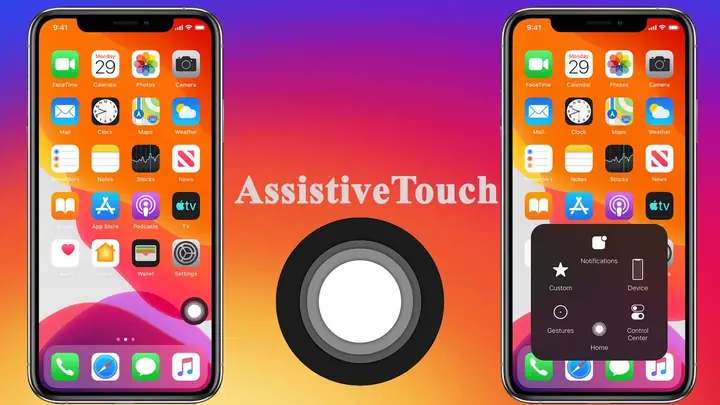
Nút Home ảo, hay còn được biết đến với tên gọi AssistiveTouch, là một tính năng trợ năng của Apple cho phép bạn tạo một nút hiển thị trên màn hình iPhone. Nút này hoạt động như một phím Home ảo, cho phép bạn truy cập các chức năng thường dùng như Quay về màn hình chính, Khóa màn hình, Điều chỉnh âm lượng, Chụp ảnh màn hình, Mở Trung tâm điều khiển hoặc Thông báo một cách nhanh chóng chỉ bằng một chạm.
Có nhiều lý do thuyết phục để bạn nên bật AssistiveTouch trên iPhone của mình. Đầu tiên và quan trọng nhất, nó giúp bảo vệ nút Home vật lý khỏi hao mòn theo thời gian, đặc biệt hữu ích cho những người thường xuyên sử dụng điện thoại. Thứ hai, nút Home ảo mang lại sự tiện lợi vượt trội với khả năng truy cập nhanh chóng đến các tác vụ phổ biến mà không cần thực hiện các cử chỉ phức tạp. Cuối cùng, AssistiveTouch là một công cụ hỗ trợ đắc lực cho người dùng gặp khó khăn trong việc thao tác với nút vật lý, người dùng khuyết tật hoặc đơn giản là muốn tùy chỉnh cách tương tác với thiết bị của mình theo ý muốn.
Hướng dẫn chi tiết cách bật nút Home ảo trên iPhone
Có thể bạn quan tâm: Cách Khắc Phục Lỗi Bật Mic Liên Quân Trên Iphone Không Hoạt Động
Việc bật nút Home ảo (AssistiveTouch) trên iPhone rất đơn giản và có thể thực hiện trong vài bước cơ bản, áp dụng cho hầu hết các phiên bản iOS hiện đại, đặc biệt là từ iOS 13 trở lên.
Các bước thực hiện như sau:
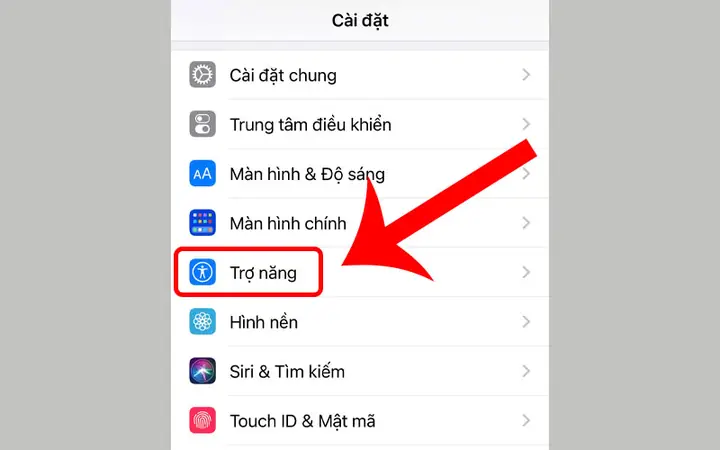
1. Mở ứng dụng Cài đặt (Settings) trên iPhone của bạn.
2. Cuộn xuống và chọn mục Trợ năng (Accessibility).
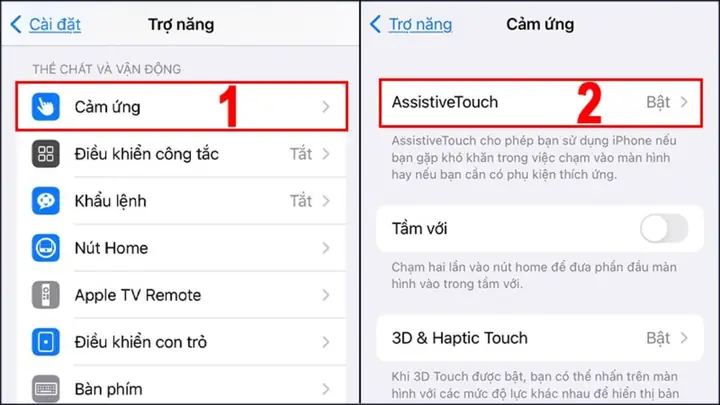
3. Tiếp theo, chọn Cảm ứng (Touch).
4. Cuối cùng, chạm vào AssistiveTouch và gạt công tắc sang vị trí Bật (On).
Sau khi hoàn tất các bước trên, một biểu tượng hình tròn màu trắng với hình vuông ở giữa sẽ xuất hiện trên màn hình của bạn, đó chính là nút Home ảo. Bạn có thể di chuyển nó đến bất kỳ vị trí nào trên màn hình cảm ứng sao cho thuận tiện nhất với tầm tay của mình.
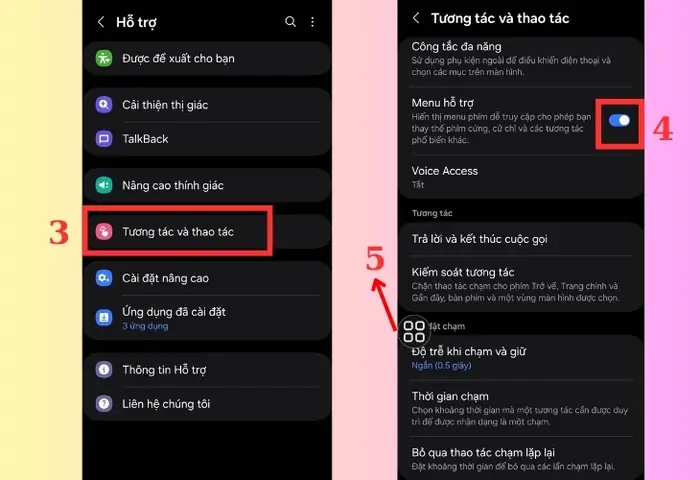
Đối với các phiên bản iOS cũ hơn, quy trình bật AssistiveTouch có thể có một chút khác biệt nhỏ về cách sắp xếp menu trong Cài đặt, tuy nhiên về cơ bản, bạn vẫn sẽ tìm thấy tính năng này trong mục Trợ năng và sau đó là Cảm ứng hoặc một mục tương tự liên quan đến điều khiển màn hình. Nếu bạn gặp khó khăn, việc tìm kiếm trực tiếp “AssistiveTouch” trong thanh tìm kiếm của ứng dụng Cài đặt cũng sẽ đưa bạn đến đúng vị trí.
Tùy chỉnh nút Home ảo theo nhu cầu sử dụng
Sau khi bật AssistiveTouch, bạn có thể tùy chỉnh nó để phù hợp nhất với thói quen và nhu cầu sử dụng của mình, giúp tối ưu hóa hiệu quả thao tác.
Có thể bạn quan tâm: Cách Bật Lưới Camera Iphone: Hướng Dẫn Chi Tiết Giúp Bạn Chụp Ảnh Chuyên Nghiệp Hơn
Để thêm và sắp xếp các thao tác thường dùng vào menu nút Home ảo, bạn thực hiện như sau:
1. Vào Cài đặt > Trợ năng > Cảm ứng > AssistiveTouch.
2. Chọn Tùy chỉnh menu điều khiển (Customize Top Level Menu).
3. Tại đây, bạn có thể thêm các thao tác mới bằng cách chạm vào dấu “+” hoặc xóa bớt các thao tác không cần thiết bằng cách chạm vào dấu “-“.
4. Bạn có thể sắp xếp lại thứ tự các biểu tượng chỉ bằng cách kéo thả chúng.
Bạn cũng có thể tùy chỉnh số lượng các biểu tượng hiển thị trên menu chính bằng cách thay đổi số lượng mục trong “Tùy chỉnh menu điều khiển”. Số lượng biểu tượng mặc định là 8, bạn có thể giảm hoặc tăng lên tùy theo ý muốn, tuy nhiên nên giữ ở mức vừa phải để dễ dàng thao tác.
Để thay đổi hành động khi nhấn một lần, hai lần hoặc giữ nút Home ảo, bạn thực hiện trong mục Tùy chỉnh thao tác (Custom Actions) ngay trong cài đặt AssistiveTouch. Bạn có thể gán các hành động khác nhau cho mỗi loại tương tác này, ví dụ: nhấn một lần để về màn hình chính, nhấn hai lần để chụp ảnh màn hình và giữ để mở Siri.
Cuối cùng, bạn có thể tùy chỉnh độ mờ của nút Home ảo khi không sử dụng và vị trí của nó trên màn hình. Trong mục AssistiveTouch, bạn sẽ thấy thanh trượt Độ mờ khi không hoạt động (Idle Opacity). Kéo thanh trượt này sang trái để giảm độ mờ, làm cho nút Home ảo ít nổi bật hơn khi bạn không tương tác với nó. Vị trí của nút có thể được thay đổi bằng cách kéo biểu tượng đó trên màn hình đến bất kỳ đâu bạn muốn.
Khắc phục các vấn đề thường gặp khi sử dụng nút Home ảo
Có thể bạn quan tâm: Cách Khóa Ghi Chú Trên Iphone An Toàn Và Đơn Giản Nhất
Trong quá trình sử dụng AssistiveTouch, đôi khi người dùng có thể gặp phải một vài sự cố nhỏ. Dưới đây là cách giải quyết một số vấn đề thường gặp.
Nếu nút Home ảo bị ẩn hoặc không hiển thị trên màn hình, nguyên nhân phổ biến nhất là do tính năng AssistiveTouch đã bị tắt nhầm. Bạn chỉ cần thực hiện lại các bước đã hướng dẫn ở mục trước để bật lại AssistiveTouch. Đôi khi, sự cố này cũng có thể xảy ra do lỗi phần mềm tạm thời, trong trường hợp này, việc khởi động lại iPhone có thể khắc phục được vấn đề.
Trường hợp nút Home ảo phản hồi chậm hoặc không nhạy như mong muốn, bạn có thể điều chỉnh tốc độ phản hồi của nó. Hãy vào Cài đặt > Trợ năng > Cảm ứng > AssistiveTouch. Tại đây, bạn có thể tìm thấy tùy chọn Tốc độ giữ (Hold Duration) hoặc Độ nhạy của thao tác chạm (Touch Sensitivity) tùy thuộc vào phiên bản iOS. Bằng cách điều chỉnh các cài đặt này, bạn có thể làm cho nút Home ảo phản hồi nhanh hơn hoặc chậm hơn, tùy theo cảm nhận cá nhân.
Những lưu ý và mẹo khi sử dụng nút Home ảo trên iPhone
Để tận dụng tối đa tính năng AssistiveTouch, dưới đây là một số mẹo hữu ích mà bạn có thể áp dụng để nâng cao trải nghiệm sử dụng hàng ngày.
Một mẹo nhỏ giúp tối ưu hóa trải nghiệm là tùy chỉnh menu điều khiển với các phím tắt mà bạn sử dụng thường xuyên nhất. Thay vì để các chức năng ít dùng, hãy ưu tiên các hành động như Khóa màn hình, Chụp ảnh màn hình, hoặc Điều chỉnh âm lượng để tiết kiệm thời gian. Đối với các mẫu iPhone mới không có nút Home vật lý, việc kích hoạt AssistiveTouch là điều gần như bắt buộc để có thể thao tác dễ dàng, trong khi với các mẫu có nút Home, bạn có thể cân nhắc tắt nó đi nếu cảm thấy không cần thiết để màn hình được gọn gàng hơn.
Có thể bạn quan tâm: Bật Flash Camera Trước Iphone: Hướng Dẫn Chi Tiết Cách Kích Hoạt Retina Flash
Bạn cũng có thể kết hợp nút Home ảo với các tính năng trợ năng khác trên iPhone để tạo ra một trải nghiệm tùy chỉnh toàn diện. Ví dụ, kết hợp AssistiveTouch với Voice Control (Điều khiển bằng giọng nói) có thể mang lại sự linh hoạt tối đa cho người dùng gặp khó khăn về vận động.
Phân biệt nút Home ảo và các phím tắt khác trên iPhone
Trong hệ sinh thái iOS, có nhiều cách để thực hiện các thao tác nhanh chóng, và đôi khi người dùng có thể nhầm lẫn giữa nút Home ảo (AssistiveTouch) với các phím tắt khác.
Sự khác biệt cơ bản nằm ở chỗ AssistiveTouch là một tính năng độc lập, hiển thị một nút ảo trên màn hình để truy cập một menu các chức năng được tùy chỉnh. Ngược lại, các phím tắt khác thường được kích hoạt bằng cách nhấn tổ hợp phím vật lý (ví dụ: nhấn đồng thời nút nguồn và nút tăng âm lượng để chụp ảnh màn hình trên một số mẫu iPhone) hoặc thông qua các cử chỉ vuốt đặc thù (như vuốt từ cạnh dưới màn hình để về Home). AssistiveTouch cung cấp sự linh hoạt cao hơn trong việc nhóm và truy cập nhiều chức năng chỉ qua một điểm chạm duy nhất.
Sử dụng nút Home ảo trên các dòng iPhone cụ thể (ví dụ: iPhone X trở lên không có nút Home vật lý)

Đối với các dòng iPhone từ iPhone X trở lên, Apple đã loại bỏ hoàn toàn nút Home vật lý để chuyển sang sử dụng Face ID và cử chỉ vuốt. Trong bối cảnh này, nút Home ảo (AssistiveTouch) trở thành một công cụ không thể thiếu, giúp người dùng thực hiện các thao tác mà trước đây được đảm nhận bởi nút Home vật lý.
Việc bật và tùy chỉnh AssistiveTouch trên các mẫu iPhone này cho phép bạn thực hiện các thao tác như Quay về màn hình chính, Mở App Switcher (Trình chuyển đổi ứng dụng), hoặc thậm chí là kích hoạt Siri bằng cách chạm vào biểu tượng ảo trên màn hình. Điều này mang lại trải nghiệm sử dụng liền mạch và thuận tiện, bù đắp cho sự thiếu vắng của nút Home truyền thống.
Tắt nút Home ảo khi không còn nhu cầu sử dụng
Khi bạn không còn nhu cầu sử dụng nút Home ảo hoặc muốn màn hình iPhone trở nên gọn gàng hơn, việc tắt AssistiveTouch là một thao tác đơn giản.
Để tắt nút Home ảo, bạn chỉ cần quay lại Cài đặt > Trợ năng > Cảm ứng > AssistiveTouch và gạt công tắc sang vị trí Tắt (Off). Biểu tượng nút Home ảo sẽ biến mất khỏi màn hình của bạn ngay lập tức. Nếu sau này bạn muốn sử dụng lại, chỉ cần thực hiện lại các bước để bật nó lên.
Cập Nhật Lúc Tháng 9 25, 2026 by admin


