
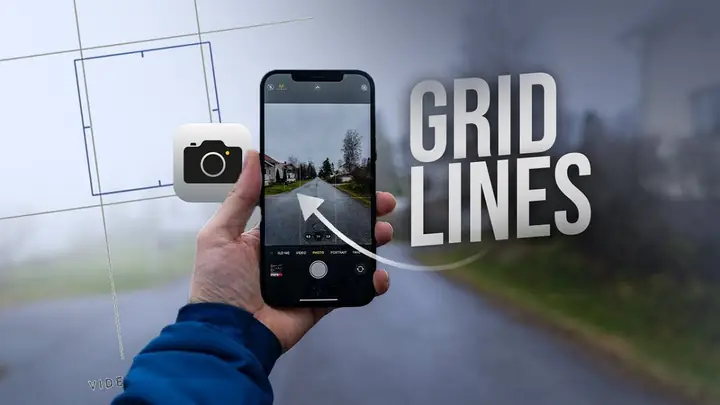
Bạn muốn nâng tầm những bức ảnh chụp bằng iPhone của mình trở nên sắc nét, cân đối và chuyên nghiệp hơn? Bí quyết có thể nằm ngay trong cài đặt camera mà bạn ít để ý. Bật lưới camera trên iPhone là một thủ thuật đơn giản nhưng mang lại hiệu quả đáng kinh ngạc, giúp bạn dễ dàng áp dụng các nguyên tắc bố cục nhiếp ảnh cơ bản.
Bài viết này sẽ đi sâu vào cách bật tính năng lưới camera trên iPhone, giải thích tại sao nó lại quan trọng và hướng dẫn bạn cách tận dụng nó để tạo ra những tác phẩm nhiếp ảnh ấn tượng. Chúng ta cũng sẽ khám phá những mẹo nhỏ để kết hợp lưới camera với các công cụ khác, giúp bạn khai phá tối đa tiềm năng sáng tạo của chiếc iPhone.
Lưới camera iPhone là gì và tại sao bạn nên bật nó?
Lưới camera trên iPhone là một công cụ hỗ trợ hình ảnh hiển thị các đường kẻ ngang và dọc chia màn hình thành chín phần bằng nhau, tạo thành một ma trận 3×3. Tính năng này không chỉ giúp bạn căn chỉnh bố cục một cách trực quan mà còn là chìa khóa để áp dụng thành công quy tắc một phần ba – một nguyên tắc nhiếp ảnh kinh điển giúp tạo sự cân bằng và hài hòa cho bức ảnh. Việc bật lưới camera là một bước đơn giản để nâng cao chất lượng ảnh chụp, ngay cả khi bạn không phải là một nhiếp ảnh gia chuyên nghiệp.
Hướng dẫn chi tiết cách bật khung lưới camera trên iPhone
Có thể bạn quan tâm: Cách Khóa Ghi Chú Trên Iphone An Toàn Và Đơn Giản Nhất
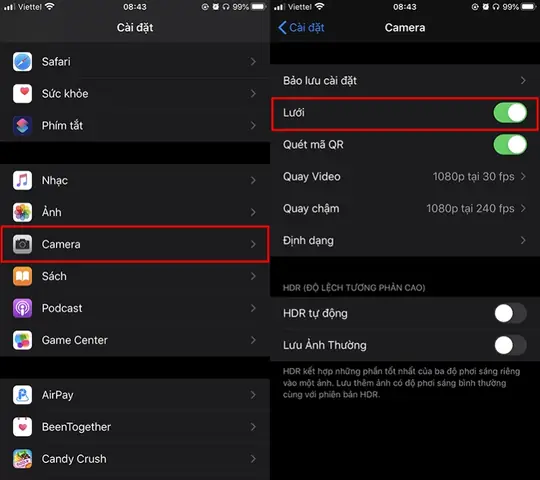
Để bắt đầu tận dụng lợi ích của lưới camera, bạn cần thực hiện các bước đơn giản sau đây để kích hoạt tính năng này trên iPhone của mình. Quy trình này diễn ra nhanh chóng và chỉ cần thực hiện một lần.
Bước 1: Mở ứng dụng Cài đặt (Settings)
Tìm biểu tượng bánh răng trên màn hình chính của iPhone và chạm vào đó để mở ứng dụng Cài đặt.Bước 2: Cuộn xuống và chọn mục Camera
Trong danh sách các tùy chọn của Cài đặt, bạn hãy kéo xuống và tìm đến mục “Camera”. Chạm vào đó để truy cập vào các cài đặt liên quan đến camera.Bước 3: Tìm mục “Lưới” (Grid) và gạt thanh trượt sang phải để bật
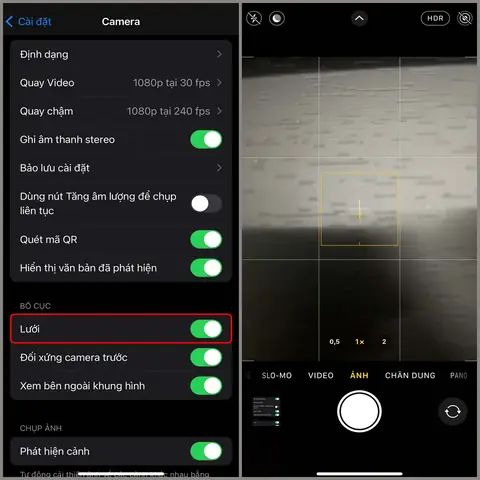
Khi đã ở trong phần cài đặt Camera, bạn hãy tiếp tục cuộn xuống cho đến khi thấy tùy chọn “Lưới” (Grid). Ở bên cạnh mục này sẽ có một thanh trượt. Chạm vào thanh trượt đó để gạt nó sang phải (thường sẽ chuyển sang màu xanh lá cây hoặc màu tùy thuộc vào phiên bản iOS) để bật tính năng lưới camera.
Sau khi hoàn thành các bước trên, khi bạn mở ứng dụng Camera và chuyển sang chế độ chụp ảnh, bạn sẽ thấy các đường lưới xuất hiện trên màn hình hiển thị. Các đường kẻ này sẽ giúp bạn định vị chủ thể và các yếu tố khác trong khung hình một cách hiệu quả hơn.
Có thể bạn quan tâm: Bật Flash Camera Trước Iphone: Hướng Dẫn Chi Tiết Cách Kích Hoạt Retina Flash
Tác dụng cụ thể của lưới camera iPhone trong việc chụp ảnh
Lưới camera iPhone không chỉ là những đường kẻ vô tri, mà chúng là công cụ đắc lực giúp bạn hiện thực hóa các nguyên tắc nhiếp ảnh để tạo ra những bức ảnh có hồn và thu hút hơn. Bằng cách đặt các yếu tố quan trọng vào những vị trí chiến lược, bạn có thể tăng cường sức hấp dẫn thị giác cho tác phẩm của mình.
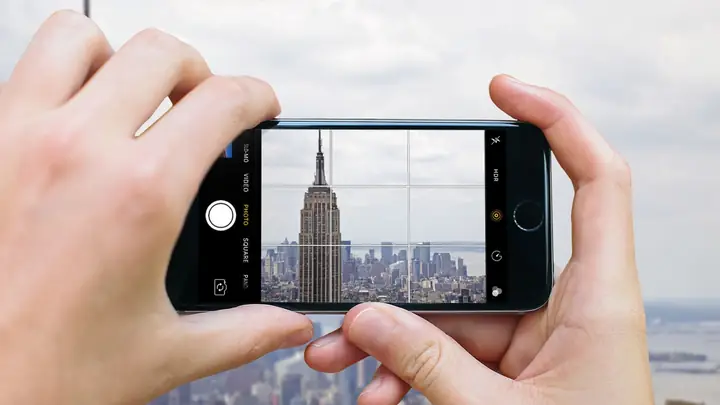
Quy tắc một phần ba (Rule of Thirds): Đây là ứng dụng phổ biến và quan trọng nhất của lưới camera. Thay vì đặt chủ thể ngay chính giữa khung hình, hãy thử đặt nó vào một trong những điểm giao nhau của các đường lưới. Những điểm này được xem là các “điểm vàng” thu hút ánh nhìn của người xem, tạo ra sự năng động và thú vị cho bức ảnh. Ví dụ, với ảnh phong cảnh, bạn có thể đặt đường chân trời dọc theo một trong hai đường ngang, và đặt đối tượng chính như cây cầu hay tòa nhà dọc theo một trong hai đường dọc.
Đường chân trời cân bằng: Trong ảnh phong cảnh hoặc kiến trúc, việc giữ cho đường chân trời hoặc các đường thẳng khác (như cạnh của tòa nhà) song song với các đường lưới ngang sẽ giúp bức ảnh trông chuyên nghiệp và không bị méo mó. Nếu đường chân trời bị nghiêng, ảnh sẽ tạo cảm giác không vững vàng hoặc có lỗi về bố cục. Lưới camera giúp bạn dễ dàng căn chỉnh để mọi thứ thẳng hàng một cách hoàn hảo.
Đối xứng và mẫu hình: Lưới camera cũng có thể giúp bạn phát hiện và khai thác các yếu tố đối xứng hoặc các mẫu hình lặp lại trong khung cảnh. Bạn có thể đặt chủ thể chính vào trung tâm của một cấu trúc đối xứng hoặc sử dụng các đường lưới để căn chỉnh và nhấn mạnh sự lặp lại của các yếu tố như cửa sổ, cột nhà hay các nhành cây. Điều này tạo ra sự hài hòa và chiều sâu thị giác cho bức ảnh.

Cách Bật Lưới Camera Iphone: Hướng Dẫn Chi Tiết Giúp Bạn Chụp Ảnh Chuyên Nghiệp Hơn Có thể bạn quan tâm: Hướng Dẫn Bật 5G Trên Iphone: Tối Ưu Tốc Độ Và Trải Nghiệm Di Động
Tạo chiều sâu và không gian: Bằng cách sử dụng các đường lưới để sắp xếp các lớp của bức ảnh – tiền cảnh, trung cảnh và hậu cảnh – bạn có thể tạo cảm giác về chiều sâu và không gian. Đặt một đối tượng nhỏ ở tiền cảnh (ví dụ: một bông hoa) và sử dụng lưới để căn chỉnh chủ thể chính ở trung cảnh hoặc hậu cảnh, bạn sẽ tạo ra một bức ảnh có nhiều lớp thông tin và chiều sâu hơn, thu hút người xem khám phá từng chi tiết.
Cách tắt khung lưới camera iPhone khi không cần sử dụng
Khi bạn đã quen thuộc với việc sử dụng lưới hoặc muốn có một khung nhìn thoáng đãng hơn để tập trung vào các yếu tố khác của bức ảnh, việc tắt lưới camera cũng vô cùng đơn giản.
Thao tác để tắt lưới camera hoàn toàn tương tự như khi bạn bật nó. Bạn chỉ cần truy cập lại vào ứng dụng Cài đặt (Settings), chọn mục Camera, và sau đó tìm đến tùy chọn “Lưới” (Grid). Lúc này, bạn chỉ cần gạt thanh trượt sang trái (thường sẽ chuyển sang màu xám) để tắt tính năng này đi. Màn hình camera của bạn sẽ trở lại trạng thái ban đầu mà không có các đường kẻ hỗ trợ.
Mẹo sử dụng lưới camera iPhone để chụp ảnh ấn tượng hơn

Có thể bạn quan tâm: Hướng Dẫn Bật Và Sử Dụng Tìm Iphone: Định Vị, Chống Mất Cắp Toàn Diện
Để khai thác tối đa tiềm năng của lưới camera trên iPhone, bạn có thể áp dụng một số mẹo và kỹ thuật nâng cao, kết hợp với các tính năng khác của điện thoại để tạo ra những bức ảnh thực sự nổi bật.
Kết hợp lưới với các công cụ hỗ trợ chụp ảnh khác trên iPhone
iPhone cung cấp nhiều công cụ hỗ trợ chụp ảnh được thiết kế để hoạt động đồng bộ, giúp bạn dễ dàng đạt được kết quả chuyên nghiệp. Tính năng “Cân bằng” (Level) là một ví dụ điển hình. Khi bật tính năng này trong Cài đặt > Camera, bạn sẽ thấy một đường kẻ ngang xuất hiện trên màn hình camera. Khi đường kẻ này chuyển sang màu vàng, nó báo hiệu rằng camera của bạn đang được giữ thẳng hàng, rất hữu ích khi chụp ảnh phong cảnh hoặc kiến trúc, đặc biệt khi kết hợp với lưới để đảm bảo cả bố cục và độ thẳng hàng đều hoàn hảo. Việc kết hợp khéo léo giữa lưới và các công cụ như Cân bằng sẽ giúp bạn kiểm soát bố cục và chi tiết hình ảnh ở mức độ cao nhất, mang lại sự chính xác vượt trội cho từng khung hình.
Khi nào không nên lạm dụng quy tắc lưới?
Mặc dù quy tắc lưới và quy tắc một phần ba mang lại hiệu quả lớn trong nhiếp ảnh, không phải lúc nào việc tuân thủ chúng cũng là lựa chọn tốt nhất. Có những trường hợp, việc phá vỡ các quy tắc này lại giúp tạo ra những hiệu ứng độc đáo và mạnh mẽ hơn. Ví dụ, khi chụp ảnh chân dung cận mặt, việc đặt chủ thể vào giữa khung hình đôi khi có thể tạo ra sự tập trung mạnh mẽ vào biểu cảm khuôn mặt. Đối với các tác phẩm trừu tượng hoặc khi bạn muốn tạo ra sự kịch tính bằng cách sử dụng không gian âm hoặc sự mất cân bằng có chủ ý, bạn hoàn toàn có thể bỏ qua các đường lưới. Quan trọng là hiểu rõ mục đích của mình và sử dụng công cụ một cách linh hoạt thay vì áp dụng một cách máy móc.
Các chế độ chụp ảnh khác trên iPhone có thể hưởng lợi từ lưới
Lưới camera không chỉ giới hạn ở chế độ chụp ảnh thông thường mà còn hỗ trợ hiệu quả cho nhiều chế độ khác trên iPhone. Khi sử dụng Chế độ Chân dung (Portrait Mode), lưới giúp bạn căn chỉnh vị trí chủ thể để tạo ra hiệu ứng xóa phông đẹp mắt và chuyên nghiệp hơn. Đối với chế độ Toàn cảnh (Panorama), việc giữ cho đường ngang của lưới thẳng hàng với đường chân trời hoặc các yếu tố ngang khác trong cảnh quan sẽ đảm bảo ảnh toàn cảnh không bị cong, gãy khúc và trông tự nhiên. Ngay cả khi sử dụng các ứng dụng camera của bên thứ ba, nhiều ứng dụng cũng tích hợp sẵn tính năng hiển thị lưới, cho phép bạn áp dụng các nguyên tắc bố cục tương tự để nâng cao chất lượng ảnh chụp trên iPhone.
Khám phá các ứng dụng chụp ảnh hỗ trợ bố cục nâng cao
Nếu bạn muốn khám phá sâu hơn về bố cục nhiếp ảnh và có nhiều tùy chọn tùy chỉnh hơn so với lưới mặc định của iPhone, có rất nhiều ứng dụng chụp ảnh trên App Store sẽ hỗ trợ bạn. Các ứng dụng như VSCO, Halide hay ProCamera không chỉ cung cấp các bộ lọc và công cụ chỉnh sửa mạnh mẽ mà còn có các tùy chọn lưới tùy chỉnh, bao gồm cả lưới hình kim cương, lưới tỷ lệ vàng, hoặc các khung hướng dẫn bố cục khác. Những công cụ này cho phép bạn thử nghiệm với nhiều phong cách sắp xếp khác nhau, giúp bạn phát triển con mắt thẩm mỹ và tạo ra những bức ảnh độc đáo, mang đậm dấu ấn cá nhân.
Cập Nhật Lúc Tháng 9 25, 2026 by admin


