
Việc cài nhạc chuông cho iPhone không còn là điều phức tạp với những hướng dẫn chi tiết và đa dạng phương pháp hiện nay. Bài viết này sẽ đưa bạn đi qua từng bước để cá nhân hóa chiếc iPhone của mình với giai điệu yêu thích, từ việc mua trực tiếp trên iTunes Store, tự tạo bằng GarageBand, đến việc sử dụng các ứng dụng hỗ trợ miễn phí mà không cần máy tính.
Chúng ta sẽ khám phá các cách cài nhạc chuông phổ biến và hiệu quả nhất, bao gồm cả những phương pháp truyền thống dùng máy tính và những giải pháp tiện lợi cho phép bạn thực hiện mọi thứ ngay trên điện thoại. Bên cạnh đó, bạn cũng sẽ hiểu rõ hơn lý do vì sao việc tùy chỉnh nhạc chuông trên iPhone có vẻ khác biệt so với Android và nhận được những mẹo hay để chọn được bản nhạc chuông ưng ý nhất.
Hãy cùng bắt đầu hành trình biến chiếc iPhone của bạn trở nên độc đáo và mang đậm dấu ấn cá nhân với những bản nhạc chuông “chất” nhất!
Hướng dẫn chi tiết các cách cài nhạc chuông cho iPhone
Có rất nhiều cách để bạn có thể tùy chỉnh nhạc chuông cho chiếc iPhone của mình, từ việc mua sắm các bản nhạc có bản quyền trên iTunes Store đến việc sáng tạo độc đáo bằng các ứng dụng chuyên nghiệp như GarageBand. Đồng thời, bạn hoàn toàn có thể cài đặt nhạc chuông miễn phí và nhanh chóng ngay trên điện thoại mà không cần đến máy tính, hoặc sử dụng máy tính như một công cụ hỗ trợ để đồng bộ dễ dàng hơn.
1. Cách cài nhạc chuông bằng iTunes Store
iTunes Store cung cấp một thư viện nhạc chuông phong phú với chất lượng cao, cho phép bạn dễ dàng mua và cài đặt trực tiếp trên iPhone một cách nhanh chóng. Phương pháp này đảm bảo bạn có được những bản nhạc chuông hợp pháp và đa dạng.
Để mua và cài đặt nhạc chuông từ iTunes Store, bạn thực hiện theo các bước sau:
- Mở ứng dụng iTunes Store: Tìm và mở ứng dụng “iTunes Store” trên iPhone của bạn.
- Truy cập mục Nhạc chuông: Nhấn vào tab “Khác” (More) ở góc dưới bên phải, sau đó chọn “Nhạc chuông” (Ringtones).
- Tìm kiếm hoặc khám phá: Bạn có thể tìm kiếm bài hát hoặc nhạc chuông theo tên, hoặc khám phá các danh mục nhạc chuông thịnh hành, mới phát hành, hoặc theo thể loại.
- Chọn nhạc chuông: Khi đã tìm được bài hát hoặc giai điệu ưng ý, nhấn vào nó.
- Xem trước và mua: Nhấn vào nút “Phát” để nghe thử. Nếu hài lòng, nhấn vào giá tiền bên cạnh để tiến hành mua. Bạn có thể cần xác nhận thanh toán bằng Face ID, Touch ID hoặc mật khẩu Apple ID.
- Chọn phương thức cài đặt: Sau khi hoàn tất giao dịch, một cửa sổ sẽ hiện ra hỏi bạn muốn cài đặt nhạc chuông đó cho “Nhạc chuông chuẩn” (Standard Ringtone), “Nhạc chuông tin nhắn” (Text Tone) hay “Gán cho liên hệ” (Assign to Contact). Chọn tùy chọn phù hợp. Nếu bạn chọn “Nhạc chuông chuẩn” hoặc “Nhạc chuông tin nhắn”, nhạc chuông sẽ được cài đặt ngay lập tức. Nếu bạn muốn gán cho liên hệ, hãy chọn “Xong” (Done) và thực hiện thêm bước gán nhạc chuông cho liên hệ đó trong ứng dụng Danh bạ.
Nhạc chuông đã mua sẽ được lưu trong mục Âm thanh (Tones) trong Cài đặt > Âm thanh & Cảm ứng > Nhạc chuông.
Có thể bạn quan tâm: Cài Đặt APN Vinaphone Cho Iphone: Hướng Dẫn Chi Tiết & Khắc Phục Sự Cố
2. Cách tạo và cài nhạc chuông bằng GarageBand
GarageBand là một ứng dụng mạnh mẽ và miễn phí của Apple, cho phép bạn thỏa sức sáng tạo nhạc chuông từ các bài hát yêu thích hoặc tự mình sáng tác. Ứng dụng này giúp bạn cắt ghép, chỉnh sửa âm thanh để tạo ra những bản nhạc chuông độc đáo, không đụng hàng.
Để tạo và cài nhạc chuông bằng GarageBand, bạn làm theo các bước sau:
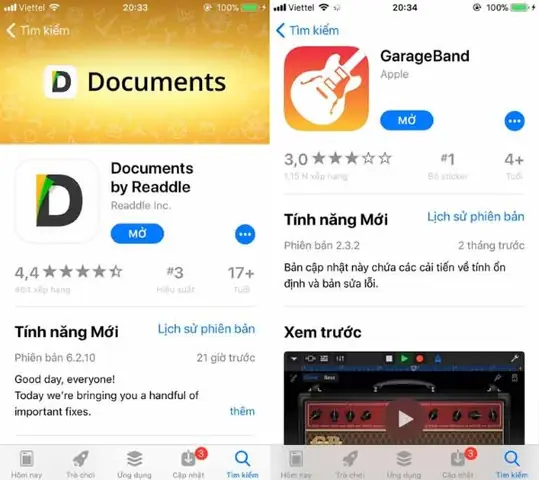
- Tải và mở GarageBand: Nếu chưa có, hãy tải GarageBand từ App Store. Sau đó, mở ứng dụng.
- Tạo bài hát mới: Nhấn vào biểu tượng dấu “+” để tạo một bài hát mới. Chọn một loại nhạc cụ bất kỳ (ví dụ: Bàn phím).
- Chuyển sang chế độ xem các bản nhạc: Nhấn vào biểu tượng có các đường kẻ ngang (giống như trình tự âm thanh) ở góc trên bên trái màn hình để chuyển sang chế độ xem các bản nhạc.
- Nhập bài hát muốn làm nhạc chuông:
- Nhấn vào biểu tượng vòng lặp ở phía trên bên phải.
- Chọn tab “Tệp âm thanh” (Audio Files) hoặc “Nhạc” (Music) tùy thuộc vào nguồn bài hát của bạn.
- Tìm và kéo bài hát bạn muốn sử dụng vào một bản nhạc trống trong giao diện GarageBand.
- Chỉnh sửa và cắt ghép nhạc chuông:
- Giới hạn độ dài nhạc chuông: iPhone hỗ trợ nhạc chuông có độ dài tối đa 30 giây. Bạn cần cắt phần âm thanh mong muốn trong khoảng thời gian này. Nhấn vào bài hát, chọn “Cắt” (Trim) và kéo các điểm đầu, cuối để chọn đoạn nhạc.
- Tinh chỉnh âm lượng, thêm hiệu ứng (tùy chọn): Bạn có thể điều chỉnh âm lượng hoặc thêm các hiệu ứng âm thanh nếu muốn.
- Xuất bài hát thành nhạc chuông:
- Nhấn vào mũi tên chỉ xuống ở góc trên bên trái để quay lại “Các bài hát của tôi” (My Songs).
- Nhấn giữ vào bản nhạc vừa tạo cho đến khi hiện ra menu, chọn “Chia sẻ” (Share).
- Chọn “Nhạc chuông” (Ringtone).
- Đặt tên cho nhạc chuông của bạn.
- Nhấn “Xuất” (Export).
- Cài đặt nhạc chuông: Sau khi xuất thành công, bạn sẽ có tùy chọn “Sử dụng âm thanh làm…” (Use sound as…). Chọn “Nhạc chuông chuẩn” (Standard Ringtone), “Nhạc chuông tin nhắn” (Text Tone) hoặc “Gán cho liên hệ” (Assign to Contact). Nếu bạn chọn “OK”, nhạc chuông sẽ được lưu vào danh sách nhạc chuông của bạn.
Bạn có thể truy cập và quản lý nhạc chuông vừa tạo trong Cài đặt > Âm thanh & Cảm ứng > Nhạc chuông.
3. Cài nhạc chuông cho iPhone không cần máy tính (sử dụng ứng dụng hỗ trợ)
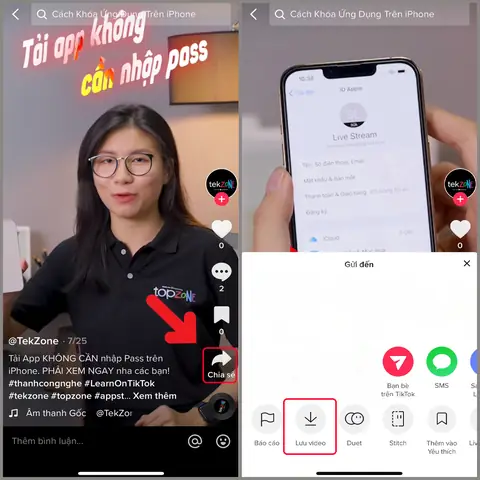
Ngày nay, có rất nhiều ứng dụng cho phép bạn tải về và cài đặt nhạc chuông trực tiếp trên iPhone mà không cần đến sự trợ giúp của máy tính. Các ứng dụng này mang đến sự tiện lợi tối đa, đặc biệt là khả năng lấy nhạc từ các nguồn phổ biến như TikTok hay Zing MP3.
Các ứng dụng phổ biến và cách sử dụng:
Zedge: Zedge là một ứng dụng nổi tiếng với kho nhạc chuông, hình nền, âm thanh thông báo khổng lồ.
- Tải và mở ứng dụng Zedge.
- Chọn mục “Ringtones”.
- Duyệt hoặc tìm kiếm nhạc chuông bạn thích.
- Nhấn vào nhạc chuông, sau đó chọn “Download”.
- Sau khi tải về, Zedge sẽ yêu cầu bạn cấp quyền truy cập vào ứng dụng Tệp (Files) trên iPhone để lấy nhạc chuông.
- Mở ứng dụng Tệp, tìm nhạc chuông đã tải về trong thư mục Zedge.
- Nhấn vào biểu tượng chia sẻ (hình vuông có mũi tên đi lên) và chọn “Lưu vào Tệp” (Save to Files), sau đó chọn một vị trí lưu.
- Để cài đặt, bạn cần kết nối iPhone với máy tính và sử dụng iTunes/Finder (hoặc các công cụ quản lý khác) để đồng bộ nhạc chuông này vào iPhone, hoặc sử dụng các ứng dụng như Documents by Readdle để tạo nhạc chuông.
Documents by Readdle: Đây là một trình quản lý tệp mạnh mẽ, kiêm trình duyệt web và trình phát nhạc, có khả năng giúp bạn tạo nhạc chuông miễn phí.
- Tải nhạc từ nguồn bất kỳ: Sử dụng trình duyệt tích hợp trong Documents để truy cập các trang web nhạc (như Zing MP3) hoặc các nguồn khác để tải bài hát về điện thoại. Bạn cũng có thể lấy link nhạc từ TikTok.
- Cắt nhạc và chuyển đổi định dạng: Mở bài hát trong Documents, sử dụng chức năng cắt nhạc để chọn đoạn mong muốn (tối đa 30 giây). Sau đó, bạn cần chuyển đổi bài hát sang định dạng .m4r. Documents có thể không trực tiếp hỗ trợ chuyển đổi sang .m4r, bạn có thể cần sử dụng thêm một ứng dụng chuyển đổi định dạng âm thanh hoặc thực hiện trên máy tính.
- Sử dụng iTunes/Finder để đồng bộ: Sau khi có file .m4r, bạn cần kết nối iPhone với máy tính và sử dụng iTunes (trên Windows) hoặc Finder (trên macOS Catalina trở lên) để kéo thả file .m4r vào mục Âm thanh (Tones) và đồng bộ với iPhone.
Cách lấy nhạc từ TikTok, Zing MP3 làm nhạc chuông:
Từ Zing MP3:
- Mở ứng dụng Zing MP3, chọn bài hát bạn muốn làm nhạc chuông.
- Sử dụng chức năng “Tải về” (nếu có) hoặc tìm cách sao chép link bài hát.
- Nếu tải về, bạn cần tìm cách chuyển file nhạc sang định dạng .m4r và đồng bộ qua iTunes/Finder như đã nói ở trên.
- Nếu chỉ có link, bạn có thể vào các trang web tải nhạc từ Zing MP3 bằng trình duyệt web trên iPhone, dán link và tải về. Sau đó, thực hiện các bước chuyển đổi và đồng bộ.
Từ TikTok:
- Mở video TikTok có âm thanh bạn thích.
- Chọn tùy chọn “Âm thanh” (Sound) ở dưới video.
- Trên trang âm thanh, nhấn vào biểu tượng “Sử dụng âm thanh này” hoặc tìm nút tải về (nếu có).
- Nếu không có tùy chọn tải trực tiếp, bạn có thể sử dụng các công cụ quay màn hình kèm âm thanh của iPhone để ghi lại đoạn âm thanh đó. Sau đó, dùng ứng dụng chỉnh sửa video hoặc ứng dụng chuyển đổi âm thanh để tách âm thanh và cắt ghép.
- Cuối cùng, chuyển file âm thanh đã chỉnh sửa sang định dạng .m4r và đồng bộ với iPhone qua iTunes/Finder.
4. Cài nhạc chuông cho iPhone có sử dụng máy tính (iTunes/Finder)
Có thể bạn quan tâm: Cách Chuyển Cuộc Gọi Trên Iphone: Hướng Dẫn Chi Tiết Từ A-Z
Sử dụng máy tính với iTunes hoặc Finder là một trong những cách truyền thống và hiệu quả để quản lý, cài đặt nhạc chuông cho iPhone. Phương pháp này cho phép bạn có toàn quyền kiểm soát file nhạc chuông và đồng bộ chúng một cách dễ dàng.
Các bước thực hiện với iTunes (dành cho Windows và macOS Mojave trở về trước):
- Chuẩn bị file nhạc chuông: File nhạc chuông cho iPhone phải có định dạng
.m4rvà độ dài tối đa 30 giây. Nếu bạn có file MP3 hoặc các định dạng khác, bạn cần chuyển đổi chúng sang định dạng.m4rbằng các phần mềm chỉnh sửa âm thanh (như Audacity, online converter) hoặc chính iTunes.- Chuyển đổi bằng iTunes:
- Thêm bài hát vào thư viện iTunes.
- Nhấn chuột phải vào bài hát, chọn “Thông tin bài hát” (Song Info).
- Vào tab “Tùy chọn” (Options), đặt thời gian bắt đầu và kết thúc (tổng thời gian không quá 30 giây), sau đó nhấn OK.
- Trong iTunes, chọn “File” > “Convert” > “Create AAC Version”. iTunes sẽ tạo ra một bản sao ngắn của bài hát.
- Tìm file AAC vừa tạo (thường nằm trong thư mục iTunes Media), đổi tên đuôi file từ
.m4athành.m4r. - Xóa bản sao ngắn khỏi thư viện iTunes (chọn “Keep File” nếu được hỏi).
- Chuyển đổi bằng iTunes:
- Kết nối iPhone với máy tính: Sử dụng cáp USB để kết nối iPhone với máy tính.
- Mở iTunes và chọn thiết bị: Mở iTunes, biểu tượng iPhone sẽ xuất hiện ở góc trên bên trái. Nhấn vào đó để truy cập vào các tùy chọn của iPhone.
- Đồng bộ nhạc chuông:
- Trong thanh menu bên trái, chọn “Âm thanh” (Tones).
- Kéo thả file nhạc chuông
.m4rbạn đã chuẩn bị vào cửa sổ này. - Nhấn nút “Đồng bộ” (Sync) hoặc “Áp dụng” (Apply) ở dưới cùng của cửa sổ iTunes.
- Cài đặt nhạc chuông trên iPhone: Sau khi đồng bộ, vào Cài đặt > Âm thanh & Cảm ứng > Nhạc chuông trên iPhone. Nhạc chuông mới sẽ xuất hiện ở đầu danh sách.
Các bước thực hiện với Finder (dành cho macOS Catalina trở lên):
- Chuẩn bị file nhạc chuông: Tương tự như iTunes, bạn cần file nhạc chuông định dạng
.m4r, tối đa 30 giây. Bạn có thể sử dụng các công cụ chuyển đổi hoặc chính GarageBand trên Mac để tạo file này. - Kết nối iPhone với máy tính: Dùng cáp USB để kết nối iPhone với máy tính Mac.
- Mở Finder và chọn iPhone: Mở Finder, tìm và chọn iPhone của bạn trong phần “Vị trí” (Locations) ở thanh bên trái.
- Đồng bộ nhạc chuông:
- Trong cửa sổ Finder của iPhone, chọn tab “Chung” (General).
- Kéo thả file nhạc chuông
.m4rtrực tiếp vào cửa sổ Finder của iPhone. - Nếu bạn không thấy tùy chọn đồng bộ nhạc chuông trực tiếp, bạn có thể cần vào tab “Âm nhạc” (Music) hoặc “Tệp tin” (Files) và thử nghiệm cách đồng bộ khác. Tuy nhiên, cách kéo thả trực tiếp thường là hiệu quả nhất cho nhạc chuông.
- Cài đặt nhạc chuông trên iPhone: Vào Cài đặt > Âm thanh & Cảm ứng > Nhạc chuông trên iPhone. Nhạc chuông đã đồng bộ sẽ có sẵn để bạn chọn.
Các phần mềm thay thế iTunes như iTools:
Bên cạnh iTunes và Finder, các phần mềm quản lý iPhone của bên thứ ba như iTools, 3uTools cũng cung cấp giao diện thân thiện và nhiều tính năng hữu ích, bao gồm cả việc cài đặt nhạc chuông.
- Sử dụng iTools (hoặc tương tự):
- Tải và cài đặt iTools trên máy tính.
- Kết nối iPhone với máy tính bằng cáp USB.
- Mở iTools và chọn thiết bị iPhone của bạn.
- Tìm mục “Music” hoặc “Ringtones” trong giao diện iTools.
- Bạn có thể tải nhạc chuông trực tiếp từ iTools hoặc kéo thả file
.m4rcủa mình vào phần mềm. - Thực hiện quá trình đồng bộ theo hướng dẫn của iTools.
- Sau khi đồng bộ, kiểm tra trên iPhone trong Cài đặt > Âm thanh & Cảm ứng > Nhạc chuông.
Tại sao việc cài nhạc chuông iPhone có vẻ phức tạp hơn Android?
Nhiều người dùng, đặc biệt là những người mới chuyển từ Android sang iPhone, thường cảm thấy việc cài nhạc chuông trên iPhone phức tạp và rắc rối hơn. Điều này không phải là do iPhone “khó dùng” mà xuất phát từ sự khác biệt cơ bản trong triết lý thiết kế và hệ điều hành của hai nền tảng.
Sự khác biệt về hệ điều hành và cách quản lý file
iOS của Apple được thiết kế theo hướng đóng, tập trung vào bảo mật, ổn định và trải nghiệm người dùng liền mạch, trong khi Android có xu hướng mở hơn, cho phép người dùng tùy biến sâu và truy cập hệ thống tệp tin linh hoạt hơn.
- iOS (iPhone): Hệ điều hành này không cho phép người dùng truy cập trực tiếp vào hệ thống tệp tin để chỉnh sửa hay thêm bớt các tệp nhạc chuông theo cách truyền thống. Thay vào đó, Apple thiết lập một quy trình quản lý nhạc chuông thông qua các ứng dụng được ủy quyền (như iTunes Store, GarageBand) hoặc thông qua đồng bộ với máy tính. Mục đích là để đảm bảo tính đồng nhất, bảo mật và ngăn chặn việc cài đặt các tệp có thể gây hại.
- Android: Android, với bản chất là hệ điều hành mã nguồn mở, cho phép người dùng truy cập vào bộ nhớ trong của thiết bị, tạo các thư mục tùy chỉnh và dễ dàng đặt bất kỳ file âm thanh nào làm nhạc chuông chỉ với vài thao tác đơn giản, đôi khi không cần đến máy tính.
Sự khác biệt này dẫn đến việc người dùng iPhone cần tuân theo các quy trình cụ thể và đôi khi phức tạp hơn để có được bản nhạc chuông theo ý muốn.
Có thể bạn quan tâm: Top 100+ Hình Nền Mèo Dễ Thương Cho Iphone: Tuyển Tập Độc Quyền
Những hạn chế và yêu cầu kỹ thuật khi cài nhạc chuông iPhone
Ngoài sự khác biệt về hệ điều hành, iPhone còn có những yêu cầu kỹ thuật nhất định đối với file nhạc chuông, điều này cũng góp phần tạo nên cảm giác phức tạp cho người dùng.
- Định dạng file: iPhone yêu cầu nhạc chuông phải ở định dạng
.m4r. Các định dạng âm thanh phổ biến khác như MP3, AAC sẽ không được nhận diện trực tiếp dưới dạng nhạc chuông. Điều này có nghĩa là bạn phải thực hiện bước chuyển đổi định dạng nếu bài hát của bạn không phải là.m4r. - Độ dài tối đa: Nhạc chuông cho iPhone có giới hạn độ dài là 30 giây. Nếu bài hát bạn chọn dài hơn, bạn bắt buộc phải cắt ghép để nó nằm trong giới hạn này.
- Quy trình đồng bộ: Việc đưa file nhạc chuông vào iPhone thường yêu cầu kết nối với máy tính và sử dụng các công cụ như iTunes hoặc Finder để đồng bộ. Mặc dù có các ứng dụng hỗ trợ cài đặt trực tiếp trên điện thoại, nhưng quy trình này đôi khi vẫn cần một vài bước trung gian hoặc có những hạn chế nhất định.
- Cấu trúc thư mục: iOS không hiển thị cấu trúc thư mục cho người dùng để họ có thể tự do thêm nhạc chuông vào đó. Thay vào đó, các nhạc chuông được quản lý trong một khu vực riêng biệt và chỉ có thể được thêm vào thông qua các phương thức được Apple cho phép.
Những yêu cầu này, dù nhằm mục đích bảo vệ và tối ưu hóa trải nghiệm người dùng, lại tạo ra một rào cản nhỏ cho những ai muốn tùy biến nhạc chuông một cách “thoải mái” như trên các thiết bị Android.
Mẹo hay để chọn và tùy chỉnh nhạc chuông iPhone
Việc cài nhạc chuông cho iPhone không chỉ dừng lại ở việc đưa được bài hát yêu thích vào điện thoại, mà quan trọng hơn là làm thế nào để chọn được bản nhạc chuông phù hợp, ưng ý và mang đậm phong cách cá nhân của bạn. Dưới đây là một số mẹo hữu ích để bạn có thể tối ưu hóa trải nghiệm này.
Tiêu chí lựa chọn nhạc chuông hay và dễ nghe
Một bản nhạc chuông hay không chỉ là bài hát bạn thích, mà còn cần đáp ứng một số tiêu chí để đảm bảo hiệu quả sử dụng và không gây khó chịu cho bản thân cũng như những người xung quanh.
Có thể bạn quan tâm: App Store Iphone: Khám Phá Cửa Hàng Ứng Dụng Chính Thức Của Apple
- Độ dài phù hợp: Như đã đề cập, nhạc chuông iPhone có giới hạn 30 giây. Tuy nhiên, ngay cả trong giới hạn này, bạn nên chọn đoạn nhạc có giai điệu hoặc phần cao trào hấp dẫn nhất để thu hút sự chú ý ngay lập tức. Một đoạn nhạc quá dài hoặc quá lặp lại có thể gây phiền nhiễu.
- Thể loại âm nhạc: Chọn thể loại nhạc phù hợp với sở thích và tính cách của bạn. Có thể là một đoạn nhạc rock sôi động, một bản nhạc cổ điển du dương, một đoạn nhạc phim ấn tượng, hoặc thậm chí là một âm thanh hài hước.
- Âm lượng: Cân nhắc âm lượng của nhạc chuông. Nên chọn âm lượng đủ lớn để bạn có thể nghe thấy trong môi trường ồn ào, nhưng cũng không quá chói tai khi ở nơi yên tĩnh. Apple cho phép bạn điều chỉnh âm lượng tổng thể, nhưng một bản nhạc chuông có âm lượng được căn chỉnh tốt ngay từ đầu sẽ mang lại trải nghiệm tốt hơn.
- Sự phù hợp với từng loại thông báo: Bạn có thể cài đặt nhạc chuông khác nhau cho các loại thông báo khác nhau (cuộc gọi, tin nhắn, email, ứng dụng). Hãy cân nhắc sự phù hợp: một tiếng “ping” ngắn gọn cho tin nhắn, một giai điệu quen thuộc cho cuộc gọi từ người thân, và một âm thanh đặc trưng cho các ứng dụng quan trọng.
Cách tùy chỉnh âm lượng và hiệu ứng nhạc chuông
iPhone cung cấp nhiều tùy chọn để bạn tùy chỉnh âm lượng và thậm chí là các hiệu ứng liên quan đến nhạc chuông, giúp cá nhân hóa trải nghiệm thông báo của mình.
- Điều chỉnh âm lượng nhạc chuông chung:
- Vào Cài đặt (Settings).
- Chọn Âm thanh & Cảm ứng (Sounds & Haptics).
- Trong mục “Nhạc chuông và cảnh báo” (Ringtones and Alerts), sử dụng thanh trượt “Âm lượng” (Volume) để điều chỉnh âm lượng tổng thể. Bạn có thể bật/tắt tùy chọn “Thay đổi bằng nút” (Change with Buttons) để quyết định xem có muốn dùng nút âm lượng trên thân máy để điều chỉnh nhạc chuông hay không.
- Cài đặt nhạc chuông cho từng liên hệ:
- Mở ứng dụng Danh bạ (Contacts).
- Chọn tên của người liên hệ bạn muốn tùy chỉnh.
- Nhấn “Sửa” (Edit) ở góc trên bên phải.
- Cuộn xuống và nhấn vào “Nhạc chuông” (Ringtone).
- Chọn bản nhạc chuông mong muốn từ danh sách.
- Nhấn “Xong” (Done) để lưu thay đổi.
Tương tự, bạn có thể cài đặt “Nhạc chuông tin nhắn” (Text Tone) riêng cho từng liên hệ.
- Sử dụng hiệu ứng rung: Ngoài âm thanh, bạn có thể tùy chỉnh mẫu rung cho nhạc chuông và tin nhắn.
- Vào Cài đặt > Âm thanh & Cảm ứng.
- Chọn “Nhạc chuông” hoặc “Nhạc chuông tin nhắn”.
- Chọn “Rung” (Vibration).
- Bạn có thể chọn một mẫu rung có sẵn hoặc nhấn “Tạo kiểu rung mới” (Create New Vibration) để tự tạo mẫu rung theo ý muốn.
Các câu hỏi thường gặp khi cài nhạc chuông cho iPhone
Việc cài đặt nhạc chuông cho iPhone đôi khi có thể gặp phải một số tình huống khó hiểu hoặc lỗi phát sinh. Dưới đây là giải đáp cho những thắc mắc phổ biến nhất mà người dùng thường gặp phải.
Làm thế nào để cài nhạc chuông cho một liên hệ cụ thể?
Để cài đặt một bản nhạc chuông riêng cho một liên hệ cụ thể, giúp bạn dễ dàng nhận biết ai đang gọi đến mà không cần nhìn màn hình, bạn thực hiện như sau:
- Mở ứng dụng Danh bạ (Contacts) trên iPhone của bạn.
- Tìm và chọn tên của người liên hệ mà bạn muốn gán nhạc chuông riêng.
- Trên trang chi tiết của liên hệ đó, nhấn vào nút Sửa (Edit) ở góc trên cùng bên phải màn hình.
- Cuộn xuống dưới và tìm mục Nhạc chuông (Ringtone). Nhấn vào đó.
- Bạn sẽ thấy danh sách các nhạc chuông có sẵn. Chọn bản nhạc chuông mà bạn muốn gán cho liên hệ này.
- Sau khi chọn xong, nhấn Xong (Done) ở góc trên cùng bên phải để lưu lại thay đổi.
Bạn cũng có thể thực hiện tương tự cho mục Nhạc chuông tin nhắn (Text Tone) để có âm báo tin nhắn riêng cho từng người.
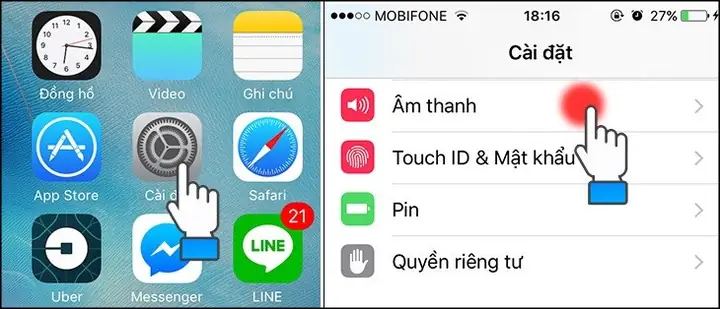
Tôi có thể xóa hoặc thay đổi nhạc chuông đã cài đặt như thế nào?
Việc quản lý và thay đổi nhạc chuông đã cài đặt trên iPhone rất đơn giản.
- Để thay đổi nhạc chuông chuẩn:
- Mở Cài đặt (Settings).
- Chọn Âm thanh & Cảm ứng (Sounds & Haptics).
- Trong phần Nhạc chuông và cảnh báo (Ringtones and Alerts), nhấn vào Nhạc chuông (Ringtone).
- Chọn một bản nhạc chuông mới từ danh sách có sẵn (bao gồm cả các nhạc chuông mặc định và nhạc chuông bạn đã tải về hoặc tự tạo).
- Để xóa nhạc chuông đã mua từ iTunes Store:
- Mở Cài đặt (Settings).
- Chọn Âm thanh & Cảm ứng (Sounds & Haptics).
- Nhấn vào Nhạc chuông (Ringtone).
- Ở đầu danh sách nhạc chuông, bạn sẽ thấy mục Nhạc chuông đã tải về (Downloaded Ringtones) hoặc các nhạc chuông tự tạo. Vuốt sang trái trên nhạc chuông bạn muốn xóa và nhấn Xóa (Delete). Lưu ý rằng bạn chỉ có thể xóa nhạc chuông đã mua trên iTunes Store hoặc tự tạo, không thể xóa các nhạc chuông mặc định của Apple.
- Để xóa nhạc chuông tự tạo (qua GarageBand hoặc các ứng dụng khác):
- Kết nối iPhone với máy tính và mở iTunes/Finder.
- Chọn thiết bị iPhone của bạn.
- Tìm mục Âm thanh (Tones).
- Chọn nhạc chuông muốn xóa và thực hiện thao tác xóa hoặc bỏ chọn đồng bộ. Sau đó, đồng bộ lại iPhone.
Tại sao tôi không thể cài nhạc chuông cho iPhone của mình?
Có một số lý do phổ biến khiến bạn gặp khó khăn khi cài nhạc chuông cho iPhone:
- Định dạng file không đúng: File nhạc chuông phải có định dạng
.m4r. Nếu bạn đang cố gắng sử dụng file MP3 hoặc định dạng khác, iPhone sẽ không nhận diện được. Hãy đảm bảo bạn đã chuyển đổi file sang.m4r. - Độ dài vượt quá giới hạn: Nhạc chuông iPhone chỉ hỗ trợ tối đa 30 giây. Nếu file âm thanh của bạn dài hơn, bạn cần cắt ghép nó lại cho phù hợp.
- Chưa đồng bộ nhạc chuông với iPhone: Nếu bạn sử dụng máy tính, việc chuyển file nhạc chuông vào iPhone yêu cầu phải thực hiện thao tác đồng bộ qua iTunes hoặc Finder. Chỉ copy file vào máy tính là chưa đủ.
- Ứng dụng hoặc phiên bản iOS lỗi thời: Đảm bảo ứng dụng iTunes/Finder trên máy tính và phiên bản iOS trên iPhone của bạn đều là phiên bản mới nhất để tránh các lỗi tương thích.
- File nhạc chuông bị hỏng: Đôi khi, file nhạc chuông bạn tải về hoặc tạo ra có thể bị hỏng. Hãy thử tải lại hoặc tạo lại file nhạc chuông từ nguồn khác.
- Chưa cấp quyền cho ứng dụng (nếu dùng ứng dụng bên thứ ba): Nếu sử dụng các ứng dụng như Zedge hay Documents, hãy đảm bảo bạn đã cấp đủ quyền truy cập cho chúng vào ứng dụng Tệp (Files) hoặc thư viện nhạc của iPhone.
Nếu đã kiểm tra các yếu tố trên mà vẫn gặp lỗi, hãy thử khởi động lại iPhone và máy tính, sau đó thực hiện lại các bước.
Ứng dụng cài nhạc chuông iPhone nào phổ biến và đáng tin cậy nhất hiện nay?
Trên thị trường có nhiều ứng dụng hỗ trợ cài nhạc chuông cho iPhone, mỗi ứng dụng có ưu và nhược điểm riêng. Dưới đây là một số ứng dụng được đánh giá cao về tính năng, sự tiện lợi và độ tin cậy:
- GarageBand: Như đã phân tích, đây là ứng dụng miễn phí và mạnh mẽ nhất của Apple cho phép bạn tự tạo nhạc chuông từ đầu hoặc chỉnh sửa các bài hát có sẵn.
- Zedge: Nổi tiếng với kho nhạc chuông, hình nền và âm thanh thông báo khổng lồ, Zedge là lựa chọn tuyệt vời để tìm kiếm nhạc chuông có sẵn. Tuy nhiên, để cài đặt nhạc chuông từ Zedge lên iPhone, bạn thường cần thực hiện thêm một vài bước trung gian (ví dụ: lưu vào ứng dụng Tệp rồi đồng bộ qua iTunes/Finder).
- Documents by Readdle: Đây là một trình quản lý tệp đa năng, kiêm trình duyệt và trình phát nhạc. Bạn có thể dùng Documents để tải nhạc từ nhiều nguồn khác nhau và sau đó thực hiện các bước chỉnh sửa, chuyển đổi định dạng để tạo nhạc chuông (thường cần kết hợp với iTunes/Finder để hoàn tất).
- Ringtones for iPhone (trên App Store): Có nhiều ứng dụng với tên gọi tương tự trên App Store. Hãy tìm kiếm các ứng dụng có đánh giá tốt, giao diện thân thiện và cung cấp nhiều tùy chọn nhạc chuông. Tuy nhiên, cần lưu ý rằng nhiều ứng dụng trong số này có thể yêu cầu mua bản quyền để truy cập toàn bộ nội dung hoặc chứa quảng cáo. Luôn đọc kỹ đánh giá và mô tả ứng dụng trước khi tải về.
Khi lựa chọn ứng dụng, hãy ưu tiên những ứng dụng có nguồn gốc rõ ràng, được cập nhật thường xuyên và có đánh giá tích cực từ cộng đồng người dùng để đảm bảo an toàn và hiệu quả.
Cập Nhật Lúc Tháng 9 26, 2026 by admin


