
Việc tùy biến giao diện iPhone luôn là mong muốn của nhiều người dùng, và thay đổi font chữ là một trong những cách phổ biến để thể hiện cá tính. Tuy nhiên, nhiều người vẫn băn khoăn liệu iPhone có hỗ trợ thay đổi font chữ hệ thống hay không, và làm thế nào để thực hiện điều này một cách hiệu quả. Bài viết này sẽ cung cấp hướng dẫn chi tiết từ A-Z, giúp bạn làm chủ việc tùy chỉnh font chữ trên thiết bị của mình.
Trong phần nội dung chính, chúng ta sẽ đi sâu vào việc liệu iPhone có thực sự cho phép thay đổi font chữ hệ thống hay không, đồng thời làm rõ sự khác biệt quan trọng giữa font hệ thống và font trong ứng dụng. Tiếp theo, bạn sẽ được hướng dẫn từng bước cách cài đặt và sử dụng các font chữ mới thông qua ứng dụng chuyên dụng trên App Store, cũng như khám phá cách thay đổi font chữ qua Cài đặt trên một số phiên bản iOS nhất định. Cuối cùng, chúng ta sẽ tìm hiểu cách quản lý các font đã cài đặt và những lưu ý quan trọng để đảm bảo trải nghiệm tốt nhất.
Không dừng lại ở đó, bài viết còn mở rộng với các phương pháp thay đổi kiểu chữ khác trên iPhone, bao gồm việc điều chỉnh kích thước chữ để dễ đọc hơn, sử dụng các hiệu ứng chữ nghệ thuật độc đáo cho tin nhắn và mạng xã hội, cũng như những cân nhắc cần thiết khi tải font chữ từ các nguồn bên ngoài.
iPhone có hỗ trợ thay đổi font chữ không?
iPhone không cho phép người dùng thay đổi font chữ hệ thống mặc định như cách mà một số hệ điều hành khác có thể làm. Font chữ hệ thống trên iPhone, bao gồm cả các ký tự hiển thị trên màn hình khóa, màn hình chính, cài đặt và các ứng dụng gốc của Apple, thường chỉ có thể được tùy chỉnh về kích thước chứ không thay đổi về kiểu dáng. Tuy nhiên, điều này không có nghĩa là bạn hoàn toàn không thể làm mới giao diện chữ viết trên thiết bị. Sự khác biệt nằm ở chỗ bạn có thể sử dụng các ứng dụng bên thứ ba để cài đặt và áp dụng font chữ mới cho bàn phím hoặc trong các ứng dụng cụ thể mà ứng dụng đó hỗ trợ, thay vì thay đổi font chữ toàn bộ hệ thống.
Hướng dẫn cách cài đặt và sử dụng font chữ cho iPhone
Việc cài đặt và sử dụng font chữ mới trên iPhone chủ yếu thông qua các ứng dụng bên thứ ba, đặc biệt là các ứng dụng có khả năng can thiệp vào bàn phím. Cách này mang lại sự linh hoạt đáng kể cho người dùng muốn cá nhân hóa trải nghiệm gõ phím và hiển thị văn bản.
Sử dụng ứng dụng Fonts trên App Store
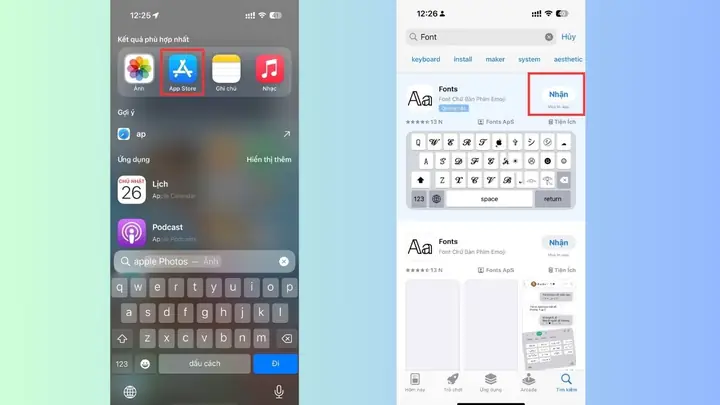
Để bắt đầu hành trình tùy chỉnh font chữ, bạn có thể tải và cài đặt các ứng dụng chuyên dụng như “Fonts” có sẵn trên App Store. Các ứng dụng này hoạt động như một kho font chữ đa dạng, cho phép bạn tải về và áp dụng chúng vào bàn phím tùy chỉnh hoặc trực tiếp trong các ứng dụng tương thích.

Có thể bạn quan tâm: Cách Cài Nhạc Chuông Cho Iphone: Hướng Dẫn Chi Tiết, Miễn Phí & Nhanh Chóng
Các bước tải và cài đặt ứng dụng “Fonts” thường rất đơn giản:
1. Mở App Store trên iPhone của bạn.
2. Tìm kiếm với từ khóa “Fonts” hoặc các ứng dụng tương tự cung cấp dịch vụ font chữ.
3. Chọn một ứng dụng uy tín và có đánh giá tốt, sau đó nhấn “Tải về” hoặc biểu tượng đám mây.
4. Sau khi tải xong, mở ứng dụng và làm theo hướng dẫn trên màn hình để khám phá, tải về các font chữ yêu thích.
Ứng dụng Fonts hoạt động bằng cách cung cấp một bàn phím tùy chỉnh mà bạn có thể kích hoạt trong cài đặt của iPhone. Khi bạn chọn và áp dụng một font chữ thông qua ứng dụng, font chữ đó sẽ được sử dụng trên bàn phím tùy chỉnh của bạn khi bạn gõ trong bất kỳ ứng dụng nào. Một số ứng dụng còn cho phép bạn xem trước font chữ trước khi tải về và sử dụng.
Có rất nhiều font chữ phổ biến và đa dạng có sẵn trong các ứng dụng này, từ những font chữ cổ điển, thanh lịch đến những font chữ độc đáo, sáng tạo. Ví dụ, bạn có thể tìm thấy các biến thể của Arial, Times New Roman, Helvetica, hoặc các font chữ nghệ thuật với nét vẽ đặc biệt, font chữ viết tay, font chữ vintage, v.v.
Cách thay đổi font chữ qua Cài đặt (áp dụng với một số phiên bản iOS/trường hợp nhất định)
Trong một số phiên bản iOS nhất định hoặc đối với các thiết bị đời mới hơn, Apple có thể cung cấp một số tùy chọn hạn chế để thay đổi giao diện chữ viết thông qua mục Cài đặt. Tuy nhiên, khả năng này thường không cho phép thay đổi font chữ hệ thống mà chủ yếu tập trung vào việc điều chỉnh kích thước và độ đậm nhạt của văn bản.
Để kiểm tra khả năng tùy biến font chữ có sẵn trên iPhone của bạn:
1. Mở ứng dụng Cài đặt.
2. Chọn Màn hình và Độ sáng.
3. Tìm kiếm các tùy chọn liên quan đến Kích thước văn bản hoặc Độ đậm của văn bản. Tại đây, bạn thường có thể kéo thanh trượt để thay đổi kích thước chữ hoặc bật/tắt tùy chọn làm đậm chữ.
Lưu ý rằng các tùy chọn này không thay đổi kiểu dáng font chữ mà chỉ điều chỉnh các thuộc tính của font chữ hệ thống hiện tại.
Sử dụng ứng dụng Fonts để thay đổi font chữ trong ứng dụng/bàn phím

Có thể bạn quan tâm: Cài Đặt APN Vinaphone Cho Iphone: Hướng Dẫn Chi Tiết & Khắc Phục Sự Cố
Sau khi đã tải về một ứng dụng cung cấp font chữ, bước tiếp theo là cho phép ứng dụng này hoạt động với bàn phím của bạn. Quá trình này đòi hỏi bạn cấp quyền truy cập cho ứng dụng, một thao tác tiêu chuẩn để các ứng dụng bàn phím tùy chỉnh hoạt động.
Các bước chi tiết để cho phép ứng dụng Fonts truy cập bàn phím:
1. Mở ứng dụng Cài đặt trên iPhone.
2. Chọn Cài đặt chung.
3. Chọn Bàn phím.
4. Chọn Bàn phím lần nữa (trong mục “Bàn phím”).
5. Nhấn Thêm bàn phím mới….
6. Tìm tên ứng dụng Fonts hoặc ứng dụng bạn đã cài đặt và chọn nó.
7. Sau khi thêm bàn phím, quay lại danh sách bàn phím và nhấn vào tên ứng dụng bạn vừa thêm.
8. Bật tùy chọn Cho phép truy cập đầy đủ. Lưu ý: Việc này cho phép ứng dụng truy cập internet để tải font và cập nhật, nhưng các ứng dụng uy tín thường tuân thủ chính sách bảo mật chặt chẽ.
Sau khi thiết lập bàn phím tùy chỉnh, bạn có thể bắt đầu chọn và áp dụng font chữ đã tải về:
1. Mở ứng dụng Fonts (hoặc ứng dụng tương tự).
2. Duyệt qua thư viện font chữ và chọn font bạn muốn sử dụng.
3. Nhấn vào font đó để xem tùy chọn áp dụng. Thông thường, bạn sẽ có tùy chọn “Sử dụng” hoặc “Đặt làm bàn phím mặc định”.
4. Để sử dụng font chữ đã chọn, khi bàn phím hiện lên, bạn cần chuyển sang bàn phím tùy chỉnh này. Thông thường, có một biểu tượng quả địa cầu trên bàn phím mặc định, bạn nhấn giữ vào đó và chọn bàn phím của ứng dụng Fonts.
Minh họa cách font chữ thay đổi trong các ứng dụng nhắn tin hoặc mạng xã hội:
Khi bạn đã kích hoạt bàn phím tùy chỉnh và chọn một font chữ mới, mọi văn bản bạn gõ trên bàn phím này sẽ hiển thị bằng font chữ đó. Ví dụ, khi bạn soạn tin nhắn trong iMessage, WhatsApp, hoặc đăng bài trên Facebook, Instagram, văn bản bạn nhập sẽ có kiểu dáng của font chữ bạn đã chọn. Tuy nhiên, cần lưu ý rằng font chữ này chủ yếu áp dụng cho phần bạn gõ ra, và cách hiển thị cuối cùng trong một số ứng dụng có thể phụ thuộc vào cách ứng dụng đó xử lý văn bản.
Quản lý font chữ đã cài đặt trên iPhone
Việc cài đặt nhiều font chữ có thể mang lại sự đa dạng, nhưng cũng cần được quản lý để tránh làm chậm thiết bị hoặc gây rối loạn. iPhone cung cấp các công cụ để bạn xem lại và xóa các font chữ không còn sử dụng.
Hướng dẫn cách xem lại các font chữ đã tải về hoặc cài đặt
Để xem lại tất cả các font chữ mà bạn đã tải về hoặc cài đặt trên iPhone, bạn có thể truy cập vào ứng dụng Cài đặt.
1. Mở ứng dụng Cài đặt.
2. Chọn Cài đặt chung.
3. Cuộn xuống và tìm mục Font.
4. Tại đây, bạn sẽ thấy danh sách tất cả các font chữ đã được cài đặt trên thiết bị của mình, bao gồm cả font chữ hệ thống và font chữ từ các ứng dụng bên thứ ba. Bạn có thể xem tên font, nhà phát triển (nếu có), và đôi khi là cả một bản xem trước ngắn.

Có thể bạn quan tâm: Cách Chuyển Cuộc Gọi Trên Iphone: Hướng Dẫn Chi Tiết Từ A-Z
Cách xóa các font chữ không còn sử dụng để giải phóng dung lượng hoặc sắp xếp gọn gàng
Việc xóa bớt các font chữ không còn nhu cầu sẽ giúp giải phóng dung lượng lưu trữ trên iPhone và giữ cho danh sách font chữ của bạn gọn gàng, dễ quản lý hơn.
1. Mở ứng dụng Cài đặt.
2. Chọn Cài đặt chung.
3. Chọn Font.
4. Để xóa một font chữ, bạn cần truy cập vào ứng dụng mà font chữ đó được cài đặt. Ví dụ, nếu bạn sử dụng ứng dụng “Fonts”, hãy mở ứng dụng đó.
5. Trong ứng dụng Fonts, tìm đến mục quản lý hoặc danh sách các font đã tải về.
6. Chọn font chữ bạn muốn xóa và tìm tùy chọn “Xóa”, “Gỡ cài đặt” hoặc biểu tượng thùng rác.
7. Một số ứng dụng có thể yêu cầu bạn xác nhận lại việc xóa.
Nếu bạn xóa một bàn phím tùy chỉnh, các font chữ liên quan đến bàn phím đó cũng sẽ bị gỡ bỏ.
Lưu ý quan trọng khi cài đặt font chữ cho iPhone
Khi thực hiện việc thay đổi font chữ trên iPhone, có một số điểm quan trọng mà người dùng cần lưu ý để tránh gặp phải các vấn đề không mong muốn và đảm bảo trải nghiệm tốt nhất.
Các vấn đề về tương thích của font chữ với các phiên bản iOS khác nhau
Font chữ được cài đặt thông qua các ứng dụng bên thứ ba có thể không tương thích hoàn toàn với tất cả các phiên bản iOS. Các bản cập nhật hệ điều hành lớn của Apple đôi khi có thể thay đổi cách hệ thống xử lý font chữ hoặc bàn phím tùy chỉnh, dẫn đến việc một số font chữ đã cài đặt trước đó có thể không còn hoạt động đúng cách hoặc hiển thị lỗi. Do đó, sau mỗi lần cập nhật iOS, bạn nên kiểm tra lại các font chữ của mình.
Lưu ý về việc một số font có thể không hiển thị đúng trên tất cả các ứng dụng
Có thể bạn quan tâm: Top 100+ Hình Nền Mèo Dễ Thương Cho Iphone: Tuyển Tập Độc Quyền
Mặc dù bạn đã cài đặt một font chữ cho bàn phím, nhưng không phải tất cả các ứng dụng đều xử lý font chữ đó một cách nhất quán. Các ứng dụng gốc của Apple hoặc các ứng dụng được thiết kế đặc biệt có thể có cơ chế hiển thị riêng, và font chữ tùy chỉnh của bạn có thể chỉ hiển thị đúng trong các ứng dụng hỗ trợ bàn phím bên thứ ba hoặc trong các trường văn bản thông thường. Ví dụ, một số ứng dụng đồ họa hoặc trình soạn thảo văn bản chuyên nghiệp có thể không nhận diện được font chữ từ bàn phím tùy chỉnh.
Thông tin về các font chữ có thể yêu cầu đăng ký hoặc mua thêm
Nhiều ứng dụng font chữ trên App Store cung cấp một bộ sưu tập lớn các font chữ miễn phí, nhưng cũng có những font chữ cao cấp hoặc bộ sưu tập đặc biệt đòi hỏi người dùng phải đăng ký thuê bao hàng tháng/hàng năm hoặc mua lẻ từng font chữ. Hãy đọc kỹ thông tin về giá cả và điều khoản sử dụng trước khi quyết định tải về hoặc kích hoạt các font chữ này để tránh những chi phí phát sinh không mong muốn.
Các phương pháp thay đổi kiểu chữ khác trên iPhone (ngoài font chữ hệ thống)
Bên cạnh việc thay đổi font chữ, iPhone còn cung cấp nhiều cách khác để tùy chỉnh kiểu chữ, giúp bạn làm cho nội dung trên thiết bị trở nên sinh động và phù hợp với mục đích sử dụng.
Thay đổi kích thước chữ để dễ đọc hơn
Một trong những tùy chỉnh phổ biến và hữu ích nhất là thay đổi kích thước chữ. Điều này đặc biệt quan trọng đối với những người có thị lực kém hoặc muốn tối ưu hóa trải nghiệm đọc trên màn hình nhỏ.
Để điều chỉnh cỡ chữ theo nhu cầu cá nhân:
1. Mở ứng dụng Cài đặt.
2. Chọn Màn hình và Độ sáng.
3. Chọn Kích thước văn bản.
4. Kéo thanh trượt sang trái để thu nhỏ hoặc sang phải để phóng to kích thước chữ. Bạn có thể xem trước sự thay đổi ngay trên màn hình cài đặt.
5. Đối với một số thiết bị, bạn cũng có thể tùy chọn Văn bản đậm để tăng độ tương phản và dễ đọc hơn.
Sử dụng các kiểu chữ nghệ thuật cho tin nhắn và mạng xã hội

Để tin nhắn và bài đăng trên mạng xã hội thêm phần độc đáo, bạn có thể tận dụng các kiểu chữ nghệ thuật. Thay vì sử dụng font chữ hệ thống, các công cụ này giúp bạn tạo ra văn bản với những hiệu ứng thẩm mỹ đặc biệt.
Giới thiệu các công cụ hoặc ứng dụng tạo chữ nghệ thuật độc đáo:
Có nhiều ứng dụng trên App Store được thiết kế để tạo chữ nghệ thuật, ví dụ như FancyKey, Cool Fonts, IgFonts, và nhiều ứng dụng khác. Các ứng dụng này thường cung cấp một danh sách lớn các font chữ được tạo sẵn với các ký tự đặc biệt, biểu tượng và hiệu ứng trang trí. Bạn chỉ cần nhập văn bản của mình, chọn font chữ yêu thích, và ứng dụng sẽ tạo ra một phiên bản văn bản đã được làm đẹp. Sau đó, bạn có thể sao chép và dán văn bản này vào tin nhắn, chú thích ảnh, hoặc bài đăng trên mạng xã hội.
Tìm kiếm và tải font chữ từ nguồn bên ngoài (cần cân nhắc rủi ro)
Ngoài App Store, bạn cũng có thể tìm kiếm và tải font chữ từ các nguồn trực tuyến bên ngoài. Tuy nhiên, đây là một phương pháp tiềm ẩn nhiều rủi ro và đòi hỏi sự cẩn trọng.
Cung cấp thông tin về các trang web tải font miễn phí hoặc có phí:
Có rất nhiều trang web cung cấp font chữ miễn phí (ví dụ: Google Fonts, DaFont) hoặc có phí cho mục đích thương mại. Bạn có thể tải về các tệp font với định dạng phổ biến như .ttf hoặc .otf.
Nhấn mạnh các rủi ro tiềm ẩn khi tải font từ các nguồn không chính thức:
– Mã độc: Các tệp font tải từ các trang web không uy tín có thể chứa virus hoặc phần mềm độc hại, gây ảnh hưởng đến bảo mật và hoạt động của thiết bị.
– Font không tương thích: Font chữ tải về có thể không tương thích với phiên bản iOS hiện tại hoặc các ứng dụng bạn sử dụng, dẫn đến lỗi hiển thị hoặc không thể cài đặt.
– Bản quyền: Nhiều font chữ miễn phí chỉ dành cho mục đích cá nhân. Sử dụng chúng cho mục đích thương mại mà không có giấy phép phù hợp có thể vi phạm bản quyền và dẫn đến các vấn đề pháp lý.
Lưu ý về bản quyền khi sử dụng font chữ:
Luôn kiểm tra kỹ giấy phép sử dụng của font chữ trước khi tải về và sử dụng, đặc biệt là khi bạn có ý định sử dụng cho mục đích thương mại, thiết kế đồ họa chuyên nghiệp, hoặc phát hành sản phẩm. Nếu không chắc chắn, hãy ưu tiên sử dụng các font chữ có giấy phép mở (ví dụ: SIL Open Font License) hoặc mua bản quyền từ các nhà cung cấp uy tín.
Cập Nhật Lúc Tháng 9 26, 2026 by admin


