
Bạn đang sở hữu những thước phim ấn tượng trên iPhone nhưng lại muốn loại bỏ những đoạn không cần thiết để video trở nên gọn gàng và hấp dẫn hơn? Đừng lo lắng, việc cắt video trên iPhone không hề phức tạp và hoàn toàn có thể thực hiện mà không cần tải thêm bất kỳ ứng dụng nào. Bài viết này sẽ hướng dẫn bạn các phương pháp cắt video trực tiếp trên iPhone, từ đơn giản đến nâng cao, giúp bạn dễ dàng tùy chỉnh video của mình một cách nhanh chóng và hiệu quả.
Trong phần nội dung chính, chúng ta sẽ khám phá cách sử dụng ứng dụng Ảnh (Photos) mặc định trên iPhone để cắt video một cách chi tiết. Sau đó, bạn sẽ được giới thiệu về các phương pháp cắt video nhanh chóng khác mà không cần tải ứng dụng bên thứ ba, bao gồm cả việc tận dụng ứng dụng Phím tắt (Shortcuts). Cuối cùng, chúng ta sẽ cùng nhau xem xét khi nào thì việc sử dụng các ứng dụng chỉnh sửa video chuyên nghiệp là cần thiết và so sánh ưu nhược điểm của từng phương pháp để bạn có thể lựa chọn cách thức phù hợp nhất với nhu cầu của mình.
Cắt Video Trên iPhone Bằng Ứng Dụng Ảnh (Photos) Mặc Định
Ứng dụng Ảnh (Photos) tích hợp sẵn trên iPhone là một công cụ mạnh mẽ mà nhiều người dùng chưa khai thác hết tiềm năng của nó, đặc biệt là khả năng chỉnh sửa video cơ bản như cắt. Với giao diện trực quan, bạn có thể dễ dàng loại bỏ những phần thừa, chỉ giữ lại những khoảnh khắc đắt giá nhất trong video của mình.
Để cắt video trên iPhone bằng ứng dụng Ảnh, bạn cần thực hiện theo các bước sau:
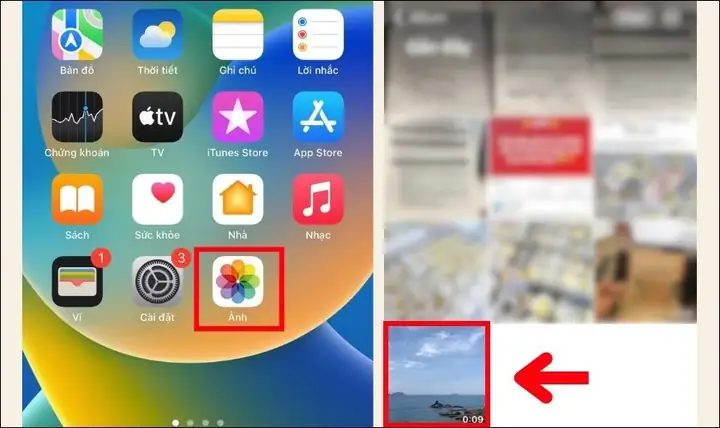
- Mở ứng dụng Ảnh và chọn video: Đầu tiên, bạn mở ứng dụng Ảnh trên iPhone, tìm và chọn video mà bạn muốn cắt.
- Chạm vào “Sửa”: Sau khi mở video, bạn sẽ thấy một nút “Sửa” (Edit) ở góc trên bên phải màn hình. Chạm vào đó để truy cập vào công cụ chỉnh sửa.
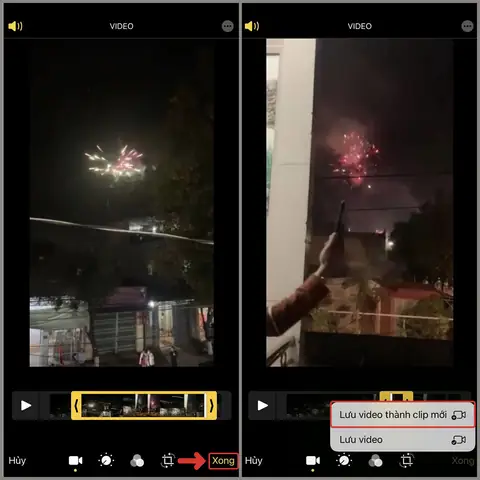
- Xác định điểm bắt đầu và kết thúc video: Trên thanh công cụ chỉnh sửa phía dưới màn hình, bạn sẽ thấy một dải thời gian của video. Hai thanh trượt ở hai đầu của dải thời gian này cho phép bạn xác định điểm bắt đầu và điểm kết thúc cho video đã cắt.
- Kéo thanh trượt bên trái: Kéo thanh trượt màu vàng ở phía bên trái vào trong để chọn điểm bắt đầu. Mọi thứ trước điểm này sẽ bị loại bỏ.
- Kéo thanh trượt bên phải: Kéo thanh trượt màu vàng ở phía bên phải vào trong để chọn điểm kết thúc. Mọi thứ sau điểm này sẽ bị loại bỏ.
- Bạn có thể xem trước phần video đã chọn bằng cách nhấn vào nút phát.
- Lưu lại video đã cắt: Khi bạn đã hài lòng với đoạn video đã chọn, nhấn vào nút “Xong” (Done) ở góc dưới bên phải màn hình. Lúc này, iPhone sẽ hỏi bạn có muốn “Lưu video” (Save Video) hay “Lưu video dưới dạng clip mới” (Save Video as New Clip).
- Lưu video: Thao tác này sẽ ghi đè lên video gốc, chỉ giữ lại phần bạn đã cắt.
- Lưu video dưới dạng clip mới: Tùy chọn này sẽ giữ nguyên video gốc và tạo ra một bản sao mới chỉ chứa đoạn video đã cắt. Đây là lựa chọn an toàn hơn nếu bạn muốn giữ lại bản gốc.
Chỉ với vài thao tác đơn giản này, bạn đã có thể cắt ghép video trên iPhone một cách dễ dàng mà không cần bất kỳ phần mềm hỗ trợ nào.
Các Phương Pháp Cắt Video Nhanh Trên iPhone Không Cần Tải Thêm Ứng Dụng
Có thể bạn quan tâm: Hướng Dẫn Chi Tiết Cách Cắt Ảnh Từ Video Trên Iphone Đơn Giản, Nét Đẹp
Ngoài ứng dụng Ảnh mặc định, iPhone còn cung cấp một số thủ thuật khác để bạn có thể cắt video nhanh chóng mà không cần tốn công tìm kiếm và cài đặt thêm ứng dụng từ App Store. Một trong những phương pháp hiệu quả và linh hoạt nhất là sử dụng ứng dụng Phím tắt (Shortcuts).
Ứng dụng Phím tắt cho phép bạn tự động hóa các tác vụ lặp đi lặp lại trên iPhone. Đối với việc cắt video, bạn có thể tạo ra một phím tắt tùy chỉnh để thực hiện quá trình này một cách hiệu quả, đặc biệt khi bạn cần xử lý nhiều video hoặc muốn cắt các đoạn video cụ thể một cách nhanh chóng.
Cách tạo phím tắt để cắt video hiệu quả
Để tạo phím tắt cắt video, bạn sẽ cần thực hiện một vài bước cấu hình trong ứng dụng Phím tắt:
- Mở ứng dụng Phím tắt: Tìm và mở ứng dụng Phím tắt trên iPhone của bạn.
- Tạo Phím tắt mới: Nhấn vào biểu tượng dấu “+” ở góc trên bên phải để bắt đầu tạo một phím tắt mới.
- Thêm hành động: Nhấn vào “Thêm hành động” (Add Action).
- Tìm kiếm hành động “Cắt video”: Trong thanh tìm kiếm, gõ “Cắt video” và chọn hành động tương ứng. Nếu bạn không tìm thấy hành động này, có thể bạn cần tìm kiếm bằng tiếng Anh là “Trim Video”.
- Thiết lập thông số cắt: Sau khi thêm hành động “Cắt video”, bạn có thể thiết lập điểm bắt đầu và kết thúc. Tuy nhiên, phím tắt này thường hoạt động tốt nhất khi bạn chọn video từ thư viện ảnh ngay khi chạy phím tắt. Bạn có thể thêm hành động “Chọn tệp phương tiện” (Choose from Photos) trước đó để chọn video.
- Cấu hình đầu ra: Bạn có thể thiết lập để lưu video đã cắt vào thư viện ảnh hoặc chia sẻ nó.
- Đặt tên cho Phím tắt: Đặt một cái tên dễ nhớ cho phím tắt của bạn, ví dụ: “Cắt Video Nhanh”.
- Lưu Phím tắt: Nhấn “Xong” để lưu phím tắt.
Sau khi tạo xong, bạn chỉ cần mở ứng dụng Phím tắt, chọn phím tắt vừa tạo và làm theo hướng dẫn để chọn video và cắt các đoạn không mong muốn. Mặc dù ban đầu có thể tốn chút thời gian để thiết lập, nhưng về lâu dài, phương pháp này giúp bạn tiết kiệm rất nhiều thời gian khi cần cắt video thường xuyên.
Khi Nào Nên Sử Dụng Ứng Dụng Chỉnh Sửa Video Bên Thứ Ba?
Có thể bạn quan tâm: Cách Sạc Pin Iphone Đúng Cách: Hướng Dẫn Chi Tiết Kéo Dài Tuổi Thọ Pin
Trong khi các công cụ tích hợp sẵn trên iPhone như ứng dụng Ảnh hay Phím tắt là đủ cho nhu cầu cắt video cơ bản, đôi khi bạn sẽ gặp những trường hợp đòi hỏi nhiều tính năng chỉnh sửa nâng cao hơn là chỉ đơn thuần cắt bỏ hai đầu của video. Lúc này, việc sử dụng các ứng dụng chỉnh sửa video chuyên nghiệp bên thứ ba sẽ mang lại hiệu quả tốt nhất.
Các ứng dụng này thường cung cấp một bộ công cụ chỉnh sửa đa dạng, cho phép bạn thực hiện các tác vụ phức tạp hơn một cách dễ dàng và chuyên nghiệp.
Các trường hợp cần sử dụng ứng dụng chỉnh sửa video bên thứ ba:
- Cắt đoạn giữa video: Nếu bạn muốn loại bỏ một phần ở giữa video mà không ảnh hưởng đến phần đầu và cuối, ứng dụng Ảnh mặc định sẽ không đáp ứng được. Các ứng dụng bên thứ ba có thể dễ dàng xử lý yêu cầu này bằng cách cho phép bạn tách video thành nhiều phân đoạn và xóa bỏ phân đoạn mong muốn.
- Ghép nối nhiều video: Khi bạn có nhiều đoạn video riêng lẻ và muốn kết hợp chúng thành một video hoàn chỉnh, bạn sẽ cần đến chức năng ghép nối (merge/combine). Các ứng dụng chỉnh sửa chuyên nghiệp cung cấp khả năng này một cách mượt mà.
- Thêm hiệu ứng chuyển cảnh: Để video của bạn trở nên sinh động và chuyên nghiệp hơn, việc thêm các hiệu ứng chuyển cảnh (transitions) giữa các đoạn video là rất quan trọng. Các ứng dụng bên thứ ba có thư viện hiệu ứng đa dạng để bạn lựa chọn.
- Thêm nhạc nền, phụ đề và văn bản: Nâng cao trải nghiệm xem video bằng cách thêm nhạc nền phù hợp, chèn phụ đề để giải thích hoặc làm nổi bật nội dung, và thêm các đoạn văn bản, tiêu đề sáng tạo.
- Chỉnh sửa màu sắc, ánh sáng: Đối với những người muốn trau chuốt thêm về mặt hình ảnh, các ứng dụng chuyên nghiệp cho phép bạn điều chỉnh độ sáng, độ tương phản, cân bằng trắng và các thông số màu sắc khác để video trông đẹp mắt hơn.
- Áp dụng bộ lọc (filters) và hiệu ứng hình ảnh: Mang đến phong cách độc đáo cho video của bạn bằng cách áp dụng các bộ lọc màu hoặc hiệu ứng hình ảnh đặc biệt.
- Tạo video dọc cho mạng xã hội: Nếu bạn thường xuyên sản xuất nội dung cho TikTok, Instagram Reels hay YouTube Shorts, các ứng dụng này sẽ có các mẫu và công cụ tối ưu để tạo video theo tỷ lệ khung hình dọc.
Khi nhu cầu chỉnh sửa video của bạn vượt ra ngoài phạm vi cắt bỏ đơn giản, việc đầu tư thời gian để khám phá và làm quen với một ứng dụng chỉnh sửa video bên thứ ba sẽ mang lại cho bạn khả năng sáng tạo không giới hạn.
So Sánh Các Cách Cắt Video Phổ Biến Trên iPhone

Có thể bạn quan tâm: Iphone Không Nhận Sạc: 8 Nguyên Nhân & 8 Cách Khắc Phục Tại Nhà Hiệu Quả
Việc lựa chọn phương pháp cắt video phù hợp trên iPhone phụ thuộc rất nhiều vào nhu cầu và mức độ chuyên nghiệp của người dùng. Mỗi cách thức đều có những ưu điểm và nhược điểm riêng, giúp bạn đưa ra quyết định tối ưu nhất. Dưới đây là sự so sánh chi tiết giữa các phương pháp phổ biến: sử dụng ứng dụng Ảnh, ứng dụng Phím tắt và các ứng dụng bên thứ ba.
| Tiêu chí so sánh | Ứng dụng Ảnh (Photos) mặc định | Ứng dụng Phím tắt (Shortcuts) | Ứng dụng bên thứ ba (ví dụ: iMovie, CapCut) |
|---|---|---|---|
| Mức độ dễ sử dụng | Rất dễ, giao diện trực quan, phù hợp với người mới bắt đầu. | Cần thiết lập ban đầu, sau đó sử dụng nhanh chóng. | Đa dạng, từ dễ đến phức tạp tùy ứng dụng. |
| Tính năng cắt | Chỉ cắt bỏ hai đầu video. | Có thể tùy chỉnh để cắt, nhưng kém linh hoạt hơn ứng dụng chuyên dụng. | Cắt chính xác, cắt đoạn giữa, tách clip, cắt theo từng frame. |
| Tốc độ thực hiện | Nhanh chóng cho các thao tác cắt đơn giản. | Rất nhanh sau khi đã thiết lập. | Nhanh hoặc chậm tùy thuộc vào độ phức tạp của chỉnh sửa và hiệu năng máy. |
| Khả năng tùy chỉnh | Hạn chế, chỉ cắt bỏ hai đầu. | Linh hoạt tùy thuộc vào cách bạn cấu hình phím tắt. | Rất cao, đa dạng tính năng chỉnh sửa nâng cao. |
| Yêu cầu kỹ năng | Không yêu cầu. | Cần hiểu biết cơ bản về cách tạo phím tắt. | Cần thời gian học hỏi để làm quen với giao diện và tính năng. |
| Chi phí | Miễn phí (tích hợp sẵn). | Miễn phí (tích hợp sẵn). | Có thể miễn phí, có phí (mua một lần hoặc thuê bao), hoặc có quảng cáo. |
| Trường hợp phù hợp | Cần cắt nhanh hai đầu video, loại bỏ phần đầu hoặc cuối không cần thiết. | Cần xử lý nhiều video tương tự, muốn tự động hóa quy trình cắt. | Cần cắt đoạn giữa, ghép nối, thêm hiệu ứng, nhạc, văn bản, chỉnh sửa chuyên sâu. |
Ưu điểm của từng phương pháp:
- Ứng dụng Ảnh: Tiện lợi, nhanh chóng, không cần học hỏi gì nhiều, phù hợp cho mọi người.
- Ứng dụng Phím tắt: Tự động hóa quy trình, tiết kiệm thời gian cho các tác vụ lặp lại, mang tính cá nhân hóa cao.
- Ứng dụng bên thứ ba: Cung cấp đầy đủ công cụ để tạo ra những video chuyên nghiệp, sáng tạo không giới hạn.
Nhược điểm của từng phương pháp:
- Ứng dụng Ảnh: Hạn chế về tính năng, chỉ cắt được hai đầu.
- Ứng dụng Phím tắt: Yêu cầu thiết lập ban đầu, có thể không linh hoạt cho các yêu cầu cắt phức tạp đột xuất.
- Ứng dụng bên thứ ba: Có thể tốn chi phí, yêu cầu thời gian học hỏi, đôi khi quá phức tạp cho người dùng đơn giản.
Việc lựa chọn phương pháp nào sẽ dựa trên mục tiêu cuối cùng của bạn. Nếu bạn chỉ cần một bản cắt đơn giản, ứng dụng Ảnh là đủ. Nếu bạn muốn sự tiện lợi và tự động hóa, Phím tắt là một lựa chọn tuyệt vời. Còn nếu bạn muốn thỏa sức sáng tạo và tạo ra những sản phẩm video chất lượng cao, các ứng dụng bên thứ ba chắc chắn sẽ là người bạn đồng hành đắc lực.
Top Ứng Dụng Cắt Video Trên iPhone Mà Bạn Nên Biết
Ngoài những phương pháp tích hợp sẵn, việc khám phá các ứng dụng chỉnh sửa video bên thứ ba trên App Store sẽ mở ra một thế giới mới với nhiều khả năng sáng tạo hơn. Dưới đây là một số ứng dụng cắt video phổ biến trên iPhone, được đánh giá cao về tính năng, giao diện và mức độ dễ sử dụng, đặc biệt là các chức năng cắt và chỉnh sửa cơ bản.
iMovie – Công Cụ Chỉnh Sửa Video Chuyên Nghiệp Tích Hợp
iMovie là ứng dụng chỉnh sửa video miễn phí của Apple, được tích hợp sẵn trên hầu hết các thiết bị iOS. Mặc dù được coi là một công cụ chuyên nghiệp, iMovie vẫn giữ được sự đơn giản và dễ tiếp cận đối với người dùng phổ thông.
Có thể bạn quan tâm: Cách Sao Lưu Iphone Vào Máy Tính Bằng Itunes Và Finder Đơn Giản
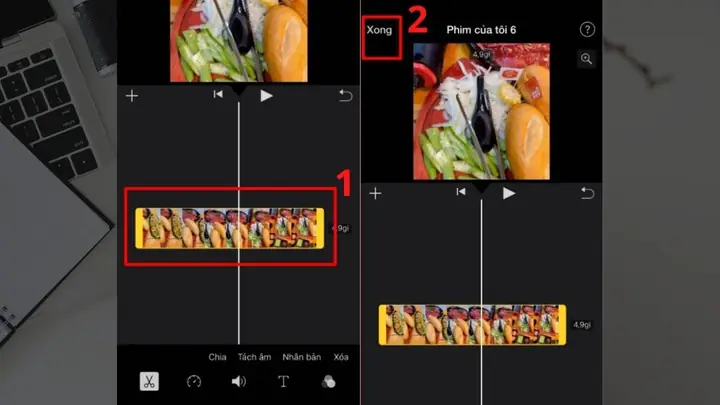
Với iMovie, bạn không chỉ có thể cắt ghép video một cách chính xác mà còn có thể thực hiện nhiều thao tác chỉnh sửa nâng cao khác. Giao diện dạng timeline cho phép bạn dễ dàng quản lý các phân đoạn video, thêm nhạc nền từ thư viện hoặc các hiệu ứng âm thanh có sẵn, chèn văn bản với nhiều phông chữ và kiểu dáng khác nhau, áp dụng các bộ lọc màu sắc để tạo bầu không khí cho video, và thậm chí là tạo các hiệu ứng chuyển cảnh mượt mà. iMovie là một lựa chọn tuyệt vời cho những ai muốn nâng tầm video của mình mà không cần tốn chi phí.
CapCut – Ứng Dụng Miễn Phí, Dễ Sử Dụng Với Nhiều Tính Năng
CapCut đã nhanh chóng trở thành một ứng dụng chỉnh sửa video được yêu thích trên toàn cầu, đặc biệt là với những người dùng mạng xã hội. Nổi bật với giao diện thân thiện và hàng loạt tính năng mạnh mẽ, CapCut là lựa chọn lý tưởng cho cả người mới bắt đầu và người dùng có kinh nghiệm.
Khả năng cắt video của CapCut cực kỳ chính xác, cho phép bạn cắt bỏ các phần thừa chỉ bằng vài thao tác chạm. Bên cạnh đó, ứng dụng cung cấp một bộ sưu tập phong phú các hiệu ứng chuyển cảnh, bộ lọc màu, nhãn dán động, và công cụ văn bản đa dạng. Đặc biệt, CapCut còn hỗ trợ thêm nhạc nền bản quyền miễn phí, hiệu ứng âm thanh và khả năng điều chỉnh tốc độ video. Với CapCut, bạn có thể tạo ra những video ấn tượng và chuyên nghiệp chỉ trong vài phút.
VivaVideo – Cắt Ghép Video Nhanh Chóng, Đa Dạng Hiệu Ứng
VivaVideo là một ứng dụng chỉnh sửa video đa năng, nổi bật với khả năng cắt ghép video nhanh chóng và cung cấp một loạt các hiệu ứng sáng tạo. Ứng dụng này cho phép người dùng dễ dàng tạo ra các video ngắn, video trình chiếu ảnh hoặc video theo chủ đề với chất lượng cao.
Điểm mạnh của VivaVideo nằm ở giao diện trực quan, giúp bạn dễ dàng thực hiện các thao tác cắt, chỉnh sửa, thêm nhạc, văn bản và hiệu ứng. VivaVideo cung cấp nhiều bộ lọc, hiệu ứng chuyển cảnh và các mẫu video dựng sẵn, giúp bạn tiết kiệm thời gian mà vẫn tạo ra sản phẩm đẹp mắt. Đây là một lựa chọn tốt cho những ai muốn biên tập video ngắn một cách nhanh chóng và sáng tạo cho mục đích cá nhân hoặc chia sẻ trên mạng xã hội.
Các Thủ Thuật Nâng Cao Để Cắt Video Sáng Tạo Trên iPhone
Khi đã làm quen với các công cụ cắt video trên iPhone, bạn có thể khám phá những thủ thuật nâng cao để tạo ra những thước phim độc đáo và thu hút hơn, đặc biệt là phục vụ cho các nền tảng mạng xã hội đang thịnh hành như TikTok hay Instagram Reels.
Gợi ý cách cắt video để tạo hiệu ứng chuyển cảnh đặc biệt:
- Cắt theo nhịp nhạc: Lắng nghe kỹ phần nhạc nền bạn chọn và cắt các đoạn video sao cho các lần chuyển cảnh (hoặc các hành động chính trong video) khớp với nhịp điệu, điểm nhấn của bài hát. Điều này tạo ra sự đồng bộ và cuốn hút cho video.
- Tạo hiệu ứng “nhảy cóc” (Jump cut): Cắt bỏ một phần nhỏ giữa hai khung hình liên tiếp của cùng một cảnh quay. Khi phát lại, tạo cảm giác nhân vật hoặc vật thể như đang “dịch chuyển” tức thời, thường được sử dụng để thể hiện sự trôi qua của thời gian hoặc tạo điểm nhấn hài hước.
- Sử dụng chuyển cảnh ẩn: Tận dụng các yếu tố trong cảnh quay để che đi hành động cắt. Ví dụ, khi nhân vật đưa tay che màn hình, bạn có thể cắt và chuyển sang cảnh quay khác, sau đó nhân vật lại đưa tay ra.
- Cắt để tạo hiệu ứng “zoom ảo”: Chèn một đoạn video ngắn, sau đó zoom vào một chi tiết quan trọng, rồi cắt và chuyển sang cảnh quay mới. Hoặc ngược lại, bắt đầu với cảnh quay cận và “mở rộng” ra toàn cảnh.
Hướng dẫn cắt video để sử dụng cho các nền tảng mạng xã hội như TikTok, Reels:
- Chọn đúng tỷ lệ khung hình: Hầu hết các nền tảng này sử dụng tỷ lệ 9:16 (dọc). Hãy đảm bảo bạn cắt video theo đúng tỷ lệ này ngay từ đầu hoặc sử dụng chức năng crop của ứng dụng chỉnh sửa.
- Giữ cho video ngắn gọn và hấp dẫn: Người dùng mạng xã hội thường có xu hướng lướt nhanh. Vì vậy, video của bạn cần nhanh chóng đi vào vấn đề, giữ chân người xem trong những giây đầu tiên. Cắt bỏ mọi phần không cần thiết để video luôn cô đọng và có sức hút.
- Tận dụng tính năng của nền tảng: Bên cạnh việc cắt video, hãy khám phá các công cụ chỉnh sửa tích hợp sẵn trên TikTok hoặc Reels như thêm hiệu ứng thịnh hành, văn bản động, hoặc âm thanh đang “hot” để video của bạn dễ dàng tiếp cận người xem hơn.
- Tạo các đoạn “hook” ban đầu: Sử dụng kỹ thuật cắt để tạo ra những khoảnh khắc mở đầu gây tò mò, thôi thúc người xem muốn xem tiếp.
Việc nắm vững các thủ thuật cắt video sáng tạo này sẽ giúp bạn nâng cao đáng kể chất lượng nội dung video của mình, làm cho chúng trở nên chuyên nghiệp và thu hút hơn trên các nền tảng số.
Cập Nhật Lúc Tháng 9 26, 2026 by admin


