
Việc sao lưu dữ liệu iPhone vào máy tính là một bước quan trọng để bảo vệ thông tin cá nhân và tránh những rủi ro mất mát không đáng có. Bài viết này sẽ hướng dẫn bạn cách thực hiện sao lưu iPhone một cách đơn giản và hiệu quả bằng hai công cụ phổ biến là iTunes và Finder.
Trong nội dung chính, chúng ta sẽ đi sâu vào lý do tại sao bạn cần sao lưu dữ liệu, quy trình chi tiết từng bước để sao lưu bằng iTunes trên Windows và Finder trên macOS, cùng với hướng dẫn khôi phục dữ liệu khi cần thiết. Ngoài ra, phần nội dung bổ sung sẽ cung cấp thêm những lưu ý quan trọng, cách khắc phục sự cố thường gặp, mẹo sao lưu ảnh/video riêng lẻ và tần suất sao lưu hợp lý.
Tại sao cần sao lưu dữ liệu iPhone vào máy tính?
Việc sao lưu dữ liệu iPhone vào máy tính là cực kỳ quan trọng để phòng ngừa mọi tình huống có thể dẫn đến mất mát thông tin. Bản sao lưu hoạt động như một bản ghi an toàn, giúp bạn khôi phục lại mọi dữ liệu và cài đặt nếu thiết bị gặp sự cố hoặc bị mất.
Có nhiều tình huống phổ biến mà việc sao lưu kịp thời có thể cứu vãn tình thế. Đó có thể là khi iPhone của bạn bị hỏng phần cứng, rơi vỡ không thể sửa chữa, hoặc thậm chí là bị đánh cắp. Ngoài ra, các bản cập nhật phần mềm đôi khi gặp lỗi hoặc bạn vô tình xóa nhầm các tệp tin quan trọng như ảnh, tin nhắn hay danh bạ cũng đều có thể được khắc phục dễ dàng nhờ vào bản sao lưu đã có sẵn trên máy tính.
Hướng dẫn chi tiết sao lưu iPhone vào máy tính bằng iTunes (cho Windows cũ hơn)
Để bắt đầu quá trình sao lưu iPhone bằng iTunes, trước tiên bạn cần chuẩn bị sẵn sàng. Hãy đảm bảo rằng bạn đã kết nối iPhone với máy tính bằng cáp USB chính hãng hoặc cáp chất lượng tốt, đồng thời kiểm tra dung lượng trống trên ổ cứng máy tính để đảm bảo đủ không gian lưu trữ cho bản sao lưu.
Có thể bạn quan tâm: Cách Xem Và Cấp Quyền Truy Cập Ứng Dụng Trên Iphone Đơn Giản, An Toàn
Bước 1: Mở ứng dụng iTunes trên máy tính. Nếu bạn chưa cài đặt, hãy tải về phiên bản mới nhất từ trang web chính thức của Apple.
Bước 2: Sử dụng cáp USB để kết nối iPhone của bạn với máy tính. Hãy chờ một chút để máy tính nhận diện thiết bị.
Bước 3: Trên màn hình iPhone, bạn có thể sẽ nhận được thông báo “Tin cậy máy tính này?” (Trust This Computer?). Hãy nhấn “Tin cậy” và nhập mật mã iPhone nếu được yêu cầu để cho phép kết nối an toàn.
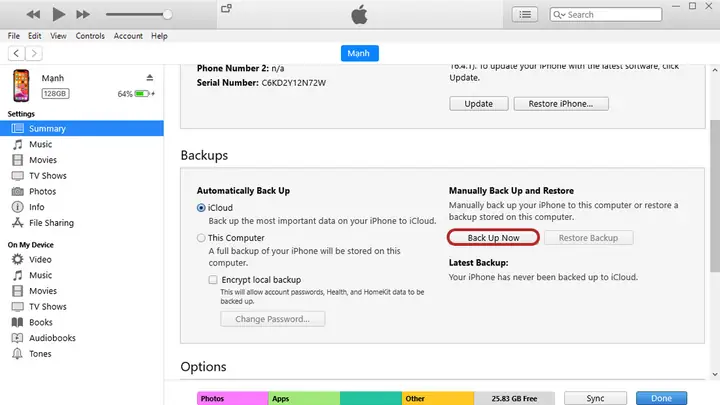
Bước 4: Sau khi kết nối thành công, một biểu tượng nhỏ hình iPhone sẽ xuất hiện ở góc trên bên trái của cửa sổ iTunes. Hãy nhấp vào biểu tượng này.
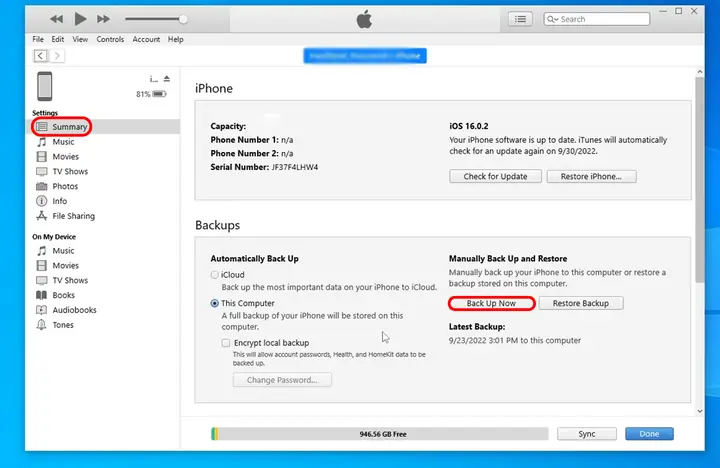
Bước 5: Trong giao diện quản lý thiết bị, tìm và chọn mục “Summary” (Tóm tắt) ở thanh bên trái.
Bước 6: Tại mục “Backups” (Sao lưu), chọn tùy chọn “This Computer” (Máy tính này) để chỉ định rằng bạn muốn lưu trữ bản sao lưu trên máy tính.
Bước 7: Để bảo vệ dữ liệu nhạy cảm và mật khẩu ứng dụng, bạn nên tùy chọn mã hóa bản sao lưu bằng cách đánh dấu vào ô “Encrypt local backup” (Mã hóa bản sao lưu cục bộ). Sau đó, bạn sẽ được yêu cầu thiết lập mật khẩu cho bản sao lưu này. Hãy ghi nhớ mật khẩu này cẩn thận.
Bước 8: Cuối cùng, nhấn nút “Back Up Now” (Sao lưu bây giờ) để bắt đầu quá trình sao lưu dữ liệu từ iPhone lên máy tính.
Có thể bạn quan tâm: Hướng Dẫn Chi Tiết Cách Cập Nhật Ios Cho Iphone: An Toàn, Nhanh Chóng Và Hiệu Quả
Sau khi quá trình hoàn tất, iTunes sẽ hiển thị thông báo hoặc bạn có thể kiểm tra lại trong mục “Summary” (Tóm tắt) để xem ngày và giờ của bản sao lưu cuối cùng.
Hướng dẫn sao lưu iPhone vào máy tính bằng Finder (cho macOS Catalina trở lên)
Đối với người dùng macOS Catalina trở lên, Finder là công cụ mặc định để quản lý và sao lưu iPhone. Các bước thực hiện cũng rất tương đồng với iTunes, đảm bảo tính tiện lợi và dễ dàng.
Trước khi bắt đầu, hãy chuẩn bị bằng cách kết nối iPhone với máy Mac của bạn thông qua cáp USB. Đồng thời, hãy kiểm tra dung lượng trống trên ổ cứng máy Mac để đảm bảo bạn có đủ không gian cho bản sao lưu.
Bước 1: Mở ứng dụng Finder trên máy Mac của bạn.
Bước 2: Sử dụng cáp USB để kết nối iPhone với máy Mac. Chờ một lát để hệ thống nhận diện thiết bị.
Bước 3: Nếu được hỏi, hãy nhấn “Tin cậy” trên iPhone và nhập mật mã thiết bị để cho phép Finder truy cập dữ liệu.
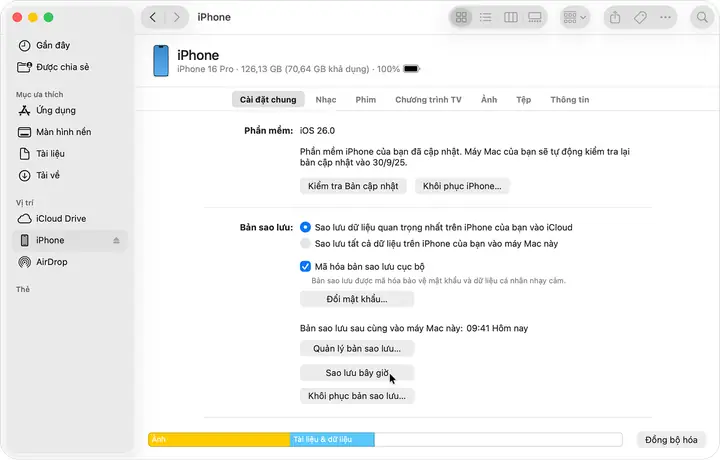
Bước 4: Trên thanh bên trái của cửa sổ Finder, bạn sẽ thấy iPhone của mình xuất hiện dưới mục “Locations” (Vị trí). Hãy nhấp vào tên iPhone của bạn.

Có thể bạn quan tâm: Hướng Dẫn Cập Nhật Và Đồng Bộ Danh Bạ Iphone Lên Icloud, Gmail Đơn Giản
Bước 5: Chuyển sang tab “General” (Chung) nằm ở phía trên cùng của cửa sổ Finder.
Bước 6: Trong phần “Backups” (Sao lưu), chọn tùy chọn “Back up all of the data on your iPhone to your Mac” (Sao lưu tất cả dữ liệu trên iPhone của bạn vào máy Mac này).
Bước 7: Tương tự như iTunes, để tăng cường bảo mật cho các thông tin nhạy cảm như mật khẩu tài khoản và dữ liệu sức khỏe, bạn nên chọn “Encrypt local backup” (Mã hóa bản sao lưu cục bộ). Hãy đặt một mật khẩu mạnh và ghi nhớ kỹ.
Bước 8: Nhấn vào nút “Back Up Now” (Sao lưu ngay bây giờ) để tiến hành sao lưu dữ liệu từ iPhone lên máy Mac.
Sau khi quá trình sao lưu kết thúc, bạn có thể xem thông tin về bản sao lưu cuối cùng ở phần “Backups” trên tab “General”.
Khôi phục dữ liệu iPhone từ bản sao lưu máy tính
Khi nào cần khôi phục dữ liệu từ bản sao lưu máy tính? Trường hợp phổ biến nhất là khi bạn mua một chiếc iPhone mới và muốn chuyển toàn bộ dữ liệu từ thiết bị cũ sang. Ngoài ra, nếu bạn gặp sự cố với iPhone hiện tại và cần đặt lại cài đặt gốc để khắc phục lỗi, hoặc đơn giản là muốn quay về một trạng thái dữ liệu trước đó, thì việc khôi phục từ bản sao lưu là giải pháp tối ưu.
Có thể bạn quan tâm: Cách Cập Nhật Zalo Trên Iphone: Hướng Dẫn Chi Tiết Và Khắc Phục Lỗi
Quy trình khôi phục qua iTunes:
Để khôi phục dữ liệu bằng iTunes, trước hết hãy kết nối iPhone của bạn với máy tính đã chứa bản sao lưu. Mở ứng dụng iTunes và chọn biểu tượng thiết bị iPhone của bạn ở góc trên bên trái. Tiếp theo, tìm và nhấp vào tùy chọn “Restore Backup” (Khôi phục bản sao lưu) trong mục “Backups” (Sao lưu). Chọn bản sao lưu mong muốn từ danh sách hiển thị (nếu bạn đã mã hóa, bạn sẽ cần nhập mật khẩu đã đặt). Cuối cùng, làm theo các hướng dẫn trên màn hình để hoàn tất quá trình khôi phục.
Quy trình khôi phục qua Finder:
Đối với người dùng Mac, quy trình khôi phục dữ liệu qua Finder cũng rất đơn giản. Kết nối iPhone với máy Mac, sau đó mở Finder và chọn iPhone của bạn trên thanh bên. Chuyển đến tab “General” (Chung) và nhấp vào tùy chọn “Restore Backup” (Khôi phục bản sao lưu). Lựa chọn bản sao lưu phù hợp từ danh sách có sẵn (nhập mật khẩu nếu bản sao lưu được mã hóa) và làm theo hướng dẫn để thiết bị của bạn được khôi phục về trạng thái ban đầu.
Một số lưu ý quan trọng khi khôi phục: Hãy đảm bảo kết nối mạng và cáp USB luôn ổn định trong suốt quá trình khôi phục để tránh gián đoạn. Thời gian khôi phục có thể kéo dài tùy thuộc vào dung lượng dữ liệu và tốc độ của máy tính.
Những lưu ý quan trọng và khắc phục sự cố khi sao lưu iPhone vào máy tính
Tốc độ sao lưu iPhone vào máy tính có thể thay đổi đáng kể, phụ thuộc vào dung lượng dữ liệu hiện có trên thiết bị của bạn và tốc độ của cổng USB cũng như hiệu năng của máy tính. Bản sao lưu lớn có thể mất từ vài phút đến hơn một giờ để hoàn thành.

Khi thực hiện sao lưu, bạn có thể gặp phải một số lỗi thường gặp. Ví dụ, iTunes hoặc Finder có thể không nhận diện được iPhone, báo lỗi trong quá trình sao lưu, hoặc dung lượng bản sao lưu hiển thị không khớp với dự kiến. Trong trường hợp này, hãy thử các giải pháp khắc phục đơn giản như khởi động lại cả iPhone và máy tính, cập nhật phiên bản mới nhất của iTunes (trên Windows) hoặc macOS (trên Mac), và kiểm tra lại cáp kết nối USB.
Quan trọng là cần phân biệt rõ ràng giữa sao lưu bằng iTunes/Finder và sao lưu bằng iCloud. Sao lưu trên máy tính (local backup) thường chứa nhiều thông tin chi tiết hơn, bao gồm cả mật khẩu ứng dụng và dữ liệu sức khỏe, trong khi sao lưu iCloud có thể bị hạn chế hơn về một số loại dữ liệu và yêu cầu kết nối Wi-Fi ổn định.
Sao lưu ảnh và video riêng lẻ từ iPhone sang máy tính
Bên cạnh việc sao lưu toàn bộ dữ liệu, bạn cũng có thể chọn sao lưu riêng lẻ ảnh và video từ iPhone sang máy tính mà không cần sử dụng iTunes hay Finder. Một phương pháp đơn giản là sử dụng ứng dụng Photos trên Mac, nơi bạn có thể nhập ảnh và video trực tiếp sau khi kết nối iPhone. Trên Windows, tính năng AutoPlay có thể hiển thị tùy chọn nhập ảnh và video khi bạn kết nối thiết bị. Ngoài ra, có nhiều ứng dụng bên thứ ba được thiết kế để hỗ trợ chuyển ảnh và video một cách nhanh chóng và hiệu quả.
Tần suất sao lưu iPhone vào máy tính hợp lý
Tần suất sao lưu iPhone vào máy tính nên được cân nhắc dựa trên mức độ thay đổi dữ liệu trên thiết bị và tầm quan trọng của dữ liệu đó đối với bạn. Nếu bạn thường xuyên chụp ảnh, quay video hoặc cài đặt nhiều ứng dụng mới, việc sao lưu hàng tuần hoặc thậm chí vài ngày một lần là rất nên làm. Đối với người dùng ít thay đổi dữ liệu, sao lưu hàng tháng cũng có thể là đủ. Tuy nhiên, để đảm bảo an toàn tuyệt đối, hãy cố gắng thực hiện sao lưu định kỳ, đặc biệt là trước khi thực hiện các cập nhật phần mềm lớn hoặc các thay đổi quan trọng trên điện thoại.
Cập Nhật Lúc Tháng 9 26, 2026 by admin


