
Việc nhận tin nhắn rác, tin nhắn từ những người không mong muốn hoặc tin nhắn lừa đảo có thể gây phiền toái và ảnh hưởng đến trải nghiệm sử dụng iPhone. May mắn thay, Apple cung cấp nhiều tính năng hữu ích giúp bạn dễ dàng chặn tin nhắn trên thiết bị của mình. Bài viết này sẽ hướng dẫn chi tiết các bước để bạn có thể kiểm soát luồng tin nhắn hiệu quả, bảo vệ sự riêng tư và tránh xa những nội dung không mong muốn.
Trong phần nội dung chính, chúng ta sẽ đi sâu vào cách chặn tin nhắn từ một số điện thoại cụ thể, cách tận dụng tính năng lọc tin nhắn rác do iPhone cung cấp, cũng như các phương pháp bổ sung để xử lý tin nhắn rác hiệu quả. Cuối cùng, bài viết cũng sẽ hướng dẫn cách hủy chặn tin nhắn khi bạn muốn kết nối lại với ai đó.
Nắm vững các thao tác này sẽ giúp bạn làm chủ chiếc iPhone của mình, mang lại một không gian số an toàn và yên tĩnh hơn.
Làm thế nào để chặn tin nhắn từ một số điện thoại cụ thể trên iPhone?
Chặn tin nhắn từ một số điện thoại cụ thể trên iPhone là một thao tác đơn giản nhưng vô cùng hiệu quả để ngăn chặn những cuộc trò chuyện không mong muốn hoặc làm phiền. Quy trình này có thể được thực hiện trực tiếp từ ứng dụng Tin nhắn hoặc thông qua Danh bạ/Màn hình cuộc gọi.
Hướng dẫn chi tiết các bước để chặn một liên hệ bất kỳ từ ứng dụng Tin nhắn.
Để chặn một liên hệ trực tiếp từ cuộc trò chuyện tin nhắn, bạn chỉ cần thực hiện vài bước đơn giản. Điều này giúp bạn nhanh chóng loại bỏ những tin nhắn phiền phức mà không cần rời khỏi ứng dụng.
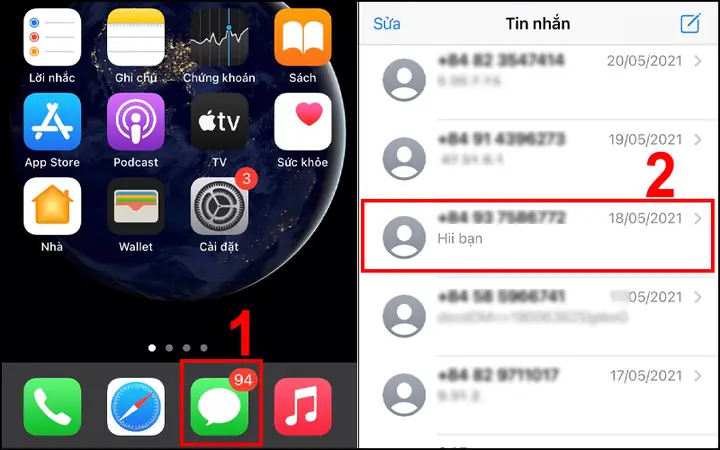
- Mở ứng dụng Tin nhắn: Tìm và mở ứng dụng “Tin nhắn” trên màn hình chính của iPhone.
- Chọn cuộc trò chuyện: Tìm cuộc hội thoại với người hoặc số điện thoại bạn muốn chặn và chạm vào đó để mở.
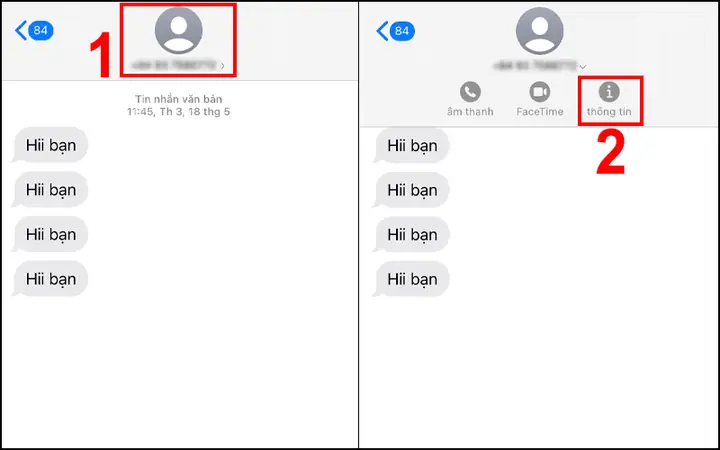
- Chạm vào biểu tượng thông tin: Ở phía trên cùng của màn hình, bạn sẽ thấy tên hoặc số điện thoại của người gửi. Chạm vào tên hoặc số này.
- Chọn “Thông tin”: Trên màn hình tiếp theo, chạm vào tùy chọn “Thông tin” (biểu tượng chữ “i” trong vòng tròn).
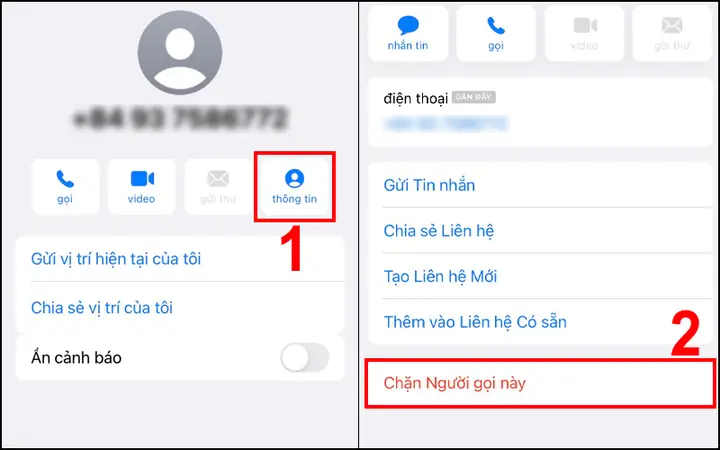
- Chặn người này: Cuộn xuống dưới cùng của trang thông tin và bạn sẽ thấy tùy chọn “Chặn người này”. Chạm vào đó.
- Xác nhận chặn: Một hộp thoại xác nhận sẽ hiện ra, hỏi bạn có chắc chắn muốn chặn người này không. Chạm vào “Chặn liên hệ” để hoàn tất.
Sau khi hoàn tất các bước này, mọi tin nhắn mới từ số điện thoại đó sẽ không còn xuất hiện trong ứng dụng Tin nhắn của bạn và bạn cũng sẽ không nhận được thông báo về chúng.
Cách chặn số lạ trực tiếp từ màn hình cuộc gọi hoặc danh bạ.
Có thể bạn quan tâm: Cách Chống Chai Pin Iphone Hiệu Quả: Bí Quyết Kéo Dài Tuổi Thọ Thiết Bị
Ngoài việc chặn từ ứng dụng Tin nhắn, bạn còn có thể chặn các số điện thoại không mong muốn ngay từ màn hình cuộc gọi hoặc danh bạ của mình. Phương pháp này đặc biệt hữu ích khi bạn nhận được cuộc gọi hoặc tin nhắn từ một số lạ mà bạn chưa lưu trong danh bạ.
Chặn từ màn hình cuộc gọi:
- Mở ứng dụng Điện thoại: Chạm vào biểu tượng ứng dụng “Điện thoại”.
- Chọn tab “Gần đây”: Chuyển sang tab “Gần đây” để xem danh sách các cuộc gọi gần đây của bạn.
- Chạm vào biểu tượng thông tin: Bên cạnh số điện thoại hoặc tên liên hệ bạn muốn chặn, chạm vào biểu tượng thông tin (chữ “i” trong vòng tròn).
- Chọn “Chặn người này”: Cuộn xuống và chạm vào tùy chọn “Chặn người này”.
- Xác nhận: Chạm vào “Chặn liên hệ” để xác nhận.
Chặn từ Danh bạ:
- Mở ứng dụng Danh bạ: Tìm và mở ứng dụng “Danh bạ”.
- Tìm liên hệ: Tìm kiếm hoặc cuộn để tìm tên hoặc số điện thoại bạn muốn chặn.
- Chạm vào liên hệ: Chọn liên hệ đó để xem thông tin chi tiết.
- Chọn “Sửa” (nếu cần): Nếu số điện thoại chưa được lưu, bạn có thể cần lưu lại trước rồi mới chặn. Nếu đã lưu, chạm vào “Sửa” ở góc trên bên phải màn hình.
- Chọn “Chặn người này”: Cuộn xuống cuối trang thông tin liên hệ và chạm vào “Chặn người này”.
- Xác nhận: Nhấn “Chặn liên hệ”.
Bằng cách này, bạn có thể dễ dàng quản lý danh sách các số điện thoại đang làm phiền mình ngay cả khi chưa từng lưu chúng vào danh bạ.
Sử dụng tính năng lọc tin nhắn để giảm thiểu tin nhắn rác trên iPhone
Bên cạnh việc chặn từng số điện thoại cụ thể, iPhone còn cung cấp một tính năng mạnh mẽ giúp tự động lọc và giảm thiểu đáng kể lượng tin nhắn rác (spam) mà bạn nhận được. Tính năng này hoạt động bằng cách phân loại và tách biệt các tin nhắn từ những người gửi không xác định.
Hướng dẫn kích hoạt tính năng “Lọc người gửi không xác định” trong Cài đặt Tin nhắn.
Kích hoạt tính năng “Lọc người gửi không xác định” là một bước quan trọng để giữ cho hộp thư đến của bạn gọn gàng và tập trung vào những tin nhắn quan trọng.
- Mở ứng dụng Cài đặt: Tìm và mở ứng dụng “Cài đặt” trên iPhone.
- Cuộn xuống chọn Tin nhắn: Tìm và chạm vào mục “Tin nhắn”.
- Tìm mục Lọc tin nhắn: Cuộn xuống phần “Tin nhắn SMS” hoặc tương tự, tìm tùy chọn “Lọc người gửi không xác định”.
- Bật công tắc: Chuyển nút gạt bên cạnh “Lọc người gửi không xác định” sang vị trí Bật (màu xanh lá).
Sau khi bật tính năng này, iPhone sẽ tự động phân loại các tin nhắn iMessage dựa trên việc người gửi có nằm trong danh bạ của bạn hay không.
Giải thích cách iPhone phân loại và lọc các tin nhắn iMessage từ người lạ.
Khi tính năng “Lọc người gửi không xác định” được kích hoạt, iPhone sẽ thực hiện phân loại các tin nhắn iMessage của bạn thành hai loại chính:
Có thể bạn quan tâm: Cách Quấn Dây Sạc Iphone: Bền Bỉ, Gọn Gàng & Không Bị Rối
- Người gửi đã biết: Các tin nhắn đến từ những người có trong danh bạ của bạn hoặc những người mà bạn đã từng nhắn tin trước đó sẽ được hiển thị trong hộp thư đến chính, cùng với thông báo thông thường.
- Người gửi không xác định: Các tin nhắn iMessage từ những người không có trong danh bạ của bạn và bạn chưa từng nhắn tin sẽ được chuyển sang một mục riêng biệt. Chúng sẽ không hiển thị thông báo đẩy trên màn hình khóa hoặc trong danh sách thông báo thông thường.
Điều này giúp bạn tập trung vào những cuộc trò chuyện thực sự quan trọng, đồng thời giảm thiểu sự phiền nhiễu từ tin nhắn rác hoặc tin quảng cáo.
Cách xem lại các tin nhắn đã được lọc.
Mặc dù các tin nhắn từ người gửi không xác định sẽ không làm phiền bạn bằng thông báo, bạn vẫn có thể xem lại chúng khi cần thiết.
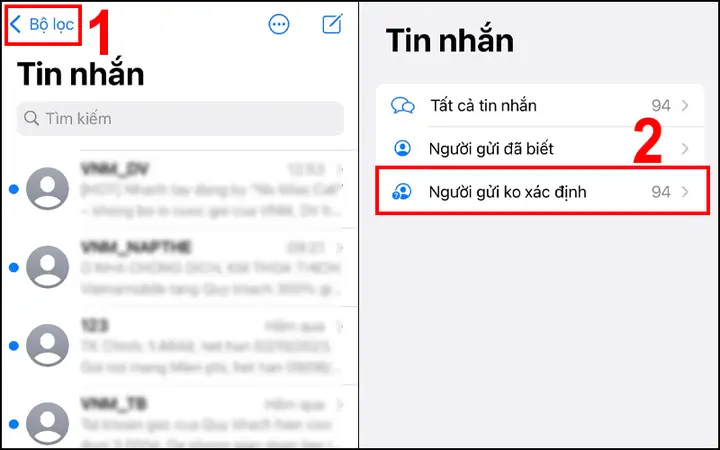
- Mở ứng dụng Tin nhắn: Chạm vào biểu tượng ứng dụng “Tin nhắn” trên màn hình chính.
- Chuyển đến mục Lọc: Ở góc trên bên trái của màn hình danh sách các cuộc trò chuyện, bạn sẽ thấy tùy chọn “Tất cả Tin nhắn” hoặc “Bộ lọc”. Chạm vào đó.
- Chọn “Người gửi không xác định”: Một menu sẽ hiện ra, cho phép bạn chọn lọc theo “Người gửi đã biết” hoặc “Người gửi không xác định”. Chạm vào “Người gửi không xác định”.
Lúc này, bạn sẽ thấy danh sách tất cả các tin nhắn iMessage từ những người không có trong danh bạ của mình. Bạn có thể đọc chúng và nếu muốn, bạn có thể trả lời hoặc chọn chặn liên hệ đó ngay từ đây. Tuy nhiên, hãy lưu ý rằng nếu bạn trả lời một tin nhắn từ người gửi không xác định, cuộc trò chuyện đó sẽ được chuyển vào mục “Người gửi đã biết”.
Các phương pháp chặn tin nhắn rác khác trên iPhone
Ngoài các tính năng tích hợp sẵn trên iPhone, bạn cũng có thể áp dụng thêm một số phương pháp khác để đối phó với tin nhắn rác, đảm bảo an toàn và sạch sẽ cho hộp thư đến của mình.
Hướng dẫn cách báo cáo tin nhắn rác hoặc tin nhắn xấu tới Apple (ví dụ: sử dụng số 7726).
Báo cáo tin nhắn rác không chỉ giúp iPhone của bạn nhận diện và lọc tốt hơn trong tương lai mà còn đóng góp vào nỗ lực chung chống lại các hoạt động phát tán tin nhắn xấu trên diện rộng. Tại nhiều quốc gia, người dùng có thể báo cáo tin nhắn rác bằng cách chuyển tiếp tin nhắn đó tới một số điện thoại đặc biệt.
Có thể bạn quan tâm: Hướng Dẫn Cài Đặt Tiếng Việt Cho Iphone: Từ A-Z Đơn Giản, Nhanh Chóng
Cách báo cáo (sử dụng số 7726 là ví dụ phổ biến):
- Mở ứng dụng Tin nhắn: Tìm cuộc trò chuyện chứa tin nhắn rác bạn muốn báo cáo.
- Chuyển tiếp tin nhắn:
- Với iMessage (tin nhắn xanh): Chạm và giữ vào tin nhắn rác, sau đó chọn “Thêm” (biểu tượng mũi tên). Tiếp theo, chạm vào biểu tượng “Sao chép” (hai hình vuông lồng nhau).
- Với SMS/MMS (tin nhắn xám): Chạm và giữ vào tin nhắn rác, sau đó chọn “Khác…”. Tiếp theo, chạm vào biểu tượng “Sao chép”.
- Tạo tin nhắn mới: Mở ứng dụng Tin nhắn, tạo một tin nhắn mới.
- Nhập số 7726 làm người nhận: Gõ
7726vào ô người nhận. Đây là một mã chung được nhiều nhà mạng sử dụng để báo cáo tin nhắn rác (chữ SPAM nếu gõ trên bàn phím điện thoại). - Dán tin nhắn đã sao chép: Dán nội dung tin nhắn rác bạn vừa sao chép vào phần nội dung tin nhắn.
- Gửi tin nhắn: Nhấn gửi.
Sau khi gửi, bạn có thể nhận được phản hồi từ nhà mạng hoặc Apple xác nhận đã nhận được báo cáo của bạn. Việc này giúp họ phân tích và có hành động xử lý các nguồn phát tán tin nhắn rác.
Giới thiệu về các ứng dụng hoặc dịch vụ của nhà mạng có thể hỗ trợ chặn tin nhắn rác (nếu có).
Ngoài các tính năng có sẵn trên iPhone, các nhà mạng di động cũng thường cung cấp các dịch vụ hoặc ứng dụng riêng để hỗ trợ người dùng trong việc quản lý và chặn tin nhắn rác. Các dịch vụ này có thể cung cấp các bộ lọc nâng cao hoặc khả năng chặn theo danh sách tùy chỉnh.
- Ứng dụng của nhà mạng: Một số nhà mạng có ứng dụng di động cho phép bạn quản lý tài khoản, xem chi tiết cước và sử dụng các công cụ chặn tin nhắn/cuộc gọi. Bạn nên kiểm tra trên trang web hoặc kho ứng dụng của nhà mạng bạn đang sử dụng để xem có ứng dụng nào phù hợp hay không.
- Dịch vụ chặn tin nhắn rác: Một số nhà mạng có thể cung cấp các gói dịch vụ cho phép bạn đăng ký để nhận được bộ lọc tin nhắn rác nâng cao, tự động chặn các số nghi ngờ phát tán spam. Thông thường, bạn sẽ cần liên hệ với tổng đài hỗ trợ khách hàng của nhà mạng để tìm hiểu và đăng ký các dịch vụ này.
Việc sử dụng kết hợp các tính năng của iPhone và dịch vụ từ nhà mạng sẽ mang lại hiệu quả tốt nhất trong việc bảo vệ bạn khỏi tin nhắn rác.
Hướng dẫn cách hủy chặn tin nhắn trên iPhone
Trong cuộc sống, đôi khi bạn có thể nhầm lẫn chặn một liên hệ quan trọng hoặc đơn giản là muốn kết nối lại với ai đó. May mắn thay, việc hủy chặn tin nhắn trên iPhone cũng rất đơn giản và có thể thực hiện nhanh chóng thông qua cài đặt.
Các bước để bỏ chặn một liên hệ đã bị chặn trước đó.
Khi bạn quyết định muốn nhận lại tin nhắn từ một người đã bị chặn, bạn cần thực hiện các bước sau để bỏ chặn họ.
- Mở ứng dụng Cài đặt: Chạm vào biểu tượng “Cài đặt” trên màn hình chính.
- Chọn Tin nhắn: Cuộn xuống và chạm vào mục “Tin nhắn”.
- Tìm mục Liên hệ đã chặn: Cuộn xuống và tìm tùy chọn “Liên hệ đã chặn” hoặc “Chặn liên hệ” (tên gọi có thể thay đổi đôi chút tùy phiên bản iOS).
- Tìm liên hệ muốn bỏ chặn: Trong danh sách các liên hệ đã bị chặn, tìm tên hoặc số điện thoại bạn muốn bỏ chặn.
- Chạm vào “Bỏ chặn”: Bên cạnh tên hoặc số điện thoại đó, bạn sẽ thấy một nút màu đỏ có chữ “Bỏ chặn”. Chạm vào đó.
- Xác nhận: Một hộp thoại xác nhận sẽ hiện ra. Chạm vào “Bỏ chặn liên hệ” để hoàn tất.
Sau khi bỏ chặn, bạn sẽ bắt đầu nhận được tin nhắn từ số điện thoại đó như bình thường.
Có thể bạn quan tâm: Tai Nghe Iphone Chính Hãng: Mua Ở Đâu, Loại Nào Tốt & Lưu Ý Quan Trọng
Cách tắt hoặc điều chỉnh cài đặt lọc tin nhắn rác.
Nếu bạn cảm thấy tính năng lọc tin nhắn rác đang lọc nhầm hoặc bạn muốn quản lý theo cách thủ công hơn, bạn hoàn toàn có thể tắt hoặc điều chỉnh cài đặt này.
- Mở ứng dụng Cài đặt: Chạm vào biểu tượng “Cài đặt”.
- Chọn Tin nhắn: Cuộn xuống và chạm vào mục “Tin nhắn”.
- Tìm mục Lọc tin nhắn: Cuộn xuống tìm tùy chọn “Lọc người gửi không xác định”.
- Tắt công tắc: Chuyển nút gạt bên cạnh “Lọc người gửi không xác định” sang vị trí Tắt (màu xám).
Khi tính năng này bị tắt, iPhone sẽ không còn tự động phân loại tin nhắn từ người gửi không xác định nữa. Tất cả tin nhắn iMessage sẽ hiển thị trong hộp thư đến chính và bạn sẽ nhận được thông báo cho tất cả các tin nhắn, bất kể người gửi là ai. Nếu bạn chỉ muốn điều chỉnh và không tắt hẳn, bạn có thể xem lại các tin nhắn đã được lọc (như hướng dẫn ở phần trước) và quyết định tin nhắn nào quan trọng để trả lời, hoặc chặn những số thực sự phiền phức.
Những điều cần biết về việc chặn tin nhắn trên iPhone
Việc hiểu rõ về cách thức hoạt động và những giới hạn của tính năng chặn tin nhắn trên iPhone sẽ giúp bạn sử dụng nó một cách hiệu quả và tránh những hiểu lầm không đáng có.
Giải thích tại sao bạn nên chặn tin nhắn rác hoặc từ những người không mong muốn.
Chặn tin nhắn rác hoặc từ những người không mong muốn mang lại nhiều lợi ích quan trọng, giúp cải thiện trải nghiệm sử dụng iPhone và bảo vệ bạn khỏi những tác động tiêu cực.
- Giảm phiền toái: Tin nhắn rác, tin quảng cáo hoặc từ những người làm phiền có thể gây gián đoạn công việc, làm phiền bạn trong lúc nghỉ ngơi hoặc đơn giản là tạo ra sự khó chịu. Chặn giúp bạn loại bỏ những phiền toái này, giữ cho không gian số của bạn yên tĩnh hơn.
- Bảo vệ quyền riêng tư và an ninh: Một số tin nhắn rác có thể chứa các liên kết lừa đảo (phishing) nhằm đánh cắp thông tin cá nhân hoặc tài khoản ngân hàng của bạn. Chặn các nguồn không đáng tin cậy là một biện pháp phòng ngừa hiệu quả để bảo vệ bạn khỏi nguy cơ này.
- Tăng hiệu quả sử dụng: Khi hộp thư đến của bạn sạch sẽ và chỉ chứa các tin nhắn quan trọng, bạn sẽ dễ dàng theo dõi và phản hồi các thông tin cần thiết, từ đó làm việc và giao tiếp hiệu quả hơn.
- Kiểm soát thông tin nhận được: Bạn có quyền kiểm soát những ai và những loại thông tin nào được phép tiếp cận bạn. Chặn tin nhắn cho phép bạn thực thi quyền kiểm soát này, tạo ra một môi trường kỹ thuật số lành mạnh hơn.
Các tùy chọn và giới hạn của tính năng chặn tin nhắn trên iPhone.

Tính năng chặn tin nhắn trên iPhone rất hữu ích, nhưng nó cũng có những tùy chọn và giới hạn cụ thể mà người dùng nên biết.
Tùy chọn:
- Chặn theo liên hệ: Bạn có thể chặn bất kỳ số điện thoại hoặc liên hệ nào đã lưu trong danh bạ của mình.
- Chặn số lạ: Bạn có thể chặn các số điện thoại không có trong danh bạ, ngay cả khi bạn chưa từng lưu chúng.
- Lọc người gửi không xác định: Tính năng này tự động phân loại và tách biệt tin nhắn iMessage từ những người không có trong danh bạ.
- Báo cáo tin nhắn rác: Cho phép bạn gửi báo cáo về các tin nhắn nghi ngờ là spam hoặc lừa đảo tới Apple để họ có biện pháp xử lý.
Giới hạn:
- Chặn tin nhắn SMS/MMS: Tính năng chặn trên iPhone chủ yếu áp dụng cho iMessage (tin nhắn xanh) và các cuộc gọi. Đối với tin nhắn SMS/MMS (tin nhắn xám) từ các số không xác định, việc lọc có thể không hoàn hảo bằng iMessage, mặc dù tính năng “Lọc người gửi không xác định” vẫn cố gắng xử lý chúng ở một mức độ nào đó.
- Không chặn hoàn toàn mọi spam: Mặc dù các công cụ chặn rất hiệu quả, kẻ xấu luôn tìm cách mới để gửi tin nhắn rác. Đôi khi, một số tin nhắn rác vẫn có thể lọt qua bộ lọc.
- Không chặn qua các ứng dụng của bên thứ ba: Tính năng chặn của iPhone không áp dụng cho tin nhắn nhận được qua các ứng dụng nhắn tin của bên thứ ba như Facebook Messenger, WhatsApp, Zalo… Bạn cần sử dụng chức năng chặn riêng của từng ứng dụng đó.
- Tin nhắn cũ vẫn còn: Việc chặn một liên hệ sẽ ngăn họ gửi tin nhắn mới cho bạn, nhưng các tin nhắn cũ từ người đó vẫn còn trong lịch sử trò chuyện của bạn.
Hiểu rõ những điều này sẽ giúp bạn sử dụng tính năng chặn một cách tối ưu nhất.
Tin nhắn bị chặn sẽ đi về đâu?
Khi bạn chặn một số điện thoại trên iPhone, điều này có nghĩa là mọi tin nhắn mới gửi từ số đó sẽ không được hiển thị thông thường trên thiết bị của bạn. Cụ thể, tin nhắn bị chặn sẽ không xuất hiện trong hộp thư đến chính của ứng dụng Tin nhắn, và quan trọng hơn, bạn sẽ không nhận được bất kỳ thông báo nào về chúng. Chúng không bị xóa khỏi máy chủ của Apple ngay lập tức, nhưng chúng sẽ không gây ảnh hưởng hoặc làm phiền bạn nữa.
Chặn tin nhắn có ảnh hưởng đến cuộc gọi không?
Có, chặn tin nhắn từ một liên hệ trên iPhone cũng sẽ tự động chặn cuộc gọi từ chính số điện thoại đó. Khi bạn chọn “Chặn người này” cho tin nhắn, hệ thống sẽ áp dụng hành động chặn tương tự cho cả cuộc gọi. Điều này có nghĩa là bạn sẽ không nhận được cuộc gọi nhỡ, tin nhắn thoại hoặc bất kỳ thông báo nào từ số điện thoại đã bị chặn.
Làm thế nào để báo cáo tin nhắn lừa đảo (phishing) trên iPhone?
Để báo cáo một tin nhắn có dấu hiệu lừa đảo (phishing) trên iPhone, bạn nên thực hiện các bước sau để vừa bảo vệ bản thân, vừa giúp Apple cải thiện hệ thống phát hiện lừa đảo:
- Không nhấp vào liên kết hoặc tải tệp đính kèm: Tuyệt đối không tương tác với nội dung đáng ngờ trong tin nhắn lừa đảo.
- Chụp ảnh màn hình tin nhắn: Nếu có thể, hãy chụp ảnh màn hình nội dung tin nhắn lừa đảo.
- Báo cáo cho Apple:
- Đối với iMessage: Mở cuộc trò chuyện, chạm vào tên hoặc số điện thoại ở trên cùng, chọn “Thông tin”, cuộn xuống và chạm vào “Báo cáo lừa đảo”. Apple sẽ gửi cho bạn một liên kết để xem chi tiết về tin nhắn và cách xử lý.
- Đối với SMS/MMS: Chuyển tiếp tin nhắn nghi ngờ lừa đảo đến số
7726như đã hướng dẫn ở phần trước.
- Xóa tin nhắn: Sau khi đã báo cáo, bạn nên xóa tin nhắn lừa đảo khỏi thiết bị của mình để tránh nhầm lẫn hoặc vô tình nhấp vào nó sau này.
Bằng cách này, bạn không chỉ loại bỏ mối đe dọa tiềm tàng mà còn góp phần tạo ra một môi trường trực tuyến an toàn hơn cho mọi người.
Cập Nhật Lúc Tháng 9 26, 2026 by admin


