
Bạn hoàn toàn có thể chụp được những bức ảnh đẹp ấn tượng bằng iPhone mà không cần đến các ứng dụng chỉnh sửa hay bộ lọc phức tạp. Bí quyết nằm ở việc làm quen và tận dụng tối đa các tính năng sẵn có trên chiếc điện thoại của mình, cùng với việc áp dụng những kỹ thuật nhiếp ảnh cơ bản. Bài viết này sẽ trang bị cho bạn 12 mẹo vàng giúp bạn dễ dàng làm chủ camera iPhone, từ việc điều chỉnh cài đặt đến khai thác các chế độ chụp nâng cao, mang đến những tác phẩm nghệ thuật chân thực và đầy ấn tượng.
Trong phần nội dung chính, chúng ta sẽ cùng nhau đi sâu vào cách làm chủ các cài đặt camera iPhone để có ảnh đẹp ngay từ đầu, khám phá những tính năng độc đáo giúp nâng tầm chất lượng ảnh, cũng như tối ưu hóa ánh sáng và hiệu ứng để tạo ra những bức hình tự nhiên và cuốn hút nhất. Cuối cùng, bạn sẽ được bổ sung thêm các mẹo nâng cao để bức ảnh của mình trở nên chuyên nghiệp hơn nữa.
Làm Chủ Camera iPhone Với Các Cài Đặt Cơ Bản Để Ảnh Đẹp Ngay Từ Đầu
Để sở hữu những bức ảnh đẹp ngay từ lần bấm máy đầu tiên trên iPhone, việc làm quen và sử dụng thành thạo các cài đặt cơ bản của camera là vô cùng quan trọng. Bằng cách tận dụng các tính năng có sẵn như lưới, HDR, hay chế độ chân dung, bạn có thể cải thiện đáng kể bố cục, chi tiết và hiệu ứng thị giác cho bức ảnh.
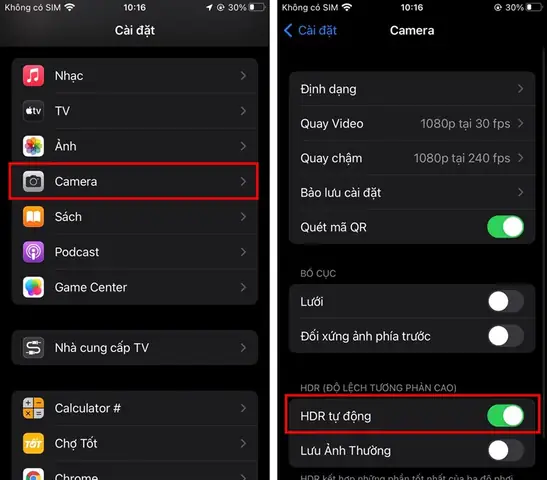
Hướng dẫn cách bật chế độ lưới (Grid) để căn chỉnh bố cục ảnh theo quy tắc một phần ba.
Chế độ lưới (Grid) là một công cụ hỗ trợ bố cục ảnh đắc lực, giúp bạn chia khung hình thành chín phần bằng nhau bởi hai đường kẻ dọc và hai đường kẻ ngang. Bật chế độ này sẽ giúp bạn dễ dàng áp dụng quy tắc một phần ba, một nguyên tắc nhiếp ảnh cơ bản nhằm tạo ra sự cân bằng và thu hút thị giác cho bức ảnh, bằng cách đặt chủ thể chính vào các giao điểm hoặc dọc theo các đường kẻ này.
Để bật chế độ lưới, bạn chỉ cần vào Cài đặt (Settings) > Ảnh và Camera (Camera) và bật tùy chọn Lưới (Grid). Khi mở ứng dụng Camera, bạn sẽ thấy các đường lưới xuất hiện trên màn hình, giúp bạn căn chỉnh bố cục một cách chính xác hơn.
Cách tận dụng chế độ HDR tự động hoặc thủ công để cân bằng vùng sáng tối, chi tiết hơn.
Chế độ HDR (High Dynamic Range) là một tính năng mạnh mẽ giúp cân bằng sự chênh lệch giữa vùng sáng và vùng tối trong ảnh, mang lại chi tiết phong phú hơn cho cả hai khu vực này. Khi chụp với HDR, camera sẽ chụp ba bức ảnh với các mức độ phơi sáng khác nhau và kết hợp chúng lại để tạo ra một bức ảnh duy nhất với dải tương phản động mở rộng.
Bạn có thể để HDR ở chế độ Tự động (Auto) để iPhone tự động quyết định khi nào cần sử dụng, hoặc bật thủ công (On) khi chụp trong điều kiện ánh sáng có độ tương phản cao, như chụp ngược sáng hoặc cảnh có cả vùng rất sáng và rất tối. Điều này giúp tránh tình trạng cháy sáng ở vùng trời hoặc mất chi tiết ở vùng bóng râm.
Tầm quan trọng của việc làm sạch ống kính camera trước mỗi lần chụp.
Có thể bạn quan tâm: Cách Chặn Tin Nhắn Trên Iphone: Hướng Dẫn Chi Tiết & Hiệu Quả Nhất
Một bước tưởng chừng đơn giản nhưng lại có tầm ảnh hưởng lớn đến chất lượng ảnh chính là việc giữ cho ống kính camera luôn sạch sẽ. Bụi bẩn, dấu vân tay hay các vết ố trên bề mặt ống kính có thể làm giảm độ sắc nét, gây ra hiện tượng lóa sáng (flare) hoặc làm mờ các chi tiết quan trọng trong ảnh.
Trước mỗi lần chụp, bạn nên dùng một miếng vải mềm, sạch (như vải microfiber) để lau nhẹ nhàng ống kính camera. Hành động này đảm bảo ánh sáng đi qua ống kính một cách tốt nhất, giúp bạn thu được những bức ảnh rõ ràng, sắc nét và có màu sắc trung thực.
Hướng dẫn cách điều chỉnh tiêu điểm và độ phơi sáng thủ công trực tiếp trên màn hình.
iPhone cho phép bạn điều chỉnh tiêu điểm và độ phơi sáng một cách thủ công ngay trên màn hình, mang lại sự kiểm soát linh hoạt hơn cho bức ảnh. Sau khi mở ứng dụng Camera, bạn chạm vào khu vực trên màn hình mà bạn muốn lấy nét. Một biểu tượng vuông màu vàng sẽ xuất hiện. Bên cạnh đó, bạn sẽ thấy một biểu tượng mặt trời nhỏ. Kéo biểu tượng này lên để tăng độ phơi sáng (làm ảnh sáng hơn) hoặc kéo xuống để giảm độ phơi sáng (làm ảnh tối hơn).
Tính năng này đặc biệt hữu ích khi bạn chụp trong điều kiện ánh sáng không lý tưởng hoặc muốn tạo hiệu ứng chủ động cho bức ảnh, ví dụ như làm nổi bật chủ thể bằng cách làm mờ hậu cảnh một cách có chủ đích.
Giới thiệu và cách sử dụng chế độ Chân dung (Portrait Mode) để tạo hiệu ứng xóa phông chuyên nghiệp.
Chế độ Chân dung (Portrait Mode) trên iPhone là công cụ tuyệt vời để tạo ra những bức ảnh có chiều sâu với hiệu ứng xóa phông (bokeh) chuyên nghiệp, làm nổi bật chủ thể chính. Chế độ này sử dụng thuật toán để phân biệt chủ thể và hậu cảnh, sau đó làm mờ hậu cảnh một cách tinh tế.
Để sử dụng, bạn chỉ cần mở ứng dụng Camera và chọn chế độ “Chân dung” (Portrait). Sau đó, giữ iPhone cách chủ thể một khoảng cách nhất định (thường từ 0.5 đến 2.5 mét) và đảm bảo ánh sáng đủ tốt. Bạn cũng có thể điều chỉnh hiệu ứng ánh sáng chân dung và cường độ xóa phông sau khi chụp để đạt được kết quả mong muốn.
Khám Phá Các Tính Năng Camera iPhone Giúp Nâng Tầm Ảnh Chất Lượng Cao
iPhone không chỉ dừng lại ở các cài đặt cơ bản mà còn trang bị nhiều tính năng chụp ảnh nâng cao, giúp bạn dễ dàng tạo ra những bức ảnh với chất lượng vượt trội, mang đậm dấu ấn cá nhân. Từ khả năng chụp trong điều kiện thiếu sáng đến việc ghi lại những khoảnh khắc sống động, các tính năng này sẽ mở ra một thế giới sáng tạo mới cho người dùng.
Bí quyết sử dụng chế độ chụp Ban đêm (Night Mode) hiệu quả cho ảnh thiếu sáng.
Có thể bạn quan tâm: Cách Chống Chai Pin Iphone Hiệu Quả: Bí Quyết Kéo Dài Tuổi Thọ Thiết Bị
Chế độ Ban đêm (Night Mode) là một cải tiến đáng kể cho phép iPhone chụp ảnh sắc nét và chi tiết ngay cả trong điều kiện ánh sáng yếu. Khi phát hiện môi trường thiếu sáng, iPhone sẽ tự động kích hoạt chế độ này và hiển thị một biểu tượng mặt trăng màu vàng. Thời gian phơi sáng có thể kéo dài từ 1 đến 3 giây, hoặc lâu hơn tùy thuộc vào mức độ thiếu sáng.
Để sử dụng hiệu quả, bạn cần giữ iPhone thật vững hoặc sử dụng tripod để tránh rung máy trong suốt quá trình chụp. Đôi khi, bạn có thể điều chỉnh thời gian phơi sáng thủ công bằng cách chạm vào biểu tượng mặt trăng và kéo thanh trượt. Hãy thử nghiệm với các thời gian phơi sáng khác nhau để tìm ra bức ảnh ưng ý nhất.
Cách tận dụng tính năng Live Photo để chọn khoảnh khắc đẹp nhất hoặc tạo ảnh động độc đáo.
Live Photo là tính năng độc đáo của iPhone, cho phép bạn ghi lại khoảnh khắc trước và sau khi chụp ảnh, biến một bức ảnh tĩnh thành một đoạn video ngắn sống động. Điều này cực kỳ hữu ích khi bạn muốn ghi lại biểu cảm tự nhiên, một cử động đẹp hoặc đơn giản là muốn xem lại toàn bộ diễn biến của khoảnh khắc đó.
Khi xem lại ảnh Live Photo, bạn có thể vuốt màn hình lên để chọn các hiệu ứng như “Lặp lại” (Loop) hay “Nảy” (Bounce) để tạo ra các video ngắn độc đáo. Quan trọng hơn, bạn có thể chọn một khung hình tĩnh bất kỳ từ ảnh Live Photo đó làm ảnh bìa hoặc lưu lại như một bức ảnh chất lượng cao.
Hướng dẫn cách sử dụng các định dạng ảnh khác nhau (HEIF, JPEG) để tối ưu chất lượng và dung lượng.
iPhone cho phép bạn lựa chọn giữa hai định dạng ảnh chính: HEIF (High Efficiency Image File Format) và JPEG. HEIF là định dạng mới hơn, cung cấp chất lượng ảnh tương đương hoặc tốt hơn JPEG nhưng với dung lượng tập tin nhỏ hơn đáng kể. Điều này giúp tiết kiệm không gian lưu trữ trên thiết bị.
Tuy nhiên, JPEG là định dạng phổ biến và tương thích rộng rãi hơn, dễ dàng chia sẻ và chỉnh sửa trên nhiều nền tảng khác nhau. Bạn có thể chọn định dạng mặc định trong Cài đặt > Camera > Định dạng (Formats). Đối với đa số người dùng, HEIF là lựa chọn tốt để tối ưu dung lượng mà không ảnh hưởng nhiều đến chất lượng. Nếu bạn cần chia sẻ ảnh với các thiết bị cũ hơn hoặc các nền tảng không hỗ trợ HEIF, bạn có thể cân nhắc chuyển sang JPEG.
Khám phá các góc chụp sáng tạo và mẹo bố cục ảnh bằng camera thường.
Camera thường trên iPhone là công cụ đa năng, có thể tạo ra những bức ảnh ấn tượng nếu bạn biết cách khai thác. Thay vì chỉ chụp ở góc ngang tầm mắt quen thuộc, hãy thử nghiệm với các góc chụp khác nhau:
- Góc thấp (Low Angle): Đặt camera sát mặt đất hoặc thấp hơn chủ thể để tạo cảm giác hùng vĩ, cao lớn cho đối tượng.
- Góc cao (High Angle): Chụp từ trên xuống để làm chủ thể trông nhỏ bé hơn hoặc để bao quát toàn cảnh.
- Góc ngang tầm mắt (Eye-level): Đây là góc chụp tự nhiên nhất, tạo sự gần gũi và chân thực.
- Sử dụng tiền cảnh (Foreground): Đặt một vật thể ở phía trước để tạo chiều sâu cho bức ảnh, ví dụ như cành cây, khung cửa sổ.
- Tận dụng đường dẫn (Leading Lines): Sử dụng các yếu tố tự nhiên hoặc kiến trúc như con đường, hàng rào, dòng sông để hướng mắt người xem vào chủ thể chính.
Bằng cách kết hợp các góc chụp và mẹo bố cục này, camera thường của iPhone hoàn toàn có thể mang đến những bức ảnh có chiều sâu và thu hút.
Có thể bạn quan tâm: Cách Quấn Dây Sạc Iphone: Bền Bỉ, Gọn Gàng & Không Bị Rối
Hướng dẫn cách sử dụng camera góc siêu rộng để thu trọn khung cảnh.
Camera góc siêu rộng (Ultra Wide) trên các mẫu iPhone mới hơn cho phép bạn thu được một phạm vi cảnh vật rộng lớn hơn đáng kể so với camera thông thường. Tính năng này đặc biệt hữu ích khi bạn muốn chụp phong cảnh hùng vĩ, kiến trúc đồ sộ, hoặc khi chụp ảnh nhóm trong không gian hẹp.
Để sử dụng, bạn chỉ cần mở ứng dụng Camera và chạm vào biểu tượng “0.5x” nằm bên cạnh các tùy chọn zoom khác. Camera góc siêu rộng có thể hơi cong ở các cạnh, vì vậy hãy cẩn thận với các đường thẳng ở mép khung hình. Tuy nhiên, iPhone có tính năng sửa lỗi quang sai tự động để giảm thiểu hiệu ứng này. Hãy tận dụng nó để ghi lại những khung cảnh tráng lệ mà bạn không thể nào thu trọn với ống kính thông thường.
Tối Ưu Hóa Ánh Sáng Và Hiệu Ứng Cho Ảnh Đẹp Tự Nhiên
Ánh sáng và cách xử lý hiệu ứng là hai yếu tố then chốt quyết định sự thành công của một bức ảnh đẹp. iPhone cung cấp nhiều công cụ để bạn có thể tận dụng tối đa nguồn sáng xung quanh và tạo ra những hiệu ứng tinh tế, giúp bức ảnh của bạn trở nên tự nhiên và chuyên nghiệp hơn mà không cần dùng đến filter.
Bí quyết tận dụng tối đa ánh sáng tự nhiên, yếu tố quan trọng nhất trong nhiếp ảnh.
Ánh sáng tự nhiên là nguồn sáng “vàng” trong nhiếp ảnh, mang lại màu sắc chân thực và tông màu dịu mắt. Bí quyết để tận dụng tối đa ánh sáng tự nhiên là hiểu về đặc tính của nó trong các thời điểm khác nhau trong ngày.
- Giờ vàng (Golden Hour): Khoảng thời gian ngay sau khi mặt trời mọc và trước khi mặt trời lặn mang đến ánh sáng vàng ấm áp, mềm mại, tạo hiệu ứng đẹp mắt cho ảnh chân dung và phong cảnh.
- Ánh sáng ban ngày: Buổi trưa có ánh sáng mạnh, gay gắt, dễ tạo bóng đổ. Hãy tìm những nơi có bóng râm hoặc sử dụng các vật phản chiếu ánh sáng để làm mềm bớt.
- Ánh sáng qua cửa sổ: Đặt chủ thể gần cửa sổ để tận dụng ánh sáng tự nhiên dịu nhẹ, tạo hiệu ứng ánh sáng mềm mại, rất phù hợp cho ảnh chân dung trong nhà.
- Tránh ánh sáng trực tiếp gắt: Nếu không thể tránh, hãy tìm cách làm mềm ánh sáng bằng cách sử dụng rèm cửa, tán cây hoặc các vật liệu khuếch tán ánh sáng khác.
Hiểu và ứng dụng linh hoạt các loại ánh sáng tự nhiên sẽ giúp bạn tạo ra những bức ảnh có chiều sâu và cảm xúc.
Các mẹo sử dụng đèn flash thông minh trên iPhone một cách hiệu quả, tránh bị cháy sáng hoặc ám màu.
Đèn flash trên iPhone có thể là “cứu cánh” trong điều kiện ánh sáng yếu, nhưng việc sử dụng không khéo léo có thể khiến bức ảnh trở nên thiếu tự nhiên, bị cháy sáng hoặc ám màu. Để sử dụng đèn flash hiệu quả, hãy áp dụng các mẹo sau:

Có thể bạn quan tâm: Hướng Dẫn Cài Đặt Tiếng Việt Cho Iphone: Từ A-Z Đơn Giản, Nhanh Chóng
- Sử dụng khi thực sự cần thiết: Chỉ bật đèn flash khi không còn lựa chọn nào khác để cải thiện ánh sáng.
- Giảm cường độ: Nếu có thể, hãy tìm cách giảm cường độ ánh sáng từ đèn flash, ví dụ như dùng một mảnh giấy ăn mỏng che lại.
- Tận dụng ánh sáng phản xạ: Nếu chụp trong nhà, bạn có thể hướng đèn flash lên trần hoặc tường trắng để ánh sáng được phản xạ lại một cách dịu nhẹ hơn, tránh chiếu thẳng vào chủ thể.
- Chụp ảnh chân dung với đèn flash: Nên giữ khoảng cách đủ xa với chủ thể để tránh hiện tượng “mắt đỏ” và làm cho khuôn mặt trông bẹt.
- Cân nhắc sử dụng đèn flash cho phong cảnh: Thường thì đèn flash không hiệu quả cho việc chiếu sáng phong cảnh rộng lớn.
Hãy nhớ rằng, ánh sáng tự nhiên luôn là ưu tiên hàng đầu, đèn flash chỉ nên là giải pháp dự phòng.
Cách sử dụng bộ lọc (filter) sẵn có trên iPhone một cách tinh tế, không lạm dụng.
iPhone cung cấp một số bộ lọc màu sẵn có ngay trong ứng dụng Ảnh (Photos). Các bộ lọc này có thể giúp bạn nhanh chóng thay đổi tông màu và không khí của bức ảnh. Tuy nhiên, chìa khóa để sử dụng bộ lọc hiệu quả là sự tinh tế và không lạm dụng.
- Chọn lọc: Hãy thử nghiệm từng bộ lọc để xem bộ lọc nào phù hợp nhất với bức ảnh và ý đồ của bạn. Đừng áp dụng bộ lọc chỉ vì nó có sẵn.
- Điều chỉnh cường độ: Sau khi áp dụng bộ lọc, bạn có thể điều chỉnh cường độ của nó bằng thanh trượt để tránh ảnh hưởng quá mạnh, giữ cho bức ảnh trông tự nhiên.
- Sử dụng cho mục đích cụ thể: Bộ lọc có thể hữu ích để làm ấm màu, làm lạnh màu hoặc tạo ra một phong cách nhất định cho ảnh.
- Ưu tiên chỉnh sửa thủ công: Thay vì dựa hoàn toàn vào bộ lọc, hãy thử điều chỉnh thủ công các thông số như độ sáng, độ tương phản, độ bão hòa để đạt được kết quả tốt hơn.
Sự tinh tế trong việc sử dụng bộ lọc sẽ giúp bức ảnh của bạn thêm phần ấn tượng mà vẫn giữ được vẻ tự nhiên.
Hướng dẫn điều chỉnh phong cách nhiếp ảnh (Photographic Styles) để tạo dấu ấn riêng.
Phong cách nhiếp ảnh (Photographic Styles) trên iPhone là một tính năng cho phép bạn áp dụng các tùy chỉnh màu sắc và tông màu nhất quán cho ảnh của mình ngay khi chụp, mà không ảnh hưởng đến tông màu da. Khác với bộ lọc, Phong cách nhiếp ảnh là các cài đặt trước mà bạn có thể lựa chọn và điều chỉnh cường độ.
Để sử dụng, bạn vào Cài đặt > Camera > Phong cách nhiếp ảnh (Photographic Styles). Tại đây, bạn có thể chọn các phong cách như Tiêu chuẩn (Standard), Tương phản cao (High Contrast), Sống động (Vibrant), Ấm áp (Warm), và Lạnh lẽo (Cool). Mỗi phong cách sẽ có các thanh trượt để bạn tùy chỉnh cường độ theo ý muốn.
Việc sử dụng Phong cách nhiếp ảnh giúp bạn tạo ra một “dấu ấn riêng” cho ảnh chụp của mình một cách nhất quán, đồng thời vẫn giữ được sự tự nhiên và chi tiết của hình ảnh.
Các Mẹo Nâng Cao Khác Để Chụp Ảnh Đẹp Hơn Với iPhone
Để thực sự làm chủ nghệ thuật nhiếp ảnh bằng iPhone, bên cạnh việc làm quen với các tính năng có sẵn, bạn còn có thể bổ sung thêm các công cụ hỗ trợ và khám phá những kỹ thuật chụp ảnh chuyên sâu hơn. Dưới đây là một số mẹo nâng cao giúp bức ảnh của bạn thêm phần ấn tượng.
Tại sao nên sử dụng ứng dụng camera bên thứ ba và khi nào thì cần thiết.

Mặc dù ứng dụng camera mặc định của iPhone rất mạnh mẽ, nhưng đôi khi, các ứng dụng camera bên thứ ba có thể mang lại những khả năng mà ứng dụng gốc chưa có. Những ứng dụng này thường cung cấp các tùy chọn điều chỉnh nâng cao hơn về ISO, tốc độ màn trập, cân bằng trắng thủ công, hoặc các bộ lọc và hiệu ứng độc đáo.
Bạn nên cân nhắc sử dụng ứng dụng bên thứ ba khi:
- Bạn muốn kiểm soát hoàn toàn các thông số kỹ thuật của camera (ví dụ: chụp ảnh RAW để chỉnh sửa chuyên sâu hơn).
- Bạn muốn thử nghiệm các phong cách chụp ảnh đặc biệt (ví dụ: chụp macro chuyên nghiệp, phơi sáng dài).
- Bạn tìm kiếm các bộ lọc hoặc hiệu ứng sáng tạo mà ứng dụng mặc định không có.
Tuy nhiên, đối với việc chụp ảnh hàng ngày, ứng dụng camera gốc của iPhone thường là đủ và mang lại trải nghiệm mượt mà, nhanh chóng.
Tầm quan trọng của việc sử dụng tripod hoặc remote khi chụp ảnh đòi hỏi sự ổn định.
Đối với những tình huống chụp ảnh đòi hỏi sự ổn định tuyệt đối, như chụp phong cảnh vào ban đêm, phơi sáng dài, hoặc chụp ảnh macro, việc sử dụng tripod là vô cùng quan trọng. Tripod giúp giữ cho iPhone cố định, loại bỏ rung lắc, từ đó cho phép bạn sử dụng tốc độ màn trập chậm hơn mà vẫn đảm bảo ảnh sắc nét.
Bên cạnh tripod, remote điều khiển từ xa (có thể là tai nghe EarPods có nút điều khiển âm lượng hoặc các thiết bị Bluetooth chuyên dụng) cũng là một công cụ hữu ích. Sử dụng remote giúp bạn bấm máy mà không cần chạm vào màn hình iPhone, giảm thiểu tối đa sự rung động có thể ảnh hưởng đến bức ảnh.
Mẹo chụp ảnh macro cận cảnh với chất lượng sắc nét.
Chụp ảnh macro cận cảnh cho phép bạn khám phá thế giới vi mô với những chi tiết đầy thú vị. Với các mẫu iPhone gần đây được trang bị khả năng lấy nét gần, bạn có thể chụp ảnh macro ngay bằng camera gốc.
Để có ảnh macro sắc nét:
- Tiếp cận gần chủ thể: Di chuyển iPhone thật sát vào đối tượng bạn muốn chụp (hoa lá, côn trùng, giọt nước).
- Sử dụng camera góc siêu rộng: Ở khoảng cách gần, camera góc siêu rộng thường có khả năng lấy nét tốt hơn.
- Tìm nguồn sáng tốt: Ánh sáng tự nhiên hoặc đèn bổ sung sẽ giúp làm nổi bật chi tiết và màu sắc của chủ thể.
- Giữ iPhone thật vững: Rung lắc là kẻ thù lớn nhất của ảnh macro. Hãy sử dụng tripod nếu có thể.
- Chạm để lấy nét: Chạm vào chủ thể trên màn hình để iPhone lấy nét đúng vào điểm bạn mong muốn.
Cách chống rung cho video bằng chế độ Hành động (Action Mode).
Chế độ Hành động (Action Mode) là một tính năng mạnh mẽ trên các mẫu iPhone mới hơn, được thiết kế để làm video mượt mà hơn khi bạn di chuyển hoặc quay trong điều kiện rung lắc. Chế độ này sử dụng thuật toán tiên tiến để ổn định hình ảnh, mang lại hiệu quả tương tự như sử dụng gimbal.
Để sử dụng, bạn chỉ cần chọn chế độ “Hành động” (Action) trong ứng dụng Camera khi quay video. iPhone sẽ tự động điều chỉnh để giảm thiểu tối đa các rung động, giúp video của bạn trông chuyên nghiệp và dễ xem hơn, ngay cả khi bạn đang chạy, nhảy hoặc di chuyển nhanh.
Cập Nhật Lúc Tháng 9 26, 2026 by admin


