
Việc bảo mật thông tin cá nhân trên iPhone là vô cùng quan trọng, và mật khẩu màn hình khóa chính là lớp phòng vệ đầu tiên. Bài viết này sẽ cung cấp cho bạn hướng dẫn chi tiết cách đổi mật khẩu iPhone, từ các bước cơ bản, cách xử lý khi quên mật khẩu cho đến những mẹo hữu ích để tăng cường bảo mật.
Trong nội dung chính, chúng ta sẽ đi sâu vào quy trình thay đổi mật mã trên mọi dòng iPhone, áp dụng cho cả Face ID và Touch ID. Đồng thời, bài viết sẽ nhấn mạnh tầm quan trọng của việc thiết lập mật khẩu mạnh và các tùy chọn bảo mật nâng cao mà bạn có thể sử dụng. Phần bổ sung sẽ giải đáp những thắc mắc thường gặp và cung cấp thêm thông tin giá trị.
Hãy cùng khám phá cách giữ cho chiếc iPhone của bạn an toàn nhất có thể bằng việc quản lý mật khẩu hiệu quả.
Hướng dẫn các bước đổi mật khẩu iPhone chi tiết
Để đổi mật khẩu iPhone, bạn cần thực hiện một quy trình đơn giản thông qua ứng dụng Cài đặt. Quy trình này sẽ giúp bạn thay đổi mã khóa màn hình hiện tại thành một mã mới, đảm bảo an toàn cho dữ liệu cá nhân.
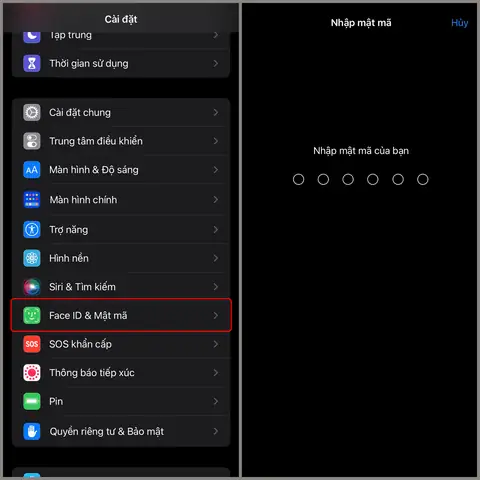
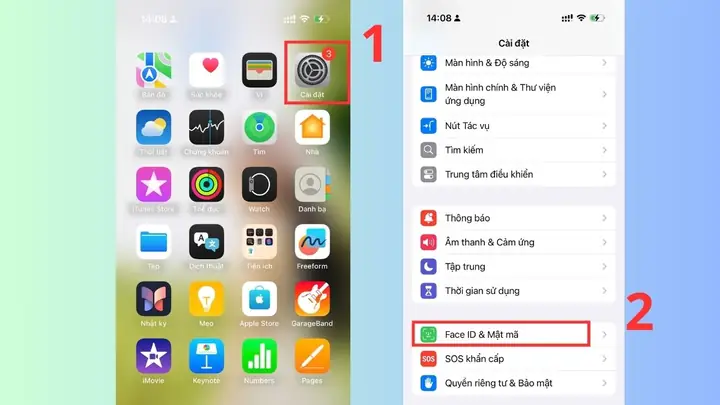
Thao tác cơ bản để bắt đầu quá trình đổi mật khẩu bao gồm truy cập vào mục Cài đặt, sau đó chọn Face ID & Mật mã hoặc Touch ID & Mật mã tùy thuộc vào dòng iPhone bạn đang sử dụng. Tại đây, bạn sẽ được yêu cầu nhập mật mã hiện tại để xác minh danh tính trước khi có thể tiến hành thay đổi.
Có thể bạn quan tâm: Mã ZIP Iphone Là Gì? Hướng Dẫn Lấy Và Sử Dụng Mã ZIP Trên Iphone Chi Tiết
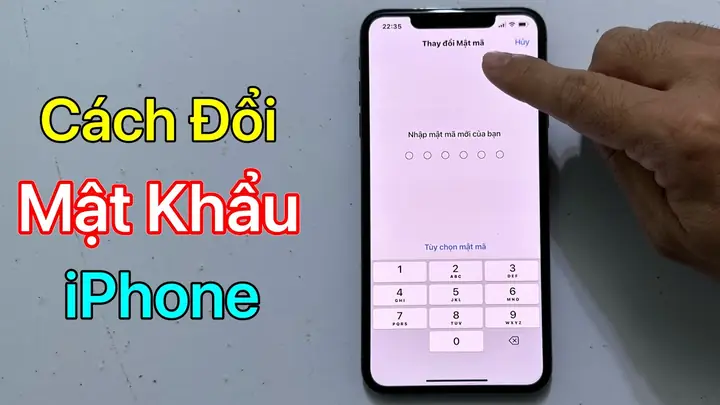
Sau khi nhập đúng mật mã hiện tại, bạn sẽ thấy tùy chọn “Thay đổi mật mã”. Nhấn vào đây và làm theo hướng dẫn trên màn hình để nhập mật mã cũ và sau đó nhập mật mã mới hai lần để xác nhận. iPhone cho phép bạn lựa chọn giữa mật khẩu số (mặc định là 6 chữ số) hoặc mật khẩu chữ và ký tự phức tạp hơn để tăng cường bảo mật.
Cách thay đổi mật khẩu trên các dòng iPhone khác nhau
Quy trình đổi mật khẩu trên iPhone có một vài khác biệt nhỏ tùy thuộc vào phiên bản iPhone và công nghệ bảo mật bạn sử dụng (Face ID hay Touch ID). Tuy nhiên, các bước cốt lõi vẫn tương tự nhau và dễ dàng thực hiện.
Đối với các dòng iPhone mới nhất như iPhone 11 trở lên, trang bị công nghệ Face ID, bạn sẽ truy cập vào Cài đặt > Face ID & Mật mã. Còn với các đời iPhone cũ hơn sử dụng Touch ID (nút Home), bạn sẽ vào Cài đặt > Touch ID & Mật mã. Sau khi nhập mật mã hiện tại, bạn tìm và chọn mục Thay đổi mật mã.
Trong quá trình này, bạn sẽ được yêu cầu nhập lại mật mã cũ một lần nữa để xác nhận bạn là chủ sở hữu thiết bị. Tiếp theo, bạn sẽ nhập mật mã mới mà bạn muốn sử dụng. iPhone sẽ yêu cầu bạn nhập lại mật mã mới để đảm bảo bạn đã nhập chính xác. Nếu có sự khác biệt nhỏ trong giao diện các phiên bản iOS, bạn chỉ cần tìm các mục có tên tương tự như “Mật mã” hoặc “Mã truy cập” để thực hiện.
Có thể bạn quan tâm: Hướng Dẫn Chi Tiết Cách Lấy Lại Mật Khẩu Iphone Bị Quên Hoặc Vô Hiệu Hóa
Cài đặt mật khẩu iPhone an toàn và hiệu quả
Việc chọn một mật khẩu mạnh mẽ là yếu tố then chốt để bảo vệ iPhone của bạn khỏi truy cập trái phép. Một mật khẩu yếu, dễ đoán có thể khiến dữ liệu cá nhân của bạn gặp rủi ro.
Để tạo mật khẩu an toàn, bạn nên kết hợp nhiều loại ký tự khác nhau. Lý tưởng nhất là sự phối hợp giữa chữ hoa, chữ thường, số và các ký tự đặc biệt như !, @, #, $, %. Tránh sử dụng các chuỗi số dễ đoán như ngày sinh, số điện thoại hoặc các mẫu lặp lại như “123456” hay “abcdef”.
Bên cạnh việc đặt mật khẩu mạnh, bạn cũng nên xem xét các cài đặt bảo mật khác. Trong mục Face ID & Mật mã (hoặc Touch ID & Mật mã), hãy thiết lập Thời gian khóa tự động với khoảng thời gian ngắn nhất có thể, ví dụ 1 phút, để iPhone tự động khóa sau khi không hoạt động. Đặc biệt quan trọng là bật tùy chọn Xóa dữ liệu sau 10 lần nhập mật mã sai. Tính năng này sẽ xóa toàn bộ dữ liệu trên iPhone của bạn nếu có người cố gắng truy cập trái phép nhiều lần, giúp bảo vệ thông tin nhạy cảm của bạn.
Xử lý khi quên mật khẩu iPhone
Có thể bạn quan tâm: Hướng Dẫn Lấy File IPA Từ Iphone: Cách Trích Xuất Ứng Dụng Đơn Giản Nhất
Quên mật khẩu iPhone là tình huống khá phổ biến và có thể gây ra nhiều lo lắng. Tuy nhiên, Apple đã cung cấp các phương pháp để bạn khôi phục hoặc đặt lại mật khẩu thiết bị.
Cách phổ biến nhất để xử lý khi quên mật khẩu iPhone là sử dụng máy tính thông qua Finder (trên macOS Catalina trở lên) hoặc iTunes (trên các phiên bản macOS cũ hơn hoặc Windows). Bạn cần kết nối iPhone với máy tính, đặt iPhone vào chế độ khôi phục (Recovery Mode) và sau đó chọn tùy chọn “Khôi phục iPhone”.
Quá trình này sẽ tải về phiên bản iOS mới nhất và cài đặt lại thiết bị của bạn, bao gồm việc xóa bỏ mật khẩu cũ. Tuy nhiên, điều quan trọng cần lưu ý là phương pháp này sẽ xóa toàn bộ dữ liệu trên iPhone. Do đó, nếu bạn đã có thói quen sao lưu dữ liệu thường xuyên lên iCloud hoặc máy tính, bạn có thể khôi phục lại thông tin của mình sau khi đặt lại thiết bị. Nếu không có bản sao lưu, bạn sẽ mất các dữ liệu chưa được đồng bộ.
Các mẹo hữu ích và lưu ý khi đổi mật khẩu iPhone
Việc đổi mật khẩu iPhone không chỉ đơn thuần là thay đổi một dãy số hay ký tự, mà còn liên quan đến việc duy trì an ninh cho thiết bị của bạn. Dưới đây là một số mẹo và lưu ý quan trọng để giúp bạn thực hiện điều này một cách hiệu quả.
Có thể bạn quan tâm: Cách Chỉnh Sửa File Word Trên Iphone Nhanh Chóng Và Hiệu Quả
Nên đổi mật khẩu iPhone định kỳ hay không?
Việc đổi mật khẩu iPhone định kỳ là một biện pháp bảo mật được khuyến khích, đặc biệt nếu bạn thường xuyên truy cập vào các thông tin nhạy cảm hoặc sử dụng thiết bị ở nhiều môi trường khác nhau. Thay đổi mật khẩu thường xuyên, ví dụ sau mỗi 6 tháng hoặc 1 năm, giúp giảm thiểu rủi ro nếu mật khẩu hiện tại của bạn vô tình bị lộ hoặc bị đoán bởi người khác. Nó giống như việc thay khóa nhà định kỳ để đảm bảo an toàn tối đa.
Cách thay đổi mật khẩu iPhone khi không nhớ mật khẩu cũ
Khi bạn không nhớ mật khẩu cũ của iPhone, phương pháp duy nhất để đặt lại mật khẩu là thông qua chế độ khôi phục hoặc chế độ DFU bằng máy tính. Như đã đề cập ở phần trước, bạn sẽ cần kết nối iPhone với máy tính và sử dụng Finder hoặc iTunes để thực hiện thao tác khôi phục. Quá trình này sẽ đưa iPhone về cài đặt gốc, xóa bỏ mật khẩu hiện tại và cho phép bạn thiết lập một mật khẩu mới. Tuy nhiên, hãy nhớ rằng mọi dữ liệu trên máy sẽ bị xóa nếu bạn không có bản sao lưu.
Phân biệt giữa mật khẩu màn hình khóa và mật khẩu Apple ID

Điều quan trọng là phải hiểu sự khác biệt giữa mật khẩu màn hình khóa và mật khẩu Apple ID. Mật khẩu màn hình khóa (passcode) là mã bạn sử dụng để mở khóa màn hình iPhone hàng ngày, truy cập vào các ứng dụng và cài đặt cơ bản. Ngược lại, mật khẩu Apple ID là tài khoản mà bạn sử dụng để truy cập vào các dịch vụ của Apple như App Store, iCloud, iTunes, iMessage, FaceTime, và để đăng nhập trên các thiết bị Apple khác. Hai mật khẩu này là độc lập, và việc thay đổi một mật khẩu không ảnh hưởng đến mật khẩu còn lại.
Các tùy chọn bảo mật nâng cao khác trên iPhone
Ngoài mật khẩu màn hình khóa, iPhone còn cung cấp nhiều tùy chọn bảo mật nâng cao khác để bảo vệ thiết bị và dữ liệu của bạn. Face ID và Touch ID là các phương thức nhận dạng sinh trắc học cho phép bạn mở khóa iPhone, xác nhận giao dịch mua hàng và đăng nhập vào ứng dụng một cách nhanh chóng và an toàn chỉ bằng khuôn mặt hoặc dấu vân tay của mình.
Bên cạnh đó, bạn có thể cân nhắc bật Định vị iPhone để có thể tìm lại thiết bị nếu bị mất hoặc đánh cắp. Ngoài ra, việc bật Xác thực hai yếu tố cho Apple ID cũng tăng cường đáng kể lớp bảo mật cho tài khoản của bạn, yêu cầu một mã xác minh gửi đến thiết bị đáng tin cậy khi đăng nhập từ một thiết bị mới.
Cập Nhật Lúc Tháng 9 26, 2026 by admin


