
Khi iPhone của bạn đột ngột trở nên chậm chạp, ứng dụng bị treo hoặc thoát ra đột ngột, rất có thể nguyên nhân là do bộ nhớ RAM đã đầy. Việc giải phóng RAM không chỉ giúp tăng tốc độ xử lý mà còn đảm bảo trải nghiệm sử dụng mượt mà và ổn định hơn. Bài viết này sẽ hướng dẫn bạn các cách hiệu quả nhất để giải phóng RAM trên iPhone, giúp “hồi sinh” hiệu suất cho thiết bị của bạn.
Trong phần nội dung chính, chúng ta sẽ cùng tìm hiểu khi nào cần giải phóng RAM trên iPhone thông qua các dấu hiệu nhận biết. Tiếp đó, bạn sẽ được hướng dẫn chi tiết từng bước thực hiện các phương pháp giải phóng RAM hiệu quả như khởi động lại thiết bị, sử dụng AssistiveTouch, quản lý ứng dụng chạy ngầm, hay xóa bộ nhớ cache trình duyệt. Cuối cùng, những mẹo nhỏ giúp duy trì hiệu suất iPhone về lâu dài cũng sẽ được chia sẻ.
Tuy nhiên, trước khi đi sâu vào các giải pháp, điều quan trọng là phải nhận biết đúng lúc khi nào iPhone của bạn thực sự cần được giải phóng RAM. Việc hiểu rõ các dấu hiệu sẽ giúp bạn áp dụng các biện pháp khắc phục kịp thời và hiệu quả nhất, tránh để tình trạng chậm máy ảnh hưởng nghiêm trọng đến công việc và giải trí.
Khi nào cần giải phóng RAM trên iPhone?
Khi iPhone của bạn bắt đầu có những biểu hiện chậm lag, giật cục, hoặc ứng dụng thường xuyên bị văng ra ngoài, đó là những dấu hiệu rõ ràng cho thấy bộ nhớ RAM đang gặp vấn đề và cần được giải phóng. Tình trạng này xảy ra khi các tiến trình và ứng dụng hoạt động trên thiết bị đã chiếm dụng gần hết dung lượng RAM có sẵn, khiến hệ thống không còn đủ không gian để xử lý các tác vụ mới hoặc chuyển đổi giữa các ứng dụng một cách trơn tru.
Cụ thể, các dấu hiệu bạn có thể nhận thấy bao gồm:
Ứng dụng mở chậm hoặc treo: Khi bạn cố gắng mở một ứng dụng, màn hình có thể bị đóng băng trong vài giây hoặc thậm chí lâu hơn.
Chuyển đổi giữa các ứng dụng gặp khó khăn: Việc chuyển từ ứng dụng này sang ứng dụng khác không còn mượt mà, bạn có thể thấy màn hình tải lại hoặc ứng dụng trước đó bị đóng để nhường chỗ cho ứng dụng mới.
Trình duyệt web tải trang chậm hoặc gặp lỗi: Các tab trình duyệt có thể mất nhiều thời gian hơn để tải nội dung, hoặc trang web có thể hiển thị không đầy đủ, thậm chí gây treo trình duyệt.
Thiết bị phản hồi chậm với các thao tác chạm: Khi bạn chạm vào màn hình để thực hiện một hành động, iPhone có thể phản hồi chậm trễ, tạo cảm giác không nhạy bén.
Pin hao nhanh bất thường: Mặc dù không phải là dấu hiệu trực tiếp, nhưng việc các ứng dụng chạy ngầm liên tục cố gắng hoạt động trên một bộ nhớ RAM hạn chế có thể tiêu tốn nhiều năng lượng hơn, dẫn đến tình trạng hao pin nhanh.
Hiểu rõ những dấu hiệu này sẽ giúp bạn nhận biết khi nào iPhone đang “kêu cứu” và cần được giải phóng dung lượng RAM để hoạt động hiệu quả trở lại.
Các phương pháp giải phóng RAM trên iPhone
Để giải phóng RAM trên iPhone, bạn có thể áp dụng nhiều phương pháp khác nhau, từ những cách đơn giản và nhanh chóng đến các biện pháp chi tiết hơn. Dưới đây là hướng dẫn từng bước để bạn có thể tự thực hiện và cải thiện hiệu suất cho thiết bị của mình.

Có thể bạn quan tâm: 9 Cách Xóa Nền Ảnh Trên Iphone Siêu Đơn Giản & Nhanh Chóng (2025)
Khởi động lại thiết bị định kỳ
Khởi động lại iPhone là phương pháp cơ bản nhưng cực kỳ hiệu quả để giải phóng RAM. Khi bạn tắt nguồn và bật lại thiết bị, tất cả các ứng dụng và tiến trình đang chạy sẽ bị đóng hoàn toàn, giải phóng dung lượng RAM mà chúng đang chiếm giữ. Điều này giống như việc bạn làm mới hoàn toàn hệ thống, loại bỏ các dữ liệu tạm thời không cần thiết có thể gây cản trở hoạt động.
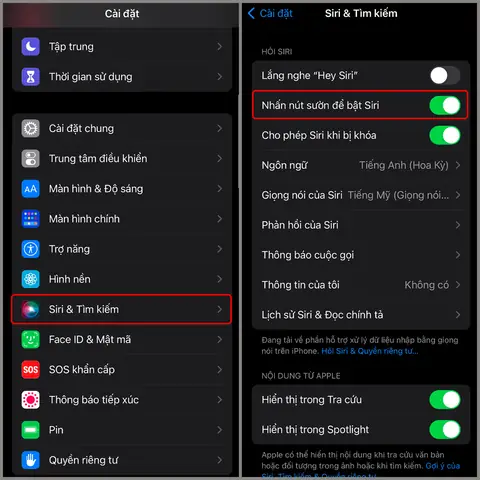
Để khởi động lại iPhone, bạn chỉ cần nhấn và giữ nút sườn (hoặc nút sườn và một trong hai nút âm lượng tùy mẫu máy) cho đến khi thanh trượt “Tắt nguồn” xuất hiện. Sau đó, kéo thanh trượt này để tắt máy. Chờ khoảng 30 giây rồi nhấn và giữ nút sườn một lần nữa để bật lại iPhone. Nên thực hiện việc này ít nhất một lần mỗi tuần để giữ cho iPhone luôn hoạt động ở hiệu suất tốt nhất.
Sử dụng tính năng Tắt máy (trượt để tắt nguồn)
Tính năng “trượt để tắt nguồn” là cách truyền thống và trực quan nhất để tắt iPhone, qua đó giúp giải phóng bộ nhớ RAM. Khi bạn thực hiện thao tác này, hệ điều hành sẽ đóng tất cả các ứng dụng và quy trình đang chạy, giải phóng tài nguyên cho một lần khởi động mới.
Thao tác này được thực hiện như sau:
1. Nhấn và giữ nút nguồn (ở cạnh bên hoặc cạnh trên tùy model iPhone) cùng với một trong hai nút âm lượng cho đến khi tùy chọn “Trượt để tắt nguồn” hiển thị trên màn hình.
2. Kéo biểu tượng thanh trượt sang phải để tắt máy hoàn toàn.
3. Chờ khoảng 30 giây đến 1 phút để thiết bị nguội đi và tất cả các tiến trình được giải phóng.
4. Nhấn và giữ nút nguồn để bật lại iPhone.
Áp dụng AssistiveTouch
Đối với những người dùng gặp khó khăn với các nút vật lý trên iPhone, hoặc đơn giản là muốn tìm một phương pháp tắt máy tiện lợi hơn, tính năng AssistiveTouch là một giải pháp tuyệt vời. AssistiveTouch cho phép bạn mô phỏng các thao tác nhấn nút vật lý thông qua một phím ảo trên màn hình, bao gồm cả việc tắt máy.
Để sử dụng AssistiveTouch để tắt nguồn:
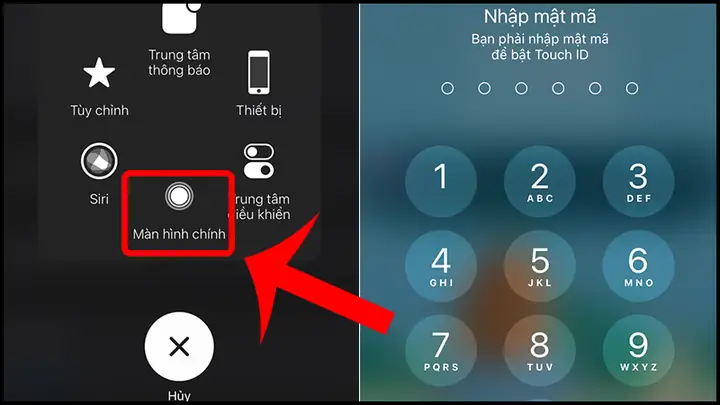
1. Kích hoạt AssistiveTouch: Vào Cài đặt > Trợ năng > Cảm ứng > AssistiveTouch và bật tùy chọn này lên. Một nút tròn ảo sẽ xuất hiện trên màn hình.
2. Mở menu AssistiveTouch: Chạm vào nút tròn ảo.
3. Chọn Thiết bị > Khóa màn hình.
4. Nhấn và giữ biểu tượng “Khóa màn hình” trên menu AssistiveTouch cho đến khi thanh trượt “Trượt để tắt nguồn” xuất hiện.
5. Kéo thanh trượt sang phải để tắt máy.
6. Sau khi iPhone tắt hẳn, nhấn và giữ nút sườn (hoặc nút nguồn) để bật lại thiết bị.

Có thể bạn quan tâm: Cách Tạo Tin Nhắn Giả Lập Trên Iphone Như Thật & Trolls Bạn Bè Vui Nhộn
Phương pháp này rất hữu ích vì nó không yêu cầu bạn phải nhấn giữ các nút vật lý, đặc biệt hữu ích nếu nút nguồn hoặc nút âm lượng của bạn gặp trục trặc.
Xóa các ứng dụng chạy ngầm không cần thiết qua Cửa sổ đa nhiệm
Khi bạn chuyển đổi giữa các ứng dụng, iPhone thường giữ chúng ở trạng thái tạm dừng trong bộ nhớ để bạn có thể quay lại nhanh chóng. Tuy nhiên, nếu có quá nhiều ứng dụng được giữ như vậy, chúng sẽ chiếm dụng RAM và làm chậm máy. Việc đóng các ứng dụng này khỏi Cửa sổ đa nhiệm có thể giúp giải phóng một lượng RAM đáng kể.
Cách thực hiện như sau:
1. Mở Cửa sổ đa nhiệm:
Trên iPhone có Face ID (từ iPhone X trở lên): Vuốt lên từ cạnh dưới màn hình và dừng lại ở giữa màn hình.
Trên iPhone có nút Home: Nhấn đúp vào nút Home.
2. Tìm ứng dụng bạn muốn đóng.
3. Vuốt ứng dụng đó lên trên để đóng nó. Lặp lại cho tất cả các ứng dụng chạy ngầm không cần thiết.
Tuy nhiên, cần lưu ý rằng việc đóng ứng dụng thường xuyên không phải lúc nào cũng là tốt nhất, vì hệ điều hành iOS được thiết kế để quản lý bộ nhớ hiệu quả. Chỉ nên đóng khi bạn nhận thấy máy chậm hoặc ứng dụng đó đang hoạt động không đúng cách.
Tắt làm mới ứng dụng nền (Background App Refresh)
Tính năng “Làm mới ứng dụng nền” cho phép các ứng dụng cập nhật nội dung ngay cả khi bạn không mở chúng. Mặc dù tiện lợi, nhưng nó cũng tiêu tốn tài nguyên RAM và pin. Tắt tính năng này cho những ứng dụng không thực sự cần thiết có thể giúp giảm tải cho bộ nhớ và cải thiện hiệu suất tổng thể.
Để quản lý và tắt làm mới ứng dụng nền:
1. Vào Cài đặt > Cài đặt chung > Làm mới ứng dụng nền.
2. Bạn có thể chọn Tắt hoàn toàn để vô hiệu hóa tính năng này cho tất cả ứng dụng, hoặc chọn Wi-Fi để chỉ cho phép làm mới khi kết nối Wi-Fi.
3. Cuộn xuống danh sách các ứng dụng và gạt công tắc sang trái để tắt làm mới ứng dụng nền cho từng ứng dụng cụ thể mà bạn không muốn chúng hoạt động ngầm.
Xóa bộ nhớ cache của trình duyệt Safari

Có thể bạn quan tâm: Giả Lập Android Trên Iphone: Hướng Dẫn Chi Tiết Cách Cài Đặt & Sử Dụng Ứng Dụng
Bộ nhớ cache của trình duyệt Safari lưu trữ tạm thời các tệp tin như hình ảnh, mã lệnh và dữ liệu trang web để giúp tải các trang web bạn truy cập thường xuyên nhanh hơn. Tuy nhiên, theo thời gian, bộ nhớ cache này có thể trở nên quá lớn, chiếm dụng dung lượng lưu trữ và ảnh hưởng đến hiệu suất RAM. Việc xóa bộ nhớ cache Safari là một cách hiệu quả để giải phóng dung lượng và làm mới dữ liệu duyệt web.
Để xóa bộ nhớ cache của Safari:
1. Vào Cài đặt.
2. Cuộn xuống và chọn Safari.
3. Cuộn xuống và chọn Xóa lịch sử và dữ liệu trang web.
4. Xác nhận hành động bằng cách nhấn Xóa lịch sử và dữ liệu.
Lưu ý rằng thao tác này sẽ xóa toàn bộ lịch sử duyệt web, cookie và các dữ liệu trang web khác, bạn sẽ cần đăng nhập lại vào các trang web đã lưu mật khẩu.
Mẹo giúp quản lý RAM và tăng hiệu suất cho iPhone
Bên cạnh việc giải phóng RAM định kỳ, việc áp dụng các thói quen sử dụng tốt sẽ giúp duy trì hiệu suất tối ưu cho iPhone của bạn về lâu dài và ngăn ngừa tình trạng chậm máy.
Cập nhật phần mềm iOS thường xuyên
Apple thường xuyên phát hành các bản cập nhật phần mềm iOS, trong đó không chỉ vá các lỗi bảo mật mà còn đi kèm với những cải tiến về hiệu suất và tối ưu hóa hệ thống. Các bản cập nhật này có thể giúp quản lý bộ nhớ RAM hiệu quả hơn, làm cho các ứng dụng chạy mượt mà hơn và cải thiện khả năng phản hồi của thiết bị. Do đó, việc cập nhật iOS lên phiên bản mới nhất là một bước quan trọng để đảm bảo iPhone của bạn hoạt động tốt nhất.
Bạn có thể kiểm tra và cài đặt các bản cập nhật bằng cách vào Cài đặt > Cài đặt chung > Cập nhật phần mềm.
Có thể bạn quan tâm: Top Ứng Dụng Giả Giọng Nữ Miễn Phí Và Hiệu Quả Trên Iphone
Gỡ cài đặt các ứng dụng không còn sử dụng
Mỗi ứng dụng được cài đặt trên iPhone, ngay cả khi bạn không mở chúng, vẫn có thể chiếm một phần tài nguyên hệ thống nhất định hoặc tạo ra dữ liệu tạm thời. Việc giữ lại quá nhiều ứng dụng không còn sử dụng sẽ làm tăng “gánh nặng” cho hệ thống, ảnh hưởng đến dung lượng lưu trữ và khả năng quản lý RAM của iPhone. Gỡ cài đặt các ứng dụng này không chỉ giải phóng dung lượng mà còn giúp hệ thống hoạt động nhẹ nhàng hơn.
Để gỡ cài đặt ứng dụng:
1. Chạm và giữ vào biểu tượng ứng dụng trên màn hình chính cho đến khi menu tùy chọn xuất hiện.
2. Chọn Xóa ứng dụng (hoặc biểu tượng dấu trừ).
3. Chọn Xóa ứng dụng và xác nhận.
Quản lý các ứng dụng tiêu tốn nhiều RAM
Một số ứng dụng, đặc biệt là các ứng dụng đồ họa nặng, trò chơi phức tạp hoặc ứng dụng chỉnh sửa video, có xu hướng tiêu thụ một lượng lớn tài nguyên RAM. Nếu iPhone của bạn thường xuyên chậm khi sử dụng những ứng dụng này, bạn nên nhận biết và quản lý chúng cẩn thận.
Bạn có thể nhận biết ứng dụng nào đang ngốn RAM thông qua việc quan sát biểu hiện của iPhone khi sử dụng. Nếu một ứng dụng cụ thể luôn khiến máy chậm hoặc treo, hãy cân nhắc các biện pháp sau:
Đóng ứng dụng khi không sử dụng: Như đã đề cập, việc đóng các ứng dụng “nặng” khỏi Cửa sổ đa nhiệm có thể giúp ích.
Khởi động lại ứng dụng: Đôi khi, chỉ cần đóng và mở lại ứng dụng có thể giải quyết vấn đề.
Tìm kiếm các phiên bản nhẹ hơn: Một số ứng dụng có phiên bản “Lite” hoặc “Go” được thiết kế để hoạt động hiệu quả hơn trên các thiết bị có cấu hình thấp hơn hoặc để tiết kiệm tài nguyên.
Giới hạn thời gian sử dụng: Sử dụng các tính năng như “Thời gian sử dụng” (Screen Time) để đặt giới hạn cho các ứng dụng tiêu tốn nhiều tài nguyên.
Những sai lầm thường gặp khi giải phóng RAM iPhone
Trong quá trình cố gắng cải thiện hiệu suất cho iPhone bằng cách giải phóng RAM, người dùng đôi khi mắc phải những sai lầm phổ biến. Những hành động này không chỉ không mang lại hiệu quả mong muốn mà còn có thể gây hại cho thiết bị hoặc dẫn đến mất dữ liệu quan trọng.
Sử dụng ứng dụng bên thứ ba không rõ nguồn gốc để “dọn RAM”
Thị trường ứng dụng tràn lan các công cụ tự xưng là có khả năng “dọn dẹp RAM” hoặc “tăng tốc iPhone” một cách thần kỳ. Tuy nhiên, phần lớn các ứng dụng này không đáng tin cậy. Chúng thường hoạt động bằng cách đóng các tiến trình nền một cách tùy tiện, điều này có thể làm gián đoạn hoạt động bình thường của hệ thống và thậm chí gây ra lỗi.
Quan trọng hơn, nhiều ứng dụng trong số này có thể chứa phần mềm độc hại, quảng cáo xâm nhập, hoặc yêu cầu quyền truy cập không cần thiết vào dữ liệu cá nhân của bạn. Apple đã thiết kế iOS với khả năng tự quản lý bộ nhớ RAM rất hiệu quả, nên việc sử dụng các ứng dụng “dọn dẹp” bên ngoài thường là không cần thiết và tiềm ẩn rủi ro. Thay vào đó, hãy tuân thủ các phương pháp chính thức do Apple cung cấp hoặc các mẹo đã được kiểm chứng.
Đóng toàn bộ ứng dụng quá thường xuyên
Mặc dù việc đóng các ứng dụng chạy ngầm có thể giải phóng RAM, nhưng việc lạm dụng phương pháp này lại không phải là cách tốt để quản lý hiệu suất iPhone. Hệ điều hành iOS được thiết kế để giữ các ứng dụng ở trạng thái chờ trong RAM để bạn có thể quay lại chúng một cách nhanh chóng. Khi bạn đóng và mở lại một ứng dụng liên tục, hệ thống sẽ phải khởi động lại hoàn toàn ứng dụng đó, tiêu tốn nhiều năng lượng và CPU hơn so với việc chỉ kích hoạt lại một ứng dụng đang ở chế độ chờ.
Việc đóng ứng dụng quá thường xuyên có thể dẫn đến tình trạng hao pin nhanh hơn và không thực sự mang lại hiệu suất cao hơn. Chỉ nên đóng ứng dụng khi bạn nhận thấy chúng đang hoạt động không đúng cách, gây ra lỗi, hoặc khi bạn muốn giải phóng RAM cho một tác vụ quan trọng khác.
Xóa nhầm dữ liệu quan trọng khi cố gắng giải phóng RAM
Một số người dùng, trong nỗ lực giải phóng dung lượng lưu trữ và RAM, có thể nhầm lẫn giữa việc xóa dữ liệu tạm thời của ứng dụng với việc xóa toàn bộ ứng dụng hoặc dữ liệu hệ thống. Ví dụ, khi xóa bộ nhớ cache của trình duyệt Safari, bạn cũng sẽ mất lịch sử duyệt web và cookie. Hoặc nếu bạn cố gắng xóa dữ liệu của một ứng dụng trong cài đặt, bạn có thể vô tình xóa tất cả dữ liệu của ứng dụng đó, bao gồm cả những thông tin quan trọng mà bạn muốn giữ lại.
Luôn đọc kỹ mô tả của từng tùy chọn trước khi thực hiện xóa hoặc đặt lại bất kỳ dữ liệu nào. Hiểu rõ sự khác biệt giữa dữ liệu tạm thời, dữ liệu ứng dụng và dữ liệu hệ thống là rất quan trọng để tránh những hậu quả không mong muốn. Nếu không chắc chắn, tốt nhất là tham khảo hướng dẫn hoặc hỏi ý kiến chuyên gia.
Cập Nhật Lúc Tháng 9 26, 2026 by admin


