
Việc xóa nền ảnh trên iPhone giờ đây không còn là điều phức tạp. Dù bạn muốn tạo ra những hình ảnh chuyên nghiệp cho công việc, đăng tải lên mạng xã hội hay đơn giản là muốn ghép ảnh vào một bối cảnh mới, thì bài viết này sẽ cung cấp cho bạn những phương pháp hiệu quả và dễ dàng nhất. Từ những tính năng có sẵn trên iOS cho đến các ứng dụng và công cụ trực tuyến mạnh mẽ, tất cả đều có thể thực hiện ngay trên chiếc iPhone của bạn.
Trong bài viết này, chúng ta sẽ khám phá 9 cách xóa nền ảnh trên iPhone, bao gồm cả các phương pháp miễn phí lẫn nâng cao. Bạn sẽ học được cách tận dụng công cụ có sẵn trên iOS, khám phá các ứng dụng xóa nền tự động, sử dụng công cụ trực tuyến tiện lợi, hay thậm chí là tận dụng sức mạnh của Phím tắt (Shortcuts). Cuối cùng, bài viết còn cung cấp những mẹo chụp ảnh giúp quá trình xóa nền trở nên dễ dàng hơn bao giờ hết.
Tại sao bạn cần xóa nền ảnh trên iPhone?
Nhu cầu sử dụng ảnh đã qua xử lý, đặc biệt là việc xóa nền, ngày càng trở nên phổ biến và cần thiết trong nhiều lĩnh vực. Đây không chỉ là yêu cầu thẩm mỹ mà còn mang lại sự linh hoạt trong cách bạn sử dụng hình ảnh.
Việc xóa nền ảnh giúp bạn tạo ra những bức ảnh chuyên nghiệp hơn, phù hợp với nhiều mục đích sử dụng khác nhau. Từ việc thiết kế các ấn phẩm truyền thông, tạo slide thuyết trình ấn tượng cho công việc hay học tập, cho đến việc làm cho các bài đăng trên mạng xã hội trở nên thu hút và độc đáo hơn. Khi chủ thể được tách biệt rõ ràng khỏi nền, nó sẽ trở nên nổi bật và truyền tải thông điệp hiệu quả hơn.
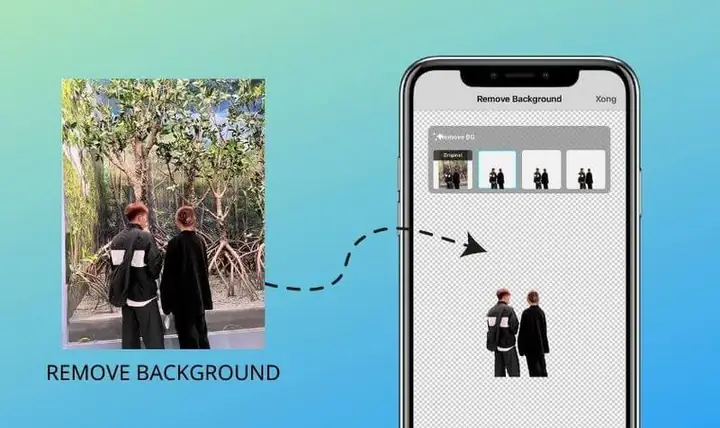
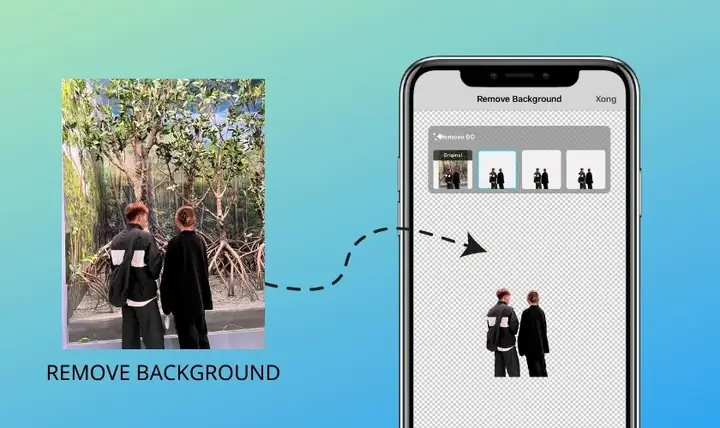
Hơn nữa, xóa nền ảnh cho phép bạn tạo ra các tệp ảnh có định dạng PNG với phần nền trong suốt. Điều này cực kỳ hữu ích khi bạn muốn ghép chủ thể vào một bối cảnh hoàn toàn khác, tạo ra các hiệu ứng ghép ảnh sáng tạo hoặc sử dụng chúng trong các phần mềm thiết kế đồ họa chuyên nghiệp. Khả năng này mở ra vô vàn lựa chọn cho việc sáng tạo nội dung của bạn.
Cuối cùng, xóa bỏ các yếu tố gây xao nhãng trong ảnh là một lợi ích quan trọng khác. Đôi khi, một vật thể, người hoặc chi tiết không mong muốn ở hậu cảnh có thể làm giảm đi sự tập trung vào chủ thể chính. Bằng cách xóa nền, bạn loại bỏ những yếu tố này, giúp người xem hoàn toàn tập trung vào đối tượng mà bạn muốn nhấn mạnh, từ đó nâng cao chất lượng tổng thể của bức ảnh.
Các cách xóa nền ảnh trên iPhone miễn phí và dễ dàng nhất
Hiện nay, có rất nhiều phương pháp giúp bạn xóa nền ảnh trên iPhone mà không tốn kém chi phí, đồng thời thao tác cũng vô cùng đơn giản.
Sử dụng tính năng có sẵn trên iOS
Có thể bạn quan tâm: Cách Tạo Tin Nhắn Giả Lập Trên Iphone Như Thật & Trolls Bạn Bè Vui Nhộn
iPhone tích hợp sẵn một tính năng mạnh mẽ cho phép bạn tách chủ thể khỏi nền ngay trong ứng dụng Ảnh, mang lại sự tiện lợi tối đa mà không cần tải thêm bất kỳ ứng dụng nào khác.
Để bắt đầu, hãy mở ứng dụng Ảnh trên iPhone của bạn và chọn bức ảnh mà bạn muốn xóa nền. Tiếp theo, bạn chỉ cần chạm và giữ vào chủ thể chính trong ảnh. Hệ thống sẽ tự động nhận diện và tạo một đường viền xung quanh chủ thể. Sau khi chủ thể được tách ra, bạn có thể nhấc ngón tay lên và chọn “Sao chép” để lưu chủ thể vào bộ nhớ tạm. Sau đó, bạn có thể dán nó vào một ứng dụng nhắn tin, ghi chú hoặc bất kỳ ứng dụng nào hỗ trợ dán ảnh.
Để lưu ảnh đã tách nền dưới dạng PNG, sau khi chủ thể đã được khoanh vùng, bạn có thể nhấn giữ vào chủ thể, sau đó chọn “Chia sẻ”. Trong menu chia sẻ, tìm và chọn tùy chọn “Lưu vào Tệp” hoặc “Lưu vào Ảnh” (tùy phiên bản iOS). Nếu hệ thống nhận diện là ảnh đã tách nền, nó sẽ tự động lưu dưới dạng PNG trong suốt.
Sử dụng ứng dụng miễn phí trên App Store
Nếu bạn muốn có thêm các tùy chọn hoặc yêu cầu về chất lượng cao hơn, App Store cung cấp nhiều ứng dụng miễn phí mạnh mẽ có khả năng xóa nền ảnh một cách tự động và hiệu quả.
Ứng dụng Xóa Nền Ảnh Tự Động (trên App Store): Ứng dụng này được thiết kế chuyên biệt cho mục đích xóa nền, sử dụng công nghệ AI để nhận diện và loại bỏ hậu cảnh một cách nhanh chóng. Chỉ với vài thao tác đơn giản, bạn có thể tạo ra những bức ảnh PNG chất lượng cao, sẵn sàng cho việc ghép nền hoặc sử dụng trong các dự án thiết kế. Giao diện thân thiện giúp người dùng, kể cả những người mới bắt đầu, cũng có thể dễ dàng làm quen và sử dụng thành thạo.
Photoroom: Photoroom là một công cụ xóa nền tức thì, dựa trên sức mạnh của trí tuệ nhân tạo (AI). Ứng dụng này nổi bật với tốc độ xử lý nhanh chóng và khả năng tạo ra kết quả chuyên nghiệp mà không yêu cầu người dùng phải đăng ký tài khoản hay thực hiện bất kỳ thao tác phức tạp nào. Photoroom có thể nhận diện nhiều loại chủ thể khác nhau, từ con người, vật nuôi đến sản phẩm, và tách chúng ra khỏi nền một cách chính xác.
Pixelcut: Tương tự như Photoroom, Pixelcut cũng là một ứng dụng mạnh mẽ sử dụng công nghệ AI để nhận diện chủ thể trong ảnh và tự động xóa nền chỉ trong vài giây. Điểm cộng của Pixelcut là ngoài khả năng xóa nền tự động, nó còn cung cấp các công cụ chỉnh sửa thủ công cho phép bạn tinh chỉnh lại đường viền của chủ thể nếu cần. Điều này mang lại sự linh hoạt cao, đảm bảo bạn có được kết quả ưng ý nhất cho từng bức ảnh.
Sử dụng các công cụ trực tuyến
Có thể bạn quan tâm: Giả Lập Android Trên Iphone: Hướng Dẫn Chi Tiết Cách Cài Đặt & Sử Dụng Ứng Dụng
Bên cạnh việc sử dụng ứng dụng trên điện thoại, các công cụ xóa nền trực tuyến cũng là một lựa chọn tiện lợi, đặc biệt khi bạn muốn xử lý ảnh trên máy tính hoặc muốn trải nghiệm các tính năng khác.
remove.bg: remove.bg là một trong những công cụ xóa nền ảnh trực tuyến phổ biến và hiệu quả nhất hiện nay. Bạn chỉ cần tải ảnh lên trang web, và công nghệ AI của remove.bg sẽ tự động loại bỏ nền trong vòng vài giây. Tuy nhiên, cần lưu ý rằng remove.bg đang có kế hoạch tích hợp sâu hơn vào nền tảng Canva, điều này có thể ảnh hưởng đến cách thức hoạt động hoặc tính năng truy cập trực tiếp trong tương lai. Do đó, bạn có thể cân nhắc sử dụng Canva để truy cập các tính năng xóa nền tương tự và được hỗ trợ tốt hơn về lâu dài.
Sử dụng Phím tắt (Shortcuts)
Đối với những người dùng iPhone muốn tự động hóa quy trình xử lý ảnh, Phím tắt (Shortcuts) là một công cụ vô cùng hữu ích. Bạn có thể tìm và tải về các phím tắt được tạo sẵn để xóa nền ảnh một cách nhanh chóng.
Để sử dụng tính năng này, trước tiên bạn cần tải về một phím tắt hỗ trợ xóa nền ảnh, ví dụ như “Background Remover”. Bạn có thể tìm kiếm các phím tắt này trên mạng hoặc trong cộng đồng người dùng iPhone. Sau khi tải và cài đặt phím tắt vào ứng dụng Phím tắt trên iPhone, bạn chỉ cần chọn ảnh muốn xử lý và kích hoạt phím tắt đó. Quy trình sẽ tự động chạy, tách chủ thể khỏi nền và thường sẽ cho phép bạn lưu ảnh dưới dạng PNG trong suốt.
Các ứng dụng nâng cao hỗ trợ xóa nền ảnh chuyên nghiệp
Ngoài các ứng dụng miễn phí, thị trường còn có nhiều ứng dụng trả phí hoặc có các tính năng nâng cao, mang đến khả năng chỉnh sửa ảnh chuyên nghiệp hơn, bao gồm cả việc xóa nền và tạo hiệu ứng xóa phông.
FabFocus: Ứng dụng này tập trung vào việc tạo hiệu ứng xóa phông (bokeh) ấn tượng cho ảnh, giúp làm nổi bật chủ thể chính bằng cách làm mờ hậu cảnh. FabFocus cung cấp khả năng tùy chỉnh mức độ mờ của hậu cảnh, cho phép bạn kiểm soát hoàn toàn hiệu ứng xóa phông để tạo ra bức ảnh nghệ thuật và chuyên nghiệp. Nó rất hữu ích khi bạn muốn tạo chiều sâu cho ảnh mà không cần xóa hoàn toàn nền.
Facetune 2: Facetune 2 là một bộ công cụ chỉnh sửa ảnh toàn diện, bao gồm cả các tính năng mạnh mẽ để tách nền. Bên cạnh khả năng làm đẹp chân dung, ứng dụng này còn cho phép người dùng dễ dàng lựa chọn và tách chủ thể ra khỏi nền, sau đó ghép vào các bối cảnh khác hoặc tạo hiệu ứng độc đáo. Các công cụ của Facetune 2 được thiết kế để mang lại kết quả tự nhiên và tinh tế.
Có thể bạn quan tâm: Top Ứng Dụng Giả Giọng Nữ Miễn Phí Và Hiệu Quả Trên Iphone
PicsArt Photo Studio & Collage: PicsArt là một ứng dụng chỉnh sửa ảnh và tạo collage rất phổ biến, tích hợp nhiều công cụ sáng tạo. Trong PicsArt, bạn có thể tìm thấy các công cụ xóa phông hoặc xóa nền ảnh. Các công cụ này cho phép bạn tùy chỉnh vùng xóa, làm sạch các chi tiết nhỏ và tạo ra hiệu ứng xóa phông theo ý muốn, giúp bức ảnh của bạn trở nên chuyên nghiệp và thu hút hơn.
Snapseed: Được phát triển bởi Google, Snapseed là một ứng dụng chỉnh sửa ảnh miễn phí nhưng sở hữu nhiều tính năng chuyên nghiệp. Để xóa phông ảnh bằng Snapseed, bạn có thể tận dụng các công cụ như “Selective” hoặc “Brush” để làm mờ hậu cảnh hoặc xóa bỏ các chi tiết không mong muốn. Ứng dụng này cho phép bạn kiểm soát chi tiết từng vùng ảnh, tập trung vào việc tạo hiệu ứng xóa phông tự nhiên và tinh tế.
Mẹo chụp ảnh để dễ dàng xóa nền trên iPhone
Để quá trình xóa nền ảnh trên iPhone diễn ra thuận lợi và đạt kết quả tốt nhất, việc chuẩn bị từ khâu chụp ảnh là vô cùng quan trọng. Áp dụng những mẹo sau đây sẽ giúp bạn tiết kiệm thời gian và công sức khi chỉnh sửa.
Khi chụp ảnh, việc lựa chọn một phông nền đơn giản, ít chi tiết sẽ giúp cho thuật toán của iPhone và các ứng dụng xóa nền nhận diện chủ thể chính một cách dễ dàng hơn. Tránh các phông nền quá rối mắt, có quá nhiều họa tiết hoặc màu sắc tương đồng với chủ thể.
Đảm bảo ảnh của bạn có đủ ánh sáng là yếu tố then chốt. Ánh sáng tốt giúp cảm biến của camera và các thuật toán AI nhận diện rõ nét các cạnh và chi tiết của chủ thể, từ đó quá trình tách nền sẽ chính xác hơn. Tránh chụp trong điều kiện ánh sáng yếu hoặc ngược sáng mạnh, vì điều này có thể làm mờ hoặc mất chi tiết chủ thể.
Ưu tiên chụp ảnh với chủ thể chính rõ nét và được lấy nét cẩn thận. Khi chủ thể được chụp sắc nét, các công cụ xóa nền sẽ dễ dàng phân biệt đâu là phần cần giữ lại và đâu là phần cần loại bỏ. Hãy đảm bảo chủ thể không bị rung hoặc nhòe trong quá trình chụp.
Chụp ảnh với khoảng cách phù hợp cũng đóng vai trò quan trọng. Tránh chụp quá gần chủ thể, vì điều này có thể khiến máy ảnh không lấy nét được hoặc làm biến dạng chi tiết. Ngược lại, chụp quá xa cũng có thể khiến chủ thể bị nhỏ, khó nhận diện rõ ràng. Hãy tìm khoảng cách tối ưu để chủ thể được hiển thị rõ ràng và chi tiết.
Phân biệt xóa nền ảnh và chụp xóa phông trên iPhone
Có thể bạn quan tâm: Hướng Dẫn Cách Giám Sát Iphone: Từ Cơ Bản Đến Nâng Cao
Việc hiểu rõ sự khác biệt giữa “xóa nền ảnh” và “chụp xóa phông” sẽ giúp bạn lựa chọn phương pháp phù hợp nhất cho từng mục đích sử dụng, từ đó đạt được hiệu quả tối ưu.
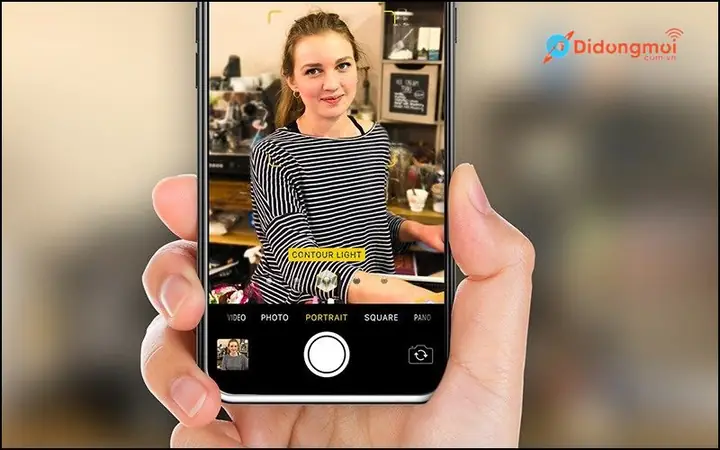
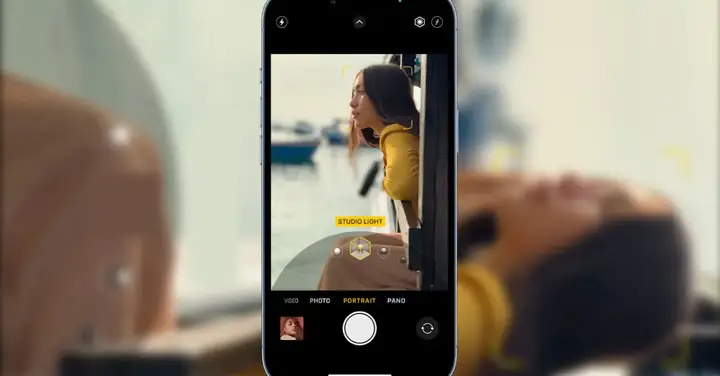
“Xóa nền ảnh” là một quá trình chỉnh sửa hậu kỳ, trong đó bạn sử dụng các công cụ hoặc ứng dụng để loại bỏ hoàn toàn phần hậu cảnh của một bức ảnh đã chụp. Kết quả là bạn thu được chủ thể với nền trong suốt (thường ở định dạng PNG), sẵn sàng để ghép vào một nền khác hoặc sử dụng trong các thiết kế. Ngược lại, “chụp xóa phông” là một hiệu ứng được tạo ra ngay trong quá trình chụp ảnh, chủ yếu thông qua chế độ Chân dung (Portrait Mode) trên iPhone. Chế độ này làm mờ hậu cảnh một cách tự nhiên, giữ cho chủ thể chính sắc nét, tạo cảm giác chiều sâu cho bức ảnh mà không làm mất đi hoàn toàn phần nền.
Bạn nên sử dụng phương pháp nào phụ thuộc vào mục tiêu cuối cùng. Nếu bạn muốn tạo ra một ảnh có chủ thể hoàn toàn tách biệt để ghép vào nền mới, hoặc loại bỏ hoàn toàn các chi tiết gây xao nhãng, thì xóa nền ảnh là lựa chọn phù hợp. Trong khi đó, nếu bạn chỉ muốn tăng tính thẩm mỹ cho ảnh chân dung, làm nổi bật người hoặc vật thể chính bằng cách tạo hiệu ứng chiều sâu tự nhiên, thì sử dụng chế độ Chân dung để chụp xóa phông là hiệu quả hơn.
Chế độ Chân dung (Portrait Mode) trên iPhone hoạt động ra sao?
Chế độ Chân dung trên iPhone là một tính năng camera thông minh, sử dụng kết hợp phần cứng và phần mềm để tạo ra hiệu ứng xóa phông chuyên nghiệp ngay khi chụp.
Để sử dụng chế độ Chân dung, bạn chỉ cần mở ứng dụng Camera và vuốt sang chế độ “Chân dung”. Sau đó, hướng camera vào chủ thể và tuân theo các chỉ dẫn trên màn hình để đạt được khoảng cách tối ưu. iPhone sẽ tự động nhận diện chủ thể và áp dụng hiệu ứng làm mờ hậu cảnh. Ngoài ra, bạn có thể tùy chỉnh mức độ sâu trường ảnh (độ mờ của hậu cảnh) bằng cách điều chỉnh thanh trượt “f-stop” sau khi chụp hoặc ngay trong lúc chụp để kiểm soát mức độ mờ mong muốn.
Các yếu tố ảnh hưởng đến chất lượng ảnh sau khi xóa nền
Chất lượng của bức ảnh sau khi xóa nền phụ thuộc vào nhiều yếu tố, từ chất lượng ảnh gốc cho đến khả năng của công cụ xóa nền mà bạn sử dụng.
Độ phân giải của ảnh gốc là yếu tố tiên quyết. Ảnh có độ phân giải cao sẽ chứa nhiều chi tiết hơn, giúp các thuật toán AI dễ dàng nhận diện và tách chủ thể một cách chính xác, ngay cả ở những vùng khó như tóc hay sợi vải. Ngược lại, ảnh có độ phân giải thấp thường thiếu chi tiết, dẫn đến việc các cạnh bị răng cưa hoặc các phần nhỏ bị mất đi.

Độ phức tạp của chi tiết chủ thể cũng đóng vai trò quan trọng. Các chủ thể có đường nét rõ ràng, ít chi tiết rườm rà như tóc hay lông thường dễ xử lý hơn. Ngược lại, các đối tượng có mái tóc bồng bềnh, quần áo có nhiều chi tiết nhỏ hoặc các vật thể trong suốt có thể gây khó khăn cho công cụ xóa nền, dẫn đến kết quả không hoàn hảo.
Cuối cùng, chất lượng của công cụ hoặc ứng dụng xóa nền là yếu tố quyết định. Các ứng dụng sử dụng công nghệ AI tiên tiến sẽ cho kết quả tốt hơn, nhận diện chính xác các cạnh và xử lý các chi tiết khó tốt hơn so với các công cụ đơn giản. Việc lựa chọn ứng dụng phù hợp sẽ giúp bạn đạt được kết quả mong muốn một cách dễ dàng.
Khi nào nên sử dụng các ứng dụng trả phí hoặc tính năng nâng cao?
Việc đầu tư vào các ứng dụng trả phí hoặc sử dụng các tính năng nâng cao trong xóa nền ảnh sẽ mang lại nhiều lợi ích khi bạn có những yêu cầu đặc biệt hoặc cần xử lý ảnh ở quy mô lớn.
Khi yêu cầu về độ chính xác và tùy chỉnh cao, các ứng dụng trả phí thường cung cấp các công cụ mạnh mẽ hơn, cho phép bạn chỉnh sửa chi tiết từng pixel, làm mịn các cạnh và xử lý các vùng khó một cách tinh tế. Điều này rất quan trọng đối với các công việc chuyên nghiệp như thiết kế đồ họa, chụp ảnh sản phẩm hoặc làm ảnh cho thương mại điện tử.
Nếu bạn cần xóa nền cho một số lượng lớn ảnh một cách thường xuyên, các ứng dụng trả phí có thể cung cấp các tính năng xử lý hàng loạt (batch processing) hoặc tích hợp với các dịch vụ đám mây, giúp tiết kiệm đáng kể thời gian và công sức. Khả năng tự động hóa quy trình là một lợi thế lớn trong trường hợp này.
Ngoài ra, các ứng dụng trả phí hoặc phiên bản nâng cao thường đi kèm với nhiều hiệu ứng, bộ lọc và công cụ chỉnh sửa bổ sung, cho phép bạn sáng tạo và tùy biến bức ảnh của mình theo nhiều phong cách khác nhau. Điều này mang lại trải nghiệm sử dụng toàn diện và đa dạng hơn.
Xóa nền ảnh cho video trên iPhone: Khám phá các công cụ hỗ trợ
Mặc dù bài viết tập trung vào việc xóa nền ảnh, nhưng khả năng xóa nền cho video trên iPhone cũng đang ngày càng phát triển. Hiện nay, một số ứng dụng chỉnh sửa video trên App Store đã bắt đầu tích hợp tính năng xóa nền hoặc tạo hiệu ứng màn hình xanh ảo, cho phép bạn tách chủ thể khỏi nền và thay thế bằng một video hoặc hình ảnh khác. Các công cụ này thường sử dụng công nghệ AI để nhận diện chủ thể trong từng khung hình của video. Mặc dù độ phức tạp và kết quả có thể thay đổi tùy thuộc vào ứng dụng và chất lượng video gốc, nhưng đây là một hướng phát triển đáng chú ý cho những ai muốn sáng tạo nội dung video động đáo.
Cập Nhật Lúc Tháng 9 26, 2026 by admin


