
Việc iPhone đột ngột gặp trục trặc, ứng dụng bị treo hay hiệu suất chậm chạp có thể gây ra không ít phiền toái. May mắn thay, khởi động lại thiết bị là một giải pháp đơn giản và hiệu quả để khắc phục hầu hết các vấn đề này. Bài viết này sẽ hướng dẫn bạn cách khởi động lại iPhone một cách nhanh chóng và chi tiết cho từng dòng máy, từ những đời cũ đến các mẫu mới nhất, giúp bạn xử lý sự cố ngay lập tức.
Trong phần nội dung chính, chúng ta sẽ đi sâu vào các phương pháp khởi động lại iPhone theo từng đời máy, bao gồm cả cách thao tác bằng phím cứng và các phiên bản iOS khác nhau. Đồng thời, bài viết cũng sẽ chỉ ra những tình huống cụ thể mà bạn nên khởi động lại iPhone và những lợi ích mà hành động này mang lại. Ngoài ra, bạn sẽ được cung cấp các phương pháp thay thế hữu ích, đặc biệt hữu ích khi iPhone của bạn bị đơ hoặc liệt cảm ứng, đảm bảo bạn luôn có thể khôi phục lại thiết bị của mình.
Hướng dẫn khởi động lại iPhone theo từng đời máy chi tiết
Việc khởi động lại iPhone tuy đơn giản nhưng cách thực hiện lại có sự khác biệt tùy thuộc vào dòng máy và phiên bản iOS bạn đang sử dụng. Apple đã thiết kế các tổ hợp phím khác nhau để tối ưu hóa trải nghiệm người dùng cho từng thế hệ iPhone. Dưới đây là hướng dẫn chi tiết để bạn có thể dễ dàng khởi động lại thiết bị của mình, bất kể bạn đang sở hữu mẫu iPhone nào.
Cách khởi động lại iPhone đời cũ (có nút Home vật lý)
Đối với các dòng iPhone đời cũ vẫn giữ lại nút Home vật lý truyền thống, quy trình khởi động lại được thực hiện bằng cách kết hợp giữ nút Nguồn và nút Home. Phương pháp này tương đối đơn giản và quen thuộc với nhiều người dùng lâu năm của Apple.
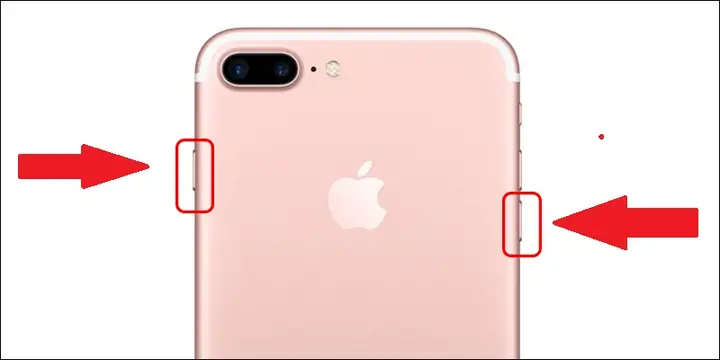
Để khởi động lại các mẫu iPhone như iPhone 6s hoặc iPhone SE (thế hệ 1), bạn chỉ cần nhấn và giữ đồng thời cả nút Nguồn (ở cạnh bên hoặc cạnh trên tùy model) và nút Home (nút tròn lớn ở mặt trước) trong khoảng 10-15 giây. Tiếp tục giữ cho đến khi màn hình iPhone hiển thị logo Apple, sau đó bạn có thể thả cả hai nút ra. Máy sẽ tự động khởi động lại.
Cách khởi động lại iPhone đời mới hơn (không có nút Home vật lý)
Có thể bạn quan tâm: 7+ Cách Chụp Màn Hình Iphone Đơn Giản, Nhanh Chóng Cho Mọi Dòng Máy
Các mẫu iPhone từ iPhone 8 trở lên (không bao gồm SE thế hệ 2 & 3) đã loại bỏ nút Home vật lý và thay vào đó sử dụng các thao tác vuốt và giữ nút sườn. Cách khởi động lại trên các thiết bị này bao gồm một chuỗi các bước nhấn và giữ nút cụ thể để kích hoạt chế độ tắt máy.
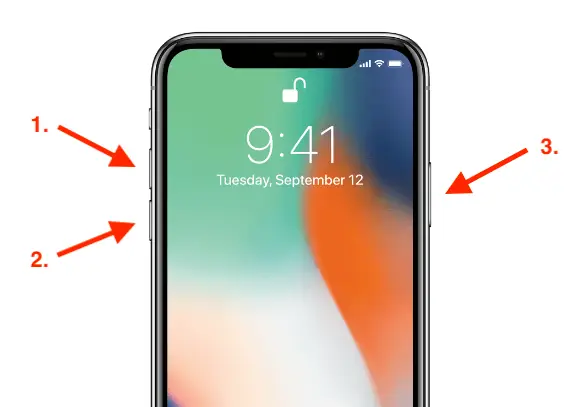
Để khởi động lại các dòng iPhone đời mới hơn không có nút Home, bạn cần thực hiện theo các bước sau: Đầu tiên, nhấn và thả nhanh nút Tăng âm lượng. Tiếp theo, nhấn và thả nhanh nút Giảm âm lượng. Cuối cùng, nhấn và giữ nút sườn (thường gọi là nút Nguồn) ở cạnh phải của máy. Tiếp tục giữ nút này cho đến khi bạn thấy logo Apple xuất hiện trên màn hình, sau đó thả tay ra. iPhone của bạn sẽ bắt đầu quá trình khởi động lại.
Cách khởi động lại iPhone SE (thế hệ 2 & 3) và các model tương tự
Các mẫu iPhone SE thế hệ thứ 2 và thứ 3, cùng với các dòng máy có thiết kế tương tự như iPhone 8, X, XR, 11, 12, 13, 14 và 15 series, có cách khởi động lại hơi khác biệt so với các dòng không có nút Home vật lý hoàn toàn. Phương pháp này kết hợp sử dụng nút sườn và một trong các nút âm lượng.
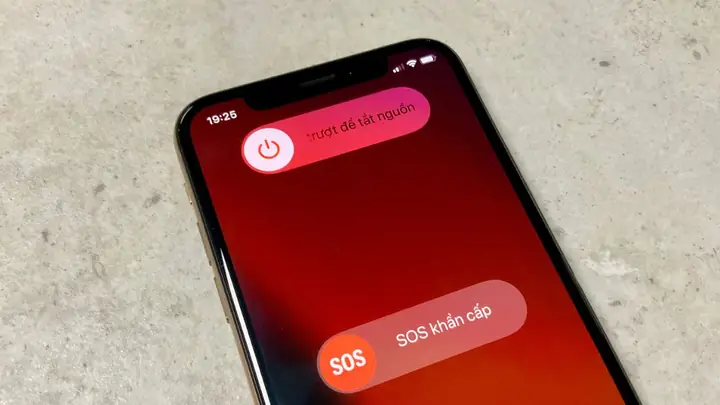
Để khởi động lại những mẫu iPhone này, bạn cần thực hiện như sau: Nhấn và giữ đồng thời nút sườn (Nguồn) ở cạnh phải và nút Giảm âm lượng ở cạnh trái. Tiếp tục giữ cả hai nút này cho đến khi thanh trượt “trượt để tắt nguồn” xuất hiện trên màn hình. Sau đó, bạn chỉ cần vuốt thanh trượt này để tắt máy. Khi iPhone đã tắt hoàn toàn, bạn nhấn giữ lại nút sườn để bật máy trở lại cho đến khi logo Apple hiện lên.
Khi nào nên khởi động lại iPhone của bạn?
Việc khởi động lại iPhone không chỉ là một giải pháp khi máy gặp sự cố nghiêm trọng, mà còn là một hành động bảo trì định kỳ giúp thiết bị hoạt động ổn định và mượt mà hơn. Có nhiều dấu hiệu và tình huống cho thấy đã đến lúc bạn nên thực hiện thao tác này.

Có thể bạn quan tâm: Cách Reset Iphone Về Trạng Thái Ban Đầu: Hướng Dẫn Chi Tiết & Lưu Ý Quan Trọng
Các dấu hiệu cho thấy bạn cần khởi động lại iPhone
Đôi khi, iPhone của bạn có thể không hoạt động như bình thường mà không có lỗi rõ ràng. Một số dấu hiệu phổ biến cho thấy bạn nên khởi động lại thiết bị bao gồm màn hình cảm ứng không phản hồi, ứng dụng bị thoát đột ngột hoặc bị đóng băng, hiệu suất tổng thể của máy chậm đi đáng kể, pin hao nhanh bất thường mà không rõ nguyên nhân, hoặc bạn gặp phải các lỗi nhỏ khi sử dụng ứng dụng.
Lợi ích của việc khởi động lại iPhone định kỳ
Khởi động lại iPhone định kỳ mang lại nhiều lợi ích thiết thực cho hoạt động của thiết bị. Hành động này giúp làm sạch bộ nhớ RAM, giải phóng bộ nhớ tạm và tắt các tiến trình chạy ngầm không cần thiết có thể đang tiêu tốn tài nguyên hệ thống. Điều này giúp cải thiện tốc độ xử lý, khắc phục các lỗi phần mềm nhỏ và đôi khi còn giúp kéo dài thời lượng pin.
Các phương pháp thay thế để khởi động lại iPhone khi máy đơ hoặc liệt cảm ứng
Trong trường hợp iPhone của bạn bị đơ hoàn toàn, màn hình cảm ứng không phản hồi, việc thực hiện các thao tác bằng phím cứng thông thường có thể trở nên bất khả thi. Tuy nhiên, Apple cung cấp một số phương pháp thay thế linh hoạt để bạn vẫn có thể khởi động lại thiết bị của mình.
Khởi động lại iPhone bằng AssistiveTouch (Nút Home ảo)
Có thể bạn quan tâm: Hướng Dẫn Tạo Giao Diện Màn Hình Trong Suốt Cho Iphone: Biểu Tượng, Widget & Khóa Màn Hình
AssistiveTouch là một tính năng trợ năng tuyệt vời, cho phép bạn thực hiện các thao tác chạm mà không cần chạm trực tiếp vào màn hình. Khi iPhone bị đơ cảm ứng, tính năng này trở thành cứu cánh để khởi động lại máy.
Để sử dụng AssistiveTouch, trước hết bạn cần bật nó lên bằng cách vào Cài đặt > Trợ năng > Cảm ứng > AssistiveTouch và gạt nút để bật. Sau khi bật, một nút tròn ảo sẽ xuất hiện trên màn hình. Bạn có thể tùy chỉnh menu điều khiển của AssistiveTouch để thêm tùy chọn “Khởi động lại”. Sau đó, chỉ cần chạm vào nút tròn ảo, chọn “Thiết bị”, rồi chọn “Khởi động lại” để thực hiện thao tác.
Khởi động lại iPhone bằng Trợ lý ảo Siri
Nếu bạn đã kích hoạt Siri trên iPhone, đây là một phương pháp cực kỳ tiện lợi để khởi động lại máy mà không cần chạm vào màn hình hay nút bấm. Siri có thể hiểu và thực hiện các lệnh bằng giọng nói, bao gồm cả việc khởi động lại thiết bị.
Bạn chỉ cần nói “Hey Siri” hoặc “Siri” để đánh thức trợ lý ảo, sau đó đưa ra lệnh. Ví dụ, bạn có thể nói “Hey Siri, restart my iPhone” hoặc “Siri, khởi động lại iPhone của tôi”. Siri sẽ xác nhận lệnh và yêu cầu bạn xác nhận thêm một lần nữa để tiến hành khởi động lại thiết bị.
Khởi động lại iPhone thông qua Cài đặt (khi máy còn dùng được)
Trong trường hợp iPhone của bạn vẫn còn sử dụng được bình thường nhưng bạn muốn thực hiện quy trình khởi động lại thông qua phần mềm, bạn có thể làm điều này dễ dàng qua menu Cài đặt. Phương pháp này hữu ích khi bạn muốn đảm bảo quá trình tắt máy được thực hiện một cách bài bản.
Có thể bạn quan tâm: Google Lens Cho Iphone: Hướng Dẫn Sử Dụng Và Các Tính Năng Hữu Ích
Để khởi động lại iPhone thông qua Cài đặt, bạn vào Cài đặt > Cài đặt chung > Tắt máy. Màn hình sẽ hiển thị thanh trượt “trượt để tắt nguồn”. Vuốt thanh trượt này để tắt máy. Sau khi iPhone đã tắt hoàn toàn, bạn nhấn giữ nút sườn (Nguồn) cho đến khi logo Apple xuất hiện để bật máy trở lại.
Những câu hỏi thường gặp khi khởi động lại iPhone
Trong quá trình sử dụng và xử lý sự cố với iPhone, người dùng thường có những thắc mắc xoay quanh việc khởi động lại thiết bị. Hiểu rõ những câu hỏi này sẽ giúp bạn sử dụng iPhone hiệu quả và tránh được những sai lầm không đáng có.
Phân biệt Restart (Khởi động lại) và Reset (Đặt lại) trên iPhone
Việc nhầm lẫn giữa “Restart” (Khởi động lại) và “Reset” (Đặt lại) có thể dẫn đến những hậu quả không mong muốn, đặc biệt là mất dữ liệu. Khởi động lại (Restart) đơn giản là tắt và bật lại thiết bị, giúp làm mới hệ thống mà không ảnh hưởng đến dữ liệu hay cài đặt của bạn. Ngược lại, Reset có nhiều cấp độ:
- Reset All Settings: Đặt lại tất cả cài đặt về mặc định của nhà sản xuất, bao gồm mạng Wi-Fi, mật khẩu, cài đặt bàn phím, vị trí và quyền riêng tư, nhưng không xóa dữ liệu cá nhân như ảnh, video, ứng dụng.
- Erase All Content and Settings: Xóa sạch toàn bộ nội dung và cài đặt trên iPhone, đưa thiết bị về trạng thái như lúc mới xuất xưởng. Phương pháp này chỉ nên sử dụng khi bạn muốn bán hoặc cho tặng iPhone, hoặc sau khi đã sao lưu toàn bộ dữ liệu quan trọng.
Khởi động lại iPhone khi quên mật khẩu màn hình khóa
Khi quên mật khẩu màn hình khóa, bạn không thể thao tác trực tiếp trên iPhone để khởi động lại như bình thường. Trong trường hợp này, việc khởi động lại thường đi kèm với quá trình khôi phục thiết bị, đòi hỏi kết nối với máy tính.

Để khởi động lại iPhone khi quên mật khẩu, bạn cần đưa máy vào chế độ Recovery hoặc DFU bằng cách kết hợp các nút bấm tùy dòng máy, sau đó kết nối với máy tính và sử dụng iTunes (trên Windows hoặc macOS cũ) hoặc Finder (trên macOS mới) để thực hiện Restore (Khôi phục). Cần lưu ý rằng quá trình này sẽ xóa toàn bộ dữ liệu trên máy nếu bạn chưa sao lưu, vì vậy hãy cân nhắc kỹ lưỡng hoặc đảm bảo đã sao lưu dữ liệu qua iCloud hoặc máy tính trước đó.
Tự động hóa việc khởi động lại iPhone để tăng hiệu suất
Việc khởi động lại iPhone theo định kỳ, ví dụ như hàng tuần, có thể giúp duy trì hiệu suất hoạt động ổn định của thiết bị. Bạn hoàn toàn có thể lên lịch tự động hóa tác vụ này bằng ứng dụng Phím tắt (Shortcuts) có sẵn trên iPhone.
Để thiết lập, bạn mở ứng dụng Phím tắt, tạo một Tự động hóa mới và chọn tùy chọn “Thời gian trong ngày” hoặc “Khi đến/rời khỏi một địa điểm” để kích hoạt. Trong chuỗi hành động của Tự động hóa, bạn thêm hành động “Khởi động lại” (Restart Device). Sau khi thiết lập, iPhone của bạn sẽ tự động khởi động lại vào thời gian bạn đã chọn, giúp dọn dẹp hệ thống và duy trì hiệu suất tốt nhất mà không cần thao tác thủ công.
Cách kiểm tra xem iPhone của bạn có cần khởi động lại không
Trước khi quyết định khởi động lại iPhone, bạn có thể nhận biết các dấu hiệu cho thấy thiết bị có thể đang gặp vấn đề cần được làm mới. Một số cách kiểm tra đơn giản bao gồm theo dõi dung lượng bộ nhớ trống – nếu dung lượng còn quá ít, máy có thể chậm. Quan sát mức độ hao pin bất thường cũng là một chỉ báo. Ngoài ra, nếu bạn gặp phải các lỗi nhỏ, ứng dụng crash hoặc các hành vi kỳ lạ không rõ nguyên nhân, việc khởi động lại là một bước khắc phục nhanh chóng và hiệu quả.
Cập Nhật Lúc Tháng 9 25, 2026 by admin


