
iPhone của bạn nhanh chóng “cạn kiệt năng lượng” dù không sử dụng nhiều? Đây là vấn đề mà nhiều người dùng gặp phải, khiến trải nghiệm sử dụng bị gián đoạn và gây khó chịu. Bài viết này sẽ đi sâu vào phân tích những nguyên nhân cốt lõi khiến pin iPhone hao hụt nhanh chóng, từ đó cung cấp các biện pháp tối ưu hóa thời lượng pin một cách hiệu quả nhất. Chúng ta sẽ khám phá cách quản lý các ứng dụng chạy ngầm, tối ưu hóa cài đặt màn hình, kết nối mạng và sức khỏe tổng thể của pin.
sẽ tập trung vào việc giải đáp câu hỏi “Tại sao iPhone của bạn lại nhanh hết pin?”, phân tích chi tiết các yếu tố ảnh hưởng, những ứng dụng và tính năng “ngốn pin” nhất, cũng như đưa ra một loạt các biện pháp thiết thực để tiết kiệm pin iPhone hàng ngày. Phần cuối sẽ hướng dẫn cách kiểm tra và khôi phục tình trạng pin iPhone, giúp bạn có cái nhìn toàn diện và chủ động hơn trong việc bảo vệ “trái tim” của thiết bị. Cuối cùng, phần sẽ giải đáp nhanh những thắc mắc thường gặp, cung cấp thêm kiến thức hữu ích để bạn sử dụng iPhone một cách thông minh và bền bỉ hơn.
Tại sao iPhone của bạn lại nhanh hết pin?
iPhone nhanh hết pin là do sự kết hợp của nhiều yếu tố, bao gồm thói quen sử dụng, cài đặt hệ thống và tình trạng vật lý của pin. Việc hiểu rõ các nguyên nhân này là bước đầu tiên để bạn có thể áp dụng các biện pháp khắc phục hiệu quả, giúp kéo dài thời gian sử dụng pin cho thiết bị.
Các yếu tố ảnh hưởng đến thời lượng pin
Thời lượng pin iPhone bị ảnh hưởng bởi nhiều yếu tố khác nhau, từ cách bạn tương tác với thiết bị đến các cài đặt nền mà bạn có thể chưa chú ý đến.
- Màn hình (độ sáng, thời gian sáng): Màn hình là một trong những bộ phận tiêu thụ năng lượng nhiều nhất trên iPhone. Độ sáng càng cao và thời gian màn hình hiển thị càng lâu thì pin càng hao hụt nhanh.
- Ứng dụng chạy ngầm (làm mới nền, thông báo): Nhiều ứng dụng được thiết lập để làm mới nội dung hoặc gửi thông báo ngay cả khi bạn không mở chúng. Các tác vụ này liên tục hoạt động, tiêu tốn pin một cách âm thầm.
- Kết nối (Wi-Fi, Bluetooth, Dữ liệu di động, GPS): Việc bật các kết nối như Wi-Fi, Bluetooth, dữ liệu di động và GPS liên tục sẽ làm pin hao hụt đáng kể, đặc biệt khi tín hiệu yếu hoặc khi các dịch vụ định vị hoạt động tích cực.
- Cài đặt hệ thống (hiệu ứng chuyển động, cập nhật tự động): Một số cài đặt hệ thống như hiệu ứng chuyển động đồ họa, cập nhật ứng dụng và hệ điều hành tự động cũng góp phần làm giảm thời lượng pin.
- Tình trạng pin (dung lượng tối đa, lão hóa): Theo thời gian, pin iPhone sẽ bị lão hóa tự nhiên, làm giảm dung lượng tối đa và khả năng giữ pin. Pin bị chai hoặc có dung lượng tối đa thấp sẽ nhanh chóng hết pin hơn.
Những ứng dụng và tính năng “ngốn pin” nhất
Một số ứng dụng và tính năng trên iPhone có xu hướng tiêu thụ nhiều năng lượng hơn so với các ứng dụng khác. Việc xác định và quản lý chúng sẽ giúp bạn tiết kiệm pin hiệu quả.
Các nhóm ứng dụng và tính năng “ngốn pin” nhất thường bao gồm:
- Ứng dụng mạng xã hội và truyền phát đa phương tiện: Các ứng dụng như Facebook, Instagram, TikTok, YouTube, Netflix thường xuyên tải nội dung, đồng bộ hóa dữ liệu và phát video, đòi hỏi tài nguyên xử lý và kết nối mạng lớn.
- Trò chơi di động: Đặc biệt là các trò chơi có đồ họa nặng, yêu cầu xử lý liên tục và kết nối mạng.
- Ứng dụng GPS và bản đồ: Các ứng dụng như Google Maps, Apple Maps khi sử dụng để định vị hoặc điều hướng sẽ tiêu thụ nhiều năng lượng do cần hoạt động liên tục để xác định vị trí và tính toán lộ trình.
- Camera và các ứng dụng chỉnh sửa ảnh/video: Việc sử dụng camera trong thời gian dài, quay video hoặc xử lý hình ảnh, video cũng là một trong những nguyên nhân gây hao pin.
- Tính năng La bàn và Tự động phát hiện khi nhấc để bật: Mặc dù tiện lợi, nhưng các tính năng này liên tục sử dụng cảm biến và tiêu thụ một lượng pin nhất định.
- Tìm kiếm Spotlight và Siri: Các dịch vụ này yêu cầu quá trình xử lý nền để có thể hoạt động nhanh chóng khi bạn cần.
Các biện pháp hiệu quả giúp tiết kiệm pin iPhone hàng ngày
Việc áp dụng các biện pháp sau đây sẽ giúp bạn tối ưu hóa thời lượng pin cho iPhone, đảm bảo thiết bị hoạt động bền bỉ hơn trong suốt cả ngày.
Có thể bạn quan tâm: 10+ Cách Làm Nhẹ Máy Iphone, Tăng Tốc Độ Xử Lý & Giảm Lag Hiệu Quả
Bật và Tối ưu Chế độ Nguồn Điện Thấp (Low Power Mode)
Chế độ Nguồn Điện Thấp là một công cụ mạnh mẽ để kéo dài thời lượng pin khi iPhone của bạn sắp hết pin.
Để bật Chế độ Nguồn Điện Thấp, bạn có thể vào Cài đặt > Pin > Chế độ Nguồn Điện Thấp. Khi chế độ này được bật, iPhone sẽ tự động giảm độ sáng màn hình, giới hạn hoạt ảnh, tắt làm mới ứng dụng nền, tắt tự động tải xuống và một số tính năng khác để tiết kiệm năng lượng. Bạn cũng có thể tùy chỉnh để chế độ này tự động bật khi pin xuống dưới 20%.
Quản lý Độ sáng Màn hình và Tự động Khóa
Màn hình là một trong những yếu tố tiêu hao pin nhiều nhất, do đó, việc tối ưu hóa cài đặt liên quan đến màn hình sẽ mang lại hiệu quả rõ rệt.
Bạn nên điều chỉnh độ sáng màn hình ở mức vừa đủ nhìn thay vì để ở mức tối đa. Sử dụng tính năng Độ sáng tự động (trong Cài đặt > Trợ năng > Màn hình & Độ sáng) để iPhone tự động điều chỉnh độ sáng dựa trên ánh sáng môi trường. Bên cạnh đó, hãy thiết lập thời gian Tự động khóa màn hình ngắn nhất có thể, ví dụ như 30 giây hoặc 1 phút (trong Cài đặt > Màn hình & Độ sáng > Tự động khóa). Điều này giúp màn hình tắt sớm khi không sử dụng, tiết kiệm pin hiệu quả.
Tắt các Kết nối Khi Không Sử Dụng
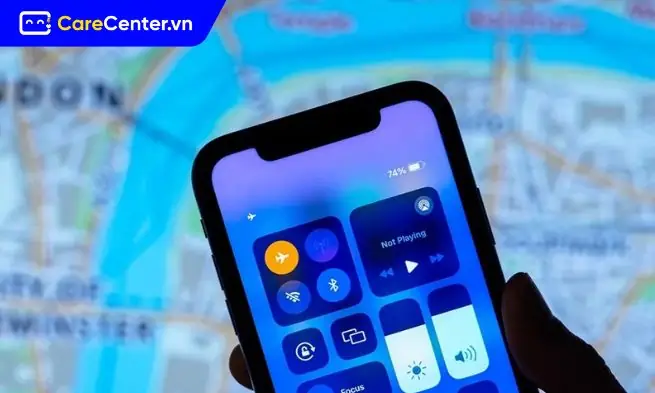
Các kết nối không dây như Wi-Fi, Bluetooth, Dữ liệu di động và GPS liên tục tìm kiếm tín hiệu hoặc duy trì kết nối, tiêu thụ một lượng pin đáng kể.
Khi bạn không cần sử dụng Wi-Fi (ví dụ: đang ở ngoài đường hoặc trong khu vực không có mạng Wi-Fi), hãy tắt nó đi. Tương tự, nếu bạn không sử dụng Bluetooth (ví dụ: không kết nối tai nghe, loa), hãy tắt nó trong Cài đặt > Bluetooth. Nếu bạn đang sử dụng Wi-Fi và không cần kết nối di động, hãy tắt Dữ liệu di động (trong Cài đặt > Dữ liệu di động). Đối với GPS, bạn có thể tắt hoàn toàn hoặc tùy chỉnh quyền truy cập vị trí cho từng ứng dụng trong Cài đặt > Quyền riêng tư & Bảo mật > Dịch vụ Định vị.
Có thể bạn quan tâm: Hướng Dẫn Chi Tiết Cách Kích Hoạt SIM Trên Iphone Mới Nhất 2024
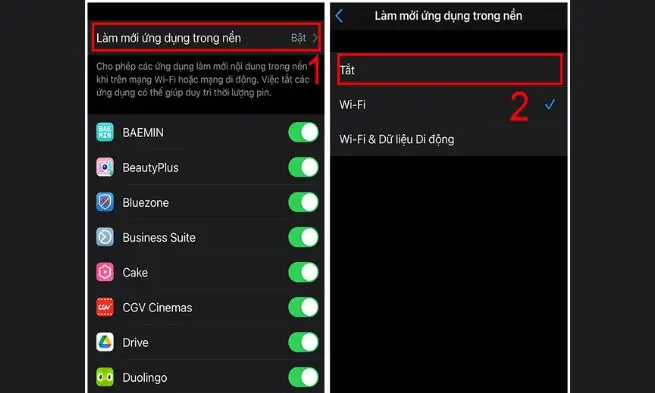
Tối ưu hóa Cài đặt Làm mới Ứng dụng Nền (Background App Refresh)
Tính năng Làm mới Ứng dụng Nền cho phép các ứng dụng cập nhật nội dung ngay cả khi bạn không mở chúng. Mặc dù tiện lợi, nhưng nó cũng là một “kẻ ngốn pin” tiềm ẩn.
Để quản lý, bạn vào Cài đặt > Cài đặt chung > Làm mới ứng dụng nền. Tại đây, bạn có thể tắt hoàn toàn tính năng này, hoặc chọn lọc tắt đối với những ứng dụng không cần thiết phải cập nhật nội dung liên tục. Ví dụ, bạn có thể tắt làm mới nền cho các ứng dụng tin tức ít dùng hoặc các game không cần thông báo cập nhật.
Quản lý Thông báo và Quảng cáo
Thông báo liên tục xuất hiện và quảng cáo theo dõi có thể làm hao pin mà bạn không ngờ tới.
Hãy vào Cài đặt > Thông báo để tắt thông báo cho các ứng dụng không quan trọng. Việc nhận quá nhiều thông báo không cần thiết khiến màn hình sáng lên và bộ xử lý phải hoạt động để hiển thị chúng. Về mặt quảng cáo, bạn có thể vào Cài đặt > Quyền riêng tư & Bảo mật > Quảng cáo của Apple và tắt “Cá nhân hóa quảng cáo”. Điều này sẽ giới hạn việc theo dõi và hiển thị quảng cáo dựa trên hành vi của bạn, góp phần giảm hao pin.
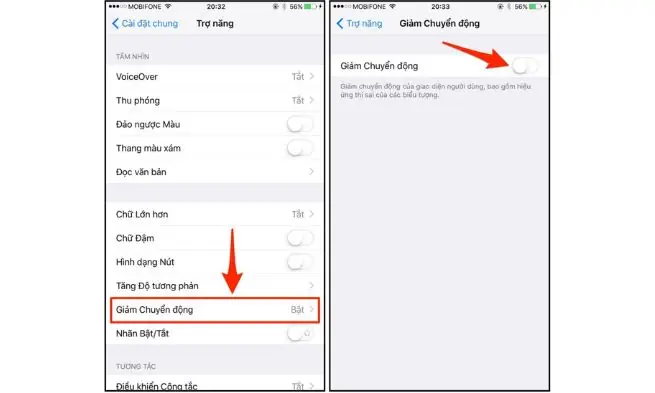
Giảm Thiểu Tác Vụ Nền và Tính năng Không Dùng
Nhiều tính năng và tác vụ chạy ngầm trên iPhone có thể không thực sự cần thiết cho trải nghiệm hàng ngày của bạn nhưng vẫn tiêu tốn pin.
Bạn nên tắt các hiệu ứng chuyển động không cần thiết bằng cách vào Cài đặt > Trợ năng > Chuyển động > Tắt Giảm Chuyển động. Giới hạn tìm kiếm Spotlight cho các ứng dụng ít dùng. Nếu bạn không thường xuyên sử dụng Siri, hãy cân nhắc tắt tính năng “Lắng nghe ‘Hey Siri'” hoặc tắt hoàn toàn Siri trong Cài đặt > Siri & Tìm kiếm. Đối với việc cập nhật dữ liệu ứng dụng nền như Mail, Danh bạ, Lịch, bạn có thể vào Cài đặt > Mail > Tài khoản > Lấy dữ liệu mới và chọn tần suất cập nhật thủ công hoặc giảm tần suất tự động.

Có thể bạn quan tâm: Cách Quay Màn Hình Iphone: Hướng Dẫn Chi Tiết Từ A-Z Có Tiếng & Không Tiếng
Giữ Gìn Sức Khỏe Pin iPhone
Việc bảo vệ sức khỏe tổng thể của pin là yếu tố then chốt để iPhone hoạt động lâu dài và hiệu quả.
Để sạc pin đúng cách, bạn nên tránh để pin cạn kiệt hoàn toàn và tránh sạc pin đến 100% trong thời gian quá dài khi không sử dụng. Giữ pin ở mức 20-80% thường được khuyến khích. Cập nhật phần mềm mới nhất cho iPhone vì các bản cập nhật thường bao gồm các tối ưu hóa về quản lý pin. Cuối cùng, hãy hiểu về dung lượng tối đa của pin (sẽ được hướng dẫn chi tiết ở phần sau) để biết khi nào pin đã bắt đầu xuống cấp và cần được xem xét thay thế.
Kiểm tra và Khôi phục Tình trạng Pin iPhone
Việc kiểm tra định kỳ tình trạng sức khỏe của pin iPhone giúp bạn chủ động hơn trong việc quản lý và bảo trì thiết bị.
Cách Kiểm tra Dung lượng Tối đa Pin iPhone
Kiểm tra dung lượng tối đa của pin là cách nhanh nhất để đánh giá tình trạng sức khỏe pin hiện tại của iPhone.
Để xem tình trạng pin, bạn vào Cài đặt > Pin > Tình trạng pin & Sạc. Tại đây, bạn sẽ thấy mục Dung lượng tối đa. Con số này thể hiện dung lượng pin hiện tại so với khi pin còn mới. Nếu dung lượng tối đa dưới 80%, hiệu suất pin có thể đã bị ảnh hưởng đáng kể.
Khi Nào Nên Thay Pin iPhone?

Có thể bạn quan tâm: Hướng Dẫn Chi Tiết Cách Kiểm Tra Iphone Bằng 3utools Để Biết Tình Trạng Máy
Dấu hiệu nhận biết pin đã chai và thời điểm thích hợp để thay pin mới sẽ giúp bạn tránh những trải nghiệm khó chịu do pin yếu gây ra.
Nếu Dung lượng tối đa pin của bạn dưới 80%, hoặc bạn nhận thấy iPhone sập nguồn đột ngột ngay cả khi pin vẫn còn một lượng đáng kể, hoặc thời lượng pin sụt giảm nhanh chóng một cách bất thường, đó là những dấu hiệu rõ ràng cho thấy pin đã bị chai và cần được thay thế. Apple khuyến nghị thay pin khi dung lượng tối đa dưới 80% để đảm bảo hiệu suất tốt nhất.
Hiệu chỉnh Pin và Khôi phục Cài đặt Gốc (Khi cần thiết)
Trong một số trường hợp, pin iPhone có thể gặp phải các vấn đề như hiển thị sai dung lượng hoặc hao hụt bất thường.
Một phương pháp có thể áp dụng là hiệu chỉnh pin. Điều này bao gồm việc sạc đầy pin lên 100%, sử dụng cho đến khi máy tự tắt do hết pin, sau đó sạc đầy lại mà không bị ngắt quãng. Tuy nhiên, phương pháp này ít hiệu quả với các dòng iPhone đời mới. Nếu các vấn đề về pin trở nên nghiêm trọng hoặc bạn nghi ngờ có xung đột phần mềm, khôi phục cài đặt gốc (sau khi sao lưu dữ liệu quan trọng) có thể giúp giải quyết các lỗi phần mềm ảnh hưởng đến pin. Bạn vào Cài đặt > Cài đặt chung > Chuyển hoặc Đặt lại iPhone > Đặt lại > Đặt lại Tất cả Cài đặt hoặc Xóa Tất cả Nội dung và Cài đặt.
Các Câu hỏi Thường gặp về Pin iPhone
Dưới đây là những giải đáp cho các thắc mắc phổ biến mà người dùng iPhone thường gặp phải liên quan đến pin.
Có nên thay pin dung lượng cao cho iPhone không?
Việc thay pin dung lượng cao cho iPhone có cả ưu và nhược điểm mà bạn cần cân nhắc.
Ưu điểm: Pin dung lượng cao có thể cung cấp thời gian sử dụng lâu hơn cho iPhone của bạn, đặc biệt hữu ích cho những người sử dụng điện thoại nhiều.
Nhược điểm: Pin dung lượng cao không chính hãng có thể tiềm ẩn rủi ro về an toàn, hiệu suất không ổn định, hoặc thậm chí làm hỏng thiết bị. Pin dung lượng cao chính hãng từ Apple có thể có chi phí cao. Ngoài ra, việc thay thế pin không đúng cách cũng có thể ảnh hưởng đến khả năng chống nước của iPhone. Do đó, nếu quyết định thay pin dung lượng cao, hãy chọn các nhà cung cấp uy tín hoặc pin chính hãng Apple.
Tắt đèn LED thông báo có giúp tiết kiệm pin không?
Tắt đèn LED thông báo có thể góp phần nhỏ vào việc tiết kiệm pin, nhưng hiệu quả không đáng kể so với các biện pháp khác.
Đèn LED thông báo trên iPhone (nếu có, thường là trên các mẫu cũ hoặc qua các phụ kiện) tiêu thụ một lượng năng lượng rất nhỏ để nhấp nháy mỗi khi có thông báo mới. Tuy nhiên, việc màn hình tự bật sáng để hiển thị thông báo (khi tính năng này được kích hoạt) lại tiêu tốn nhiều năng lượng hơn đáng kể. Do đó, việc tắt đèn LED thông báo chỉ mang lại lợi ích tiết kiệm pin tối thiểu.
Làm thế nào để tối ưu quá trình sạc pin cho iPhone?
Để tối ưu quá trình sạc pin, bạn nên áp dụng các lời khuyên sau để kéo dài tuổi thọ pin và đảm bảo an toàn.
- Sử dụng bộ sạc và cáp chính hãng hoặc đạt chuẩn MFi (Made for iPhone): Phụ kiện kém chất lượng có thể gây hại cho pin và thiết bị.
- Tránh sạc nhồi: Không nên cắm sạc rồi rút ra liên tục. Hãy để pin sạc đến một mức nhất định rồi mới ngắt.
- Sạc qua đêm một cách an toàn: iPhone có tính năng Sạc pin tối ưu hóa (trong Cài đặt > Pin > Tình trạng pin & Sạc) sẽ làm chậm quá trình sạc khi pin đạt 80% để giảm lão hóa pin. Bạn nên bật tính năng này.
- Tránh nhiệt độ cao: Không sạc iPhone ở nơi quá nóng hoặc để thiết bị dưới ánh nắng trực tiếp khi đang sạc.
- Không để pin cạn kiệt hoàn toàn: Cố gắng sạc khi pin còn khoảng 20-30%.
Khác biệt giữa việc sử dụng 4G và Wi-Fi ảnh hưởng đến pin như thế nào?
Việc sử dụng Wi-Fi thường tiết kiệm pin hơn đáng kể so với sử dụng Dữ liệu di động (4G/5G), đặc biệt là trong điều kiện tín hiệu tốt.
Wi-Fi thường sử dụng ít năng lượng hơn để duy trì kết nối và truyền dữ liệu so với mạng di động. Khi tín hiệu mạng di động yếu, iPhone phải liên tục dò tìm và tăng cường công suất để giữ kết nối, dẫn đến hao pin nhanh hơn. Do đó, khi có sẵn Wi-Fi với tín hiệu mạnh, bạn nên ưu tiên sử dụng Wi-Fi để tiết kiệm pin cho iPhone.
Cập Nhật Lúc Tháng 9 26, 2026 by admin


