
Việc quay lại những khoảnh khắc đáng nhớ, hướng dẫn sử dụng ứng dụng hay ghi lại lỗi hệ thống trên iPhone giờ đây trở nên dễ dàng hơn bao giờ hết. Bài viết này sẽ cung cấp cho bạn hướng dẫn chi tiết cách quay màn hình iPhone, bao gồm cả việc ghi âm giọng nói và âm thanh hệ thống, cùng những tùy chỉnh nâng cao và giải đáp các thắc mắc thường gặp.
Bạn sẽ được hướng dẫn từng bước cách thêm tính năng quay màn hình vào Trung tâm điều khiển, cách bắt đầu và dừng quay một cách nhanh chóng. Đồng thời, chúng ta sẽ đi sâu vào cách quay màn hình có tiếng, tùy chỉnh chất lượng video và con trỏ chạm. Cuối cùng, các câu hỏi thường gặp và những lưu ý quan trọng sẽ giúp bạn sử dụng tính năng này một cách hiệu quả nhất.
Cách Thêm Tính Năng Quay Màn Hình iPhone Vào Trung Tâm Điều Khiển
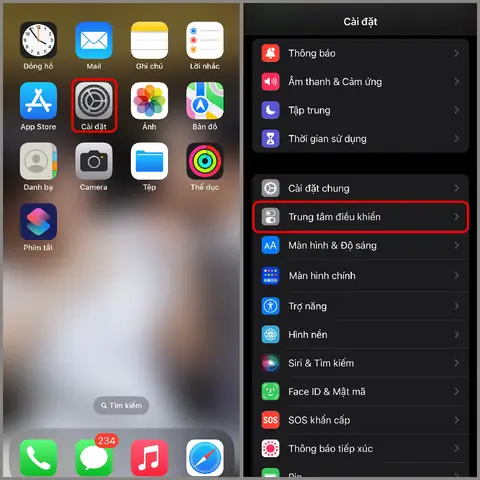
Để bắt đầu quay màn hình iPhone, trước tiên bạn cần đảm bảo tính năng này đã được thêm vào Trung tâm điều khiển. Đây là bước thiết lập ban đầu giúp bạn truy cập nhanh chóng mọi lúc mọi nơi.
Hướng dẫn chi tiết các bước để thêm biểu tượng Ghi màn hình vào Trung tâm điều khiển trên mọi phiên bản iOS:
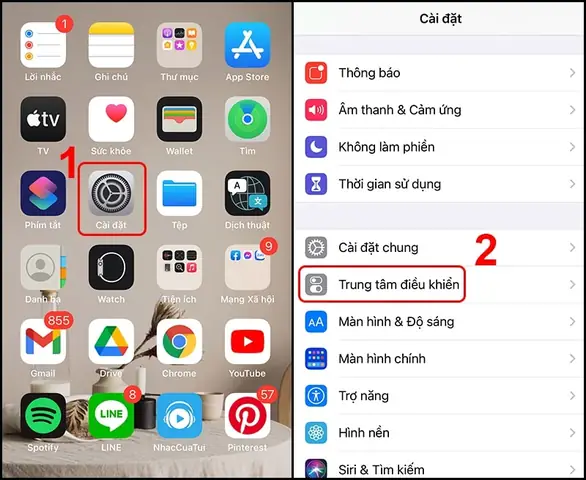
1. Mở ứng dụng Cài đặt trên iPhone của bạn.
2. Cuộn xuống và chọn Trung tâm điều khiển.
3. Tại mục Thêm điều khiển, tìm Ghi màn hình (Biểu tượng vòng tròn có dấu chấm ở giữa).
4. Chạm vào biểu tượng dấu cộng màu xanh (+) bên cạnh Ghi màn hình để thêm nó vào Trung tâm điều khiển.
Cách tùy chỉnh vị trí biểu tượng quay màn hình để dễ dàng truy cập:
Sau khi đã thêm thành công, bạn có thể sắp xếp lại vị trí của biểu tượng Ghi màn hình trong Trung tâm điều khiển để tiện lợi nhất cho thao tác của mình.
1. Trong mục Trung tâm điều khiển, tại phần ĐIỀU KHIỂN ĐƯỢC BAO GỒM, bạn có thể thấy danh sách các biểu tượng đang có.
2. Chạm và giữ vào biểu tượng ba gạch ngang ở bên phải của Ghi màn hình.
3. Kéo biểu tượng lên hoặc xuống để thay đổi vị trí của nó trong Trung tâm điều khiển. Bạn nên đặt nó ở vị trí dễ nhìn và dễ chạm nhất.
Hướng Dẫn Quay Màn Hình iPhone Đơn Giản Chỉ Với Vài Thao Tác
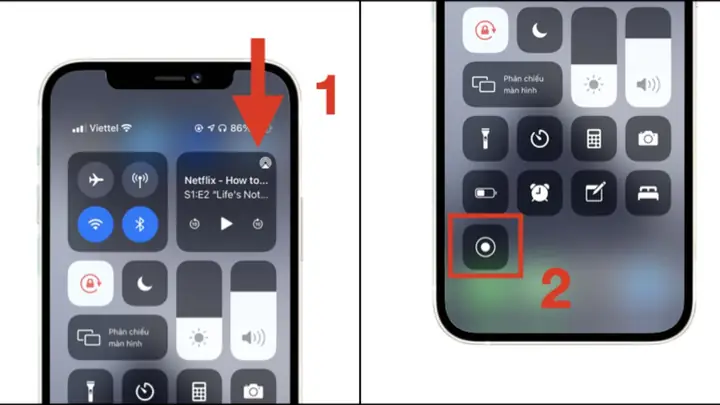
Với biểu tượng Ghi màn hình đã có sẵn trong Trung tâm điều khiển, việc bắt đầu ghi lại những gì diễn ra trên màn hình iPhone của bạn trở nên vô cùng đơn giản.
Có thể bạn quan tâm: Hướng Dẫn Chi Tiết Cách Kiểm Tra Iphone Bằng 3utools Để Biết Tình Trạng Máy
Các bước cơ bản để bắt đầu quay màn hình iPhone:
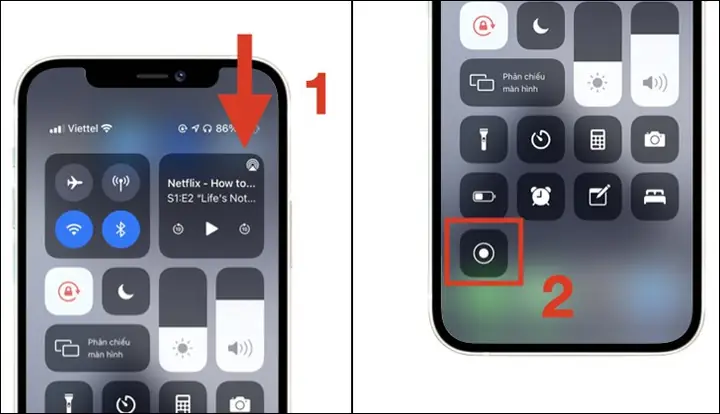
1. Mở Trung tâm điều khiển: Vuốt xuống từ góc trên bên phải màn hình (trên iPhone có Face ID) hoặc vuốt lên từ cạnh dưới màn hình (trên iPhone có nút Home).
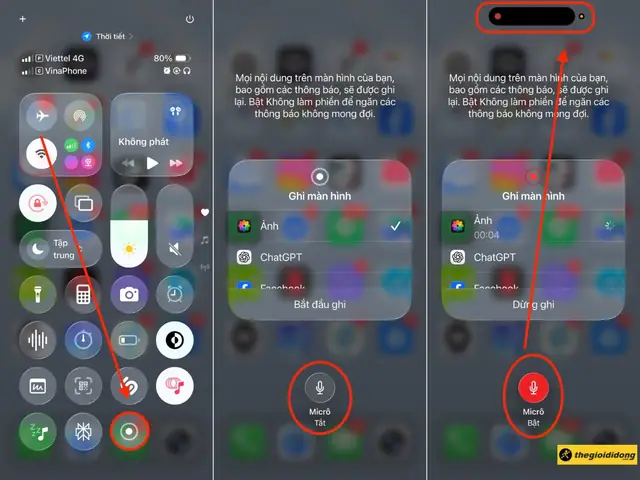
2. Chạm vào biểu tượng ghi màn hình: Tìm biểu tượng hình tròn có dấu chấm ở giữa và chạm vào đó.
Cách đếm ngược 3 giây trước khi bắt đầu quay:
Khi bạn chạm vào biểu tượng ghi màn hình, một bộ đếm ngược 3 giây sẽ bắt đầu. Điều này cho phép bạn có thời gian chuẩn bị, chẳng hạn như mở ứng dụng hoặc trang web bạn muốn ghi lại trước khi quá trình quay bắt đầu.
Hướng dẫn dừng quay màn hình và tìm video đã lưu:
Khi bạn hoàn thành việc quay màn hình, bạn có thể dừng lại theo hai cách:
1. Chạm vào biểu tượng đỏ trên thanh trạng thái: Biểu tượng này thường xuất hiện ở đỉnh màn hình, hiển thị thời gian quay. Chạm vào đó để dừng.
2. Mở lại Trung tâm điều khiển và chạm lại vào biểu tượng Ghi màn hình: Biểu tượng này lúc này sẽ có màu đỏ để báo hiệu đang hoạt động, chạm lại vào đó để kết thúc.
Sau khi dừng quay, video sẽ tự động được lưu vào ứng dụng Ảnh trên iPhone của bạn. Bạn có thể tìm thấy nó ở mục “Video” hoặc “Các video gần đây”.
Quay Màn Hình iPhone Có Tiếng (Giọng Nói & Âm Thanh Hệ Thống)
Một trong những tính năng hữu ích của quay màn hình iPhone là khả năng ghi lại âm thanh. Điều này rất quan trọng khi bạn muốn tạo video hướng dẫn có giọng nói hoặc ghi lại âm thanh từ ứng dụng.
Cách kích hoạt ghi âm giọng nói khi quay màn hình iPhone:
Để ghi âm giọng nói của bạn trong khi quay màn hình, bạn cần thực hiện thêm một bước nhỏ trước khi bắt đầu ghi:
1. Mở Trung tâm điều khiển.
2. Nhấn và giữ vào biểu tượng Ghi màn hình (thay vì chỉ chạm nhanh).
3. Một menu nhỏ sẽ xuất hiện. Tại đây, bạn sẽ thấy tùy chọn Microphone.
4. Chạm vào Microphone để bật nó lên (biểu tượng sẽ chuyển sang màu đỏ).
5. Sau khi bật microphone, bạn có thể bắt đầu quay màn hình bằng cách chạm vào Bắt đầu ghi.
Hướng dẫn cách quay màn hình iPhone có cả âm thanh từ ứng dụng và giọng nói người dùng:
Khi bạn bật microphone và bắt đầu quay, iPhone sẽ tự động ghi lại:
Âm thanh hệ thống: Tiếng động, nhạc nền, âm thanh thông báo phát ra từ các ứng dụng bạn đang sử dụng.
Giọng nói của bạn: Nếu bạn đã bật microphone.
Có thể bạn quan tâm: Khắc Phục Lỗi Iphone Lock: Hướng Dẫn Chi Tiết & Kinh Nghiệm Tận Gốc 2024
Sự kết hợp này rất lý tưởng để tạo ra các video đánh giá, hướng dẫn chi tiết hoặc chia sẻ trải nghiệm chơi game.
Lưu ý quan trọng để đảm bảo âm thanh được ghi lại đầy đủ và rõ nét:
Kiểm tra mức âm lượng: Đảm bảo âm lượng của ứng dụng và giọng nói của bạn đủ lớn trước khi bắt đầu quay.
Giảm tiếng ồn xung quanh: Nếu bạn đang ghi âm giọng nói, hãy cố gắng tìm một nơi yên tĩnh để tránh tiếng ồn không mong muốn lọt vào video.
Cân bằng âm thanh: Đôi khi, âm thanh hệ thống có thể quá lớn hoặc quá nhỏ so với giọng nói của bạn. Bạn có thể điều chỉnh mức âm lượng của từng ứng dụng hoặc thử lại nếu chất lượng âm thanh chưa như ý.
Kiểm tra sau khi quay: Luôn xem lại video đã quay để đảm bảo âm thanh được ghi lại chính xác và rõ ràng.
Tùy Chỉnh Nâng Cao Khi Quay Màn Hình iPhone
Ngoài các chức năng cơ bản, iPhone còn cung cấp một số tùy chọn nâng cao để bạn cá nhân hóa trải nghiệm quay màn hình của mình.
Cách điều chỉnh chất lượng video quay màn hình (nếu có tùy chọn):
Hiện tại, iOS không cung cấp tùy chọn trực tiếp để điều chỉnh độ phân giải hoặc tốc độ khung hình cho video quay màn hình có sẵn. Tuy nhiên, chất lượng video mặc định của iPhone thường rất tốt, cho phép bạn xem rõ nét mọi chi tiết trên màn hình.
Hướng dẫn cách quay màn hình iPhone để hiển thị hoặc ẩn con trỏ chạm:
Tính năng hiển thị con trỏ chạm rất hữu ích khi bạn muốn người xem dễ dàng theo dõi các thao tác chạm của bạn trên màn hình, đặc biệt là trong các video hướng dẫn.
1. Để quay màn hình với con trỏ chạm hiển thị, bạn chỉ cần bắt đầu quay như bình thường. Mọi thao tác chạm sẽ tự động được ghi lại dưới dạng một vòng tròn nhỏ xuất hiện trên màn hình.
2. iPhone không có tùy chọn để ẩn con trỏ chạm khi quay màn hình mặc định. Nếu bạn muốn loại bỏ hiệu ứng này, bạn có thể cân nhắc sử dụng các ứng dụng quay màn hình của bên thứ ba hoặc chỉnh sửa video sau khi quay.
Các tùy chọn khác có thể có để cá nhân hóa trải nghiệm quay màn hình:
Mặc dù các tùy chọn tùy chỉnh không quá phong phú, bạn vẫn có thể tận dụng các tính năng sau:
Quay màn hình kết hợp với Apple Pencil (trên iPad): Trên các thiết bị iPad có hỗ trợ Apple Pencil, bạn có thể sử dụng bút để vẽ hoặc ghi chú trực tiếp lên màn hình khi đang quay, giúp video trở nên sinh động và trực quan hơn.
Sử dụng tính năng Picture in Picture: Trong một số ứng dụng, bạn có thể chia đôi màn hình hoặc hiển thị video nhỏ trong khi quay màn hình chính.
Giải Đáp Các Câu Hỏi Thường Gặp Về Quay Màn Hình iPhone
Có thể bạn quan tâm: Khôi Phục Cài Đặt Gốc Iphone: Hướng Dẫn Chi Tiết & Những Lưu Ý Quan Trọng
Trong quá trình sử dụng tính năng quay màn hình iPhone, người dùng thường gặp phải một số thắc mắc. Dưới đây là giải đáp cho những câu hỏi phổ biến nhất.
Làm thế nào để dừng quay màn hình iPhone đúng thời điểm mong muốn?
Để dừng quay màn hình iPhone đúng thời điểm mong muốn, bạn có hai cách chính: chạm vào biểu tượng màu đỏ trên thanh trạng thái ở đỉnh màn hình, hoặc mở lại Trung tâm điều khiển và chạm lại vào biểu tượng Ghi màn hình đang có màu đỏ. Cả hai thao tác này sẽ ngay lập tức kết thúc quá trình ghi.
Có thể quay màn hình iPhone mà không cần cài đặt ứng dụng ngoài không?
Có, bạn hoàn toàn có thể quay màn hình iPhone mà không cần cài đặt bất kỳ ứng dụng ngoài nào. Tính năng quay màn hình được tích hợp sẵn trên iOS và có thể được thêm vào Trung tâm điều khiển qua Cài đặt.
Tại sao quay màn hình iPhone lại không có tiếng hoặc chỉ có tiếng hệ thống?
Nếu quay màn hình iPhone không có tiếng hoặc chỉ có tiếng hệ thống, có thể bạn đã quên bật microphone trước khi quay. Để ghi âm giọng nói, bạn cần nhấn và giữ biểu tượng Ghi màn hình trong Trung tâm điều khiển, sau đó chọn bật Microphone. Nếu chỉ có tiếng hệ thống, điều này có nghĩa là microphone đã bị tắt, nhưng âm thanh từ ứng dụng vẫn được ghi lại.
Cách khắc phục lỗi quay màn hình iPhone bị lỗi hoặc không hoạt động:
Nếu gặp lỗi quay màn hình iPhone bị lỗi hoặc không hoạt động, bạn có thể thử các cách sau:
Khởi động lại iPhone: Đây là cách đơn giản và hiệu quả nhất để khắc phục nhiều lỗi phần mềm tạm thời.
Kiểm tra dung lượng lưu trữ: Đảm bảo iPhone của bạn còn đủ dung lượng trống để lưu trữ video.
Cập nhật iOS: Đôi khi, lỗi có thể do phiên bản hệ điều hành cũ. Hãy kiểm tra và cập nhật lên phiên bản iOS mới nhất.
Đặt lại cài đặt mạng (nếu liên quan đến kết nối): Mặc dù ít liên quan, nhưng trong một số trường hợp khó hiểu, việc đặt lại cài đặt mạng có thể hữu ích. Vào Cài đặt > Cài đặt chung > Chuyển hoặc đặt lại iPhone > Đặt lại > Đặt lại cài đặt mạng.
Liên hệ bộ phận hỗ trợ của Apple: Nếu tất cả các phương pháp trên đều không hiệu quả, có thể có lỗi phần cứng hoặc phần mềm phức tạp hơn, bạn nên tìm đến sự trợ giúp chuyên nghiệp.
Những Lưu Ý Quan Trọng Để Video Quay Màn Hình iPhone Chất Lượng
Để có được những đoạn video quay màn hình iPhone không chỉ đáp ứng nhu cầu mà còn đạt chất lượng tốt nhất, bạn cần chú ý đến một vài yếu tố quan trọng.
Có thể bạn quan tâm: Cách Khoá Album Ảnh Iphone Đơn Giản Để Bảo Vệ Riêng Tư Tuyệt Đối
Mẹo để có video quay màn hình iPhone đẹp và chuyên nghiệp hơn:
Lên kế hoạch trước: Xác định rõ mục đích quay và những gì bạn muốn thể hiện để tránh quay lan man.
Dọn dẹp màn hình: Tắt các thông báo không cần thiết, ẩn các ứng dụng hoặc tập tin có thể gây xao nhãng trên màn hình chính.
Sử dụng tai nghe có micro tốt: Nếu bạn cần ghi âm giọng nói, việc sử dụng tai nghe có chất lượng micro tốt sẽ giúp âm thanh thu được rõ ràng và ít bị nhiễu hơn.
Kiểm tra pin và dung lượng: Đảm bảo iPhone của bạn có đủ pin và dung lượng lưu trữ trước khi bắt đầu quay, đặc biệt với các video dài.
Ghi âm rõ ràng và tốc độ vừa phải: Khi hướng dẫn bằng giọng nói, hãy nói chậm rãi, rõ ràng và phát âm chuẩn.
Các yếu tố cần cân nhắc khi quay màn hình (ví dụ: pin, dung lượng lưu trữ):
Pin: Quay màn hình, đặc biệt khi ghi âm hoặc chạy các ứng dụng nặng, có thể tiêu hao pin nhanh chóng. Hãy đảm bảo iPhone của bạn đã được sạc đủ hoặc kết nối với nguồn điện nếu bạn dự định quay trong thời gian dài.
Dung lượng lưu trữ: Video quay màn hình có thể chiếm khá nhiều dung lượng, tùy thuộc vào độ dài và chất lượng. Nếu dung lượng lưu trữ trên iPhone của bạn sắp đầy, hãy xóa bớt những nội dung không cần thiết hoặc chuyển chúng lên đám mây trước khi quay.
Ứng Dụng Hỗ Trợ Quay Màn Hình iPhone (Nếu Cần Thiết)
Mặc dù tính năng quay màn hình có sẵn trên iPhone rất mạnh mẽ, đôi khi bạn có thể cần đến các ứng dụng bên thứ ba để có thêm các tùy chọn nâng cao mà iOS chưa hỗ trợ.
Giới thiệu ngắn gọn về các ứng dụng quay màn hình bên thứ ba nếu người dùng muốn thêm tính năng nâng cao:
Trên App Store có nhiều ứng dụng cung cấp các tính năng bổ sung cho việc quay màn hình, ví dụ như:
Duyệt web và quay màn hình cùng lúc: Cho phép bạn quay video một trang web cụ thể.
Tùy chỉnh chất lượng video chi tiết: Điều chỉnh độ phân giải, tốc độ khung hình, codec.
Ghi chú trực tiếp lên video: Thêm văn bản, hình vẽ, sticker trong khi quay.
Chỉnh sửa video tích hợp: Cắt ghép, thêm nhạc, hiệu ứng ngay sau khi quay.
Quay màn hình với webcam: Kết hợp màn hình iPhone với hình ảnh từ camera trước.
Lợi ích và hạn chế của việc sử dụng ứng dụng so với trình quay có sẵn:
Lợi ích:
Cung cấp nhiều tính năng tùy chỉnh và sáng tạo hơn.
Hỗ trợ các quy trình làm việc phức tạp, đòi hỏi nhiều hiệu ứng.
Có thể hữu ích cho người dùng chuyên nghiệp hoặc những ai cần các công cụ chỉnh sửa mạnh mẽ.
Hạn chế:
Yêu cầu cài đặt thêm, tốn dung lượng lưu trữ.
Một số ứng dụng có thể yêu cầu trả phí hoặc có quảng cáo gây phiền nhiễu.
Độ ổn định và bảo mật có thể không bằng tính năng gốc của hệ điều hành.
Có thể gặp lỗi tương thích với các phiên bản iOS mới.
Khắc Phục Sự Cố Thường Gặp Khi Quay Màn Hình
Trong quá trình sử dụng, đôi khi bạn có thể gặp phải một số trục trặc với tính năng quay màn hình. Dưới đây là cách khắc phục một số lỗi phổ biến.
Xử lý khi Trung tâm điều khiển không hiển thị nút quay màn hình:
Nếu bạn không tìm thấy biểu tượng Ghi màn hình trong Trung tâm điều khiển, hãy kiểm tra lại các bước sau:
1. Vào Cài đặt > Trung tâm điều khiển.
2. Đảm bảo Ghi màn hình đã được thêm vào mục ĐIỀU KHIỂN ĐƯỢC BAO GỒM. Nếu chưa, hãy chạm vào dấu cộng màu xanh để thêm vào.
3. Nếu đã thêm mà vẫn không thấy, hãy thử xóa và thêm lại.
4. Nếu vấn đề vẫn tiếp diễn, hãy khởi động lại iPhone của bạn.
Hướng dẫn xử lý khi video quay màn hình bị đen hoặc trắng:
Video quay màn hình bị đen hoặc trắng là một lỗi khá khó chịu và có thể do nhiều nguyên nhân:
Lỗi phần mềm tạm thời: Khởi động lại iPhone thường là giải pháp đầu tiên và hiệu quả nhất.
Ứng dụng xung đột: Một số ứng dụng có thể gây xung đột với tính năng quay màn hình. Thử gỡ cài đặt các ứng dụng mới cài đặt gần đây để kiểm tra.
Cập nhật iOS: Đảm bảo bạn đang sử dụng phiên bản iOS mới nhất, vì các bản cập nhật thường sửa lỗi.
Chế độ tiết kiệm pin: Trong một số trường hợp hiếm hoi, chế độ tiết kiệm pin có thể ảnh hưởng đến hiệu suất ghi hình. Hãy thử tắt chế độ này và quay lại.
Dung lượng lưu trữ: Đảm bảo còn đủ dung lượng trống cho video.
Khôi phục cài đặt gốc (là giải pháp cuối cùng): Nếu mọi cách khác đều không hiệu quả, bạn có thể cân nhắc sao lưu dữ liệu và khôi phục cài đặt gốc cho iPhone.
Quay Màn Hình iPhone Cho Các Phiên Bản iOS Cụ Thể
Tính năng quay màn hình đã có mặt trên iPhone từ các phiên bản iOS khá sớm, nhưng có một vài điểm nhỏ bạn nên lưu ý tùy thuộc vào phiên bản hệ điều hành bạn đang sử dụng.
Lưu ý nhỏ cho người dùng các phiên bản iOS cũ hơn hoặc mới nhất:
iOS 11 trở về trước: Tính năng quay màn hình chưa được tích hợp sẵn như hiện nay. Người dùng các phiên bản này sẽ cần phải kết nối iPhone với máy tính và sử dụng các ứng dụng hỗ trợ như QuickTime Player (trên macOS) hoặc các phần mềm quay màn hình bên thứ ba để ghi lại màn hình.
Từ iOS 11 trở đi: Tính năng Ghi màn hình đã được tích hợp sẵn và có thể dễ dàng thêm vào Trung tâm điều khiển như đã hướng dẫn chi tiết ở các phần trước.
Các phiên bản iOS mới nhất (iOS 17 trở lên): Apple thường xuyên cập nhật và cải tiến các tính năng, bao gồm cả quay màn hình. Mặc dù các chức năng cốt lõi không thay đổi nhiều, bạn có thể mong đợi sự ổn định tốt hơn, các bản sửa lỗi hiệu năng và đôi khi là những cải tiến nhỏ về giao diện hoặc trải nghiệm người dùng.
Việc hiểu rõ phiên bản iOS bạn đang dùng sẽ giúp bạn áp dụng đúng hướng dẫn và khắc phục sự cố hiệu quả hơn.
Cập Nhật Lúc Tháng 9 26, 2026 by admin


