
Bạn đang muốn ghi lại những khoảnh khắc trên màn hình iPhone của mình, từ các bước hướng dẫn cho đến những màn game đỉnh cao, và quan trọng là có cả âm thanh đi kèm? Việc quay màn hình iPhone giờ đây trở nên đơn giản hơn bao giờ hết với các tính năng tích hợp sẵn của iOS. Bài viết này sẽ hướng dẫn bạn chi tiết từng bước để có thể tự mình quay được những đoạn video chất lượng cao ngay trên chiếc iPhone của mình.
Trong bài viết này, chúng ta sẽ đi sâu vào cách thiết lập tính năng quay màn hình trên iPhone, làm thế nào để ghi âm cả giọng nói và âm thanh hệ thống, cũng như cách tìm lại những đoạn video đã quay. Bên cạnh đó, bạn cũng sẽ khám phá những mẹo nhỏ để tối ưu hóa chất lượng video và một số tính năng quay phim nâng cao khác trên iPhone.
Cách Bật Tính Năng Quay Màn Hình Trên iPhone
Việc quay màn hình trên iPhone là một tính năng vô cùng hữu ích, cho phép bạn chia sẻ hướng dẫn, ghi lại khoảnh khắc chơi game hay lưu lại những thông báo quan trọng. Để bắt đầu, bạn cần thêm chức năng “Ghi màn hình” vào Trung tâm điều khiển để có thể truy cập nhanh chóng. Quá trình này khá đơn giản và có thể được thực hiện trong vài bước.
Thêm “Ghi màn hình” vào Trung tâm điều khiển
Để đảm bảo tính năng quay màn hình luôn sẵn sàng mỗi khi bạn cần, việc tùy chỉnh Trung tâm điều khiển là bước đầu tiên và quan trọng nhất. Bằng cách thêm biểu tượng “Ghi màn hình” vào đây, bạn sẽ có thể kích hoạt nó chỉ với một thao tác vuốt.
Các bước để tùy chỉnh Trung tâm điều khiển như sau:
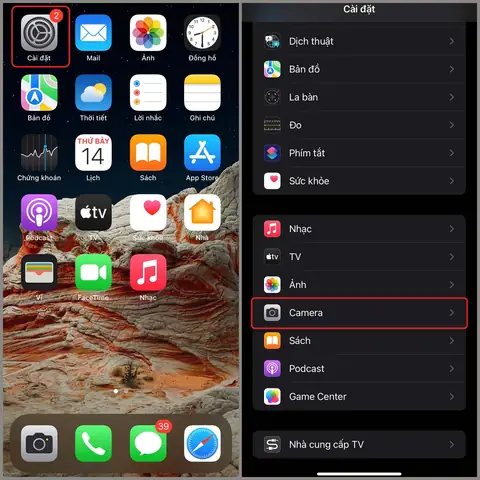
1. Mở ứng dụng Cài đặt trên iPhone của bạn.
2. Chọn mục Trung tâm điều khiển.
3. Cuộn xuống danh sách các điều khiển có sẵn và tìm mục Ghi màn hình.
4. Nhấn vào biểu tượng dấu cộng màu xanh lá cây (+) bên cạnh “Ghi màn hình” để thêm nó vào phần các điều khiển đã bao gồm.
Sau khi hoàn tất, bạn sẽ thấy biểu tượng ghi màn hình (một vòng tròn lồng vào một hình vuông) xuất hiện trong Trung tâm điều khiển, sẵn sàng để sử dụng bất cứ khi nào bạn muốn.
Kích hoạt quay màn hình với iPhone có Face ID
Có thể bạn quan tâm: Hướng Dẫn Chi Tiết Cách Phát Wifi Từ Iphone: Chia Sẻ Mạng Nhanh Chóng
Đối với các dòng iPhone sử dụng Face ID (từ iPhone X trở lên), việc truy cập Trung tâm điều khiển và kích hoạt quay màn hình rất nhanh chóng.
Thực hiện các bước sau:
1. Vuốt xuống từ góc trên bên phải của màn hình để mở Trung tâm điều khiển.
2. Nhấn và giữ vào biểu tượng Ghi màn hình (vòng tròn lồng vào hình vuông).
3. Một menu nhỏ sẽ hiện ra. Để bắt đầu quay, bạn chỉ cần nhấn vào nút Bắt đầu ghi. Có một bộ đếm ngược 3 giây trước khi quá trình quay thực sự diễn ra.
Kích hoạt quay màn hình với iPhone có nút Home (Touch ID)
Các dòng iPhone cũ hơn sử dụng Touch ID với nút Home cũng có quy trình tương tự để kích hoạt quay màn hình, chỉ khác về cách truy cập Trung tâm điều khiển.
Các bước thực hiện như sau:
1. Vuốt lên từ cạnh dưới của màn hình để mở Trung tâm điều khiển.
2. Nhấn và giữ vào biểu tượng Ghi màn hình.
3. Tương tự như iPhone có Face ID, một menu nhỏ sẽ hiển thị. Nhấn vào nút Bắt đầu ghi để khởi động quá trình quay màn hình với bộ đếm ngược 3 giây.
Sau khi quay xong, bạn chỉ cần nhấn vào thanh trạng thái màu đỏ trên cùng màn hình và chọn “Dừng”.
Quay Màn Hình iPhone Có Tiếng (Micro) Đơn Giản
Nhiều người dùng có nhu cầu quay màn hình iPhone không chỉ để ghi lại hình ảnh mà còn muốn kèm theo âm thanh, chẳng hạn như giọng nói hướng dẫn, phản ứng khi chơi game, hoặc các âm thanh môi trường xung quanh. May mắn thay, iPhone cho phép bạn dễ dàng bật micro để thu âm thanh ngoài trong quá trình quay màn hình.
Có thể bạn quan tâm: 7 Cách Xóa Email Trên Iphone Nhanh Chóng & Hiệu Quả Nhất
Để đảm bảo âm thanh được thu rõ ràng và không bị gián đoạn, có một vài lưu ý quan trọng mà bạn nên nắm vững trước khi bắt đầu.
Bật micro cho tính năng quay màn hình
Việc bật micro để ghi âm thanh ngoài khi quay màn hình là một tùy chọn rất dễ dàng để kích hoạt ngay từ giao diện Trung tâm điều khiển.
Các bước để bật micro như sau:
1. Mở Trung tâm điều khiển bằng cách vuốt màn hình tùy theo dòng iPhone bạn đang sử dụng (vuốt xuống từ góc trên bên phải với Face ID, hoặc vuốt lên từ cạnh dưới với Touch ID).
2. Nhấn và giữ vào biểu tượng Ghi màn hình.
3. Trong menu hiện ra, bạn sẽ thấy tùy chọn Microphone. Nhấn vào biểu tượng micro để bật nó lên. Khi biểu tượng micro chuyển sang màu đỏ và có gạch chéo, nghĩa là micro đã được bật và sẵn sàng thu âm thanh ngoài.
4. Sau khi thiết lập xong, bạn nhấn Bắt đầu ghi.
Kiểm tra và tối ưu âm thanh khi quay
Để đảm bảo chất lượng âm thanh tốt nhất khi quay màn hình có tiếng, việc kiểm tra và tối ưu hóa là rất quan trọng. Một vài mẹo nhỏ có thể giúp bạn tránh tình trạng âm thanh bị rè, méo tiếng hoặc quá nhỏ.
Dưới đây là những mẹo để đảm bảo micro hoạt động tốt và âm thanh thu được chất lượng cao:
Vị trí micro: Đảm bảo bạn đang ở trong một môi trường tương đối yên tĩnh. Tránh xa các nguồn tiếng ồn lớn như quạt, máy lạnh, hoặc tiếng nói chuyện ồn ào.
Khoảng cách với micro: Giữ khoảng cách vừa phải khi nói. Nếu bạn nói quá gần micro, âm thanh có thể bị vỡ hoặc rè. Nếu nói quá xa, âm thanh sẽ nhỏ và khó nghe.
Kiểm tra âm lượng: Trước khi bắt đầu quay chính thức, hãy thử ghi âm một đoạn ngắn khoảng 10-15 giây để nghe lại. Kiểm tra xem âm lượng đã đủ lớn và giọng nói đã rõ ràng chưa.
Tắt các thông báo không cần thiết: Các thông báo từ ứng dụng khác có thể phát ra âm thanh làm ảnh hưởng đến bản ghi của bạn. Hãy bật chế độ “Không làm phiền” nếu cần thiết.
Sử dụng tai nghe có micro: Trong một số trường hợp, việc sử dụng tai nghe có micro tích hợp có thể giúp thu âm thanh rõ nét hơn, đặc biệt là khi bạn ở trong môi trường có tiếng ồn.
Lưu Video Quay Màn Hình iPhone Vào Đâu Và Cách Truy Cập
Có thể bạn quan tâm: Cách Nhận Biết Iphone Lock Và Quốc Tế Chuẩn Xác Nhất: Hướng Dẫn Chi Tiết
Sau khi hoàn tất quá trình quay màn hình trên iPhone, một câu hỏi phổ biến là video đó sẽ được lưu trữ ở đâu và làm thế nào để xem lại. Tin vui là iOS đã tự động lưu trữ các video quay màn hình vào một vị trí quen thuộc và dễ dàng truy cập, giúp bạn không phải lo lắng về việc mất mát dữ liệu.
Hầu hết các video quay màn hình sẽ được lưu tự động vào ứng dụng Ảnh của iPhone. Bạn có thể tìm thấy chúng ngay lập tức sau khi quá trình quay kết thúc.
Vị trí lưu trữ mặc định của video quay màn hình
Các video được quay bằng tính năng ghi màn hình trên iPhone sẽ được lưu tự động vào thư viện ảnh của bạn. Cụ thể, chúng thường xuất hiện trong album Ảnh hoặc một thư mục riêng mang tên “Video quay màn hình” (tùy thuộc vào phiên bản iOS và cách quản lý của bạn).
Khi bạn nhấn dừng quay, video sẽ ngay lập tức được xử lý và thêm vào danh sách các ảnh/video gần đây nhất của bạn trong ứng dụng Ảnh.
Cách xem lại video đã quay
Việc xem lại các đoạn video quay màn hình đã lưu là một quá trình rất đơn giản và trực quan. Ứng dụng Ảnh trên iPhone được thiết kế để giúp bạn quản lý và truy cập mọi loại phương tiện một cách dễ dàng.
Để xem lại video đã quay, bạn thực hiện các bước sau:
1. Mở ứng dụng Ảnh trên iPhone của bạn.
2. Chọn tab Thư viện ở phía dưới màn hình.
3. Video quay màn hình của bạn sẽ xuất hiện trong mục Tất cả ảnh hoặc Ảnh gần đây, thường là những video được quay gần nhất sẽ hiển thị ở đầu danh sách.
4. Bạn cũng có thể tìm kiếm video quay màn hình bằng cách truy cập vào mục Album, sau đó tìm album có tên Videos hoặc Ảnh gần đây.
Có thể bạn quan tâm: Cách Reset Iphone: Hướng Dẫn Chi Tiết Từ A-Z Đặt Lại Iphone Như Mới
Chỉ cần chạm vào video để xem, và bạn có thể phát lại, chỉnh sửa hoặc chia sẻ nó như bất kỳ video nào khác trên iPhone của mình.
Tối Ưu Chất Lượng Video Quay Màn Hình Trên iPhone
Để các video quay màn hình của bạn trở nên chuyên nghiệp và sắc nét hơn, có một số mẹo và cài đặt nâng cao mà bạn có thể áp dụng. Mặc dù tính năng quay màn hình cơ bản trên iPhone đã rất tốt, việc tinh chỉnh một vài yếu tố có thể tạo ra sự khác biệt đáng kể.
Việc hiểu rõ các tùy chọn về chất lượng và cách chúng hoạt động sẽ giúp bạn tạo ra những sản phẩm video đáp ứng tốt nhất nhu cầu của mình, dù là để chia sẻ cho bạn bè, đăng lên mạng xã hội hay sử dụng cho mục đích công việc.
Các tùy chọn chất lượng video (nếu có)
Hiện tại, iOS không cung cấp các tùy chọn riêng biệt để điều chỉnh độ phân giải hoặc tốc độ khung hình trực tiếp cho tính năng “Ghi màn hình”. Mặc định, tính năng này sẽ quay video với độ phân giải và tốc độ khung hình tối ưu tùy thuộc vào model iPhone và phiên bản iOS bạn đang sử dụng, thường là ở mức chất lượng cao.
Tuy nhiên, chất lượng cuối cùng của video có thể bị ảnh hưởng bởi một số yếu tố khác như ánh sáng môi trường, độ phản chiếu trên màn hình, hoặc việc bạn có bật micro để ghi âm thanh hay không.
Hướng dẫn quay video màn hình iPhone với từng hệ điều hành iOS
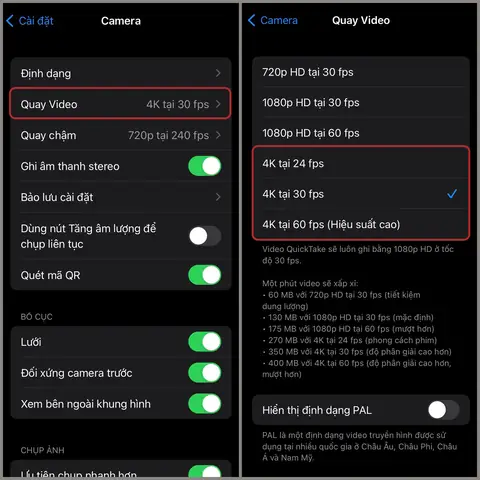
Mặc dù các bước cơ bản để kích hoạt quay màn hình khá nhất quán trên các phiên bản iOS hiện đại, đôi khi có những thay đổi nhỏ trong giao diện hoặc cách truy cập tùy chọn nâng cao tùy thuộc vào phiên bản hệ điều hành. Dưới đây là tóm tắt cách tiếp cận cho một số phiên bản iOS phổ biến:
- iOS 15 và mới hơn: Các bước được mô tả chi tiết ở phần trên là áp dụng cho các phiên bản này. Truy cập Trung tâm điều khiển và nhấn giữ biểu tượng Ghi màn hình để có các tùy chọn.
- iOS 13, iOS 14: Tương tự như iOS 15, quy trình thêm “Ghi màn hình” vào Trung tâm điều khiển và kích hoạt quay phim là khá giống nhau.
- iOS 10, iOS 11: Trên các phiên bản cũ hơn này, tính năng “Ghi màn hình” có thể chưa có sẵn hoặc nằm ở vị trí hơi khác. Tuy nhiên, nếu thiết bị của bạn hỗ trợ, cách thức truy cập vẫn thông qua Trung tâm điều khiển sau khi đã thêm vào. Bạn cần kiểm tra trong Cài đặt > Trung tâm điều khiển.
Nhìn chung, Apple giữ cho quy trình quay màn hình khá ổn định qua các bản cập nhật, giúp người dùng dễ dàng làm quen.
Một số lưu ý quan trọng khi quay màn hình iPhone
Bên cạnh các bước cơ bản, có một vài giới hạn và mẹo vặt mà bạn nên biết để sử dụng tính năng quay màn hình iPhone hiệu quả hơn và tránh gặp phải những phiền phức không đáng có.
- Giới hạn nội dung: Một số ứng dụng có thể không cho phép quay màn hình để bảo vệ nội dung nhạy cảm hoặc bản quyền (ví dụ: các ứng dụng ngân hàng, xem phim có bản quyền). Trong trường hợp này, màn hình quay có thể bị đen.
- Dung lượng lưu trữ: Video quay màn hình có thể chiếm khá nhiều dung lượng lưu trữ trên iPhone của bạn, đặc biệt là khi quay trong thời gian dài hoặc với độ phân giải cao. Hãy kiểm tra dung lượng trống trước khi quay.
- Tắt thông báo: Như đã đề cập, các thông báo pop-up có thể xuất hiện trên màn hình và bị ghi lại. Hãy bật chế độ “Không làm phiền” hoặc “Tập trung” để tránh điều này.
- Sử dụng âm thanh: Nếu bạn muốn ghi âm thanh hệ thống (âm thanh từ ứng dụng, nhạc nền…) và giọng nói của mình cùng lúc, hãy đảm bảo bạn đã bật micro trước khi nhấn “Bắt đầu ghi”.
- Quay video ngang: Nếu bạn đang thực hiện hướng dẫn hoặc chơi game ở chế độ ngang, hãy xoay iPhone của bạn sang ngang trước khi bắt đầu quay để video được lưu đúng định dạng.
Các chế độ quay video chuyên nghiệp khác trên iPhone
Ngoài tính năng quay màn hình, iPhone còn sở hữu những khả năng quay video mạnh mẽ, cho phép bạn tạo ra những thước phim ấn tượng không kém gì máy quay chuyên nghiệp. Một trong số đó là Chế độ Điện ảnh (Cinematic Mode), có sẵn trên các dòng iPhone mới hơn (từ iPhone 13 series trở lên).
Chế độ Điện ảnh cho phép bạn quay video với hiệu ứng chiều sâu trường ảnh (depth of field) tương tự như phim điện ảnh. Nó tự động chuyển tiêu điểm giữa các đối tượng trong khung hình một cách thông minh, tạo ra hiệu ứng xóa phông đẹp mắt và làm nổi bật chủ thể. Điều này mang đến một trải nghiệm quay phim sáng tạo, giúp các video cá nhân của bạn trở nên chuyên nghiệp và thu hút hơn rất nhiều. iPhone cũng hỗ trợ quay video ở nhiều định dạng và chất lượng khác nhau như 4K, HDR, giúp bạn linh hoạt trong việc sáng tạo nội dung.
Cập Nhật Lúc Tháng 9 26, 2026 by admin


