
Việc chuyển danh bạ từ Google sang iPhone tưởng chừng phức tạp nhưng lại vô cùng đơn giản nếu bạn nắm vững các phương pháp. Bài viết này sẽ cung cấp cho bạn lộ trình chi tiết nhất, giúp bạn dễ dàng đồng bộ danh bạ của mình lên thiết bị Apple mới, đảm bảo không bỏ sót bất kỳ liên hệ quan trọng nào. Từ việc thiết lập tài khoản Google trên iPhone, sử dụng tệp vCard, cho đến tận dụng ứng dụng “Move to iOS”, bạn sẽ được hướng dẫn từng bước cụ thể để hoàn thành việc chuyển đổi một cách hiệu quả và nhanh chóng.
Trong nội dung chính, chúng ta sẽ đi sâu vào ba phương pháp chuyển danh bạ chính, từ đó giúp bạn lựa chọn cách thức phù hợp nhất với nhu cầu và tình huống của mình. Bên cạnh đó, bài viết còn đề cập đến các vấn đề thường gặp trong quá trình đồng bộ và cách khắc phục chúng, cũng như những mẹo nhỏ để tối ưu hóa danh bạ sau khi đã chuyển sang iPhone, mang lại trải nghiệm sử dụng liền mạch và hiệu quả.
Cuối cùng, phần nội dung bổ sung sẽ giúp bạn so sánh chi tiết ưu nhược điểm của từng phương pháp, từ đó đưa ra lời khuyên hữu ích cho từng trường hợp cụ thể, đảm bảo bạn đưa ra quyết định tối ưu nhất cho mình.
Làm thế nào để đồng bộ danh bạ Google với iPhone?
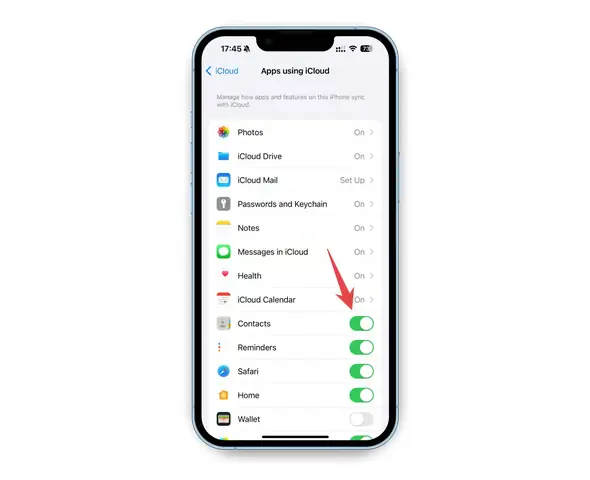
Việc đồng bộ danh bạ Google với iPhone hoạt động dựa trên cơ chế kết nối tài khoản. Khi bạn thêm tài khoản Google vào iPhone và cho phép ứng dụng Danh bạ truy cập, dữ liệu danh bạ từ Google sẽ được tải về và hiển thị trên ứng dụng Danh bạ của iPhone. Quá trình này diễn ra hai chiều, nghĩa là bất kỳ thay đổi nào bạn thực hiện với danh bạ trên iPhone (nếu được phép đồng bộ) cũng sẽ được cập nhật lên Google Contacts và ngược lại, giúp danh bạ của bạn luôn được đồng bộ và nhất quán trên mọi thiết bị.
Để bắt đầu quá trình đồng bộ, bạn cần thực hiện việc thêm tài khoản Google vào iPhone của mình. Sau khi thêm tài khoản thành công, bạn sẽ có tùy chọn bật tính năng đồng bộ danh bạ, cho phép iPhone lấy thông tin liên hệ từ tài khoản Google đó.
Có thể bạn quan tâm: Hướng Dẫn Tạo File PDF Trên Iphone: Từ Ảnh Đến Tài Liệu Đơn Giản
Các phương pháp chuyển danh bạ từ Google sang iPhone
Có nhiều cách để chuyển danh bạ từ Google sang iPhone, mỗi phương pháp lại phù hợp với những nhu cầu và tình huống khác nhau. Dưới đây là ba phương pháp phổ biến và hiệu quả nhất mà bạn có thể áp dụng:
Phương pháp 1: Đồng bộ hóa qua cài đặt tài khoản Google trên iPhone
Đây là phương pháp được khuyến khích sử dụng nhất bởi tính tự động và khả năng cập nhật hai chiều, giúp danh bạ của bạn luôn được đồng bộ và nhất quán. Quy trình thực hiện như sau:
- Mở ứng dụng Cài đặt (Settings) trên iPhone của bạn.
- Cuộn xuống và chọn mục Danh bạ (Contacts).
- Chạm vào Tài khoản (Accounts).
- Nhấn vào Thêm tài khoản (Add Account).
- Chọn Google từ danh sách các dịch vụ.
- Nhập địa chỉ email và mật khẩu tài khoản Google của bạn để đăng nhập. Bạn có thể cần thực hiện xác minh hai bước nếu đã thiết lập.
- Sau khi đăng nhập thành công, bạn sẽ thấy các tùy chọn đồng bộ hóa. Bật công tắc ở mục Danh bạ (Contacts).
- Chạm Lưu (Save) để hoàn tất.
Lợi ích chính của phương pháp này là danh bạ của bạn sẽ được cập nhật tự động và hai chiều. Nghĩa là, nếu bạn thêm, sửa hoặc xóa một liên hệ trên Google Contacts bằng máy tính, thay đổi đó sẽ xuất hiện trên iPhone của bạn. Tương tự, nếu bạn thực hiện trên iPhone, dữ liệu cũng sẽ được cập nhật lên Google.
Phương pháp 2: Xuất và nhập danh bạ bằng tệp vCard (VCF)
Có thể bạn quan tâm: Cách Cài Đặt File IPA Trên Iphone An Toàn Và Hiệu Quả Nhất
Phương pháp này hữu ích khi bạn muốn chuyển danh bạ một lần duy nhất hoặc không muốn tài khoản Google của mình được liên kết vĩnh viễn với iPhone. Bạn sẽ cần sử dụng cả máy tính và iPhone cho quy trình này.
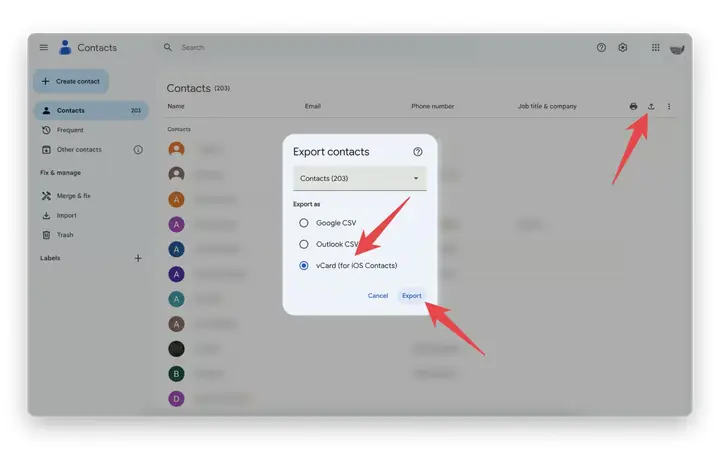
Đầu tiên, trên máy tính, bạn cần xuất danh bạ từ Google Contacts dưới dạng tệp vCard (VCF).
- Truy cập Google Contacts trên trình duyệt web (contacts.google.com).
- Ở thanh bên trái, chọn Xuất (Export).
- Chọn các danh bạ bạn muốn xuất (hoặc chọn tất cả).
- Trong phần “Export as”, chọn vCard (cho Danh bạ Apple/máy chủ khác).
- Nhấn nút Xuất (Export). Một tệp có đuôi .vcf sẽ được tải về máy tính của bạn.
Tiếp theo, bạn cần nhập tệp VCF này vào iPhone. Có hai cách phổ biến:
Qua iCloud:
- Truy cập iCloud.com trên trình duyệt web của máy tính.
- Đăng nhập bằng tài khoản Apple ID của bạn.
- Chọn Danh bạ (Contacts).
- Nhấn vào biểu tượng bánh răng ở góc dưới bên trái, chọn Nhập vCard (Import vCard).
- Chọn tệp .vcf bạn vừa tải về từ Google Contacts.
- Danh bạ sẽ được nhập vào iCloud và tự động đồng bộ với iPhone của bạn.
Qua Email:
- Gửi tệp .vcf vừa xuất đến địa chỉ email của bạn.
- Mở ứng dụng Mail trên iPhone và truy cập email đó.
- Chạm vào tệp .vcf đính kèm.
- iPhone sẽ hỏi bạn có muốn thêm các liên hệ này vào Danh bạ không. Chọn Thêm tất cả các liên hệ (Add All Contacts).
Phương pháp này cho phép bạn kiểm soát hoàn toàn việc chuyển đổi và không yêu cầu kết nối tài khoản Google liên tục.
Phương pháp 3: Sử dụng ứng dụng “Move to iOS” (Chuyển sang iOS)
Ứng dụng “Move to iOS” là công cụ miễn phí của Apple, được thiết kế đặc biệt để hỗ trợ người dùng chuyển đổi dữ liệu từ thiết bị Android sang iPhone một cách dễ dàng, đặc biệt là trong lần đầu thiết lập iPhone mới. Ứng dụng này có thể chuyển danh bạ cùng với nhiều loại dữ liệu khác như tin nhắn, ảnh, video, lịch…
Bạn nên sử dụng ứng dụng này khi:
- Bạn đang chuyển đổi hoàn toàn từ một thiết bị Android sang iPhone.
- Bạn đang thiết lập iPhone mới lần đầu và muốn chuyển toàn bộ dữ liệu cũ.
Các bước cơ bản để sử dụng ứng dụng “Move to iOS” để chuyển danh bạ:
- Tải ứng dụng “Move to iOS” trên thiết bị Android của bạn từ Google Play Store.
- Bật iPhone và bắt đầu quá trình thiết lập. Khi đến màn hình “Ứng dụng & Dữ liệu” (Apps & Data), chọn Chuyển dữ liệu từ Android (Move Data from Android).
- Trên thiết bị Android, mở ứng dụng “Move to iOS” và làm theo hướng dẫn trên màn hình. Chạm Tiếp tục (Continue) và đồng ý với các điều khoản.
- Trên iPhone, chạm Tiếp tục (Continue) trên màn hình “Move From Android”. Một mã gồm 10 hoặc 6 chữ số sẽ xuất hiện trên iPhone.
- Nhập mã này vào thiết bị Android khi được yêu cầu.
- Trên thiết bị Android, bạn sẽ thấy danh sách các loại dữ liệu có thể chuyển. Chọn “Danh bạ” (Contacts) cùng với các loại dữ liệu khác mà bạn muốn chuyển.
- Chạm Tiếp tục (Continue) và chờ quá trình hoàn tất. Quá trình này có thể mất một chút thời gian tùy thuộc vào dung lượng dữ liệu.
Lưu ý quan trọng: Ứng dụng “Move to iOS” chỉ có thể sử dụng trong quá trình thiết lập iPhone lần đầu. Nếu iPhone của bạn đã được thiết lập, bạn sẽ cần xóa mọi nội dung và cài đặt để quay lại màn hình thiết lập ban đầu mới có thể sử dụng ứng dụng này.
Các vấn đề thường gặp khi đồng bộ danh bạ Google và cách khắc phục
Có thể bạn quan tâm: Hướng Dẫn Tải File Từ Google Drive Về Iphone: Cách Đơn Giản & Hiệu Quả
Trong quá trình đồng bộ danh bạ giữa Google và iPhone, đôi khi người dùng có thể gặp phải một số trục trặc nhất định. Dưới đây là các vấn đề phổ biến và cách khắc phục hiệu quả:
Danh bạ không hiển thị sau khi đồng bộ:
- Kiểm tra cài đặt đồng bộ: Quay lại Cài đặt (Settings) > Danh bạ (Contacts) > Tài khoản (Accounts), chọn tài khoản Google của bạn và đảm bảo rằng tùy chọn Danh bạ (Contacts) đã được bật.
- Khởi động lại thiết bị: Đôi khi, việc khởi động lại iPhone có thể giúp làm mới các kết nối và khắc phục lỗi hiển thị tạm thời.
- Kiểm tra kết nối mạng: Đảm bảo iPhone của bạn đang kết nối Wi-Fi hoặc dữ liệu di động ổn định.
Danh bạ bị trùng lặp:
- Tìm và gộp các danh bạ trùng nhau trên iPhone: Vào ứng dụng Danh bạ (Contacts), kéo xuống cuối danh sách và bạn sẽ thấy mục Danh bạ trùng lặp (Duplicate Contacts). Chạm vào đó và chọn Gộp (Merge) để kết hợp các liên hệ giống nhau. Bạn cũng có thể thực hiện việc này thủ công hoặc thông qua các ứng dụng bên thứ ba chuyên dụng.
- Kiểm tra lại quy trình đồng bộ: Đảm bảo bạn không vô tình thêm cùng một danh bạ qua nhiều phương pháp khác nhau.
Lỗi đăng nhập tài khoản Google:
- Kiểm tra lại mật khẩu: Đảm bảo bạn nhập đúng mật khẩu tài khoản Google. Hãy thử đăng nhập vào tài khoản Google của bạn trên một trình duyệt web để xác nhận mật khẩu.
- Xác minh hai bước (2-Step Verification): Nếu bạn đã bật xác minh hai bước, hãy đảm bảo bạn đang cung cấp đúng mã xác minh khi được yêu cầu.
- Cập nhật ứng dụng: Đảm bảo ứng dụng Danh bạ và các dịch vụ liên quan của Google trên iPhone (nếu có) đã được cập nhật lên phiên bản mới nhất.
Danh bạ cũ không được cập nhật:
- Làm mới danh bạ: Vào Cài đặt (Settings) > Danh bạ (Contacts) > Tài khoản (Accounts), chọn tài khoản Google của bạn, tắt tùy chọn Danh bạ (Contacts) rồi bật lại. Điều này sẽ buộc iPhone tải lại danh bạ.
- Kiểm tra lại lịch sử thay đổi trên Google Contacts: Đảm bảo bạn đã thực hiện thay đổi trên tài khoản Google chính được đồng bộ với iPhone.
Tối ưu hóa danh bạ sau khi chuyển sang iPhone
Sau khi đã chuyển thành công danh bạ từ Google sang iPhone, bạn có thể thực hiện một vài bước để tối ưu hóa việc sử dụng và quản lý danh bạ của mình, mang lại trải nghiệm mượt mà hơn.
Cách xem danh bạ Google trên ứng dụng Danh bạ của iPhone:
Sau khi đồng bộ qua cài đặt tài khoản Google, tất cả danh bạ của bạn, bao gồm cả những danh bạ từ Google, sẽ hiển thị chung trong ứng dụng Danh bạ (Contacts) mặc định trên iPhone. Để dễ dàng phân biệt hoặc lọc danh bạ, bạn có thể vào Cài đặt (Settings) > Danh bạ (Contacts) > Danh bạ được hiển thị mặc định (Default Account) và chọn tài khoản Google nếu bạn muốn ưu tiên hiển thị danh bạ từ đó. Ngoài ra, khi xem danh sách danh bạ, bạn có thể chạm vào mục Danh sách (Lists) ở góc trên bên trái để xem danh bạ theo từng tài khoản (ví dụ: iCloud, Gmail).Cách tạo nhóm danh bạ trên iPhone để dễ quản lý:
Ứng dụng Danh bạ trên iPhone không có chức năng tạo nhóm trực tiếp như một số nền tảng khác. Tuy nhiên, bạn có thể tạo nhóm danh bạ bằng cách sử dụng ứng dụng Ghi chú (Notes) hoặc Nhắc nhở (Reminders), hoặc sử dụng các ứng dụng bên thứ ba từ App Store.
Hướng Dẫn Chi Tiết Cách Chuyển Danh Bạ Google Sang Iphone Hiệu Quả Có thể bạn quan tâm: Cách Tải File Từ Messenger Về Iphone: Hướng Dẫn Chi Tiết Và Mẹo Hữu Ích
- Với Ghi chú: Tạo một ghi chú mới, liệt kê tên và số điện thoại của những người bạn muốn đưa vào nhóm. Sau đó, bạn có thể gửi ghi chú này cho những người trong nhóm hoặc lưu lại để tham khảo.
- Với ứng dụng bên thứ ba: Tìm kiếm các ứng dụng quản lý nhóm danh bạ trên App Store, ví dụ như “Group Contacts” hoặc “Smart Groups”, để có nhiều tùy chọn hơn.
Cách chỉnh sửa thông tin danh bạ đã được đồng bộ:
Bạn hoàn toàn có thể chỉnh sửa thông tin của bất kỳ danh bạ nào đã được đồng bộ từ Google trên iPhone của mình.- Mở ứng dụng Danh bạ (Contacts).
- Tìm và chọn liên hệ bạn muốn chỉnh sửa.
- Chạm vào nút Sửa (Edit) ở góc trên bên phải.
- Thực hiện các thay đổi cần thiết (thêm số điện thoại mới, cập nhật địa chỉ email, thêm ảnh, ghi chú…).
- Chạm Xong (Done) để lưu lại thay đổi.
Mọi thay đổi bạn thực hiện trên iPhone sẽ được đồng bộ ngược trở lại tài khoản Google, đảm bảo dữ liệu luôn nhất quán.

So sánh các phương pháp chuyển danh bạ Google sang iPhone
Việc lựa chọn phương pháp chuyển danh bạ phù hợp sẽ giúp quá trình diễn ra suôn sẻ và đáp ứng tốt nhất nhu cầu của bạn. Dưới đây là đánh giá chi tiết về ưu nhược điểm của từng phương pháp:
| Phương pháp | Ưu điểm | Nhược điểm | Phù hợp với ai |
|---|---|---|---|
| Đồng bộ hóa qua tài khoản Google | Tự động cập nhật hai chiều, danh bạ luôn được làm mới và nhất quán trên mọi thiết bị; dễ dàng thiết lập. | Yêu cầu tài khoản Google phải được liên kết vĩnh viễn với iPhone để duy trì đồng bộ; có thể gặp lỗi trùng lặp nếu không cẩn thận. | Người dùng muốn danh bạ luôn cập nhật liên tục và sử dụng Google Contacts làm nguồn chính. |
| Xuất và nhập tệp vCard (VCF) | Chuyển đổi một lần, không cần liên kết tài khoản Google lâu dài; kiểm soát hoàn toàn dữ liệu được chuyển đi; có thể chuyển sang iPhone không có kết nối mạng khi nhập. | Quá trình thủ công, tốn thời gian hơn nếu danh bạ lớn; không tự động cập nhật khi có thay đổi sau này. | Người dùng muốn chuyển danh bạ một lần, muốn tách biệt danh bạ khỏi tài khoản Google, hoặc khi không có kết nối mạng. |
| Sử dụng ứng dụng “Move to iOS” | Chuyển được nhiều loại dữ liệu cùng lúc (danh bạ, ảnh, tin nhắn…); đơn giản và trực quan cho người chuyển đổi từ Android. | Chỉ dùng được khi thiết lập iPhone mới; giới hạn trong việc chỉ chuyển dữ liệu từ Android sang iOS; không cập nhật sau đó. | Người dùng mới hoàn toàn chuyển từ điện thoại Android sang iPhone và đang trong giai đoạn thiết lập ban đầu. |
Khi nào nên dùng đồng bộ hóa trực tiếp?
Bạn nên sử dụng phương pháp đồng bộ hóa trực tiếp qua cài đặt tài khoản Google nếu bạn muốn duy trì danh bạ của mình luôn được cập nhật hai chiều một cách liên tục giữa Google và iPhone. Phương pháp này lý tưởng cho những ai thường xuyên thay đổi thông tin liên hệ, thêm mới hoặc xóa bớt các số điện thoại trên nhiều thiết bị khác nhau và muốn mọi thứ luôn được đồng bộ mà không cần can thiệp thủ công.
Khi nào nên dùng tệp VCF?

Tệp VCF (vCard) đặc biệt hữu ích khi bạn muốn thực hiện việc chuyển danh bạ một lần duy nhất, ví dụ như khi bạn mua một chiếc iPhone mới và muốn chuyển danh bạ từ một tài khoản Google cũ mà bạn không còn sử dụng thường xuyên hoặc không muốn liên kết tài khoản đó vĩnh viễn với thiết bị mới. Nó cũng là lựa chọn tốt nếu bạn muốn sao lưu danh bạ dưới dạng một tệp độc lập trước khi thực hiện các thao tác khác.
Khi nào nên dùng ứng dụng “Move to iOS”?
Ứng dụng “Move to iOS” là giải pháp tối ưu nhất dành cho những người dùng đang có ý định chuyển đổi hoàn toàn từ một thiết bị Android sang iPhone và đây là lần đầu tiên bạn thiết lập chiếc iPhone mới của mình. Nó cung cấp một quy trình liền mạch để di chuyển không chỉ danh bạ mà còn cả các loại dữ liệu quan trọng khác, giúp bạn có trải nghiệm khởi đầu thuận lợi nhất với thiết bị Apple mới.
Những lưu ý quan trọng khi thực hiện
Để đảm bảo quá trình chuyển danh bạ diễn ra thành công và không gặp sự cố, bạn nên lưu ý một số điểm sau:
- Đảm bảo kết nối internet ổn định: Dù bạn sử dụng phương pháp nào (trừ nhập VCF offline), một kết nối Wi-Fi hoặc dữ liệu di động ổn định là vô cùng quan trọng để quá trình tải và đồng bộ diễn ra nhanh chóng và không bị gián đoạn.
- Kiểm tra dung lượng lưu trữ trên iPhone: Trước khi nhập một lượng lớn danh bạ, đặc biệt là khi sử dụng tệp VCF hoặc ứng dụng “Move to iOS”, hãy đảm bảo rằng iPhone của bạn có đủ dung lượng trống để lưu trữ toàn bộ thông tin liên hệ mới. Dung lượng danh bạ thường không quá lớn, nhưng việc kiểm tra trước sẽ giúp bạn tránh các lỗi đầy bộ nhớ không mong muốn.
Cập Nhật Lúc Tháng 9 26, 2026 by admin


