
Khi iPhone của bạn gặp phải các vấn đề về hiệu suất, lỗi phần mềm hoặc bạn muốn bán/cho tặng thiết bị, khôi phục cài đặt gốc là một giải pháp mạnh mẽ để đưa máy về trạng thái ban đầu. Quá trình này giúp khắc phục sự cố, giải phóng dung lượng và đảm bảo quyền riêng tư trước khi chuyển giao thiết bị. Tuy nhiên, việc thực hiện không đúng cách có thể dẫn đến mất mát dữ liệu không mong muốn.
Bài viết này sẽ cung cấp cho bạn hướng dẫn chi tiết về cách khôi phục cài đặt gốc iPhone, bao gồm các phương pháp phổ biến nhất, các tùy chọn đặt lại khác nhau và những lưu ý quan trọng cần nắm vững trước, trong và sau khi thực hiện. Chúng ta sẽ cùng tìm hiểu khi nào cần thiết phải thực hiện thao tác này, cách thực hiện an toàn và hiệu quả nhất để bạn có thể tự tin làm mới thiết bị của mình.
Khi nào cần khôi phục cài đặt gốc iPhone?
Việc khôi phục cài đặt gốc iPhone là một bước can thiệp sâu, thường được áp dụng khi các giải pháp đơn giản hơn không còn hiệu quả hoặc khi bạn muốn đảm bảo thiết bị hoạt động mượt mà nhất có thể. Đây là thời điểm bạn nên cân nhắc thực hiện reset toàn bộ thiết bị.
Một số tình huống phổ biến mà người dùng nên cân nhắc khôi phục cài đặt gốc bao gồm khi iPhone gặp phải các lỗi phần mềm dai dẳng, hiệu suất hoạt động chậm chạp bất thường, hoặc khi bạn muốn xóa sạch mọi dữ liệu cá nhân trước khi bán, tặng hoặc trả lại thiết bị. Ngoài ra, nếu bạn đã thử nhiều cách khắc phục sự cố khác nhau mà không hiệu quả, việc reset về cài đặt gốc có thể là giải pháp cuối cùng để làm mới thiết bị và giải quyết vấn đề triệt để.
Các dấu hiệu cho thấy iPhone đang gặp vấn đề nghiêm trọng cần can thiệp sâu có thể bao gồm:
Máy thường xuyên bị treo, đơ, hoặc khởi động lại đột ngột: Đây là biểu hiện rõ ràng của sự cố phần mềm hoặc xung đột ứng dụng.
Các ứng dụng chạy chậm, thường xuyên bị crash (dừng đột ngột): Điều này có thể do bộ nhớ cache bị đầy, xung đột dữ liệu, hoặc lỗi hệ thống.
Pin hao nhanh bất thường dù không sử dụng nhiều: Lỗi phần mềm có thể khiến các tiến trình chạy ngầm tiêu tốn năng lượng.
Thiết bị nóng lên quá mức dù chỉ thực hiện các tác vụ nhẹ: Đây cũng là một dấu hiệu của các tiến trình hoạt động không bình thường.
Không thể cài đặt hoặc cập nhật ứng dụng, phần mềm: Lỗi hệ thống có thể ngăn cản các thao tác này.
Màn hình bị lỗi hiển thị, cảm ứng không nhạy hoặc không hoạt động: Mặc dù có thể là lỗi phần cứng, nhưng đôi khi lỗi phần mềm cũng gây ra các triệu chứng tương tự.
Thiết bị không phản hồi khi kết nối với máy tính hoặc các phụ kiện khác: Sự cố kết nối này có thể bắt nguồn từ lỗi hệ thống.
Hướng dẫn chi tiết cách khôi phục cài đặt gốc iPhone
Để khôi phục cài đặt gốc iPhone, bạn có thể lựa chọn nhiều phương pháp khác nhau tùy thuộc vào tình trạng thiết bị và khả năng truy cập của mình. Dưới đây là các phương pháp chính, được Google công nhận và áp dụng rộng rãi, đảm bảo tính hiệu quả và an toàn cho người dùng.
Có thể bạn quan tâm: Cách Khoá Album Ảnh Iphone Đơn Giản Để Bảo Vệ Riêng Tư Tuyệt Đối
Khôi phục cài đặt gốc trực tiếp trên iPhone (qua Cài đặt)
Đây là phương pháp phổ biến và dễ dàng nhất để khôi phục cài đặt gốc iPhone khi thiết bị của bạn vẫn hoạt động bình thường và bạn có thể truy cập vào màn hình chính. Phương pháp này cho phép bạn lựa chọn mức độ xóa dữ liệu theo nhu cầu.
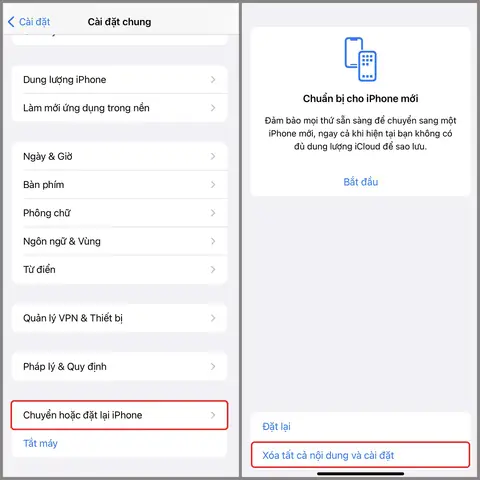
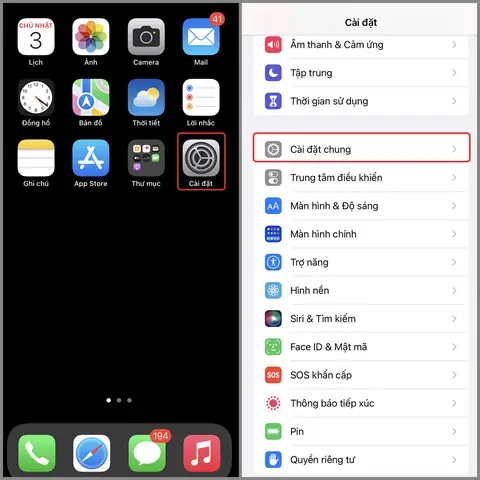
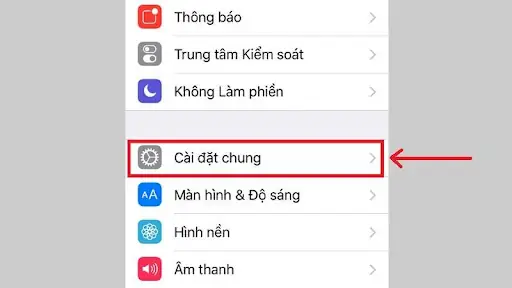
Để thực hiện, bạn truy cập vào Cài đặt > Cài đặt chung > Chuyển hoặc đặt lại iPhone > Đặt lại. Tại đây, bạn sẽ thấy hai tùy chọn chính:
Đặt lại tất cả cài đặt: Tùy chọn này sẽ xóa tất cả các tùy chỉnh cài đặt trên iPhone của bạn (bao gồm cài đặt mạng, từ điển bàn phím, bố cục Màn hình chính, cài đặt vị trí và quyền riêng tư) nhưng KHÔNG xóa dữ liệu cá nhân như ảnh, danh bạ, ứng dụng hay tin nhắn. Sau khi đặt lại, iPhone sẽ trở về trạng thái cài đặt ban đầu của hệ thống.
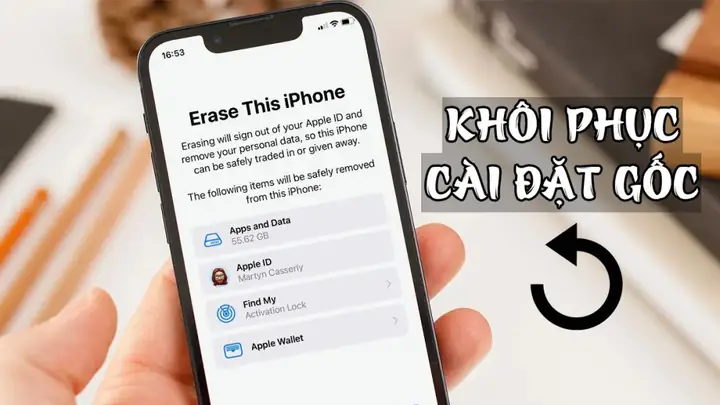
Xóa tất cả nội dung và cài đặt: Đây là tùy chọn tương đương với việc đưa iPhone về trạng thái “như mới xuất xưởng”. Nó sẽ xóa sạch mọi dữ liệu cá nhân, ứng dụng, tài khoản, cài đặt, ảnh, video, nhạc, tin nhắn và mọi thứ khác trên thiết bị. Sau khi hoàn tất, bạn sẽ cần thiết lập iPhone lại từ đầu, giống như khi bạn mới mua máy.
Khôi phục cài đặt gốc iPhone bằng máy tính (iTunes/Finder)
Phương pháp này rất hữu ích, đặc biệt là khi iPhone của bạn gặp lỗi nghiêm trọng đến mức không thể truy cập vào cài đặt, hoặc khi bạn muốn đảm bảo quá trình reset diễn ra một cách triệt để nhất. Bạn sẽ cần sử dụng máy tính kết nối với iPhone thông qua cáp USB.
Đối với người dùng Windows cũ hoặc macOS cũ:
Bạn sẽ sử dụng ứng dụng iTunes. Sau khi kết nối iPhone với máy tính, mở iTunes. Nếu iPhone hiển thị thông báo yêu cầu mật mã hoặc “Tin cậy máy tính này”, bạn cần nhập mật mã trên iPhone. Sau đó, trong iTunes, chọn biểu tượng iPhone của bạn. Nhấp vào Tóm tắt (Summary), rồi chọn Khôi phục iPhone (Restore iPhone).
Đối với người dùng macOS Catalina trở lên:
Bạn sẽ sử dụng Finder. Kết nối iPhone với máy tính. Trong Finder, tìm và chọn iPhone của bạn trong thanh bên dưới mục “Vị trí”. Nếu được yêu cầu, hãy nhập mật mã trên iPhone hoặc chọn “Tin cậy”. Trên tab Chung (General), nhấp vào Khôi phục iPhone (Restore iPhone).
Có thể bạn quan tâm: Hướng Dẫn Tạo Tài Khoản Gmail Trên Iphone Nhanh Chóng Và Đơn Giản Nhất
Trong cả hai trường hợp, máy tính sẽ tải xuống phiên bản iOS mới nhất và cài đặt nó lên iPhone của bạn. Quy trình này sẽ xóa sạch tất cả dữ liệu và cài đặt, đưa iPhone về trạng thái ban đầu. Quan trọng: Hãy đảm bảo bạn đã sao lưu dữ liệu trước khi thực hiện Restore bằng máy tính, vì quá trình này sẽ xóa sạch mọi thứ.
Khôi phục cài đặt gốc iPhone khi quên mật khẩu hoặc iPhone bị khóa
Trường hợp quên mật khẩu màn hình khóa hoặc gặp phải khóa kích hoạt iCloud (Find My iPhone) là những tình huống khẩn cấp cần xử lý đặc biệt. Khi iPhone bị khóa do quên mật khẩu, bạn không thể truy cập vào cài đặt để reset thông thường.
Nếu bạn quên mật khẩu màn hình khóa, cách hiệu quả nhất là khôi phục iPhone bằng máy tính thông qua iTunes hoặc Finder như đã hướng dẫn ở trên. Quá trình này sẽ xóa toàn bộ nội dung và cài đặt, bao gồm cả mật khẩu bị quên. Sau khi khôi phục, bạn có thể thiết lập lại iPhone như mới hoặc khôi phục từ bản sao lưu (nếu có).
Nếu bạn gặp phải khóa kích hoạt iCloud, bạn cần nhập đúng Apple ID và mật khẩu đã sử dụng để thiết lập thiết bị ban đầu. Nếu bạn không nhớ thông tin này, bạn có thể liên hệ với bộ phận Hỗ trợ của Apple với bằng chứng mua hàng hợp lệ để được hỗ trợ gỡ khóa. Việc reset bằng máy tính sẽ không gỡ được khóa kích hoạt iCloud nếu bạn không có thông tin đăng nhập.
Các lưu ý quan trọng trước và sau khi khôi phục cài đặt gốc iPhone
Việc khôi phục cài đặt gốc iPhone là một thao tác quan trọng, có thể gây mất mát dữ liệu nếu không được chuẩn bị kỹ lưỡng. Do đó, việc hiểu rõ các bước chuẩn bị trước và sau khi thực hiện sẽ giúp bạn tránh khỏi những rắc rối không đáng có.
Có thể bạn quan tâm: Top Ứng Dụng Kiểm Tra Pin Iphone: Đo Chai Pin, Số Lần Sạc Chính Xác Nhất 2026
Tầm quan trọng của việc sao lưu dữ liệu
Trước khi tiến hành bất kỳ thao tác khôi phục cài đặt gốc nào, việc sao lưu dữ liệu là bước bắt buộc và quan trọng nhất. Điều này nhằm đảm bảo bạn không làm mất đi những thông tin quý giá như ảnh, video, danh bạ, tin nhắn, ghi chú, cài đặt ứng dụng và các dữ liệu quan trọng khác. Có hai phương pháp sao lưu chính mà bạn có thể sử dụng:
- Sao lưu qua iCloud: Vào Cài đặt > Tên của bạn > iCloud > Sao lưu iCloud > Sao lưu bây giờ. Đảm bảo iPhone được kết nối Wi-Fi và có đủ dung lượng lưu trữ iCloud.
- Sao lưu qua máy tính (iTunes/Finder): Kết nối iPhone với máy tính. Mở iTunes (trên Windows) hoặc Finder (trên macOS). Chọn thiết bị của bạn và trong phần Tóm tắt/Chung, chọn Sao lưu bây giờ. Lưu ý chọn tùy chọn “Sao lưu tất cả dữ liệu trên iPhone của bạn vào máy Mac/PC” để sao lưu toàn bộ dữ liệu, bao gồm cả mật khẩu.
Các bước cần làm sau khi khôi phục
Sau khi quá trình khôi phục cài đặt gốc hoàn tất và iPhone đã trở về trạng thái ban đầu, bạn sẽ cần thực hiện các bước thiết lập lại:
- Thiết lập lại iPhone: Làm theo các hướng dẫn trên màn hình để chọn ngôn ngữ, quốc gia/khu vực, kết nối Wi-Fi.
- Đăng nhập tài khoản Apple ID: Bạn sẽ cần nhập Apple ID và mật khẩu của mình. Nếu bạn đã bật tính năng “Tìm iPhone” (Find My iPhone), bước này là cần thiết để kích hoạt lại thiết bị.
- Khôi phục dữ liệu từ bản sao lưu: Tại bước “Ứng dụng & Dữ liệu”, bạn sẽ có tùy chọn:
- Khôi phục từ iCloud: Chọn bản sao lưu iCloud gần nhất.
- Khôi phục từ máy Mac hoặc PC: Kết nối iPhone với máy tính đã sao lưu và làm theo hướng dẫn trên Finder/iTunes.
- Thiết lập như iPhone mới: Nếu bạn không muốn khôi phục dữ liệu hoặc muốn bắt đầu hoàn toàn mới.
Sau khi khôi phục, hãy kiểm tra lại tất cả dữ liệu và cài đặt để đảm bảo mọi thứ đã được khôi phục đúng như mong đợi.
Phân biệt các tùy chọn “Đặt lại” trên iPhone
iPhone cung cấp nhiều tùy chọn “Đặt lại” khác nhau, mỗi tùy chọn phục vụ một mục đích riêng biệt và có tác động khác nhau đến dữ liệu trên thiết bị. Hiểu rõ sự khác biệt này giúp bạn chọn đúng phương án, tránh mất mát dữ liệu không cần thiết và khắc phục sự cố hiệu quả.
Có thể bạn quan tâm: Hướng Dẫn Tạo Icloud Trên Iphone: Bước Từng Bước Và Các Lưu Ý Quan Trọng
Dưới đây là sự phân biệt rõ ràng giữa các tùy chọn “Đặt lại” phổ biến trên iPhone:
- Đặt lại tất cả cài đặt: Như đã đề cập ở trên, tùy chọn này chỉ xóa các cài đặt hệ thống mà không ảnh hưởng đến dữ liệu cá nhân như ảnh, danh bạ, tin nhắn, ứng dụng. Nó hữu ích khi bạn gặp sự cố liên quan đến cấu hình hệ thống, mạng, hoặc quyền riêng tư.
- Đặt lại cài đặt mạng: Chỉ xóa các cài đặt mạng Wi-Fi, mạng di động và VPN. Bạn sẽ cần nhập lại mật khẩu Wi-Fi sau khi thực hiện. Tùy chọn này thường được sử dụng để khắc phục sự cố kết nối Wi-Fi hoặc Bluetooth.
- Đặt lại từ điển bàn phím: Xóa mọi từ bạn đã thêm vào từ điển bàn phím tùy chỉnh. Điều này có thể hữu ích nếu bàn phím của bạn bắt đầu gợi ý sai từ hoặc từ không mong muốn.
- Đặt lại bố cục Màn hình chính: Đưa tất cả các ứng dụng về bố cục mặc định trên Màn hình chính và Thư viện ứng dụng. Các thư mục bạn đã tạo sẽ bị xóa.
- Đặt lại vị trí & quyền riêng tư: Xóa tất cả các cài đặt vị trí và quyền riêng tư, đưa chúng về mặc định. Điều này có thể giúp khắc phục sự cố liên quan đến ứng dụng không truy cập được vị trí hoặc các quyền truy cập khác.
Việc lựa chọn đúng tùy chọn đặt lại sẽ giúp bạn khắc phục sự cố một cách hiệu quả mà không làm mất đi dữ liệu quan trọng.
Khôi phục cài đặt gốc iPhone có mất ảnh và dữ liệu khác không?
Đây là câu hỏi thường gặp nhất và là mối quan tâm hàng đầu của người dùng khi nhắc đến việc khôi phục cài đặt gốc iPhone. Câu trả lời phụ thuộc hoàn toàn vào tùy chọn “Đặt lại” mà bạn lựa chọn.
Đối với tùy chọn “Xóa tất cả nội dung và cài đặt” hoặc khôi phục bằng máy tính (iTunes/Finder), câu trả lời là CÓ, sẽ mất tất cả dữ liệu.
Cụ thể, quá trình này sẽ tác động đến dữ liệu cá nhân và ứng dụng như sau:
- Ảnh và Video: Tất cả ảnh và video được lưu trữ trên bộ nhớ thiết bị sẽ bị xóa hoàn toàn. Nếu bạn đã sao lưu chúng lên iCloud Photos hoặc máy tính, bạn có thể khôi phục lại sau.
- Danh bạ, Tin nhắn, Ghi chú: Tất cả thông tin liên lạc, lịch sử trò chuyện, ghi chú cá nhân sẽ bị xóa. Việc khôi phục phụ thuộc vào các bản sao lưu iCloud hoặc máy tính.
- Ứng dụng: Tất cả các ứng dụng đã cài đặt sẽ bị gỡ bỏ. Bạn sẽ cần tải lại chúng từ App Store. Dữ liệu của các ứng dụng đó (nếu không được sao lưu riêng) cũng sẽ bị mất.
- Cài đặt hệ thống và ứng dụng: Mọi cấu hình, cài đặt cá nhân trên thiết bị và trong từng ứng dụng sẽ trở về mặc định.
- Tài khoản: Tất cả các tài khoản đã đăng nhập (Apple ID, email, mạng xã hội, ngân hàng…) sẽ bị đăng xuất và xóa khỏi thiết bị.
Chính vì vậy, việc sao lưu dữ liệu trước khi thực hiện tùy chọn “Xóa tất cả nội dung và cài đặt” là cực kỳ quan trọng để bảo toàn thông tin của bạn.
Khôi phục cài đặt gốc iPhone khi bị lỗi phần mềm hoặc quá tải
Khôi phục cài đặt gốc là một giải pháp mạnh mẽ và thường là hiệu quả nhất để khắc phục các lỗi phần mềm nghiêm trọng hoặc khi iPhone hoạt động quá tải, chậm chạp đến mức ảnh hưởng đến trải nghiệm sử dụng hàng ngày.
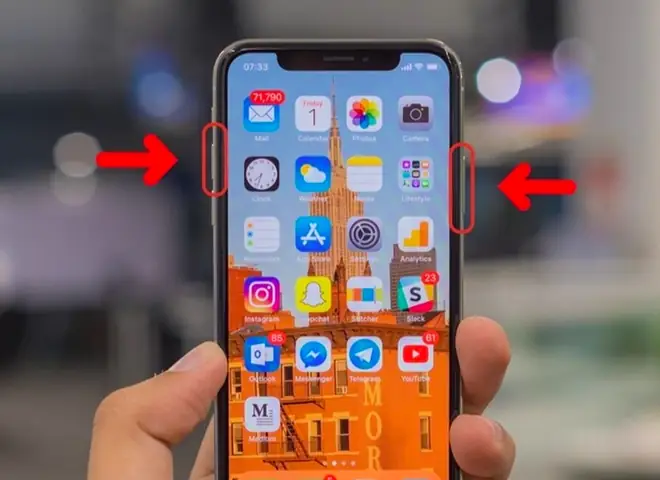
Các trường hợp lỗi phần mềm phổ biến mà reset có thể giải quyết bao gồm:
iPhone bị treo hoàn toàn, không phản hồi: Khi màn hình đen hoặc hiển thị “đóng băng”, reset sẽ đưa máy về trạng thái hoạt động.
Ứng dụng crash liên tục: Nếu một hoặc nhiều ứng dụng liên tục gặp lỗi và đóng đột ngột, reset có thể loại bỏ xung đột phần mềm gây ra vấn đề.
Máy chậm bất thường, lag, giật: Tích tụ dữ liệu rác, xung đột ứng dụng hoặc lỗi hệ thống có thể khiến máy chậm. Reset sẽ làm sạch hệ thống, giải phóng tài nguyên và khôi phục tốc độ ban đầu.
Các tính năng không hoạt động đúng cách: Ví dụ, Wi-Fi không kết nối được, Bluetooth không tìm thấy thiết bị, camera không mở được, dù đã thử các bước khắc phục khác.
Việc reset máy trong những trường hợp này giúp loại bỏ triệt để các tập tin lỗi, xung đột hệ thống và đưa iPhone về một trạng thái “sạch sẽ”, tối ưu hóa hiệu suất hoạt động.
Lợi ích của việc khôi phục cài đặt gốc định kỳ
Mặc dù không phải là việc cần làm thường xuyên, nhưng khôi phục cài đặt gốc định kỳ (ví dụ: 1-2 năm một lần) mang lại nhiều lợi ích thiết thực để duy trì hiệu suất tối ưu và bảo mật cho iPhone của bạn.
- Duy trì hiệu suất cao: Theo thời gian, việc cài đặt và gỡ bỏ ứng dụng, cập nhật hệ thống có thể để lại các tập tin rác hoặc xung đột ngầm, làm giảm tốc độ xử lý của máy. Reset sẽ làm sạch toàn bộ hệ thống, giúp iPhone chạy mượt mà như lúc mới mua.
- Tăng cường bảo mật: Khi bạn chuẩn bị bán hoặc cho tặng iPhone cũ, việc khôi phục cài đặt gốc đảm bảo rằng mọi dữ liệu cá nhân của bạn đã bị xóa hoàn toàn, bảo vệ quyền riêng tư và tránh nguy cơ lộ thông tin.
- Giải quyết các vấn đề tiềm ẩn: Reset định kỳ giúp loại bỏ các lỗi phần mềm nhỏ có thể chưa biểu hiện rõ ràng nhưng có thể ảnh hưởng đến hoạt động lâu dài của thiết bị.
Các trường hợp đặc biệt nên cân nhắc bán/cho tặng iPhone cũ bằng cách reset hoàn toàn bao gồm: khi bạn nâng cấp lên đời máy mới, muốn tặng lại cho người thân, hoặc bán lại để thu hồi vốn. Đảm bảo thiết bị được reset sạch sẽ trước khi chuyển giao là hành động có trách nhiệm.
Những điều cần tránh khi khôi phục cài đặt gốc iPhone
Trong quá trình khôi phục cài đặt gốc iPhone, có một số sai lầm phổ biến mà người dùng có thể mắc phải, dẫn đến mất mát dữ liệu hoặc các vấn đề không mong muốn. Tránh những điều sau đây để đảm bảo quy trình diễn ra suôn sẻ:
- Quên sao lưu dữ liệu: Đây là sai lầm nghiêm trọng nhất. Luôn luôn sao lưu toàn bộ dữ liệu quan trọng trước khi thực hiện bất kỳ tùy chọn “Xóa tất cả nội dung và cài đặt” nào.
- Không kiểm tra tình trạng pin: Đảm bảo iPhone có đủ pin hoặc đang được sạc trong quá trình khôi phục. Nếu hết pin giữa chừng, quá trình có thể bị lỗi và gây ra các vấn đề nghiêm trọng hơn.
- Bỏ qua các cảnh báo quan trọng: Hệ điều hành thường đưa ra các cảnh báo rõ ràng về việc mất dữ liệu. Hãy đọc kỹ và hiểu rõ ý nghĩa của chúng trước khi xác nhận.
- Nhập sai thông tin đăng nhập Apple ID: Đặc biệt khi khôi phục hoặc kích hoạt lại thiết bị, việc nhập sai Apple ID hoặc mật khẩu có thể khiến bạn gặp khó khăn trong việc truy cập lại iPhone.
- Ngắt kết nối đột ngột: Nếu khôi phục bằng máy tính, đừng rút cáp USB hoặc tắt máy tính/iPhone đột ngột trong quá trình restore, vì điều này có thể làm hỏng hệ điều hành.
- Sử dụng cáp sạc hoặc cổng kết nối không ổn định: Điều này có thể gây gián đoạn kết nối giữa iPhone và máy tính, dẫn đến lỗi trong quá trình khôi phục.
Cập Nhật Lúc Tháng 9 26, 2026 by admin


