
Việc tạo file PDF trực tiếp trên iPhone chưa bao giờ dễ dàng đến thế, ngay cả khi bạn chỉ có những bức ảnh hoặc các tài liệu văn bản đơn giản. Với các tính năng có sẵn trên thiết bị hoặc sự hỗ trợ từ những ứng dụng quen thuộc, bạn hoàn toàn có thể chuyển đổi mọi định dạng thành PDF một cách nhanh chóng và hiệu quả. Bài viết này sẽ hướng dẫn chi tiết các phương pháp, giúp bạn dễ dàng tạo ra các file PDF chất lượng ngay trên chiếc iPhone của mình.
Trong bài viết này, chúng ta sẽ khám phá cách tận dụng ứng dụng Tệp (Files) để biến ảnh và tài liệu thành PDF, cách lưu trữ các định dạng có sẵn như văn bản, email hay trang web sang PDF thông qua tính năng “In”, và làm thế nào để sử dụng các ứng dụng phổ biến như Google Docs hay Ghi chú để tạo file PDF. Đặc biệt, bạn sẽ được hướng dẫn cách ghép nhiều ảnh thành một file PDF duy nhất một cách đơn giản. Cuối cùng, chúng tôi sẽ giải đáp những câu hỏi thường gặp để bạn có trải nghiệm tốt nhất.
Tạo file PDF trực tiếp trên iPhone bằng tính năng sẵn có
Bạn có thể dễ dàng tạo file PDF trên iPhone mà không cần cài đặt thêm bất kỳ ứng dụng nào bằng cách sử dụng ứng dụng Tệp (Files) tích hợp sẵn. Ứng dụng này cho phép bạn chuyển đổi ảnh hoặc các loại tài liệu khác thành định dạng PDF chỉ với vài thao tác đơn giản.
Để tạo PDF từ ảnh hoặc tài liệu bằng ứng dụng Tệp, bạn cần mở ứng dụng Ảnh (Photos) hoặc Tệp (Files), chọn các mục muốn chuyển đổi, sau đó nhấn vào tùy chọn chia sẻ và tìm đến chức năng “In” rồi lưu dưới dạng PDF. Các bước cụ thể như sau: Đầu tiên, mở ứng dụng Ảnh (Photos) và chọn một hoặc nhiều bức ảnh bạn muốn đưa vào file PDF. Sau khi đã chọn xong, nhấn vào biểu tượng chia sẻ (hình vuông có mũi tên đi lên) ở góc dưới bên trái màn hình. Cuộn xuống và chọn “In” (Print). Lúc này, bạn sẽ thấy giao diện xem trước bản in. Hãy dùng hai ngón tay chụm lại và mở rộng trên màn hình xem trước đó để phóng to nó, biến nó thành một file PDF tạm thời. Sau đó, nhấn vào biểu tượng chia sẻ một lần nữa (nằm ở góc trên bên phải) và chọn “Lưu vào Tệp” (Save to Files) để lưu file PDF này vào iCloud Drive hoặc trên iPhone của bạn.
Có thể bạn quan tâm: Cách Cài Đặt File IPA Trên Iphone An Toàn Và Hiệu Quả Nhất
Nếu bạn muốn tạo PDF từ các tài liệu khác như Word, Excel, hoặc các file đã tải về, bạn có thể mở chúng trực tiếp trong ứng dụng Tệp (Files). Tương tự như với ảnh, sau khi mở tài liệu, bạn tìm đến tùy chọn chia sẻ, chọn “In” (Print), và sau đó sử dụng thao tác phóng to bằng hai ngón tay trên màn hình xem trước để tạo PDF, rồi lưu vào Tệp.
Lưu và chuyển đổi tài liệu có sẵn thành định dạng PDF
iPhone cung cấp một cách thức tiện lợi để chuyển đổi các tài liệu bạn đã có, chẳng hạn như văn bản, email hay thậm chí là các trang web, sang định dạng PDF thông qua tính năng “In” (Print) mạnh mẽ. Tính năng này cho phép bạn “in” mọi thứ thành một file PDF và lưu trữ nó để sử dụng sau này hoặc chia sẻ.
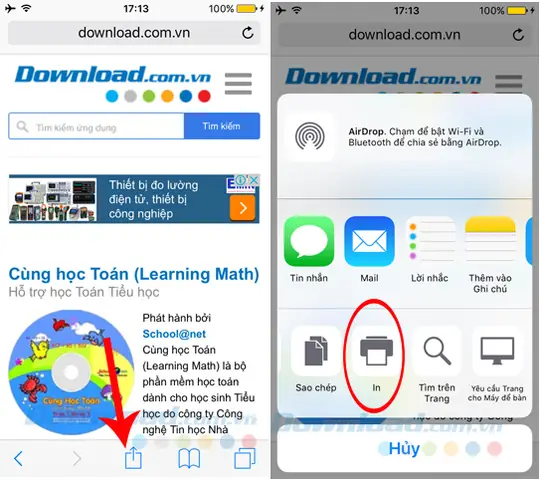
Cách phổ biến nhất để lưu các file văn bản, email hay trang web thành PDF trên iPhone là sử dụng tính năng “In” (Print). Khi bạn đang xem một tài liệu, email hoặc trang web mà bạn muốn chuyển thành PDF, hãy tìm biểu tượng chia sẻ (thường là hình vuông có mũi tên đi lên). Nhấn vào biểu tượng này, sau đó cuộn xuống và chọn tùy chọn “In” (Print). Trên màn hình xem trước bản in, bạn sẽ thấy một giao diện tương tự như khi bạn xem trước tài liệu ảnh. Để tạo file PDF, hãy thực hiện thao tác chụm và mở rộng hai ngón tay trên màn hình xem trước. Điều này sẽ “phóng to” bản xem trước và biến nó thành một file PDF tạm thời. Sau khi PDF được tạo, bạn nhấn vào biểu tượng chia sẻ một lần nữa và chọn “Lưu vào Tệp” (Save to Files) để lưu file PDF vào thư mục mong muốn trên iCloud Drive hoặc trên iPhone của bạn.
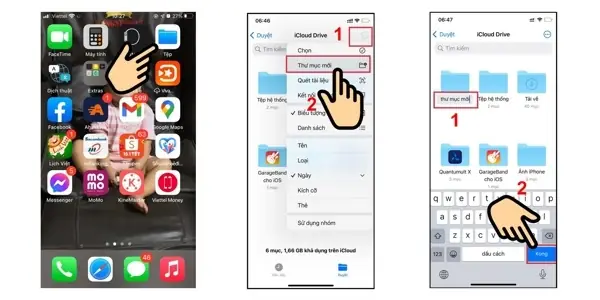
Tính năng “Lưu vào Tệp” (Save to Files) đóng vai trò trung tâm trong quá trình này, cho phép bạn tổ chức và truy cập các file PDF đã tạo một cách dễ dàng. Sau khi tạo file PDF bằng cách “in”, bạn sẽ được đưa đến màn hình chia sẻ. Tại đây, chọn “Lưu vào Tệp” (Save to Files). Bạn có thể chọn đích đến là iCloud Drive để đồng bộ hóa trên các thiết bị Apple của mình hoặc chọn “Trên iPhone của tôi” để lưu trữ cục bộ. Bạn cũng có thể tạo các thư mục mới để sắp xếp file PDF của mình một cách khoa học, giúp việc tìm kiếm và quản lý sau này trở nên thuận tiện hơn.
Có thể bạn quan tâm: Hướng Dẫn Tải File Từ Google Drive Về Iphone: Cách Đơn Giản & Hiệu Quả
Tận dụng các ứng dụng phổ biến để tạo PDF trên iPhone
Ngoài các tính năng có sẵn, việc sử dụng các ứng dụng quen thuộc như Google Docs hay Ghi chú (Notes) trên iPhone cũng mở ra nhiều cách thức linh hoạt để tạo và xuất file PDF. Các ứng dụng này thường có sẵn các tùy chọn xuất file tiện lợi, giúp bạn dễ dàng chuyển đổi nội dung thành định dạng PDF mà không gặp nhiều trở ngại.
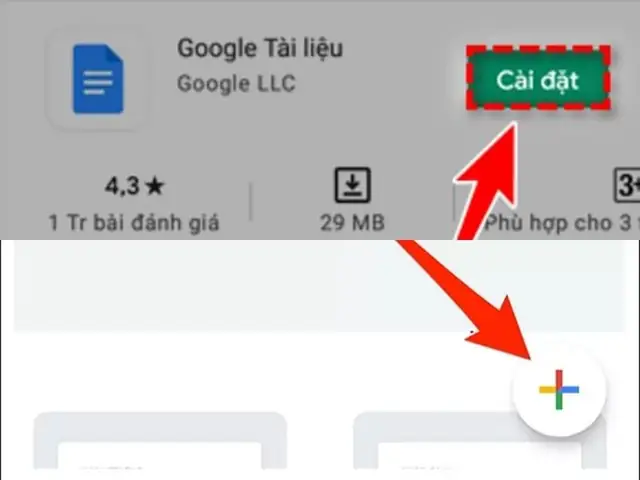
Để tạo PDF từ Google Docs hoặc các ứng dụng soạn thảo văn bản khác trên iPhone, bạn cần mở tài liệu của mình trong ứng dụng tương ứng. Sau khi hoàn tất việc soạn thảo, tìm đến tùy chọn “Menu” hoặc biểu tượng ba chấm thường nằm ở góc trên cùng bên phải hoặc bên trái màn hình. Từ menu này, chọn “Chia sẻ & xuất” (Share & export) hoặc một tùy chọn tương tự. Tiếp theo, chọn “Lưu dưới dạng” (Save as) hoặc “Xuất” (Export). Trong các tùy chọn định dạng, bạn sẽ thấy “PDF Document (.pdf)”. Chọn định dạng này và nhấn “OK” hoặc “Lưu” để tạo file PDF. File PDF sau đó thường sẽ được tải về hoặc bạn có thể chọn lưu trực tiếp vào Google Drive, iCloud Drive, hoặc gửi qua email, tin nhắn.
Ứng dụng Ghi chú (Notes) trên iPhone cũng là một công cụ mạnh mẽ để tạo PDF một cách đơn giản. Đầu tiên, bạn tạo một ghi chú mới và nhập nội dung văn bản, thêm hình ảnh hoặc bản vẽ theo ý muốn. Sau khi hoàn thành ghi chú, nhấn vào biểu tượng ba chấm ở góc trên bên phải màn hình. Từ menu hiện ra, chọn “Gửi bản sao” (Send a Copy). Trong các tùy chọn chia sẻ, bạn sẽ thấy tùy chọn “In” (Print). Tương tự như cách làm với ảnh hoặc tài liệu khác, hãy sử dụng thao tác chụm và mở rộng hai ngón tay trên màn hình xem trước để biến ghi chú thành file PDF. Sau đó, bạn có thể chọn chia sẻ file PDF này qua AirDrop, email, tin nhắn hoặc lưu vào Tệp.

Có thể bạn quan tâm: Cách Tải File Từ Messenger Về Iphone: Hướng Dẫn Chi Tiết Và Mẹo Hữu Ích
Chuyển đổi ảnh sang PDF với các phương pháp đơn giản
Việc kết hợp nhiều bức ảnh thành một file PDF duy nhất là một nhu cầu phổ biến, giúp bạn tập hợp thông tin, tạo tài liệu ảnh hoặc đơn giản là lưu trữ ảnh một cách gọn gàng. iPhone hỗ trợ bạn thực hiện điều này một cách trực quan thông qua ứng dụng Ảnh (Photos) và các công cụ tích hợp sẵn.
Để chọn nhiều ảnh và ghép chúng thành một file PDF duy nhất, bạn có thể thực hiện trên ứng dụng Ảnh (Photos) bằng cách truy cập vào Album hoặc Thư viện ảnh. Nhấn vào nút “Chọn” (Select) ở góc trên bên phải màn hình, sau đó chạm vào từng bức ảnh bạn muốn đưa vào file PDF theo thứ tự mong muốn. Khi đã chọn đủ ảnh, nhấn vào biểu tượng chia sẻ (hình vuông có mũi tên đi lên) ở góc dưới bên trái. Cuộn xuống và chọn “In” (Print). Bạn sẽ thấy một bản xem trước của các ảnh đã chọn. Lúc này, bạn cần thực hiện thao tác phóng to bằng hai ngón tay trên bản xem trước để tạo thành một file PDF duy nhất. Cuối cùng, nhấn vào biểu tượng chia sẻ một lần nữa và chọn “Lưu vào Tệp” (Save to Files) để lưu trữ file PDF đa trang này.
Các công cụ tích hợp trên iPhone giúp quá trình này trở nên mượt mà. Thay vì phải lưu từng ảnh thành PDF riêng lẻ rồi mới ghép lại, bạn có thể trực tiếp tạo một file PDF từ nhiều ảnh cùng lúc ngay trong ứng dụng Ảnh. Thao tác “In” và sau đó là “phóng to” màn hình xem trước chính là chìa khóa để gom tất cả các ảnh đã chọn vào một tài liệu PDF duy nhất. Điều này đặc biệt hữu ích khi bạn muốn tạo một bộ sưu tập ảnh, một bản trình bày đơn giản hoặc tổng hợp các bằng chứng hình ảnh thành một tài liệu duy nhất.
Những câu hỏi thường gặp khi tạo file PDF trên iPhone

Có thể bạn quan tâm: Tải Nhạc Miễn Phí Cho Iphone: Top Ứng Dụng Tốt Nhất & Cách Thực Hiện
Làm thế nào để chia sẻ file PDF đã tạo trên iPhone?
Sau khi tạo file PDF trên iPhone, bạn có nhiều phương thức để chia sẻ nó với người khác. Cách phổ biến nhất là qua email, bằng cách mở file PDF từ ứng dụng Tệp (Files) và chọn biểu tượng chia sẻ, sau đó chọn ứng dụng Mail và nhập địa chỉ người nhận. Bạn cũng có thể chia sẻ qua tin nhắn văn bản (iMessage) hoặc các ứng dụng nhắn tin khác bằng cách chọn tùy chọn chia sẻ tương ứng. Đối với việc chia sẻ nhanh chóng với các thiết bị Apple khác ở gần, AirDrop là một lựa chọn hiệu quả. Ngoài ra, bạn có thể lưu trữ file PDF lên các dịch vụ lưu trữ đám mây như iCloud Drive, Google Drive, Dropbox và chia sẻ liên kết tải xuống.
Có thể chuyển đổi ngược từ PDF sang ảnh trên iPhone không?
Có, bạn có thể chuyển đổi ngược từ PDF sang ảnh trên iPhone, tuy nhiên, khả năng này không có sẵn trực tiếp trong các ứng dụng mặc định của Apple cho mọi trường hợp. Thông thường, bạn sẽ cần đến sự hỗ trợ của các ứng dụng bên thứ ba có chức năng chuyển đổi định dạng. Nhiều ứng dụng chỉnh sửa PDF hoặc các ứng dụng quét tài liệu cho phép bạn xuất các trang của file PDF dưới dạng ảnh JPEG hoặc PNG. Bạn có thể tìm kiếm các ứng dụng như “PDF to JPG Converter” hoặc các trình quản lý tệp mạnh mẽ hơn trên App Store để thực hiện việc này.
Làm sao để chỉnh sửa file PDF đã tạo trên iPhone?
Việc chỉnh sửa file PDF đã tạo trên iPhone có thể thực hiện được nhưng tùy thuộc vào mức độ phức tạp của nội dung cần chỉnh sửa. Đối với các chỉnh sửa đơn giản như thêm ghi chú, đánh dấu văn bản hoặc thêm chữ ký, ứng dụng Ghi chú (Notes) hoặc ứng dụng Tệp (Files) có thể hỗ trợ một phần. Tuy nhiên, để chỉnh sửa nội dung văn bản gốc, thêm hoặc xóa trang, hoặc thay đổi bố cục, bạn sẽ cần đến các ứng dụng chuyên dụng hơn như Adobe Acrobat Reader, PDF Expert hoặc các ứng dụng chỉnh sửa PDF khác có sẵn trên App Store. Các ứng dụng này thường cung cấp các công cụ chỉnh sửa mạnh mẽ hơn, cho phép bạn tùy biến file PDF theo nhu cầu.
Có cần tải thêm ứng dụng để tạo file PDF trên iPhone không?
Không nhất thiết phải tải thêm ứng dụng để tạo file PDF trên iPhone, vì Apple đã tích hợp sẵn các tính năng cho phép bạn thực hiện điều này. Ứng dụng Tệp (Files), Ảnh (Photos) và Ghi chú (Notes) đều có các tùy chọn để bạn tạo file PDF từ ảnh, tài liệu có sẵn hoặc nội dung ghi chú. Tuy nhiên, nếu bạn cần các tính năng chỉnh sửa nâng cao, chuyển đổi định dạng phức tạp hoặc xử lý các file PDF lớn, việc tải thêm các ứng dụng của bên thứ ba có thể mang lại trải nghiệm tốt hơn và nhiều tùy chọn hơn. Có rất nhiều ứng dụng miễn phí và trả phí trên App Store, cho phép bạn lựa chọn giải pháp phù hợp nhất với nhu cầu của mình.
Cập Nhật Lúc Tháng 9 26, 2026 by admin


