
Việc kiểm tra cảm ứng iPhone là một bước vô cùng quan trọng, đặc biệt khi bạn chuẩn bị mua một chiếc iPhone cũ hoặc đơn giản là muốn đảm bảo thiết bị của mình đang hoạt động tối ưu nhất. Bỏ qua giai đoạn này có thể dẫn đến những rủi ro không mong muốn như mua phải điện thoại lỗi, tốn kém chi phí sửa chữa hoặc trải nghiệm sử dụng bị gián đoạn. Bài viết này sẽ cung cấp cho bạn những phương pháp kiểm tra cảm ứng iPhone chi tiết, dễ thực hiện và hiệu quả, giúp bạn tự tin đánh giá tình trạng màn hình thiết bị của mình.
Trong phần nội dung chính, chúng ta sẽ đi sâu vào các phương pháp kiểm tra cảm ứng iPhone đơn giản như di chuyển biểu tượng ứng dụng, sử dụng ứng dụng ghi chú, hay thậm chí là khám phá các ứng dụng chuyên dụng trên App Store. Bên cạnh đó, bài viết còn hướng dẫn bạn cách phát hiện các vấn đề liên quan đến màn hình như điểm liệt, điểm chết, ám màu, lưu ảnh và hở sáng. Cuối cùng, chúng tôi sẽ cung cấp những lưu ý quan trọng khi kiểm tra iPhone cũ để bạn có thể đưa ra quyết định sáng suốt nhất.
Tại sao cần kiểm tra cảm ứng iPhone?
Kiểm tra cảm ứng iPhone là một bước thiết yếu để đảm bảo trải nghiệm sử dụng mượt mà và phát hiện sớm các vấn đề tiềm ẩn, đặc biệt là khi mua máy đã qua sử dụng. Việc bỏ qua bước kiểm tra này có thể dẫn đến những hệ lụy đáng tiếc như mua phải chiếc iPhone có màn hình bị liệt hoặc chết cảm ứng, yêu cầu bạn phải tốn kém chi phí sửa chữa hoặc thay thế màn hình.
Hiểu rõ tầm quan trọng của việc kiểm tra cảm ứng không chỉ giúp bạn tránh được những rủi ro tài chính mà còn đảm bảo bạn sở hữu một thiết bị hoạt động đúng như mong đợi. Khi mua iPhone cũ, màn hình là bộ phận dễ gặp trục trặc nhất, do đó, việc kiểm tra kỹ lưỡng sẽ giúp bạn đưa ra quyết định mua hàng thông minh, tránh mua phải hàng kém chất lượng.
Các phương pháp test cảm ứng iPhone đơn giản và hiệu quả
Để đánh giá chính xác tình trạng cảm ứng của iPhone, bạn có thể áp dụng nhiều phương pháp khác nhau, từ những cách đơn giản có sẵn trên máy đến việc sử dụng các công cụ hỗ trợ. Dưới đây là các phương pháp kiểm tra cảm ứng iPhone hiệu quả mà bạn có thể dễ dàng thực hiện.
Phương pháp 1: Di chuyển biểu tượng ứng dụng
Có thể bạn quan tâm: Top Ứng Dụng “sống Ảo” Đỉnh Cao Cho Iphone: Chụp & Chỉnh Ảnh Đẹp Như Chuyên Gia
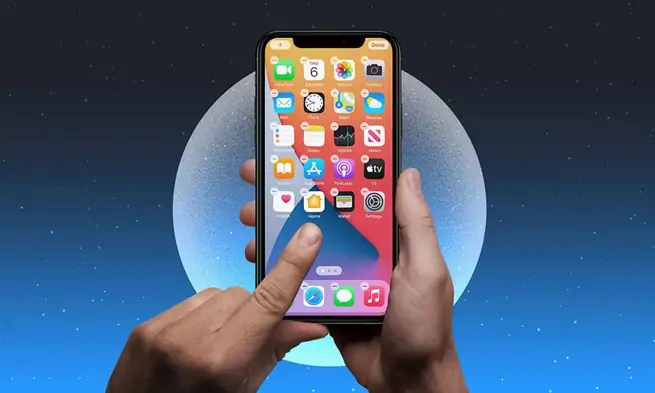
Đây là một trong những cách kiểm tra cảm ứng màn hình iPhone đơn giản và nhanh chóng nhất mà không cần cài đặt thêm bất kỳ ứng dụng nào. Bằng cách di chuyển các biểu tượng ứng dụng khắp màn hình, bạn có thể phát hiện các vùng bị liệt hoặc chết cảm ứng.
Để thực hiện, bạn nhấn giữ vào một biểu tượng ứng dụng trên màn hình chính cho đến khi tất cả các biểu tượng rung lên và có dấu trừ (-) xuất hiện ở góc (áp dụng cho các phiên bản iOS cũ hơn) hoặc bạn có thể vào “Sửa Màn hình chính” để bắt đầu chế độ sắp xếp lại ứng dụng. Sau đó, hãy thử kéo biểu tượng đó di chuyển đến mọi ngóc ngách trên màn hình, bao gồm cả các cạnh và góc. Quan sát xem biểu tượng có di chuyển mượt mà hay bị khựng lại ở bất kỳ khu vực nào. Nếu biểu tượng dừng lại đột ngột hoặc không phản hồi ở một số điểm, đó có thể là dấu hiệu của điểm liệt cảm ứng.
Phương pháp 2: Sử dụng ứng dụng ghi chú
Ứng dụng Ghi chú (Notes) trên iPhone cung cấp một công cụ vẽ đơn giản, rất hữu ích để kiểm tra toàn diện độ nhạy và khả năng phản hồi của màn hình cảm ứng.
Trước hết, hãy mở ứng dụng Ghi chú và tạo một ghi chú mới. Sau đó, bạn chạm vào biểu tượng bút vẽ để kích hoạt chế độ vẽ. Sử dụng ngón tay hoặc bút cảm ứng (nếu có) để vẽ nguệch ngoạc hoặc viết chữ lên khắp bề mặt màn hình. Quan sát kỹ các nét vẽ của bạn, xem chúng có liền mạch và đồng đều ở mọi khu vực không. Nếu có bất kỳ khoảng trống, đứt quãng hoặc nét vẽ bị ngắt quãng ở một điểm nào đó trên màn hình, đó là dấu hiệu cho thấy vùng đó có thể bị liệt hoặc kém nhạy cảm ứng.
Phương pháp 3: Kiểm tra màn hình bằng mã code (nếu có)
Một số dòng điện thoại sử dụng mã code để truy cập vào các chế độ kiểm tra phần cứng chuyên sâu. Mặc dù iPhone không có mã code tương đương trực tiếp như #0# trên Android để kiểm tra cảm ứng, nhưng có những phương pháp hoặc công cụ khác có thể hỗ trợ.
Trong một số trường hợp, nhà sản xuất có thể tích hợp các công cụ chẩn đoán ẩn trong phần mềm. Tuy nhiên, các mã code này thường không công khai và có thể thay đổi giữa các phiên bản iOS. Thay vào đó, bạn có thể tìm kiếm các ứng dụng trên App Store được thiết kế để mô phỏng chức năng này, hoặc tham khảo các diễn đàn công nghệ để tìm hiểu về các mã code bí mật (nếu có) cho từng dòng iPhone cụ thể. Quan trọng là phải kiểm tra xem các vùng trên màn hình có hiển thị phản hồi đúng với thao tác chạm của bạn hay không. Lưu ý, phương pháp này có thể không áp dụng trực tiếp cho tất cả các dòng iPhone hoặc có thể yêu cầu kiến thức kỹ thuật nhất định.

Có thể bạn quan tâm: Top Ứng Dụng Scan Màu Cho Iphone: Lựa Chọn Tốt Nhất & Hướng Dẫn Sử Dụng Chi Tiết
Phương pháp 4: Sử dụng ứng dụng bên thứ ba chuyên dụng
App Store cung cấp nhiều ứng dụng miễn phí và trả phí được thiết kế đặc biệt để kiểm tra chi tiết các chức năng của màn hình cảm ứng. Đây là cách hiệu quả để có cái nhìn tổng quan và chuyên sâu về tình trạng cảm ứng.
Bạn có thể tìm kiếm các ứng dụng với từ khóa như “Touchscreen Test”, “Screen Test” hoặc “Display Test” trên App Store. Một số ứng dụng phổ biến có thể kể đến như “TestM” (cung cấp nhiều bài kiểm tra phần cứng khác nhau), “Screen Test – Touch Test” hoặc “Touch Screen Test”. Sau khi tải về, hãy làm theo hướng dẫn của ứng dụng. Thông thường, các ứng dụng này sẽ yêu cầu bạn vẽ hoặc chạm vào các khu vực khác nhau trên màn hình để kiểm tra điểm chết, điểm liệt, độ nhạy và độ chính xác của cảm ứng.
Kiểm tra các vấn đề màn hình liên quan đến cảm ứng
Ngoài việc kiểm tra trực tiếp khả năng phản hồi của cảm ứng, bạn cũng cần chú ý đến các vấn đề liên quan đến màn hình có thể ảnh hưởng đến trải nghiệm sử dụng và giá trị của thiết bị.
Kiểm tra điểm liệt, điểm chết trên màn hình
Điểm liệt và điểm chết là những lỗi màn hình phổ biến, ảnh hưởng trực tiếp đến khả năng hiển thị và tương tác với thiết bị. Điểm chết là những pixel không hiển thị bất kỳ màu sắc nào, thường có màu đen, trong khi điểm liệt cảm ứng là vùng trên màn hình không nhận diện hoặc phản hồi lại thao tác chạm của người dùng.
Để nhận biết điểm chết, bạn có thể hiển thị các màu nền khác nhau (trắng, đen, đỏ, xanh lá, xanh dương) và quan sát kỹ. Nếu có bất kỳ chấm nhỏ nào không thay đổi màu sắc theo nền hiển thị, đó là điểm chết. Đối với điểm liệt cảm ứng, bạn sẽ cần sử dụng các phương pháp kiểm tra thao tác chạm như di chuyển biểu tượng ứng dụng hoặc vẽ trong ứng dụng ghi chú. Nếu ngón tay của bạn không thể kéo hoặc vẽ qua một khu vực nhất định, đó là điểm liệt cảm ứng.

Có thể bạn quan tâm: Hướng Dẫn Chi Tiết Các Cách Chụp Màn Hình Iphone Mới Nhất 2024
Kiểm tra hiện tượng ám màu, lưu ảnh màn hình
Hiện tượng ám màu hay lưu ảnh màn hình (burn-in hoặc ghost image) xảy ra khi các hình ảnh tĩnh hiển thị quá lâu trên màn hình, làm cho các pixel bị “hằn” lại. Điều này thường thấy trên các tấm nền màn hình OLED hoặc LCD cũ.
Để kiểm tra, bạn nên hiển thị một màu nền đồng nhất (ví dụ: màu trắng hoặc xám nhạt) và quan sát kỹ các khu vực trên màn hình. Nếu bạn thấy mờ mờ các hình ảnh, biểu tượng hoặc thanh điều hướng còn sót lại từ các ứng dụng hoặc màn hình khóa trước đó, đó là dấu hiệu của hiện tượng ám màu hoặc lưu ảnh. Tình trạng này cho thấy màn hình có thể đã bị “lão hóa” do sử dụng lâu dài hoặc đã được thay thế bằng linh kiện kém chất lượng. Mặc dù không ảnh hưởng trực tiếp đến cảm ứng, nhưng nó làm giảm tính thẩm mỹ và có thể là dấu hiệu cho thấy tuổi thọ màn hình không còn cao.
Kiểm tra hở sáng màn hình
Hở sáng màn hình là hiện tượng ánh sáng từ đèn nền bị lọt ra ngoài viền màn hình, tạo thành các vệt sáng không mong muốn. Lỗi này thường xuất hiện rõ ràng hơn khi hiển thị nền tối hoặc các màu đơn sắc.
Để kiểm tra hở sáng, hãy tìm một căn phòng tối hoặc giảm ánh sáng xung quanh. Sau đó, hiển thị một màn hình màu đen hoàn toàn hoặc các màu đơn sắc như xám đậm, đỏ đậm. Quan sát kỹ các cạnh và góc của màn hình. Nếu bạn thấy các vùng ánh sáng trắng hoặc màu nhạt lọt ra ngoài viền, đó là dấu hiệu của hở sáng. Mức độ hở sáng có thể chấp nhận được ở mức độ rất nhẹ, nhưng nếu quá rõ rệt, nó sẽ gây khó chịu khi sử dụng, đặc biệt là trong môi trường thiếu sáng và có thể ảnh hưởng đến chất lượng hiển thị chung.
Những lưu ý quan trọng khi test cảm ứng iPhone cũ
Khi mua một chiếc iPhone đã qua sử dụng, việc kiểm tra màn hình và cảm ứng là bước cực kỳ quan trọng để tránh mua phải hàng kém chất lượng. Bên cạnh các phương pháp test cảm ứng, bạn cần chú ý đến những yếu tố khác để đánh giá tổng thể tình trạng máy.

Có thể bạn quan tâm: Cách Quét Mã Vạch Trên Iphone: Hướng Dẫn Chi Tiết & Ứng Dụng Tốt Nhất
Hướng dẫn cách xác định màn hình iPhone đã thay thế hay chưa
Màn hình thay thế, đặc biệt là loại không chính hãng, có thể có chất lượng cảm ứng và hiển thị không bằng màn hình zin. Vì vậy, việc xác định xem màn hình đã bị thay thế hay chưa là rất cần thiết.
Hãy kiểm tra kỹ các dấu hiệu ngoại quan như độ khít của viền màn hình với khung máy. Màn hình zin thường có độ khít hoàn hảo, không có khe hở hoặc cảm giác ọp ẹp khi ấn vào. Tiếp theo, hãy xem xét khe SIM và các ốc vít xung quanh cổng sạc. Nếu thấy có dấu hiệu cạy mở, ốc vít bị toét hoặc không khớp, có thể máy đã từng bị tháo lắp để thay thế linh kiện, bao gồm cả màn hình. Một số phiên bản iOS mới hơn có thể hiển thị thông báo về linh kiện không chính hãng trong phần Cài đặt > Cài đặt chung > Giới thiệu, nếu màn hình đã được thay thế.
Lời khuyên khi mua iPhone cũ
Để đảm bảo an toàn và có được sản phẩm ưng ý, bạn nên ưu tiên mua iPhone cũ tại các cửa hàng uy tín, có chính sách bảo hành rõ ràng và minh bạch. Việc này giúp bạn có thể đổi trả hoặc được hỗ trợ nếu phát hiện lỗi sau khi mua.
Hãy yêu cầu người bán cho phép bạn kiểm tra kỹ lưỡng tất cả các chức năng của máy, bao gồm cả cảm ứng, camera, loa, micro, pin và các kết nối. Đừng ngần ngại dành thời gian để thực hiện đầy đủ các bài kiểm tra mà chúng tôi đã nêu ra. Ngoài ra, hãy tham khảo các đánh giá về cửa hàng và sản phẩm trước khi quyết định mua.
Xem xét các lỗi màn hình phổ biến khác trên iPhone có thể ảnh hưởng đến trải nghiệm người dùng
Ngoài vấn đề cảm ứng, màn hình iPhone còn có thể gặp phải các lỗi hiển thị khác làm giảm trải nghiệm người dùng. Việc nắm rõ những lỗi này sẽ giúp bạn đánh giá toàn diện hơn.

Màn hình iPhone bị chảy mực, sọc ngang/dọc
Hiện tượng chảy mực màn hình (màn hình bị loang lổ, có mảng màu đen như mực) hoặc xuất hiện các sọc ngang, dọc trên màn hình là những lỗi nghiêm trọng.
Các lỗi này thường do va đập mạnh, rơi rớt hoặc do lỗi từ bên trong tấm nền màn hình. Khi bị chảy mực hoặc sọc, khả năng hiển thị của màn hình bị ảnh hưởng nặng nề, các chi tiết trở nên khó nhìn hoặc không thể nhìn thấy. Tuyệt đối không nên mua một chiếc iPhone bị các lỗi này nếu không có ý định thay thế toàn bộ màn hình.
Các yếu tố cần cân nhắc thêm khi kiểm tra màn hình iPhone
Bên cạnh cảm ứng và các lỗi hiển thị cơ bản, có một số tính năng màn hình khác bạn nên kiểm tra để đảm bảo mọi thứ hoạt động hoàn hảo.
Tính năng True Tone: True Tone là tính năng tự động điều chỉnh cân bằng trắng của màn hình dựa trên ánh sáng môi trường xung quanh, giúp màu sắc hiển thị chân thực và dễ chịu hơn cho mắt. Để kiểm tra, bạn vào Cài đặt > Màn hình & Độ sáng, xem tính năng True Tone có đang bật và hoạt động không. Bạn có thể thử di chuyển iPhone đến các nguồn sáng khác nhau để quan sát sự thay đổi màu sắc.
Haptic Touch: Haptic Touch (trên các dòng iPhone mới hơn) là tính năng phản hồi xúc giác khi bạn chạm và giữ các biểu tượng hoặc các mục khác trên giao diện. Để kiểm tra, hãy thử chạm giữ vào các biểu tượng ứng dụng trên màn hình chính hoặc các mục trong Trung tâm điều khiển. Bạn sẽ cảm nhận được một lực rung nhẹ phản hồi lại thao tác của mình. Nếu không có phản hồi rung, tính năng này có thể đang gặp vấn đề.
Khi nào bạn nên cân nhắc thay màn hình iPhone?
Việc thay màn hình iPhone là cần thiết khi các lỗi hiển thị hoặc cảm ứng trở nên nghiêm trọng, ảnh hưởng đáng kể đến khả năng sử dụng hàng ngày hoặc khi giá trị sửa chữa vượt quá chi phí mua một thiết bị cũ hoặc mới.
Dấu hiệu rõ ràng nhất cho thấy bạn cần thay màn hình là khi màn hình bị liệt cảm ứng hoàn toàn ở một số vùng hoặc toàn bộ, màn hình bị chảy mực, sọc ngang/dọc, hoặc có hiện tượng ám ảnh quá nặng không thể khắc phục. Nếu bạn đang cân nhắc thay thế, hãy xem xét các tùy chọn như thay màn hình chính hãng tại các trung tâm bảo hành được ủy quyền của Apple, thay bằng linh kiện chất lượng cao từ các nhà cung cấp uy tín, hoặc lựa chọn màn hình từ bên thứ ba với mức giá phải chăng hơn. Luôn hỏi rõ về chế độ bảo hành sau khi thay thế.
Cập Nhật Lúc Tháng 9 25, 2026 by admin


