
Việc quét mã vạch hay mã QR trên iPhone đã trở nên vô cùng đơn giản và tiện lợi nhờ vào các tính năng tích hợp sẵn và ứng dụng hỗ trợ đa dạng. Dù bạn muốn truy cập nhanh thông tin sản phẩm, nhận ưu đãi hay tham gia sự kiện, cách thức thực hiện đều nhanh chóng. Bài viết này sẽ hướng dẫn chi tiết từ A-Z cách quét mã vạch bằng iPhone, bao gồm cả việc sử dụng camera mặc định, Trung tâm điều khiển, cho đến các ứng dụng bên thứ ba phổ biến và cách xử lý ảnh có sẵn.
Trong phần nội dung chính, chúng ta sẽ đi sâu vào từng phương pháp quét mã vạch trên iPhone. Đầu tiên là cách sử dụng ứng dụng Camera tích hợp, một giải pháp nhanh chóng và hiệu quả. Tiếp theo là kích hoạt tính năng quét mã QR trong Trung tâm điều khiển để truy cập tức thì. Sau đó, bạn sẽ được giới thiệu về các ứng dụng quét mã vạch miễn phí tốt nhất trên App Store và cách sử dụng chúng. Cuối cùng, bài viết sẽ hướng dẫn cách quét mã vạch từ ảnh đã có sẵn trên điện thoại của bạn.
Quét Mã Vạch Trên iPhone Bằng Camera Tích Hợp: Đơn Giản Và Nhanh Chóng
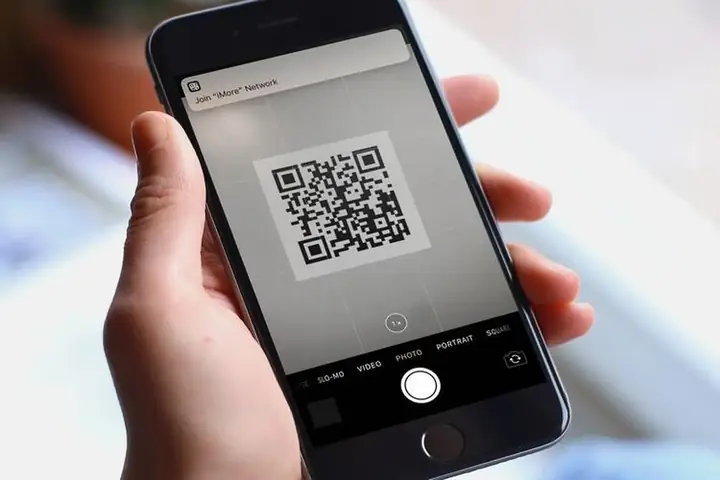
Sử dụng ứng dụng Camera mặc định trên iPhone là cách thức tiện lợi và nhanh chóng nhất để quét mã QR mà không cần cài đặt thêm bất kỳ ứng dụng nào. iPhone có khả năng tự động nhận diện mã QR khi bạn hướng camera vào đó, sau đó hiển thị thông tin dưới dạng một thông báo bật lên.
Để bắt đầu quá trình quét, bạn chỉ cần thực hiện theo các bước đơn giản sau:
1. Mở ứng dụng Camera: Tìm và mở ứng dụng “Camera” trên màn hình chính của iPhone.
2. Hướng camera vào mã QR: Đặt mã QR vào khung hình của camera. Đảm bảo mã nằm gọn trong ống kính và có đủ ánh sáng để camera nhận diện.
3. Chờ nhận diện và chạm vào thông báo: iPhone sẽ tự động quét và nhận diện mã QR trong vài giây. Một thanh thông báo màu vàng sẽ xuất hiện phía trên màn hình, hiển thị nội dung của mã QR (ví dụ: một liên kết web, thông tin văn bản, hoặc thông tin liên hệ). Chạm vào thanh thông báo này để truy cập nội dung được mã hóa.
Kích Hoạt Tính Năng Quét Mã QR Trong Trung Tâm Điều Khiển
Có thể bạn quan tâm: Iphone Phơi Sáng: Top Ứng Dụng Và Cách Chụp Đẹp Như Chuyên Gia
Ngoài việc sử dụng ứng dụng Camera, bạn còn có thể thêm phím tắt “Trình đọc mã QR” vào Trung tâm điều khiển để truy cập tính năng quét mã một cách nhanh chóng và tiện lợi hơn. Việc này giúp bạn tiết kiệm thời gian hơn so với việc tìm kiếm và mở ứng dụng Camera mỗi khi cần.
Để thêm Trình đọc mã QR vào Trung tâm điều khiển, bạn cần thực hiện các bước tùy chỉnh sau:
1. Vào Cài đặt (Settings) trên iPhone.
2. Chọn Trung tâm điều khiển (Control Center).
3. Cuộn xuống phần Thêm điều khiển (More Controls) và tìm kiếm Trình đọc mã QR (QR Code Scanner).
4. Nhấn vào biểu tượng dấu cộng màu xanh lá (+) bên cạnh “Trình đọc mã QR” để thêm nó vào danh sách các điều khiển đã bao gồm.
5. Sau khi thêm, bạn có thể sắp xếp lại vị trí của biểu tượng này trong Trung tâm điều khiển bằng cách kéo thả.
Với Trình đọc mã QR được thêm vào Trung tâm điều khiển, bạn chỉ cần vuốt xuống từ góc trên cùng bên phải màn hình (trên iPhone có Face ID) hoặc vuốt lên từ cạnh dưới màn hình (trên iPhone có nút Home) để mở Trung tâm điều khiển. Sau đó, chạm vào biểu tượng Trình đọc mã QR và tiến hành quét mã như bình thường. Lợi ích chính của việc này là khả năng truy cập nhanh chóng, đặc biệt hữu ích trong những tình huống cần quét mã ngay lập tức mà không muốn mở toàn bộ ứng dụng Camera.
Các Ứng Dụng Quét Mã Vạch Phổ Biến & Miễn Phí Cho iPhone
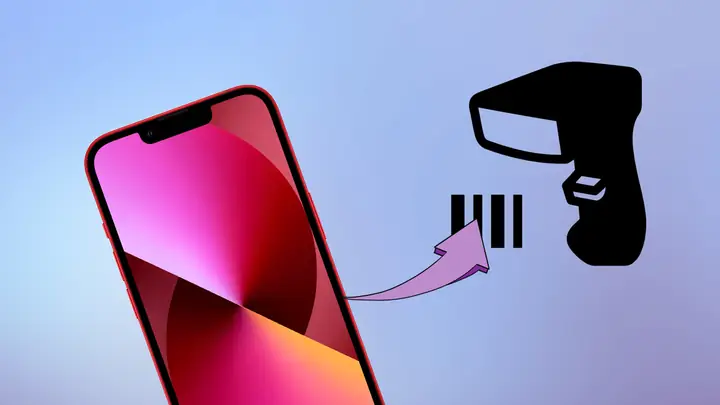
Nếu bạn cần các tính năng nâng cao hơn hoặc muốn có một trải nghiệm quét mã chuyên biệt, có rất nhiều ứng dụng miễn phí và phổ biến trên App Store mà bạn có thể lựa chọn. Những ứng dụng này thường cung cấp nhiều tùy chọn hơn so với camera mặc định, chẳng hạn như quét nhiều loại mã vạch khác nhau, lưu trữ lịch sử quét, hoặc tích hợp các tính năng so sánh giá sản phẩm.
Có thể bạn quan tâm: Top 10 Ứng Dụng Nấu Ăn Cho Iphone: Hướng Dẫn Lựa Chọn & Sử Dụng
Dưới đây là một số ứng dụng quét mã vạch nổi bật mà bạn có thể tham khảo:
- iCheck Scan: Ứng dụng này không chỉ quét mã vạch sản phẩm mà còn cung cấp thông tin chi tiết về sản phẩm, giá cả, đánh giá từ người dùng và khả năng kiểm tra hàng giả, hàng nhái.
- Barcode Việt: Tập trung vào việc quét mã vạch sản phẩm tại Việt Nam, giúp người dùng tra cứu nguồn gốc, thông tin dinh dưỡng và các chương trình khuyến mãi liên quan.
- QR Reader for iPhone: Một ứng dụng quét mã QR và mã vạch đơn giản, nhanh chóng với giao diện thân thiện. Nó hỗ trợ quét đa dạng các loại mã và lưu lại lịch sử quét.
- Kaspersky QR Scanner: Ứng dụng này chú trọng đến bảo mật, quét mã QR và cảnh báo người dùng về các liên kết độc hại hoặc lừa đảo.
- Quick Scan – QR Code: Cung cấp khả năng quét mã QR và mã vạch hiệu quả, với các tính năng như tạo mã QR cá nhân, lưu lịch sử và chia sẻ kết quả quét.
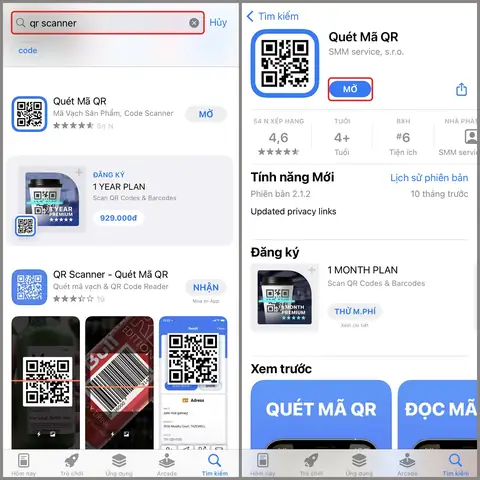
Để tải và cài đặt các ứng dụng này, bạn chỉ cần mở App Store, tìm kiếm tên ứng dụng và nhấn “Get” hoặc biểu tượng đám mây để tải về. Sau khi cài đặt, bạn cần cấp quyền truy cập máy ảnh cho ứng dụng để có thể bắt đầu sử dụng.
Hướng Dẫn Chi Tiết Sử Dụng Ứng Dụng Quét Mã Vạch Bên Thứ Ba
Việc sử dụng các ứng dụng quét mã vạch bên thứ ba thường có một quy trình chung khá tương đồng nhau, mang lại trải nghiệm người dùng nhất quán. Quy trình này giúp bạn dễ dàng làm quen và tận dụng tối đa các chức năng mà ứng dụng cung cấp.
Quy trình chung để sử dụng ứng dụng quét mã vạch như sau:
1. Tải về và cài đặt: Tìm ứng dụng mong muốn trên App Store và cài đặt vào iPhone của bạn.
2. Cấp quyền truy cập: Lần đầu mở ứng dụng, bạn sẽ được yêu cầu cấp quyền truy cập vào máy ảnh và có thể là thư viện ảnh. Hãy đồng ý để ứng dụng hoạt động.
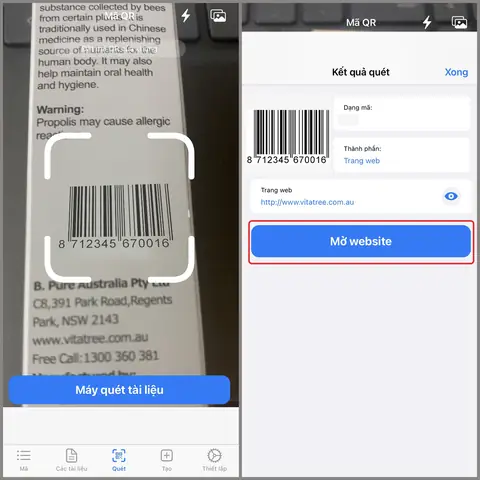
3. Bắt đầu quét: Mở ứng dụng, bạn sẽ thấy giao diện camera. Hướng camera vào mã vạch hoặc mã QR bạn muốn quét. Ứng dụng sẽ tự động nhận diện và xử lý.
Các ứng dụng này có khả năng nhận diện và đọc cả hai loại mã vạch phổ biến là mã vạch 1D (như mã EAN, UPC thường thấy trên sản phẩm) và mã vạch 2D (như mã QR, Data Matrix chứa nhiều thông tin hơn).
Có thể bạn quan tâm: Hướng Dẫn Chi Tiết: Cách Cài Hình Nền Iphone Đẹp Mắt, Không Bị Mờ Và Tự Thay Đổi
Sau khi quét thành công, ứng dụng sẽ cung cấp cho bạn các tùy chọn xử lý thông tin nhận được:
Sao chép liên kết: Nếu mã chứa một URL, bạn có thể sao chép trực tiếp để dán vào trình duyệt hoặc ứng dụng khác.
Chia sẻ thông tin: Chia sẻ nội dung mã QR (văn bản, liên kết, thông tin liên hệ) qua tin nhắn, email hoặc mạng xã hội.
Lưu lịch sử quét: Hầu hết các ứng dụng đều có tính năng lưu lại danh sách các mã bạn đã quét, giúp bạn dễ dàng xem lại thông tin hoặc tìm kiếm lại sau này.
Cách Quét Mã Vạch Từ Ảnh Có Sẵn Trên iPhone
Trong nhiều trường hợp, bạn có thể có một bức ảnh chứa mã vạch hoặc mã QR mà không tiện quét trực tiếp. iPhone và các ứng dụng hỗ trợ cho phép bạn quét mã này ngay từ ảnh có sẵn trong thư viện của mình.
Để thực hiện, bạn có thể sử dụng tính năng nhận diện văn bản và mã trên ảnh của iPhone:
1. Mở ứng dụng Ảnh (Photos) và chọn bức ảnh chứa mã vạch hoặc mã QR bạn muốn quét.
2. Chạm vào ảnh để hiển thị các tùy chọn. Nếu iPhone nhận diện được mã, bạn sẽ thấy một biểu tượng nhỏ xuất hiện bên cạnh mã (ví dụ: biểu tượng liên kết web nếu đó là mã QR chứa URL).
3. Chạm vào biểu tượng đó để thực hiện hành động tương ứng (ví dụ: mở liên kết trong Safari).
Ngoài ra, nhiều ứng dụng quét mã vạch bên thứ ba cũng có chức năng cho phép bạn nhập ảnh từ thư viện để quét. Khi sử dụng các ứng dụng này, bạn thường sẽ thấy một tùy chọn như “Import from Photos” hoặc một biểu tượng thư viện ảnh. Sau khi chọn ảnh, ứng dụng sẽ phân tích và trích xuất thông tin từ mã vạch có trong ảnh.
Có thể bạn quan tâm: Top Ứng Dụng Nghe Nhạc Offline Miễn Phí Và Tốt Nhất Cho Iphone 2024
Giải Đáp Các Thắc Mắc Thường Gặp Khi Quét Mã Vạch Bằng iPhone
Việc quét mã vạch trên iPhone đôi khi có thể gặp phải một số trục trặc nhỏ. Hiểu rõ nguyên nhân và cách khắc phục sẽ giúp bạn có trải nghiệm liền mạch hơn.
Quét Mã Vạch Có Đảm Bảo Kiểm Tra Hàng Chính Hãng Không?
Việc quét mã vạch, đặc biệt là mã QR, không đảm bảo 100% bạn đang kiểm tra hàng chính hãng. Mã vạch trên sản phẩm thường chỉ chứa thông tin định danh sản phẩm (như mã số, tên nhà sản xuất, hoặc liên kết đến trang web của nhà sản xuất). Dữ liệu này có thể dễ dàng bị làm giả hoặc sao chép. Để xác định tính xác thực của sản phẩm, bạn cần kết hợp việc quét mã với các phương pháp khác như kiểm tra tem chống hàng giả, nguồn gốc xuất xứ rõ ràng, hoặc sử dụng các ứng dụng chuyên biệt có cơ sở dữ liệu uy tín để tra cứu.
Các Lỗi Thường Gặp Khi Quét Mã Vạch Trên iPhone
Có nhiều lý do khiến việc quét mã vạch trên iPhone không thành công. Một số lỗi phổ biến bao gồm:
Camera bị bẩn: Bụi bẩn hoặc dấu vân tay trên ống kính camera có thể làm mờ hoặc ảnh hưởng đến khả năng lấy nét. Hãy lau sạch ống kính bằng vải mềm.
Thiếu sáng: Môi trường quá tối khiến camera khó nhận diện mã. Hãy di chuyển đến nơi có ánh sáng tốt hơn hoặc sử dụng đèn flash (nếu ứng dụng hỗ trợ).
Mã vạch bị nhòe hoặc quá nhỏ: Mã vạch bị in mờ, rách hoặc có kích thước quá nhỏ sẽ khó để camera lấy nét và giải mã.
Ứng dụng bị lỗi: Đôi khi, chính ứng dụng quét mã (hoặc ứng dụng Camera) có thể gặp trục trặc. Hãy thử khởi động lại ứng dụng hoặc cập nhật lên phiên bản mới nhất.
Khoảng cách không phù hợp: Đặt camera quá gần hoặc quá xa mã vạch đều có thể gây khó khăn cho việc quét. Hãy thử điều chỉnh khoảng cách cho đến khi mã nằm gọn trong khung hình và rõ nét.
So Sánh Tính Năng Quét Mã Vạch Tích Hợp và Ứng Dụng Bên Thứ Ba
Cả hai phương pháp quét mã vạch trên iPhone, dù là tính năng tích hợp hay ứng dụng bên thứ ba, đều có những ưu điểm và nhược điểm riêng.
| Tính Năng Tích Hợp (Camera & Trung tâm điều khiển) | Ứng Dụng Bên Thứ Ba |
|---|---|
| Ưu điểm: – Luôn có sẵn, không cần cài đặt. – Rất nhanh chóng và tiện lợi. – Tích hợp sâu vào hệ điều hành. | Ưu điểm: – Cung cấp nhiều tính năng nâng cao (tạo mã, so sánh giá, bảo mật). – Hỗ trợ đa dạng loại mã vạch hơn. – Lưu trữ lịch sử quét chi tiết. |
| Nhược điểm: – Hạn chế về tính năng. – Chủ yếu chỉ quét mã QR. | Nhược điểm: – Cần tải và cài đặt thêm. – Có thể yêu cầu quyền truy cập nhiều hơn. – Một số ứng dụng có thể chứa quảng cáo. |
Khi nào nên sử dụng:
Sử dụng tính năng tích hợp: Khi bạn chỉ cần quét mã QR nhanh chóng để lấy thông tin (liên kết web, thông tin liên hệ) và không cần các chức năng phức tạp.
Sử dụng ứng dụng bên thứ ba: Khi bạn thường xuyên cần quét mã vạch sản phẩm để so sánh giá, tra cứu thông tin chi tiết, quan tâm đến bảo mật khi quét mã QR, hoặc muốn có một công cụ quét mã vạch chuyên nghiệp hơn.
Cập Nhật Lúc Tháng 9 25, 2026 by admin


