
Bạn đang cảm thấy khó chịu vì iPhone của mình hết pin quá nhanh, ảnh hưởng đến công việc và giải trí? Tình trạng hao pin trên iPhone không còn xa lạ, nhưng may mắn thay, có rất nhiều cách hiệu quả để khắc phục. Bài viết này sẽ cung cấp cho bạn hơn 25 mẹo chi tiết, từ những cài đặt cơ bản đến tùy chỉnh nâng cao, giúp bạn tối ưu hóa thời lượng sử dụng pin, giữ cho iPhone luôn sẵn sàng đồng hành cùng bạn suốt cả ngày dài.
Chúng ta sẽ cùng nhau đi sâu vào những nguyên nhân chính khiến iPhone nhanh hết pin, từ đó áp dụng ngay những giải pháp cốt lõi như bật Chế độ Nguồn điện thấp, tối ưu hóa màn hình và quản lý kết nối không dây. Sau đó, bài viết sẽ hướng dẫn bạn các tùy chỉnh nâng cao hơn để kiểm soát ứng dụng “ngốn” pin, tinh chỉnh dịch vụ định vị và tối ưu hóa việc gửi dữ liệu. Cuối cùng, bạn sẽ được trang bị kiến thức về tình trạng pin và cách sạc đúng cách để duy trì sức khỏe thiết bị lâu dài.
Tại sao iPhone nhanh hết pin và các giải pháp tiết kiệm pin cốt lõi
Tình trạng iPhone nhanh hết pin là do sự kết hợp của nhiều yếu tố, bao gồm cài đặt hệ thống, hoạt động của các ứng dụng chạy nền, chất lượng sóng di động và cả thói quen sử dụng của người dùng. Việc hiểu rõ nguyên nhân sẽ giúp bạn áp dụng các giải pháp tiết kiệm pin một cách hiệu quả và bền vững hơn.
Các yếu tố khiến iPhone hao pin nhanh chóng
Nhiều cài đặt và tính năng tưởng chừng vô hại trên iPhone lại có thể âm thầm tiêu tốn năng lượng pin đáng kể. Các yếu tố chính bao gồm: độ sáng màn hình cao, thời gian khóa máy kéo dài, các ứng dụng chạy ngầm liên tục làm mới nội dung, kết nối Wi-Fi, Bluetooth, và dữ liệu di động luôn bật, tín hiệu sóng yếu hoặc mất sóng thường xuyên, thông báo từ các ứng dụng không cần thiết, và các hiệu ứng đồ họa chuyển động phức tạp. Bên cạnh đó, thói quen sử dụng như chơi game đồ họa nặng, xem video chất lượng cao, hoặc sử dụng camera liên tục trong thời gian dài cũng là những nguyên nhân chính dẫn đến tình trạng hao pin nhanh chóng.
Bật chế độ Nguồn điện thấp (Low Power Mode) – “Vũ khí” tiết kiệm pin hiệu quả
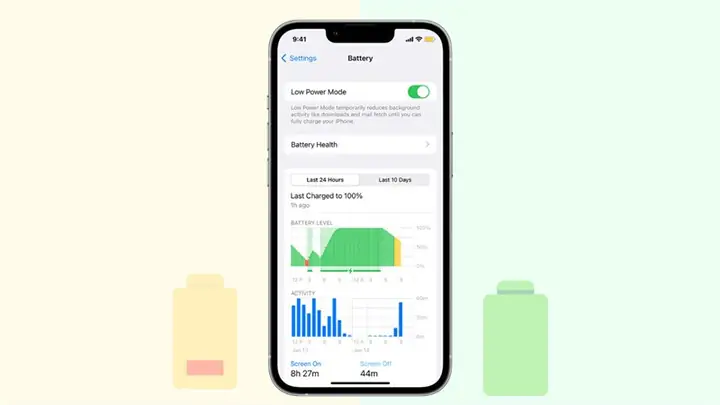
Chế độ Nguồn điện thấp là một trong những cách đơn giản và hiệu quả nhất để kéo dài thời gian sử dụng pin khi iPhone sắp hết năng lượng. Khi được kích hoạt, chế độ này sẽ tự động giảm thiểu một số tính năng tiêu tốn năng lượng, giúp iPhone hoạt động lâu hơn.
Để bật chế độ Nguồn điện thấp, bạn vào Cài đặt > Pin và gạt công tắc bên cạnh Chế độ Nguồn điện thấp sang vị trí BẬT. Bạn cũng có thể thêm tùy chọn này vào Trung tâm điều khiển để truy cập nhanh hơn.
Cách hoạt động của chế độ Nguồn điện thấp bao gồm việc giảm độ sáng màn hình, hạn chế hoạt động nền của ứng dụng, tắt tính năng làm mới ứng dụng trong nền, giảm tốc độ làm mới màn hình (trên các mẫu iPhone hỗ trợ), tắt tự động tải về và giảm một số hiệu ứng hình ảnh.
Lợi ích chính của chế độ này là kéo dài đáng kể thời gian sử dụng pin khi bạn không có điều kiện sạc. Tuy nhiên, hạn chế của nó là có thể làm chậm một số chức năng, như giảm tốc độ tải về, làm mới email chậm hơn, và các hiệu ứng đồ họa có thể kém mượt mà hơn.
Tối ưu hóa độ sáng màn hình và thời gian khóa máy
Màn hình là bộ phận tiêu tốn nhiều năng lượng nhất trên iPhone. Việc điều chỉnh độ sáng hợp lý và cài đặt thời gian khóa máy ngắn sẽ giúp tiết kiệm pin hiệu quả.

Có thể bạn quan tâm: Cách Thu Âm Karaoke Trên Iphone: Hướng Dẫn Chi Tiết & Ứng Dụng Hay Nhất
Bạn có thể điều chỉnh độ sáng màn hình bằng cách vào Cài đặt > Màn hình & Độ sáng và kéo thanh trượt độ sáng. Để tiết kiệm pin tốt hơn, hãy tắt tùy chọn Độ sáng tự động, cho phép bạn kiểm soát hoàn toàn mức độ sáng. Tuy nhiên, đối với nhiều người, việc sử dụng Độ sáng tự động lại là lựa chọn tối ưu vì nó tự động điều chỉnh độ sáng dựa trên môi trường xung quanh, giúp mắt thoải mái và tiết kiệm pin khi không cần thiết.
Thiết lập thời gian tự động khóa màn hình ngắn hơn cũng rất quan trọng. Vào Cài đặt > Màn hình & Độ sáng > Tự động khóa và chọn các khoảng thời gian ngắn hơn như 30 giây hoặc 1 phút. Điều này đảm bảo màn hình sẽ tắt ngay khi bạn không sử dụng, tránh lãng phí pin.
Quản lý kết nối không dây: Wi-Fi, Bluetooth, Dữ liệu di động
Các kết nối không dây như Wi-Fi, Bluetooth và dữ liệu di động có thể tiêu tốn pin đáng kể, đặc biệt là khi tín hiệu yếu hoặc khi bạn không sử dụng chúng.
Hãy tắt Wi-Fi và Bluetooth khi bạn không cần sử dụng. Bạn có thể thực hiện điều này thông qua Trung tâm điều khiển hoặc trong Cài đặt. Tắt Wi-Fi sẽ ngăn iPhone liên tục tìm kiếm các mạng khả dụng, và tắt Bluetooth sẽ ngừng dò tìm các thiết bị ghép nối.
Đối với dữ liệu di động, đặc biệt là 5G, việc sử dụng ở vùng sóng yếu có thể khiến iPhone tiêu tốn nhiều pin hơn do phải liên tục tìm kiếm và duy trì kết nối mạnh. Nếu bạn ở khu vực sóng yếu hoặc không cần sử dụng mạng tốc độ cao, hãy cân nhắc chuyển sang 4G hoặc tắt dữ liệu di động tạm thời. Bạn có thể điều chỉnh cài đặt này trong Cài đặt > Di động > Tùy chọn dữ liệu di động > Thoại & Dữ liệu, chọn LTE thay vì 5G Auto hoặc 5G On.
Tắt các tính năng không cần thiết để giảm hao pin
Việc tắt các thông báo không quan trọng, hạn chế làm mới ứng dụng trong nền và giảm thiểu hiệu ứng đồ họa là những bước quan trọng để tối ưu hóa thời lượng pin.
Tắt thông báo cho các ứng dụng không quan trọng: Vào Cài đặt > Thông báo và tắt quyền nhận thông báo cho những ứng dụng mà bạn không cần cập nhật ngay lập tức. Điều này không chỉ giúp tiết kiệm pin mà còn giảm sự xao nhãng.
Hạn chế làm mới ứng dụng trong nền (Background App Refresh): Tính năng này cho phép ứng dụng cập nhật nội dung ngay cả khi bạn không mở chúng. Để tiết kiệm pin, hãy vào Cài đặt > Cài đặt chung > Làm mới ứng dụng trong nền và tắt hoàn toàn hoặc chỉ bật cho những ứng dụng thực sự cần thiết.
Tắt tính năng “Giảm chuyển động” (Reduce Motion) cho hiệu ứng đồ họa: Một số hiệu ứng chuyển động trên iOS có thể tiêu tốn một lượng nhỏ pin. Nếu bạn muốn tiết kiệm tối đa, hãy vào Cài đặt > Trợ năng > Di chuyển và bật Giảm chuyển động.
Các tùy chỉnh nâng cao để tối ưu thời lượng pin iPhone
Có thể bạn quan tâm: Hướng Dẫn Chi Tiết Cách Test Cảm Ứng Iphone Chuẩn Xác Như Thợ
Bên cạnh những cài đặt cơ bản, việc đi sâu vào các tùy chỉnh nâng cao có thể giúp bạn kiểm soát chặt chẽ hơn việc sử dụng năng lượng, từ đó kéo dài thời gian sử dụng pin một cách đáng kể.
Kiểm soát và hạn chế các ứng dụng “ngốn” pin
Việc xác định và quản lý các ứng dụng tiêu thụ nhiều pin nhất là bước quan trọng để tối ưu hóa thời lượng sử dụng.
Để kiểm tra ứng dụng nào đang tiêu thụ nhiều pin nhất, bạn vào Cài đặt > Pin. Tại đây, bạn sẽ thấy danh sách các ứng dụng theo thứ tự mức độ tiêu thụ pin trong 24 giờ qua hoặc 10 ngày qua.
Nếu phát hiện một ứng dụng đang ngốn pin bất thường, bạn có thể xem xét các bước sau:
Gỡ cài đặt ứng dụng: Nếu ứng dụng đó không quá quan trọng hoặc bạn ít dùng, việc gỡ cài đặt là giải pháp triệt để nhất.
Giới hạn hoạt động nền: Đối với những ứng dụng cần thiết nhưng lại tiêu thụ nhiều pin ở chế độ nền, hãy vào Cài đặt > Cài đặt chung > Làm mới ứng dụng trong nền và tắt chế độ làm mới cho ứng dụng đó.
Tắt quyền truy cập không cần thiết: Kiểm tra quyền truy cập của ứng dụng, đặc biệt là quyền truy cập vị trí, Bluetooth, hoặc camera và tắt đi nếu không cần thiết.
Tinh chỉnh cài đặt Dịch vụ định vị và theo dõi
Dịch vụ định vị và các tính năng theo dõi có thể là những “kẻ ngốn pin” tiềm ẩn nếu không được quản lý đúng cách.
Bạn nên quản lý quyền truy cập vị trí của từng ứng dụng một cách cẩn thận. Vào Cài đặt > Quyền riêng tư & Bảo mật > Dịch vụ định vị. Tại đây, bạn có thể chọn cấp quyền cho ứng dụng là “Không bao giờ”, “Khi dùng ứng dụng”, “Luôn luôn” hoặc “Hỏi lần sau”. Hãy ưu tiên “Khi dùng ứng dụng” cho hầu hết các ứng dụng, trừ khi ứng dụng đó thực sự cần truy cập vị trí liên tục (ví dụ: ứng dụng bản đồ khi đang sử dụng).
Ngoài ra, việc tắt tính năng “Giới hạn theo dõi quảng cáo” (Limit Ad Tracking) cũng có thể giúp tiết kiệm pin. Tính năng này cho phép các ứng dụng thu thập thông tin về hành vi của bạn để hiển thị quảng cáo cá nhân hóa. Vào Cài đặt > Quyền riêng tư & Bảo mật > Quảng cáo của Apple và tắt tùy chọn Quảng cáo cá nhân hóa. Tương tự, trong mục Dịch vụ định vị, bạn cũng có thể tìm đến Dịch vụ Hệ thống và tắt các tùy chọn theo dõi không cần thiết.
Tối ưu hóa việc gửi dữ liệu và cập nhật
Việc gửi dữ liệu chẩn đoán, cập nhật ứng dụng tự động và tần suất tìm nạp dữ liệu cho Mail đều có thể ảnh hưởng đến thời lượng pin.
Tắt tự động gửi dữ liệu chẩn đoán và sử dụng: Để iPhone không gửi dữ liệu sử dụng về cho Apple, vào Cài đặt > Quyền riêng tư & Bảo mật > Phân tích & Cải thiện và tắt tùy chọn Chia sẻ Phân tích iPhone.

Có thể bạn quan tâm: Top Ứng Dụng “sống Ảo” Đỉnh Cao Cho Iphone: Chụp & Chỉnh Ảnh Đẹp Như Chuyên Gia
Điều chỉnh tần suất tìm nạp dữ liệu mới cho ứng dụng Mail: Theo mặc định, Mail có thể kiểm tra email theo các khoảng thời gian nhất định. Để tiết kiệm pin, bạn có thể điều chỉnh tần suất này hoặc chuyển sang chế độ “Đẩy” (Push) nếu tài khoản email hỗ trợ. Vào Cài đặt > Mail > Tài khoản > Tìm nạp dữ liệu mới. Tại đây, bạn có thể bật Đẩy cho các tài khoản hỗ trợ và thiết lập thời gian tìm nạp thủ công hoặc theo lịch trình cho các tài khoản khác.
Tắt tính năng tự động cập nhật ứng dụng: Các bản cập nhật ứng dụng có thể rất hữu ích, nhưng việc tự động tải về và cài đặt có thể tiêu tốn pin và dữ liệu di động. Vào Cài đặt > App Store và tắt tùy chọn Cập nhật ứng dụng trong mục “Dữ liệu di động” hoặc “Cập nhật ứng dụng” dưới mục “Tự động tải về”. Bạn nên cập nhật ứng dụng theo cách thủ công khi có Wi-Fi.
Giảm thiểu tiêu hao pin từ các tính năng khác
Ngoài các cài đặt đã nêu, còn nhiều tính năng khác trên iPhone có thể được tinh chỉnh để tiết kiệm pin.
Tắt tính năng “Đưa lên để bật” (Raise to Wake): Tính năng này tự động bật màn hình khi bạn nhấc điện thoại lên. Điều này có thể gây hao pin không cần thiết nếu bạn thường xuyên nhấc điện thoại. Vào Cài đặt > Màn hình & Độ sáng và tắt Đưa lên để bật.
Giảm sử dụng các tính năng đòi hỏi nhiều tài nguyên: Các tác vụ như quay video 4K, chơi game đồ họa nặng, hoặc sử dụng camera trong thời gian dài sẽ tiêu thụ một lượng lớn pin. Khi cần tiết kiệm pin, hãy hạn chế sử dụng các ứng dụng và tính năng này.
Tắt tính năng rung khi đổ chuông hoặc thông báo: Rung cũng tiêu thụ năng lượng pin. Nếu bạn không quá cần thiết, hãy vào Cài đặt > Âm thanh & Rung (hoặc Âm thanh) và tắt các tùy chọn rung cho chuông và cảnh báo.
Cập nhật phần mềm và ứng dụng: Lợi ích cho pin
Việc giữ cho hệ điều hành iOS và các ứng dụng luôn được cập nhật lên phiên bản mới nhất mang lại nhiều lợi ích bất ngờ, không chỉ về tính năng mà còn về hiệu quả sử dụng năng lượng.
Các bản cập nhật iOS thường đi kèm với các bản vá lỗi và tối ưu hóa hiệu suất, bao gồm cả việc cải thiện quản lý năng lượng. Các nhà phát triển ứng dụng cũng liên tục cập nhật để sửa lỗi và tối ưu hóa ứng dụng của họ, giúp chúng hoạt động hiệu quả hơn và ít tiêu tốn pin hơn.
Cách cập nhật phần mềm đúng cách:
1. Sao lưu dữ liệu: Luôn sao lưu iPhone của bạn lên iCloud hoặc máy tính trước khi cập nhật để đề phòng sự cố.
2. Kết nối Wi-Fi và sạc: Đảm bảo iPhone được kết nối với Wi-Fi ổn định và cắm sạc hoặc có đủ pin (ít nhất 50%).
3. Vào Cài đặt: Vào Cài đặt > Cài đặt chung > Cập nhật phần mềm.
4. Tải về và cài đặt: Chọn Tải về và cài đặt và làm theo các hướng dẫn trên màn hình.
Những điều cần biết về tình trạng pin và sạc đúng cách

Có thể bạn quan tâm: Top Ứng Dụng Scan Màu Cho Iphone: Lựa Chọn Tốt Nhất & Hướng Dẫn Sử Dụng Chi Tiết
Việc hiểu rõ về tình trạng pin hiện tại của iPhone và áp dụng các phương pháp sạc pin an toàn, khoa học sẽ giúp kéo dài tuổi thọ của pin, duy trì hiệu suất hoạt động tốt nhất cho thiết bị của bạn.
Kiểm tra tình trạng pin (Battery Health) trên iPhone
Để biết được dung lượng pin còn lại của iPhone và các khuyến cáo từ Apple, bạn có thể kiểm tra Tình trạng pin.
Vào Cài đặt > Pin > Tình trạng pin & Sạc. Tại đây, bạn sẽ thấy Dung lượng Tối đa, cho biết dung lượng pin hiện tại so với khi còn mới. Nếu con số này giảm đáng kể, hiệu suất pin của bạn có thể đã bị ảnh hưởng. Apple cũng sẽ đưa ra các khuyến cáo về tình trạng pin nếu cần thiết.
Cách sạc pin iPhone để kéo dài tuổi thọ
Sạc pin đúng cách không chỉ giúp thiết bị của bạn đầy pin nhanh chóng mà còn góp phần quan trọng vào việc kéo dài tuổi thọ của pin, tránh tình trạng chai pin sớm.
Các nguyên tắc sạc pin an toàn và hiệu quả bao gồm:
Sử dụng bộ sạc chính hãng hoặc được chứng nhận MFi: Bộ sạc không rõ nguồn gốc có thể gây hại cho pin và thiết bị.
Tránh để pin cạn kiệt hoàn toàn: Việc để pin về 0% quá thường xuyên có thể làm giảm tuổi thọ pin.
Không nên sạc đầy 100% liên tục: Việc duy trì pin ở mức từ 20% đến 80% thường được xem là lý tưởng để bảo vệ sức khỏe pin về lâu dài.
Tránh sạc ở nhiệt độ quá cao hoặc quá thấp: Nhiệt độ khắc nghiệt có thể ảnh hưởng đến pin.
Đặc biệt, Apple đã trang bị tính năng “Sạc pin được tối ưu hóa” (Optimized Battery Charging) trên iPhone. Khi bật tính năng này (trong Cài đặt > Pin > Tình trạng pin & Sạc > Sạc pin được tối ưu hóa), iPhone sẽ học hỏi thói quen sạc hàng ngày của bạn và chỉ sạc đầy pin đến 80% trước khi bạn cần sử dụng vào buổi sáng, giúp giảm hao mòn pin theo thời gian.
Những mẹo tiết kiệm pin cho các dòng iPhone cụ thể và các vấn đề thường gặp
Mỗi dòng iPhone, tùy thuộc vào cấu hình và công nghệ màn hình, có thể có những cách tiết kiệm pin hiệu quả riêng. Bên cạnh đó, một số tình huống sử dụng đặc biệt cũng đòi hỏi các mẹo áp dụng phù hợp.
Cách tiết kiệm pin cho các dòng iPhone mới nhất (ví dụ: iPhone 15 series)
Các dòng iPhone mới nhất như iPhone 15 series thường sở hữu những công nghệ màn hình tiên tiến và các tính năng mới.

Đối với iPhone màn hình OLED (từ iPhone X trở lên), việc sử dụng Chế độ tối (Dark Mode) có thể giúp tiết kiệm pin đáng kể, bởi vì các pixel màu đen trên màn hình OLED sẽ tắt hoàn toàn, không tiêu thụ năng lượng. Bạn có thể bật Chế độ tối trong Cài đặt > Màn hình & Độ sáng.
Ngoài ra, các mẫu mới hơn có thể có các tùy chọn kết nối mạng tiên tiến hơn hoặc các tính năng AI tiêu tốn năng lượng. Hãy thường xuyên kiểm tra Cài đặt > Pin để xác định các ứng dụng hoặc tính năng đang tiêu thụ nhiều năng lượng nhất và điều chỉnh theo các mẹo đã nêu ở trên. Cân nhắc tắt Always-On Display nếu bạn không sử dụng thường xuyên và muốn tiết kiệm pin.
Sử dụng chế độ máy bay khi mất sóng hoặc sóng yếu
Khi iPhone của bạn ở trong vùng sóng yếu hoặc mất sóng hoàn toàn, nó sẽ liên tục cố gắng tìm kiếm tín hiệu, điều này tiêu tốn một lượng pin đáng kể.
Trong những trường hợp như vậy, cách tiết kiệm pin hiệu quả nhất là bật Chế độ máy bay. Bạn có thể thực hiện điều này bằng cách vuốt xuống từ góc trên bên phải màn hình (hoặc vuốt lên từ cạnh dưới trên các mẫu cũ hơn) để mở Trung tâm điều khiển và nhấn vào biểu tượng máy bay. Điều này sẽ ngắt tất cả kết nối mạng, bao gồm cả di động, Wi-Fi và Bluetooth, giúp iPhone ngừng tìm kiếm tín hiệu và tiết kiệm pin tối đa. Khi bạn vào lại vùng có sóng, hãy tắt Chế độ máy bay.
Sử dụng chế độ tối (Dark Mode) cho iPhone màn hình OLED
Như đã đề cập, các mẫu iPhone sử dụng màn hình OLED (từ iPhone X trở lên) sẽ tiết kiệm pin đáng kể khi sử dụng Chế độ tối.
Lý do là vì trên màn hình OLED, mỗi pixel phát sáng độc lập. Khi hiển thị màu đen, các pixel đó sẽ tắt hoàn toàn, không tiêu thụ năng lượng. Ngược lại, với màn hình LCD, đèn nền luôn bật và chỉ các bộ lọc màu thay đổi để hiển thị các màu sắc khác nhau, nên màu đen chỉ là màu đen được tạo ra bằng cách chặn ánh sáng nền, vẫn tiêu tốn năng lượng. Do đó, sử dụng Chế độ tối trên iPhone có màn hình OLED có thể giúp bạn tiết kiệm pin một cách rõ rệt, đặc biệt là khi sử dụng điện thoại vào ban đêm hoặc trong môi trường ánh sáng yếu.
Tắt hoàn toàn trợ lý giọng nói Siri khi không dùng
Trợ lý giọng nói Siri, mặc dù hữu ích, nhưng việc nó liên tục lắng nghe câu lệnh kích hoạt (“Hey Siri”) có thể tiêu tốn một lượng pin nhất định.
Nếu bạn không thường xuyên sử dụng Siri hoặc muốn tiết kiệm tối đa pin, bạn có thể tắt hoàn toàn tính năng này. Để tắt Siri, bạn vào Cài đặt > Trợ lý Siri & Tìm kiếm. Tại đây, bạn có thể tắt tùy chọn “Lắng nghe ‘Hey Siri'” và “Nhấn giữ nút sườn để kích hoạt Siri” (hoặc nút Home trên các mẫu cũ hơn). Việc tắt tính năng này sẽ ngăn Siri hoạt động ngầm, giảm thiểu việc tiêu thụ năng lượng không cần thiết.
Cập Nhật Lúc Tháng 9 25, 2026 by admin


