
Việc trang bị và sử dụng hiệu quả tính năng “Tìm iPhone” là bước đi quan trọng để bảo vệ tài sản và dữ liệu cá nhân trong trường hợp thiết bị bị thất lạc hoặc đánh cắp. Bài viết này sẽ cung cấp hướng dẫn chi tiết từ cách bật, cài đặt các tùy chọn tối ưu đến cách khai thác toàn bộ khả năng của ứng dụng Tìm trên mọi tình huống.
Bạn sẽ được dẫn dắt qua từng bước để kích hoạt tính năng “Tìm iPhone” trên thiết bị của mình, khám phá các chức năng mạnh mẽ như định vị chính xác, phát âm thanh cảnh báo, khóa thiết bị từ xa bằng Chế độ Mất, và thậm chí là xóa dữ liệu để đảm bảo quyền riêng tư. Ngoài ra, bài viết còn tổng hợp các phương pháp tìm kiếm hiệu quả khi thiết bị không còn trong tay, dù là qua các thiết bị Apple khác, nền tảng web iCloud, hay ngay cả khi iPhone đã tắt nguồn hoặc ngoại tuyến.
Hướng Dẫn Cách Bật Tính Năng Tìm iPhone Trên Thiết Bị
Để bắt đầu hành trình bảo vệ iPhone của bạn, việc bật tính năng “Tìm iPhone” là bước đầu tiên và quan trọng nhất. Quá trình này được thực hiện trực tiếp trong cài đặt của thiết bị, liên quan đến tài khoản Apple ID và mục “Tìm” nơi chứa các tùy chọn cấu hình thiết yếu.
Các Bước Cần Thực Hiện Để Bật Tìm iPhone
Việc kích hoạt tính năng “Tìm iPhone” là một quy trình đơn giản và nhanh chóng, chỉ bao gồm vài bước cơ bản từ màn hình chính.
- Truy cập Cài đặt: Trên màn hình chính của iPhone, tìm và chọn ứng dụng “Cài đặt” (Settings).
- Chọn Tài khoản Apple ID: Chạm vào tên của bạn ở đầu màn hình Cài đặt để truy cập vào thông tin tài khoản Apple ID.
- Vào mục “Tìm”: Trong trang cài đặt Apple ID, chọn tùy chọn “Tìm” (Find My).
- Bật “Tìm iPhone”: Chạm vào “Tìm iPhone” (Find My iPhone). Tại đây, bạn sẽ thấy một công tắc gạt. Hãy đảm bảo công tắc này được bật lên (chuyển sang màu xanh).
Tìm iPhone Bật Như Thế Nào Để Hoạt Động Tốt Nhất?
Để đảm bảo tính năng “Tìm iPhone” phát huy tối đa hiệu quả, bạn cần cấu hình thêm hai tùy chọn quan trọng là “Mạng Tìm” và “Gửi Vị Trí Cuối”.
Có thể bạn quan tâm: Hướng Dẫn Chi Tiết Cách Cài Đặt Và Tùy Chỉnh Nút Home Ảo Trên Iphone
- Mạng Tìm (Find My network): Khi bật tùy chọn này, iPhone của bạn có thể được định vị ngay cả khi ngoại tuyến hoặc bị tắt nguồn, bằng cách sử dụng mạng lưới mã hóa của hàng trăm triệu thiết bị Apple trên khắp thế giới. Các thiết bị này sẽ phát hiện tín hiệu Bluetooth từ iPhone bị mất của bạn và gửi vị trí ẩn danh, bảo mật về cho bạn.
- Gửi Vị Trí Cuối (Send Last Location): Tùy chọn này sẽ tự động gửi vị trí cuối cùng của iPhone đến Apple ngay khi pin yếu. Điều này rất hữu ích trong trường hợp thiết bị hết pin đột ngột trước khi bạn kịp tìm kiếm.
Việc tùy chỉnh cả hai tính năng này sẽ tạo ra một mạng lưới an toàn, giúp bạn có cơ hội cao hơn để tìm lại thiết bị trong mọi hoàn cảnh.
Khám Phá Các Tính Năng Chính Của Ứng Dụng Tìm iPhone
Ứng dụng “Tìm” (Find My) trên iPhone không chỉ đơn thuần là một công cụ định vị, mà còn cung cấp một bộ giải pháp toàn diện để quản lý và bảo vệ thiết bị của bạn từ xa.
Định Vị Chính Xác Vị Trí iPhone Bị Mất Trên Bản Đồ
Khả năng định vị vị trí là tính năng cốt lõi của ứng dụng “Tìm”, giúp bạn xác định chính xác nơi thiết bị đang ở trên bản đồ.
Khi iPhone của bạn có kết nối mạng (Wi-Fi hoặc dữ liệu di động), ứng dụng “Tìm” sẽ sử dụng công nghệ GPS kết hợp với thông tin từ các điểm truy cập Wi-Fi gần đó để hiển thị vị trí hiện tại của thiết bị trên giao diện bản đồ. Nếu thiết bị ngoại tuyến, nó sẽ hiển thị vị trí cuối cùng được ghi nhận khi còn kết nối.
Kích Hoạt Âm Thanh Từ iPhone Để Dễ Dàng Tìm Kiếm
Trong trường hợp bạn làm mất iPhone ở đâu đó trong nhà hoặc văn phòng, tính năng phát âm thanh sẽ là cứu cánh.
Có thể bạn quan tâm: Hướng Dẫn Chi Tiết Cách Cài Đặt Cỡ Chữ Iphone To Nhỏ Dễ Nhìn
Chỉ cần mở ứng dụng “Tìm”, chọn thiết bị của bạn và nhấn vào tùy chọn “Phát Âm Thanh” (Play Sound). iPhone sẽ phát ra một tiếng bíp lớn liên tục trong vài phút, ngay cả khi nó đang ở chế độ im lặng hoặc bị khóa. Âm thanh này sẽ giúp bạn nhanh chóng xác định vị trí của thiết bị, tiết kiệm thời gian và công sức tìm kiếm.
Sử Dụng Chế Độ Mất (Lost Mode) Để Bảo Vệ Dữ Liệu
Chế độ Mất là một tính năng cực kỳ quan trọng khi bạn nghi ngờ iPhone của mình đã rơi vào tay người khác hoặc bị đánh cắp.
Khi kích hoạt Chế độ Mất từ xa, bạn có thể:
Khóa iPhone: Thiết bị sẽ bị khóa bằng mật mã của bạn, ngăn chặn bất kỳ ai cố gắng truy cập vào dữ liệu bên trong.
Hiển thị thông báo tùy chỉnh: Bạn có thể để lại tin nhắn trên màn hình khóa, ví dụ như “Vui lòng liên hệ số điện thoại này nếu tìm thấy”, kèm theo số điện thoại của bạn.
Theo dõi vị trí: Vị trí của iPhone sẽ tiếp tục được theo dõi và hiển thị trên bản đồ trong ứng dụng “Tìm”.
Vô hiệu hóa Apple Pay: Thẻ tín dụng và thẻ ghi nợ đã được thêm vào Apple Pay trên thiết bị sẽ tự động bị tạm ngưng.
Việc kích hoạt Chế độ Mất ngay lập tức là biện pháp phòng ngừa hiệu quả để bảo vệ thông tin cá nhân và tăng khả năng thu hồi thiết bị.
Xóa Dữ Liệu iPhone Từ Xa Để Đảm Bảo Quyền Riêng Tư
Nếu mọi nỗ lực tìm kiếm đều thất bại và bạn không còn hy vọng thu hồi được iPhone, tùy chọn xóa dữ liệu từ xa sẽ là phương án cuối cùng để bảo vệ quyền riêng tư.
Khi bạn chọn “Xóa iPhone này” (Erase This Device) trong ứng dụng “Tìm”, toàn bộ thông tin cá nhân, ứng dụng và cài đặt trên thiết bị sẽ bị xóa hoàn toàn. Tuy nhiên, cần lưu ý rằng sau khi thực hiện thao tác này, bạn sẽ không còn có thể định vị hoặc theo dõi thiết bị nữa. Do đó, hãy chỉ sử dụng tính năng này khi bạn chắc chắn rằng không thể lấy lại iPhone và muốn bảo vệ dữ liệu của mình một cách tuyệt đối.

Có thể bạn quan tâm: 5 Cách Cài Đặt Khóa Màn Hình Iphone Đơn Giản & Bảo Mật Nhất
Tìm iPhone Bị Mất Bằng Nhiều Phương Pháp Khác Nhau
Khi iPhone không may bị thất lạc, bạn có nhiều lựa chọn để tìm kiếm, từ việc sử dụng các thiết bị Apple khác cho đến truy cập vào nền tảng web.
Tìm iPhone Qua Ứng Dụng Tìm Trên Thiết Bị Khác (iPad, Mac)
Nếu bạn sở hữu nhiều thiết bị Apple, ứng dụng “Tìm” trên iPad hoặc Mac là công cụ đắc lực để định vị iPhone bị mất.
Chỉ cần đăng nhập vào ứng dụng “Tìm” bằng chính Apple ID mà bạn sử dụng trên iPhone bị mất. Sau đó, bạn sẽ thấy danh sách tất cả các thiết bị được liên kết với tài khoản của mình. Chọn iPhone bạn đang tìm kiếm, và bạn có thể xem vị trí của nó trên bản đồ, phát âm thanh, kích hoạt Chế độ Mất hoặc xóa thiết bị từ xa, tương tự như khi sử dụng chính iPhone.
Truy Cập iCloud.com Để Tìm iPhone Khi Không Có Thiết Bị Apple Khác
Trong trường hợp bạn không có bất kỳ thiết bị Apple nào khác bên cạnh để tìm kiếm, trang web iCloud.com sẽ là giải pháp thay thế hiệu quả.
Truy cập vào trang web www.icloud.com trên bất kỳ trình duyệt web nào. Đăng nhập bằng Apple ID và mật khẩu của bạn. Sau khi đăng nhập thành công, chọn mục “Tìm Thiết Bị” (Find Devices). Giao diện sẽ hiển thị bản đồ cùng với danh sách các thiết bị Apple bạn đã liên kết. Chọn iPhone bị mất và sử dụng các chức năng tương tự như trên ứng dụng “Tìm” để định vị hoặc quản lý thiết bị từ xa.
Có thể bạn quan tâm: Cách Bật Đèn Nháy Thông Báo, Cuộc Gọi Trên Iphone Đơn Giản, Nhanh Chóng
Tìm iPhone Ngay Cả Khi Thiết Bị Đã Tắt Nguồn Hoặc Offline
Tính năng “Mạng Tìm” (Find My network) là một bước đột phá, cho phép bạn tìm thấy iPhone ngay cả khi nó đã tắt nguồn hoặc không có kết nối mạng.
Ngay cả khi iPhone không bật Wi-Fi hay dữ liệu di động, nó vẫn có thể phát ra tín hiệu Bluetooth an toàn, được mã hóa. Các thiết bị Apple khác gần đó (iPhone, iPad, Mac) sẽ nhận tín hiệu này và gửi vị trí ẩn danh, bảo mật về cho bạn thông qua dịch vụ “Mạng Tìm”. Điều này có nghĩa là miễn là thiết bị của bạn ở gần một thiết bị Apple khác, bạn vẫn có cơ hội tìm thấy nó, bất kể tình trạng pin hay kết nối mạng của chính nó. Để tính năng này hoạt động, bạn cần đảm bảo rằng “Mạng Tìm” đã được bật trong cài đặt “Tìm iPhone” trước đó.
Các Câu Hỏi Thường Gặp Về Việc Cài Đặt Và Sử Dụng Tìm iPhone
Để giúp người dùng hiểu rõ hơn và sử dụng tính năng “Tìm iPhone” một cách hiệu quả nhất, chúng tôi tổng hợp và giải đáp những thắc mắc phổ biến sau đây.
Tôi Cần Chuẩn Bị Gì Trước Khi Cài Đặt Tìm iPhone?
Để cài đặt và sử dụng tính năng “Tìm iPhone” một cách liền mạch, bạn cần chuẩn bị một vài yếu tố cơ bản.
- Tài khoản Apple ID: Đây là yếu tố bắt buộc. Bạn cần có một tài khoản Apple ID đang hoạt động và đã đăng nhập trên iPhone của mình.
- Cập nhật phần mềm: Đảm bảo iPhone của bạn đang chạy phiên bản iOS mới nhất hoặc ít nhất là phiên bản hỗ trợ tính năng “Tìm”.
- Kết nối Internet: Để kích hoạt và cấu hình ban đầu, iPhone cần có kết nối Wi-Fi hoặc dữ liệu di động.
- Cài đặt Vị trí: Đảm bảo dịch vụ Định vị (Location Services) đã được bật trong cài đặt riêng tư của iPhone.
Làm Sao Để Tắt Tính Năng Tìm iPhone Nếu Không Cần Sử Dụng Nữa?
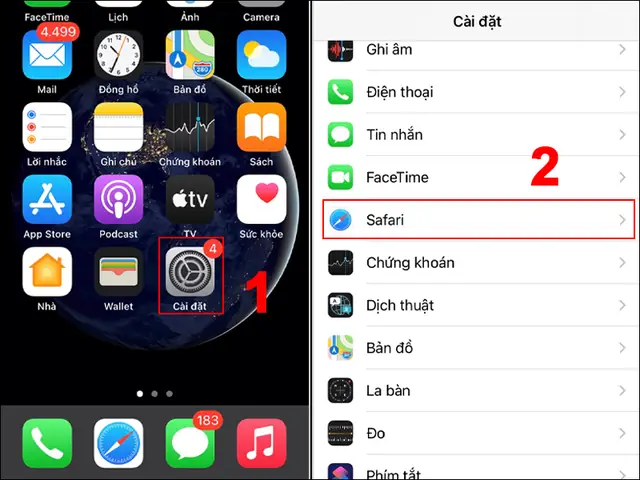
Nếu bạn không còn nhu cầu sử dụng tính năng “Tìm iPhone” nữa, bạn có thể tắt nó đi theo các bước sau để đảm bảo an toàn và bảo mật thông tin cá nhân.
- Mở ứng dụng Cài đặt trên iPhone.
- Chạm vào tên của bạn ở đầu màn hình.
- Chọn Tìm.
- Chạm vào Tìm iPhone.
- Tắt công tắc Tìm iPhone (chuyển sang màu xám).
- Bạn có thể sẽ được yêu cầu nhập mật khẩu Apple ID hoặc mật mã thiết bị để xác nhận.
Có Thể Chia Sẻ Vị Trí iPhone Với Người Khác Không?
Có, bạn hoàn toàn có thể chia sẻ vị trí iPhone của mình với bạn bè và gia đình thông qua tính năng “Chia sẻ Vị trí của Tôi” (Share My Location) trong ứng dụng “Tìm”.
Để thực hiện, bạn mở ứng dụng “Tìm”, chọn tab “Mọi Người”, chạm vào “Chia sẻ Vị trí của Tôi”, sau đó chọn người liên hệ mà bạn muốn chia sẻ vị trí của mình cùng với khoảng thời gian mong muốn (chia sẻ trong một giờ, đến cuối ngày, hoặc chia sẻ vĩnh viễn). Người được chia sẻ sẽ có thể thấy vị trí của bạn trên bản đồ trong ứng dụng “Tìm” của họ.
Tìm iPhone Có Tốn Chi Phí Không?
Không, tính năng “Tìm iPhone” hoàn toàn miễn phí và là một phần tích hợp sẵn trong hệ sinh thái của Apple.
Bạn không cần phải trả thêm bất kỳ khoản phí nào để kích hoạt, sử dụng hoặc truy cập các tính năng của ứng dụng “Tìm”, bao gồm định vị, phát âm thanh, Chế độ Mất hay xóa dữ liệu từ xa. Đây là một dịch vụ đi kèm với mọi thiết bị Apple để tăng cường bảo mật và sự yên tâm cho người dùng.
Cập Nhật Lúc Tháng 9 26, 2026 by admin


