
Bạn đang gặp khó khăn trong việc nhận biết các thông báo quan trọng trên iPhone, đặc biệt khi đang ở nơi ồn ào hoặc khi điện thoại để chế độ im lặng? Tính năng đèn nháy thông báo trên iPhone chính là giải pháp hữu hiệu giúp bạn không bỏ lỡ bất kỳ cuộc gọi, tin nhắn hay cảnh báo quan trọng nào. Bài viết này sẽ hướng dẫn chi tiết cách bật và sử dụng đèn flash iPhone như một công cụ cảnh báo hiệu quả, đồng thời cung cấp các phương pháp bật/tắt đèn pin nhanh chóng và những lưu ý cần thiết.
Trong phần nội dung chính, chúng ta sẽ đi sâu vào cách kích hoạt tính năng “Đèn LED để cảnh báo” trên iPhone, bao gồm việc tùy chỉnh cho mọi thông báo hoặc riêng biệt cho cuộc gọi và tin nhắn. Bên cạnh đó, bài viết sẽ giới thiệu các phương pháp truy cập nhanh đèn pin thông qua Trung tâm điều khiển, Action Button hoặc Siri. Cuối cùng, bạn sẽ được hướng dẫn cách quản lý, tắt đèn nháy cảnh báo cũng như tìm hiểu về lợi ích và những lưu ý quan trọng khi sử dụng tính năng này.
Bật đèn flash iPhone như một tính năng cảnh báo khi có thông báo và cuộc gọi
Bật đèn flash iPhone như một tính năng cảnh báo là cách hữu hiệu để bạn nhận biết cuộc gọi, tin nhắn hay thông báo ứng dụng ngay cả khi iPhone đang ở chế độ im lặng hoặc trong môi trường thiếu ánh sáng. Tính năng này được tích hợp sẵn trong phần Cài đặt Trợ năng, cho phép người dùng tùy chỉnh linh hoạt theo nhu cầu cá nhân.
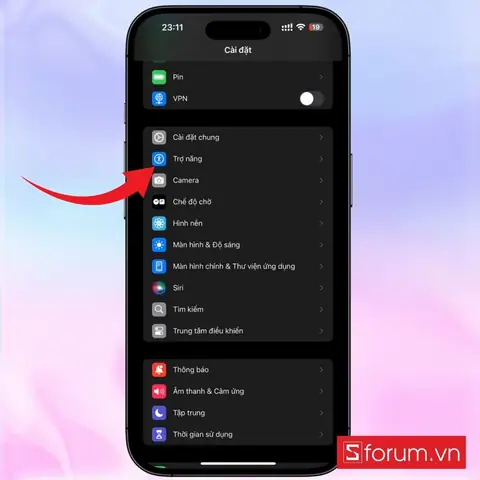
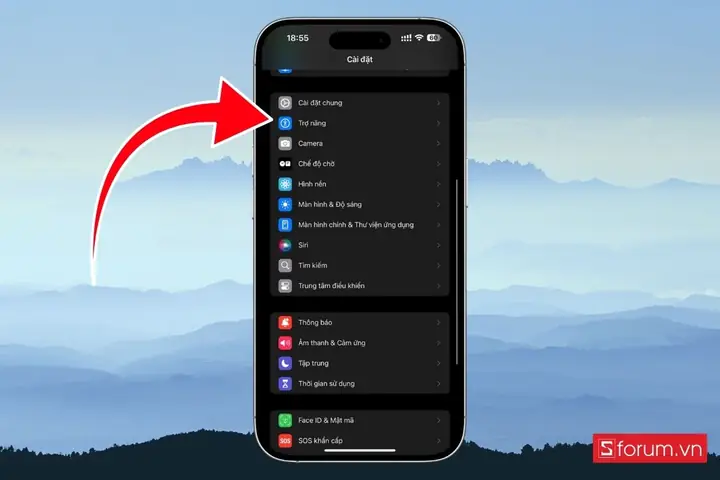
Để kích hoạt tính năng “Đèn LED để cảnh báo”, bạn cần thực hiện các bước sau: Mở ứng dụng Cài đặt, sau đó chọn mục “Trợ năng”. Trong menu Trợ năng, tìm và chọn “Âm thanh & Hình ảnh”. Tại đây, bạn sẽ thấy tùy chọn “Nháy flash để cảnh báo”. Gạt thanh công tắc sang vị trí Bật để kích hoạt tính năng này. Quan trọng hơn, bạn có thể bật hoặc tắt tùy chọn “Nháy flash khi im lặng” ngay trong mục này. Điều này có nghĩa là đèn flash vẫn sẽ nháy để thông báo ngay cả khi iPhone của bạn đang ở chế độ im lặng, đảm bảo bạn không bỏ lỡ bất kỳ thông tin quan trọng nào.
Hướng dẫn bật đèn LED cảnh báo cho mọi thông báo
Việc bật đèn LED cảnh báo cho mọi thông báo trên iPhone giúp bạn không bỏ lỡ bất kỳ thông tin nào từ các ứng dụng quen thuộc. Bằng cách này, bạn có thể dễ dàng nhận biết khi có tin nhắn mới, thông báo từ mạng xã hội, email hay bất kỳ ứng dụng nào khác.
Để bật đèn LED cảnh báo cho tất cả các loại thông báo, bạn chỉ cần thực hiện các bước đã nêu ở phần trước: Truy cập Cài đặt > Trợ năng > Âm thanh & Hình ảnh và bật “Nháy flash để cảnh báo”. Khi tùy chọn này được bật, đèn flash trên iPhone sẽ nháy mỗi khi có bất kỳ thông báo nào xuất hiện, bất kể ứng dụng nào gửi đến hay liệu bạn có đang ở trong cuộc gọi hay không.
Cách tùy chỉnh đèn nháy cho cuộc gọi và tin nhắn trên iPhone
Có thể bạn quan tâm: Cài Lịch Âm Cho Iphone: Hướng Dẫn Đầy Đủ & Cách Xem Trên Màn Hình Khóa
Ngoài việc bật đèn nháy cho tất cả thông báo, bạn hoàn toàn có thể tùy chỉnh để đèn nháy chỉ hoạt động cho các thông báo cụ thể như cuộc gọi đến và tin nhắn mới. Điều này giúp bạn tập trung vào những thông báo quan trọng nhất và giảm thiểu sự phân tâm từ các ứng dụng khác.
Để tùy chỉnh đèn nháy riêng cho cuộc gọi và tin nhắn, bạn cần thực hiện các bước sau: Vào Cài đặt > Trợ năng > Âm thanh & Hình ảnh. Đảm bảo “Nháy flash để cảnh báo” đang được bật. Sau đó, bạn sẽ tìm thấy tùy chọn “Nháy flash khi im lặng”. Nếu bạn muốn đèn nháy chỉ hoạt động khi có cuộc gọi hoặc tin nhắn đến và iPhone đang ở chế độ im lặng, hãy bật tùy chọn này. Nếu bạn muốn đèn nháy cho tất cả các loại thông báo, bao gồm cả cuộc gọi và tin nhắn, bạn chỉ cần bật “Nháy flash để cảnh báo” và không cần bật thêm tùy chọn “Nháy flash khi im lặng” nếu bạn không muốn nó hoạt động khi có âm thanh.
Các phương pháp bật/tắt đèn pin (đèn flash) trên iPhone nhanh chóng
Ngoài chức năng cảnh báo thông báo, đèn flash trên iPhone còn là một công cụ chiếu sáng hữu ích. Việc biết cách bật và tắt đèn pin nhanh chóng sẽ giúp bạn tiết kiệm thời gian và sử dụng thiết bị hiệu quả hơn trong nhiều tình huống khác nhau. Dưới đây là các phương pháp phổ biến để truy cập đèn pin tức thời mà không cần vào cài đặt sâu.
Bật đèn pin bằng Trung tâm điều khiển
Trung tâm điều khiển (Control Center) là một lối tắt tiện lợi để truy cập nhanh các chức năng thường dùng trên iPhone, bao gồm cả đèn pin. Phương pháp này nhanh chóng và dễ dàng áp dụng cho mọi dòng iPhone.
Để bật đèn pin bằng Trung tâm điều khiển, bạn cần vuốt màn hình để mở nó. Đối với các dòng iPhone có nút Home (từ iPhone 8 trở về trước), bạn vuốt lên từ cạnh dưới màn hình. Đối với các dòng iPhone có Face ID (từ iPhone X trở về sau), bạn vuốt xuống từ góc trên bên phải màn hình. Sau khi Trung tâm điều khiển xuất hiện, bạn chỉ cần nhấn vào biểu tượng đèn pin để bật hoặc tắt. Biểu tượng này thường có hình dáng của một chiếc đèn pin.
Sử dụng Action Button (nếu có) để bật đèn pin
Đối với các dòng iPhone Pro mới hơn (bắt đầu từ iPhone 15 Pro), nút Action Button có thể được tùy chỉnh để thực hiện nhiều chức năng khác nhau, trong đó có việc bật đèn pin. Đây là một cách truy cập đèn pin cực kỳ nhanh chóng và tiện lợi.

Có thể bạn quan tâm: Hướng Dẫn Chi Tiết Cách Cài Đặt Vân Tay (touch ID) Cho Iphone
Để sử dụng Action Button bật đèn pin, bạn cần thiết lập nó trước: Vào Cài đặt > Action Button. Cuộn xuống tìm tùy chọn “Đèn pin” và chọn nó. Sau khi đã thiết lập, bạn chỉ cần nhấn giữ nút Action Button để bật hoặc tắt đèn pin. Tuy nhiên, cần lưu ý rằng chức năng này chỉ khả dụng trên các mẫu iPhone hỗ trợ nút Action Button.
Bật đèn pin bằng Siri
Nếu bạn muốn bật đèn pin mà không cần chạm vào màn hình, Siri là một trợ thủ đắc lực. Việc sử dụng giọng nói để điều khiển đèn pin rất hữu ích khi tay bạn đang bận hoặc trong điều kiện thiếu ánh sáng.
Để bật đèn pin bằng Siri, bạn chỉ cần kích hoạt Siri bằng cách nói “Hey Siri” hoặc nhấn giữ nút sườn (trên các dòng iPhone có Face ID) hoặc nút Home (trên các dòng iPhone có nút Home). Sau khi Siri lắng nghe, bạn chỉ cần đưa ra lệnh, ví dụ: “Bật đèn pin” hoặc “Tắt đèn pin”. Siri sẽ xử lý yêu cầu của bạn ngay lập tức.
Quản lý và tắt đèn nháy cảnh báo trên iPhone
Sau khi đã kích hoạt và sử dụng tính năng đèn nháy cảnh báo, việc biết cách quản lý và tắt nó đi khi không cần thiết là rất quan trọng. Điều này giúp bạn kiểm soát tốt hơn các thông báo, tránh bị phân tâm và tiết kiệm pin cho thiết bị.
Tắt đèn LED cảnh báo khi có thông báo
Nếu bạn cảm thấy tính năng đèn nháy cảnh báo không còn cần thiết hoặc gây phiền toái, bạn hoàn toàn có thể tắt nó đi một cách dễ dàng. Việc tắt tính năng này sẽ khôi phục lại hành vi thông báo mặc định của iPhone, chỉ dựa vào âm thanh và rung (nếu được bật).

Có thể bạn quan tâm: Cách Cài Đặt Và Sử Dụng Bàn Phím Tiếng Việt Trên Iphone Hiệu Quả
Để tắt đèn LED cảnh báo khi có thông báo, bạn chỉ cần truy cập lại vào mục cài đặt: Cài đặt > Trợ năng > Âm thanh & Hình ảnh. Tại đây, bạn tìm tùy chọn “Nháy flash để cảnh báo” và gạt thanh công tắc sang vị trí Tắt. Nếu bạn đã từng bật “Nháy flash khi im lặng”, bạn cũng có thể tắt tùy chọn này tương tự.
Tắt đèn pin nhanh chóng
Khi đã sử dụng xong đèn pin, việc tắt nó đi là cần thiết để tiết kiệm pin và tránh lãng phí năng lượng. Có nhiều cách để tắt đèn pin một cách nhanh chóng và hiệu quả, tương tự như cách bạn bật.
Cách tắt đèn pin phổ biến nhất là thông qua Trung tâm điều khiển: Vuốt để mở Trung tâm điều khiển và nhấn lại vào biểu tượng đèn pin. Nếu bạn đã sử dụng Action Button để bật đèn pin, bạn chỉ cần nhấn giữ nút Action Button một lần nữa để tắt nó. Đối với Siri, bạn có thể ra lệnh “Hey Siri, tắt đèn pin”.
Lợi ích và lưu ý khi sử dụng đèn nháy thông báo trên iPhone
Việc sử dụng đèn nháy thông báo trên iPhone mang lại nhiều lợi ích thiết thực, đặc biệt trong các tình huống cụ thể. Tuy nhiên, người dùng cũng cần cân nhắc một số lưu ý để sử dụng tính năng này một cách hiệu quả và tránh những ảnh hưởng không mong muốn.
Khi nào nên sử dụng đèn nháy cảnh báo?
Đèn nháy cảnh báo trên iPhone đặc biệt hữu ích trong những tình huống mà âm thanh thông báo có thể bị bỏ lỡ hoặc gây khó chịu. Đầu tiên, khi bạn đang ở trong các cuộc họp, lớp học, thư viện hoặc bất kỳ môi trường yêu cầu sự yên tĩnh nào, đèn nháy sẽ giúp bạn nhận biết thông báo mà không làm ảnh hưởng đến người xung quanh.
Thứ hai, trong môi trường ồn ào như quán bar, nhà hàng đông đúc, hoặc khi bạn đang sử dụng tai nghe có dây và có cuộc gọi đến, đèn nháy sẽ là phương thức thông báo tin cậy. Cuối cùng, tính năng này cũng rất hữu ích cho những người có vấn đề về thính giác, giúp họ không bỏ lỡ các thông báo quan trọng.
Có thể bạn quan tâm: Cài Đặt Tin Nhắn Iphone: Hướng Dẫn Bật, Tắt Và Sử Dụng Imessage & SMS Chi Tiết
Những điều cần lưu ý khi bật đèn flash cho cảnh báo
Mặc dù mang lại nhiều tiện ích, việc bật đèn flash cho cảnh báo cũng đi kèm với một số lưu ý quan trọng. Đầu tiên và quan trọng nhất là ảnh hưởng đến thời lượng pin. Mỗi lần đèn flash nháy sẽ tiêu tốn một lượng pin nhất định. Nếu bạn nhận được nhiều thông báo liên tục, việc này có thể làm hao pin nhanh hơn so với bình thường, đặc biệt là khi bạn sử dụng tính năng “Nháy flash khi im lặng”.
Ngoài ra, trong môi trường hoàn toàn tối, ánh sáng nháy liên tục từ đèn flash có thể gây khó chịu hoặc chói mắt, làm ảnh hưởng đến trải nghiệm sử dụng của bạn. Vì vậy, hãy cân nhắc bật tắt tính năng này tùy thuộc vào tình huống và môi trường sử dụng để có trải nghiệm tốt nhất.
Khắc phục sự cố và mẹo nâng cao về đèn flash iPhone
Trong quá trình sử dụng, bạn có thể gặp phải một số vấn đề hoặc muốn khám phá các tùy chỉnh nâng cao hơn liên quan đến đèn flash trên iPhone. Phần này sẽ giải đáp các thắc mắc thường gặp và cung cấp thêm những mẹo hữu ích.
Tại sao đèn flash iPhone không nháy khi có thông báo?
Có nhiều lý do khiến đèn flash iPhone không nháy khi có thông báo. Nguyên nhân phổ biến nhất là tính năng “Nháy flash để cảnh báo” chưa được bật. Bạn cần kiểm tra lại trong Cài đặt > Trợ năng > Âm thanh & Hình ảnh và đảm bảo tùy chọn này đang được bật.
Một nguyên nhân khác có thể là bạn đã tắt tùy chọn “Nháy flash khi im lặng”, và điện thoại đang có âm thanh hoặc rung. Kiểm tra xem iPhone có đang ở chế độ Tắt tiếng (Silent mode) hay không. Nếu iPhone đang ở chế độ im lặng và bạn vẫn không thấy đèn nháy, hãy đảm bảo bạn không đang ở trong một ứng dụng đang chiếm toàn bộ màn hình và có thể chặn thông báo. Cuối cùng, khởi động lại iPhone đôi khi cũng có thể khắc phục các lỗi phần mềm tạm thời gây ra vấn đề này.

Cách bật đèn nháy cho ứng dụng cụ thể (nếu có thể)
Theo cài đặt gốc của iOS, bạn không thể bật đèn nháy cảnh báo cho từng ứng dụng riêng lẻ. Tính năng “Nháy flash để cảnh báo” được áp dụng chung cho tất cả các thông báo hệ thống và ứng dụng. Tuy nhiên, một số ứng dụng bên thứ ba có thể có tùy chọn thông báo riêng cho phép bạn tùy chỉnh âm thanh hoặc rung, nhưng không hỗ trợ đèn nháy trực tiếp.
Nếu bạn thực sự cần đèn nháy chỉ cho một ứng dụng nhất định, bạn có thể xem xét việc sử dụng các giải pháp tự động hóa như phím tắt (Shortcuts) trên iPhone. Bạn có thể tạo một phím tắt kích hoạt đèn nháy khi nhận được thông báo từ một ứng dụng cụ thể (thông qua các quy tắc kích hoạt dựa trên văn bản thông báo chẳng hạn), tuy nhiên cách này đòi hỏi kiến thức kỹ thuật nhất định và không phải lúc nào cũng hoạt động hoàn hảo.
So sánh đèn nháy LED cảnh báo với các phương thức thông báo khác trên iPhone
Đèn nháy LED cảnh báo là một trong nhiều phương thức thông báo mà iPhone cung cấp. So với âm thanh, nó không gây tiếng động và lý tưởng cho môi trường yên tĩnh. So với rung, đèn nháy có thể dễ nhận biết hơn trong túi hoặc khi điện thoại đặt trên bề mặt cứng, nhưng lại tiêu tốn pin hơn.
Thông báo trên màn hình (hiển thị banner, thông báo trên màn hình khóa) là phương thức trực quan nhất, cho phép bạn xem trước nội dung. Tuy nhiên, chúng yêu cầu bạn phải nhìn vào màn hình. Kết hợp đèn nháy với âm thanh và rung (khi không ở chế độ im lặng) mang lại hệ thống thông báo toàn diện nhất, cho phép bạn nhận biết thông báo qua nhiều giác quan khác nhau.
Khả năng tùy chỉnh màu sắc đèn nháy (nếu có)
Hiện tại, hệ điều hành iOS gốc không cung cấp tính năng cho phép người dùng tùy chỉnh màu sắc của đèn nháy LED cảnh báo khi có thông báo hoặc cuộc gọi. Đèn flash trên iPhone chỉ có một màu duy nhất (thường là trắng hoặc hơi vàng tùy thuộc vào model máy). Do đó, bạn không thể cài đặt đèn nháy màu đỏ cho cuộc gọi và màu xanh cho tin nhắn, ví dụ. Các tùy chỉnh về đèn nháy cảnh báo chỉ giới hạn ở việc bật/tắt và có nháy khi im lặng hay không.
Cập Nhật Lúc Tháng 9 26, 2026 by admin


