
Chụp ảnh màn hình trên iPhone là một tính năng hữu ích giúp bạn lưu lại nhanh chóng những thông tin quan trọng, khoảnh khắc đáng nhớ hay chia sẻ nội dung với người khác. Dù bạn đang sử dụng mẫu iPhone đời mới hay các đời cũ hơn, luôn có những phương pháp phù hợp để bạn thực hiện việc này một cách dễ dàng. Bài viết này sẽ cung cấp cho bạn một hướng dẫn toàn diện, từ các cách chụp cơ bản đến những mẹo nâng cao, giúp bạn làm chủ hoàn toàn khả năng chụp màn hình trên thiết bị của mình.
Chúng ta sẽ khám phá cách chụp ảnh màn hình trên các dòng iPhone khác nhau, bao gồm cả những thiết bị có hoặc không có nút Home vật lý. Ngoài ra, bạn cũng sẽ được hướng dẫn cách chụp toàn bộ trang web, chỉnh sửa và chia sẻ ảnh chụp màn hình ngay lập tức, cũng như quản lý kho ảnh chụp màn hình một cách hiệu quả.
Comment prendre une capture d’écran sur iPhone ?
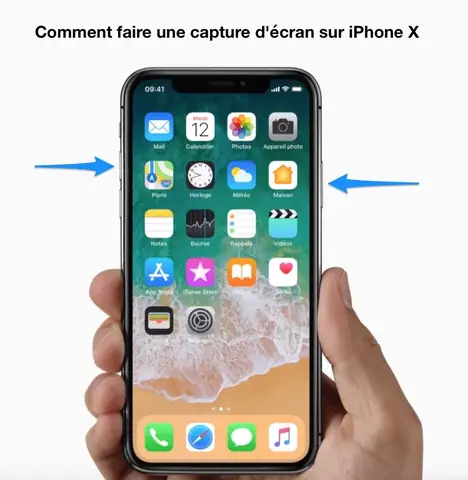
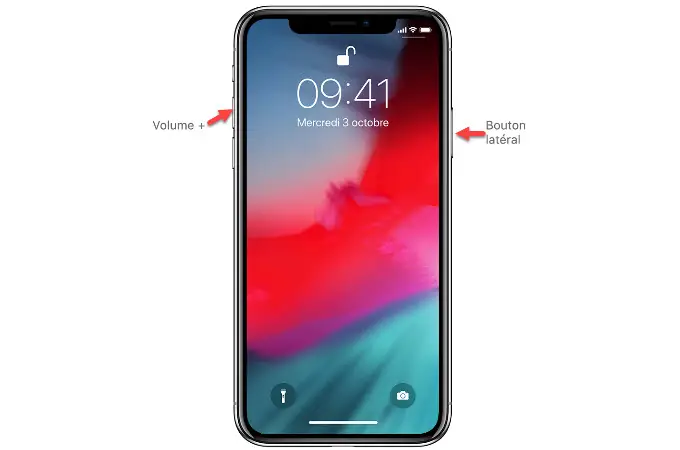
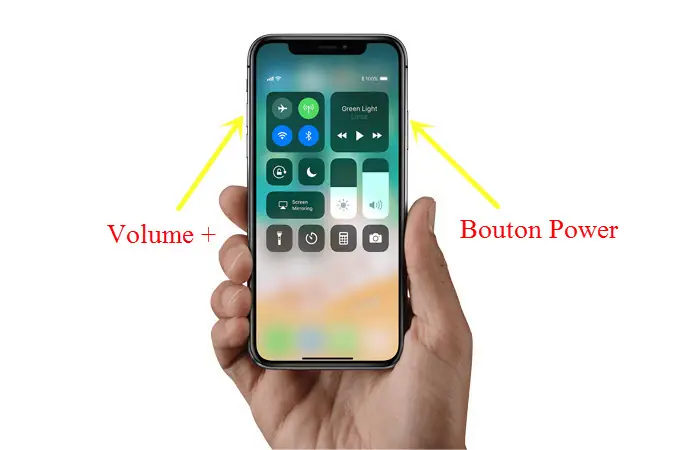
Cách phổ biến và nhanh nhất để chụp ảnh màn hình trên hầu hết các mẫu iPhone đời mới (từ iPhone X trở lên, không có nút Home vật lý) là sử dụng tổ hợp phím vật lý. Bạn chỉ cần thực hiện một thao tác đơn giản là nhấn giữ đồng thời hai nút trên thân máy.
Để thực hiện, bạn hãy nhấn đồng thời nút sườn (nút nguồn) ở cạnh phải của iPhone và nút tăng âm lượng ở cạnh trái. Quan trọng là bạn phải nhả nhanh cả hai nút ngay sau khi nghe thấy âm thanh chụp hoặc thấy màn hình nháy lên. Nếu bạn giữ quá lâu, iPhone có thể sẽ kích hoạt các tùy chọn khác như tắt nguồn hoặc điều chỉnh âm lượng.
Méthodes alternatives pour faire une capture d’écran sur iPhone
Bên cạnh phương pháp chính, iPhone còn cung cấp nhiều lựa chọn thay thế linh hoạt để chụp ảnh màn hình, phù hợp với từng dòng máy và sở thích của người dùng. Các phương pháp này giúp bạn dễ dàng chụp ảnh ngay cả khi không tiện sử dụng nút vật lý.
Có thể bạn quan tâm: Captain America Wallpaper 4K Cho Iphone: Tuyển Tập Hình Nền Độc Đáo Và Sắc Nét
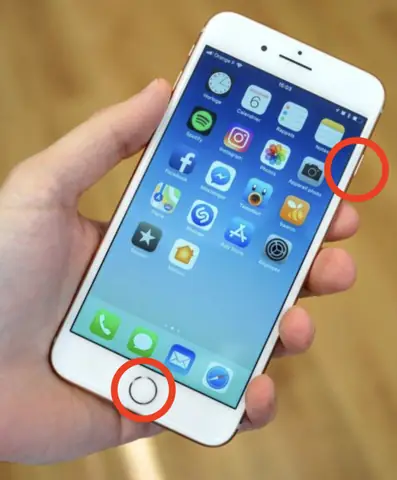
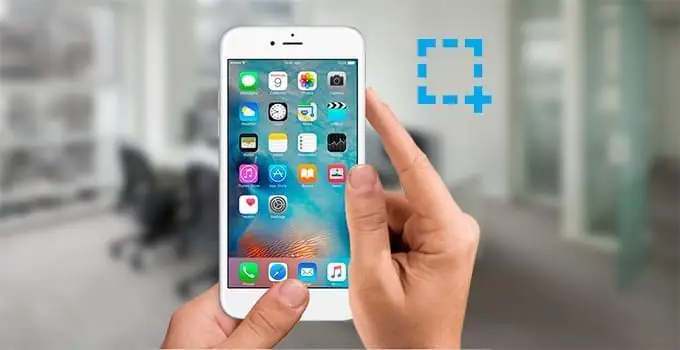
Đối với các mẫu iPhone cũ hơn có nút Home vật lý (với Touch ID), cách chụp màn hình sẽ khác một chút. Bạn cần nhấn đồng thời nút sườn (hoặc nút trên cùng ở các mẫu cũ hơn) và nút Home. Tương tự như trên, bạn cần nhả nhanh cả hai nút ngay sau khi chụp.
Một phương pháp rất hữu ích, đặc biệt là với các thiết bị không có nút Home, là sử dụng tính năng AssistiveTouch. Để kích hoạt, bạn vào Cài đặt > Trợ năng > Cảm ứng > AssistiveTouch và bật tính năng này lên. Sau đó, bạn có thể tùy chỉnh menu nổi của AssistiveTouch để thêm tùy chọn “Chụp ảnh màn hình”. Khi cần chụp, chỉ cần chạm vào biểu tượng AssistiveTouch trên màn hình và chọn tùy chọn này.
Ngoài ra, iPhone còn hỗ trợ tính năng Tapotement au dos (Back Tap), cho phép bạn thực hiện các hành động nhanh chóng chỉ bằng cách chạm hai hoặc ba lần vào mặt lưng của điện thoại. Để thiết lập, bạn vào Cài đặt > Trợ năng > Cảm ứng > Chạm vào mặt sau. Tại đây, bạn có thể chọn “Chạm hai lần” hoặc “Chạm ba lần” và gán chức năng “Chụp ảnh màn hình” cho hành động đó.
Capture d’écran d’une page entière (scrolling screenshot)
Khi bạn cần lưu lại toàn bộ nội dung của một trang web, một tài liệu dài hoặc một đoạn hội thoại trên ứng dụng nhắn tin, tính năng chụp ảnh màn hình toàn trang (scrolling screenshot) trên iPhone sẽ là cứu cánh. Tính năng này cho phép bạn ghi lại mọi thứ, vượt ra ngoài khu vực hiển thị thông thường trên màn hình.
Sau khi thực hiện một ảnh chụp màn hình thông thường bằng bất kỳ phương pháp nào, bạn sẽ thấy một bản xem trước nhỏ xuất hiện ở góc dưới bên trái màn hình. Chạm vào bản xem trước này để mở giao diện chỉnh sửa. Tại đây, bạn sẽ thấy tùy chọn “Trang” (hoặc “Full Page”) ở phía trên cùng của màn hình. Chọn tùy chọn này để iPhone tự động cuộn và chụp lại toàn bộ nội dung của trang. Sau đó, bạn có thể lưu lại ảnh chụp toàn bộ dưới dạng tệp PDF hoặc chia sẻ.
Có thể bạn quan tâm: Cáp Sạc Iphone Giá Rẻ: Mua Ở Đâu Tốt Nhất, Lưu Ý Gì?
Comment modifier ou partager vos captures d’écran instantanément ?
Sau khi chụp ảnh màn hình, bạn có thể nhanh chóng chỉnh sửa hoặc chia sẻ nó ngay lập tức nhờ vào bản xem trước tiện lợi xuất hiện trên màn hình. Bản xem trước này đóng vai trò là cửa sổ truy cập nhanh đến các công cụ xử lý ảnh chụp màn hình.
Chỉ cần chạm vào bản xem trước nhỏ xuất hiện ở góc dưới bên trái màn hình, bạn sẽ được đưa đến giao diện chỉnh sửa. Tại đây, bạn có các công cụ mạnh mẽ như cắt ảnh (recadrage) để loại bỏ các phần không cần thiết, vẽ hoặc thêm chữ (annotation) để đánh dấu, ghi chú, hoặc thậm chí sử dụng công cụ loupe (kính lúp) để làm nổi bật các chi tiết quan trọng.
Ngoài ra, từ giao diện xem trước này, bạn cũng có thể truy cập trực tiếp các tùy chọn chia sẻ nhanh chóng. Biểu tượng chia sẻ (hình vuông có mũi tên hướng lên) sẽ cho phép bạn gửi ảnh qua Tin nhắn, Mail, AirDrop hoặc các ứng dụng khác đã được cài đặt trên thiết bị của bạn.
Gérer et retrouver vos captures d’écran sur iPhone
Mỗi khi bạn chụp ảnh màn hình, chúng sẽ tự động được lưu trữ và tổ chức một cách khoa học trong ứng dụng Ảnh trên iPhone của bạn. Điều này giúp bạn dễ dàng tìm lại và quản lý tất cả các ảnh chụp màn hình đã thực hiện.
Tất cả các ảnh chụp màn hình của bạn sẽ được lưu trữ trong ứng dụng Photos (Ảnh), giống như bất kỳ bức ảnh nào khác bạn chụp bằng camera. Tuy nhiên, để việc quản lý thuận tiện hơn, iPhone còn tạo ra một thư mục riêng biệt có tên là Captures d’écran (Screenshots) trong ứng dụng Ảnh. Bạn có thể truy cập thư mục này để xem riêng biệt tất cả ảnh chụp màn hình của mình.
Có thể bạn quan tâm: Hướng Dẫn Cập Nhật Iphone Bằng Itunes: Quy Trình Chi Tiết Và Các Lưu Ý
Để quản lý hiệu quả kho ảnh chụp màn hình, bạn có thể xóa bớt những ảnh không cần thiết định kỳ, sử dụng các album tùy chỉnh để phân loại ảnh theo chủ đề (ví dụ: “Ý tưởng”, “Hóa đơn”, “Bài viết hay”), hoặc sử dụng tính năng tìm kiếm trong ứng dụng Ảnh để nhanh chóng tìm lại một bức ảnh cụ thể dựa trên nội dung hoặc từ khóa.
Comment désactiver le son de la capture d’écran sur iPhone ?
Đôi khi, bạn có thể muốn chụp ảnh màn hình một cách kín đáo mà không gây ra tiếng động, đặc biệt là trong các môi trường yêu cầu sự yên tĩnh. iPhone cung cấp một cách đơn giản để tắt âm thanh chụp ảnh màn hình.
Cách dễ nhất để tắt âm thanh chụp ảnh màn hình là đặt iPhone của bạn vào chế độ im lặng. Bạn có thể thực hiện điều này bằng cách gạt công tắc nhỏ ở cạnh trái của thiết bị (phía trên các nút âm lượng). Khi công tắc này hiển thị màu đỏ, iPhone của bạn đang ở chế độ im lặng và âm thanh chụp màn hình sẽ không phát ra.
Astuces avancées et questions fréquentes sur les captures d’écran iPhone
Ngoài các chức năng cơ bản, iPhone còn cung cấp nhiều thủ thuật nâng cao và giải đáp các thắc mắc thường gặp để người dùng tận dụng tối đa tính năng chụp ảnh màn hình. Những mẹo này giúp bạn làm việc hiệu quả hơn và giải quyết các vấn đề có thể phát sinh.
Có thể bạn quan tâm: Cách Khắc Phục Iphone X Không Tắt Nguồn: Hướng Dẫn Chi Tiết
Utiliser la fonction Loupe pour mettre en évidence des éléments dans vos captures.
Khi bạn cần chỉ ra một chi tiết cụ thể trong ảnh chụp màn hình của mình, công cụ kính lúp (loupe) là một trợ thủ đắc lực. Tính năng này cho phép bạn phóng to một khu vực nhỏ trên ảnh một cách rõ ràng, thu hút sự chú ý của người xem vào điểm bạn muốn làm nổi bật.
Trong giao diện chỉnh sửa ảnh chụp màn hình (sau khi bạn chạm vào bản xem trước ở góc dưới bên trái), hãy tìm biểu tượng kính lúp. Chạm vào biểu tượng này, sau đó bạn có thể di chuyển và điều chỉnh kích thước của vòng tròn phóng to. Bạn cũng có thể thay đổi màu sắc của viền vòng tròn để phù hợp với mục đích của mình, giúp thông điệp trở nên rõ ràng và sinh động hơn.
Comment réaliser une capture d’écran sans utiliser les boutons physiques ?
Việc không muốn sử dụng nút vật lý, hoặc khi nút bị hỏng, không còn là rào cản để bạn chụp ảnh màn hình trên iPhone. Các phương pháp thay thế như AssistiveTouch và Tapotement au dos (Chạm vào mặt sau) mang lại sự linh hoạt tối đa.
Như đã đề cập, AssistiveTouch cung cấp một nút ảo trên màn hình, cho phép bạn thực hiện nhiều thao tác, bao gồm cả chụp ảnh màn hình, chỉ bằng một lần chạm. Đối với Tapotement au dos, việc thiết lập chức năng chụp ảnh màn hình cho thao tác chạm hai hoặc ba lần vào mặt lưng sẽ giúp bạn có thể chụp ảnh màn hình ngay cả khi đang cầm điện thoại một cách thoải mái hoặc khi các nút vật lý không thể tiếp cận được.
Qu’est-ce que le bouton Touch ID et comment l’utiliser pour une capture d’écran ?
Nút Home với cảm biến Touch ID là đặc trưng của các mẫu iPhone cũ hơn, và nó cũng đóng vai trò quan trọng trong việc thực hiện ảnh chụp màn hình trên các thiết bị này. Việc kết hợp nút Home với các nút vật lý khác sẽ kích hoạt chức năng chụp màn hình.
Đối với các mẫu iPhone như iPhone 8, iPhone 7, hoặc các phiên bản cũ hơn có nút Home, cách chụp ảnh màn hình là nhấn đồng thời nút nguồn (nằm ở cạnh bên hoặc cạnh trên tùy mẫu) và nút Home có tích hợp Touch ID. Tương tự như các mẫu mới, bạn cần nhả nhanh cả hai nút sau khi thực hiện. Nút Home với Touch ID vẫn giữ nguyên chức năng nhận diện vân tay để mở khóa và xác thực thanh toán.
Existe-t-il des applications tierces pour améliorer les captures d’écran ?
Trong khi các tính năng tích hợp sẵn của iPhone đã rất mạnh mẽ, bạn vẫn có thể khám phá các ứng dụng của bên thứ ba để bổ sung thêm các chức năng nâng cao cho ảnh chụp màn hình. Các ứng dụng này thường cung cấp các công cụ chỉnh sửa chuyên sâu hơn hoặc các tùy chọn quản lý độc đáo.
Nếu bạn cần nhiều hơn các công cụ chỉnh sửa cơ bản như cắt, vẽ hay thêm văn bản, có nhiều ứng dụng trên App Store chuyên về xử lý ảnh chụp màn hình. Một số ứng dụng có thể cung cấp khả năng chú thích nâng cao, tạo ảnh GIF từ màn hình, ghi lại màn hình có âm thanh, hoặc tổ chức ảnh chụp màn hình theo các cách tùy chỉnh mà ứng dụng Ảnh mặc định không có. Tuy nhiên, hãy lựa chọn các ứng dụng uy tín và đọc kỹ đánh giá trước khi cài đặt.
Cập Nhật Lúc Tháng 9 25, 2026 by admin


