
Tin nhắn rác và tin nhắn từ người lạ có thể gây phiền toái, làm gián đoạn công việc và thậm chí tiềm ẩn nguy cơ lừa đảo. iPhone cung cấp nhiều tính năng mạnh mẽ giúp bạn kiểm soát và loại bỏ hiệu quả các loại tin nhắn này, bảo vệ trải nghiệm sử dụng thiết bị của mình. Bài viết này sẽ hướng dẫn bạn chi tiết cách chặn tin nhắn rác và tin nhắn lạ trên iPhone, từ những thao tác cơ bản đến các phương pháp nâng cao, giúp bạn lấy lại sự bình yên cho điện thoại.
Trong phần nội dung chính, chúng ta sẽ đi sâu vào cách chặn trực tiếp các số điện thoại phiền phức, tận dụng tính năng lọc tin nhắn rác có sẵn trên iPhone, cũng như các bước báo cáo hiệu quả khi gặp phải nội dung xấu. Đồng thời, bạn sẽ được hướng dẫn cách hủy đăng ký nhận tin nhắn quảng cáo từ các dịch vụ không mong muốn và quản lý danh sách các số đã chặn một cách dễ dàng. Cuối cùng, các mẹo bổ sung sẽ giúp bạn nâng cao khả năng bảo vệ chiếc iPhone của mình.
Cách chặn tin nhắn từ số điện thoại cụ thể trên iPhone
Chặn tin nhắn từ một số điện thoại cụ thể là cách nhanh chóng và hiệu quả nhất để ngăn chặn các liên hệ phiền phức. Bạn có thể thực hiện điều này ngay trong ứng dụng Tin nhắn để hạn chế tối đa sự gián đoạn.
Để chặn một số điện thoại trực tiếp từ cuộc hội thoại, trước tiên bạn cần mở ứng dụng Tin nhắn trên iPhone của mình. Sau đó, chọn cuộc trò chuyện với số điện thoại bạn muốn chặn. Chạm vào biểu tượng thông tin (hình chữ “i” trong vòng tròn) ở góc trên bên phải màn hình để mở chi tiết cuộc trò chuyện. Tại đây, bạn sẽ thấy tùy chọn “Thông tin”. Cuộn xuống dưới và tìm tùy chọn “Chặn người này” (hoặc “Block this Caller”). Nhấn vào đó và xác nhận để hoàn tất quá trình chặn.
Tích hợp tính năng lọc tin nhắn rác của iPhone để quản lý tin nhắn không xác định
Có thể bạn quan tâm: Cách Tải File Google Drive Về Iphone Nhanh Chóng Và Đơn Giản Nhất
iPhone có một tính năng tích hợp giúp phân loại và lọc các tin nhắn đến từ những người gửi không có trong danh bạ, giúp giảm bớt sự phiền toái từ các nguồn không mong muốn. Kích hoạt tính năng này là một bước quan trọng để quản lý hiệu quả tin nhắn lạ.
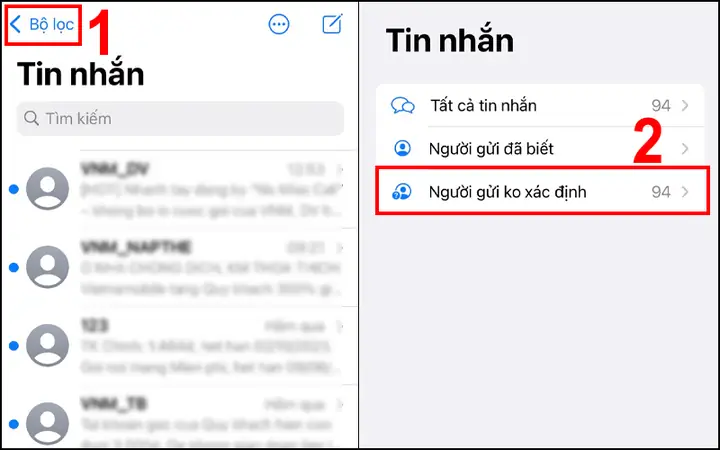
Để kích hoạt tính năng “Lọc người gửi không xác định”, bạn truy cập vào ứng dụng Cài đặt trên iPhone. Cuộn xuống và chọn mục “Tin nhắn”. Trong phần cài đặt Tin nhắn, tìm đến tùy chọn “Lọc người gửi không xác định” (hoặc “Filter Unknown Senders”) và gạt thanh công tắc sang vị trí Bật. Khi tính năng này được kích hoạt, iPhone sẽ tự động phân loại các tin nhắn SMS và iMessage từ những người gửi không có trong danh bạ của bạn vào một thư mục riêng biệt có tên “Người gửi không xác định” (hoặc “Unknown Senders”). Điều này giúp giữ cho hộp thư chính của bạn luôn gọn gàng và chỉ hiển thị tin nhắn từ những người bạn biết.
Báo cáo và xử lý tin nhắn rác, tin nhắn xấu hiệu quả
Việc báo cáo tin nhắn rác, tin nhắn lừa đảo hoặc nội dung xấu không chỉ giúp bạn tránh bị ảnh hưởng mà còn đóng góp vào việc xây dựng một môi trường trực tuyến an toàn hơn cho cộng đồng. iPhone cung cấp nhiều cách thức để bạn thực hiện điều này một cách dễ dàng và hiệu quả.
Bạn có thể báo cáo tin nhắn rác trực tiếp ngay trong ứng dụng Tin nhắn. Khi nhận được một tin nhắn rác, bạn sẽ thấy một tùy chọn “Báo cáo thư rác” (hoặc “Report Junk”) ngay bên dưới tin nhắn. Chạm vào tùy chọn này để báo cáo tin nhắn cho Apple. Đối với các tin nhắn SMS rác, bạn có thể sử dụng mã dịch vụ nhắn tin để báo cáo cho nhà mạng. Ví dụ, tại Việt Nam, bạn có thể soạn tin nhắn theo cú pháp TC gửi đến số 199 hoặc các đầu số tương tự tùy theo nhà mạng để báo cáo tin nhắn rác. Đối với iMessage xấu, tin nhắn lừa đảo hoặc nội dung không phù hợp, ngoài việc báo cáo qua ứng dụng Tin nhắn, bạn có thể gửi phản ánh trực tiếp đến Apple thông qua website hoặc các kênh hỗ trợ của họ để được xem xét và xử lý.
Hướng dẫn hủy đăng ký nhận tin nhắn quảng cáo từ các dịch vụ

Có thể bạn quan tâm: Cách Đồng Bộ Ảnh Iphone Lên Google Drive: Hướng Dẫn Chi Tiết 2024
Đôi khi, bạn có thể vô tình đăng ký nhận tin nhắn quảng cáo từ các dịch vụ hoặc chương trình khuyến mãi mà không còn nhu cầu. Việc hủy đăng ký này sẽ giúp giảm bớt các tin nhắn quảng cáo không mong muốn, giữ cho hộp thư của bạn tập trung vào những thông tin quan trọng.
Để nhận biết tin nhắn quảng cáo hoặc tin nhắn từ dịch vụ đã đăng ký, bạn thường sẽ thấy chúng đến từ các đầu số ngắn hoặc có nội dung giới thiệu sản phẩm, dịch vụ, khuyến mãi. Cách phổ biến và hiệu quả để hủy nhận các loại tin nhắn này là soạn tin nhắn theo cú pháp yêu cầu của nhà mạng hoặc dịch vụ. Ví dụ, đối với các nhà mạng Viettel, Vinaphone, Mobifone tại Việt Nam, bạn thường có thể soạn tin nhắn theo cú pháp như HUY hoặc TC (tùy theo dịch vụ) gửi đến đầu số tương ứng (ví dụ: HUY C1 gửi 9050 để hủy nhận tin nhắn từ dịch vụ C1). Hãy kiểm tra thông tin chi tiết trên tin nhắn quảng cáo hoặc liên hệ nhà mạng để biết cú pháp chính xác nhất cho từng trường hợp.
Cách xem lại và quản lý danh sách các số điện thoại đã chặn
Việc xem lại và quản lý danh sách các số điện thoại đã chặn trên iPhone giúp bạn dễ dàng theo dõi, đồng thời có thể bỏ chặn bất kỳ lúc nào nếu muốn. iPhone cung cấp một mục riêng để bạn có thể dễ dàng truy cập và quản lý các số này.
Để xem lại danh sách các số điện thoại đã chặn, bạn vào ứng dụng Cài đặt, chọn mục “Tin nhắn”. Cuộn xuống dưới và tìm đến tùy chọn “Số bị chặn” (hoặc “Blocked Contacts”). Tại đây, bạn sẽ thấy một danh sách tất cả các số điện thoại mà bạn đã chặn trước đó. Để bỏ chặn tin nhắn từ một số điện thoại cụ thể, bạn chỉ cần vuốt nhẹ sang trái trên tên số điện thoại đó trong danh sách và chọn tùy chọn “Bỏ chặn” (hoặc “Unblock”). Sau khi thực hiện, bạn sẽ có thể nhận tin nhắn từ số đó như bình thường.

Có thể bạn quan tâm: Cách Chuyển Dữ Liệu Từ Iphone Sang PC Nhanh Chóng & Hiệu Quả
Các phương pháp nâng cao và mẹo để bảo vệ iPhone khỏi tin nhắn rác
Bên cạnh các tính năng cơ bản, việc áp dụng các phương pháp nâng cao và một số mẹo nhỏ sẽ giúp bạn tăng cường đáng kể khả năng bảo vệ iPhone khỏi tin nhắn rác và tin nhắn lạ.
Nên hay không nên sử dụng ứng dụng lọc tin nhắn của bên thứ ba?
Việc sử dụng ứng dụng lọc tin nhắn của bên thứ ba có thể mang lại những lợi ích đáng kể trong việc kiểm soát tin nhắn rác, nhưng cũng đi kèm với những cân nhắc về quyền riêng tư và hiệu quả.
Ưu điểm: Các ứng dụng này thường có cơ sở dữ liệu lớn về các số điện thoại và mẫu tin nhắn rác, cung cấp khả năng lọc mạnh mẽ hơn so với tính năng tích hợp của iPhone. Chúng có thể tự động nhận diện và chặn hàng loạt tin nhắn rác, tin nhắn lừa đảo, hoặc spam mà bạn chưa từng gặp. Một số ứng dụng còn cung cấp các tính năng bổ sung như phân loại tin nhắn theo danh mục, quản lý lịch sử tin nhắn rác, hoặc thậm chí là chặn cuộc gọi.
Nhược điểm: Để hoạt động hiệu quả, nhiều ứng dụng lọc tin nhắn yêu cầu quyền truy cập vào tin nhắn của bạn, điều này có thể gây ra lo ngại về quyền riêng tư và bảo mật dữ liệu. Hiệu quả lọc cũng phụ thuộc vào chất lượng của ứng dụng và tần suất cập nhật cơ sở dữ liệu của họ. Một số ứng dụng có thể yêu cầu phí đăng ký hoặc chứa quảng cáo phiền phức. Việc lựa chọn ứng dụng uy tín và đáng tin cậy là vô cùng quan trọng.

Có thể bạn quan tâm: Vị Trí Sao Lưu Iphone Trên Mac: Hướng Dẫn Chi Tiết & Cách Tìm
Dấu hiệu nhận biết khi ai đó chặn tin nhắn SMS hoặc iMessage của bạn
Đôi khi, bạn có thể tự hỏi liệu mình có đang bị ai đó chặn tin nhắn hay không. Mặc dù iPhone không cung cấp một thông báo rõ ràng khi bạn bị chặn, nhưng có một số dấu hiệu bạn có thể quan sát để đưa ra suy đoán.
Đối với iMessage, nếu tin nhắn bạn gửi không bao giờ hiển thị trạng thái “Đã gửi” (Delivered) bên dưới bong bóng tin nhắn, hoặc nếu nó liên tục hiển thị là “Đã gửi” nhưng người nhận không phản hồi, đó có thể là dấu hiệu bạn đã bị chặn. Tuy nhiên, trạng thái “Đã gửi” đôi khi cũng chỉ có nghĩa là tin nhắn đã đến máy chủ của Apple chứ không đảm bảo người nhận đã thấy. Đối với tin nhắn SMS, nếu bạn gửi tin nhắn mà không nhận được phản hồi nào trong thời gian dài và các tin nhắn trước đó cũng không có báo cáo gửi thành công, đó cũng có thể là một dấu hiệu. Tuy nhiên, cần lưu ý rằng những dấu hiệu này không phải lúc nào cũng chắc chắn, vì người nhận có thể đơn giản là đang bận hoặc không sử dụng điện thoại.
Phân biệt tin nhắn rác và tin nhắn từ người gửi không xác định trên iPhone
Việc hiểu rõ sự khác biệt giữa tin nhắn rác và tin nhắn từ người gửi không xác định sẽ giúp bạn sử dụng các tính năng lọc của iPhone một cách hiệu quả hơn.
Tin nhắn rác (Spam) thường là các tin nhắn có nội dung quảng cáo, lừa đảo, hoặc các thông điệp không mong muốn mà người gửi cố tình gửi hàng loạt để tiếp cận nhiều người. Những tin nhắn này có thể tiềm ẩn nguy cơ về bảo mật hoặc tài chính. iPhone có tính năng “Báo cáo thư rác” cho phép bạn gửi các tin nhắn này đến Apple để họ điều tra.
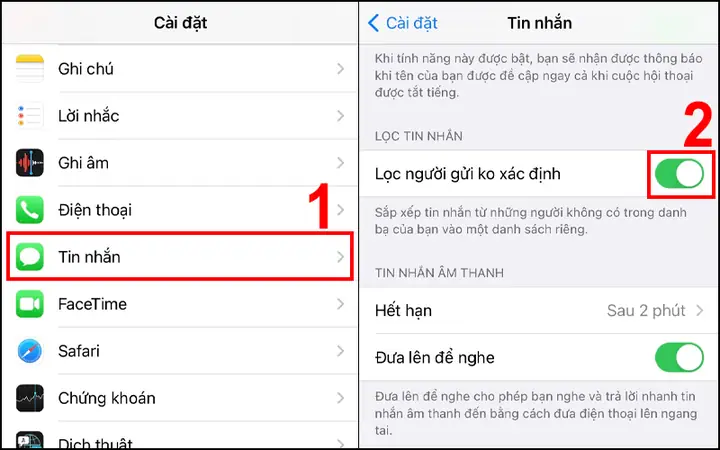
Tin nhắn từ người gửi không xác định (Unknown Senders) là các tin nhắn SMS hoặc iMessage đến từ những người không có trong danh bạ của bạn. iPhone tự động phân loại chúng vào mục “Người gửi không xác định” khi tính năng lọc được kích hoạt. Mục đích của việc này là để giúp bạn phân biệt tin nhắn từ những người quen thuộc và những tin nhắn từ các nguồn lạ, từ đó bạn có thể kiểm soát tốt hơn hộp thư đến của mình mà không bị làm phiền bởi các thông báo không cần thiết từ những số máy không quen.
Cách ẩn thông báo tin nhắn rác trên iPhone mà không cần chặn hoàn toàn
Trong trường hợp bạn không muốn chặn vĩnh viễn một số điện thoại nhưng vẫn muốn giảm bớt sự phiền toái từ thông báo tin nhắn rác, có một tùy chọn hữu ích để ẩn cảnh báo cho các tin nhắn văn bản Spam.
Để ẩn thông báo tin nhắn rác mà không cần chặn hoàn toàn, bạn vào ứng dụng Cài đặt, chọn mục “Tin nhắn”. Cuộn xuống phần “Lọc tin nhắn SMS” (hoặc “SMS Filtering”). Tại đây, bạn sẽ thấy tùy chọn “Lọc thư rác” (hoặc “Spam Filtering”). Kích hoạt tùy chọn này. Khi đó, iPhone sẽ cố gắng xác định và lọc các tin nhắn SMS được cho là thư rác. Những tin nhắn này sẽ không hiển thị thông báo đẩy (push notification), không rung hoặc phát âm thanh thông báo, và sẽ được chuyển vào một thư mục riêng biệt trong ứng dụng Tin nhắn, giúp bạn tránh bị gián đoạn bởi chúng.
Cập Nhật Lúc Tháng 9 25, 2026 by admin


