
Việc tải file từ Google Drive về iPhone chưa bao giờ dễ dàng hơn thế. Dù là tài liệu cá nhân, ảnh kỷ niệm hay video quan trọng, bạn đều có thể thực hiện nhanh chóng ngay trên chiếc điện thoại của mình. Bài viết này sẽ hướng dẫn bạn chi tiết các phương pháp hiệu quả, từ tải trực tiếp qua ứng dụng đến sử dụng trình duyệt web, giúp bạn làm chủ dữ liệu của mình mọi lúc, mọi nơi.
Bạn sẽ được trang bị kiến thức đầy đủ để tải xuống mọi loại tệp tin một cách an toàn và hiệu quả. Chúng tôi sẽ đi qua từng bước cụ thể, từ cách tải file đơn lẻ, lưu ảnh/video vào thư viện, cho đến việc tải nhiều tệp cùng lúc. Bên cạnh đó, bài viết còn cung cấp các giải pháp thay thế và những lưu ý quan trọng để quá trình tải xuống diễn ra suôn sẻ. Hãy cùng khám phá cách để việc quản lý tệp tin trên iPhone trở nên đơn giản hơn bao giờ hết.
Hướng dẫn chi tiết cách tải file từ Google Drive về iPhone
Việc tải file từ Google Drive về iPhone là một thao tác cơ bản nhưng vô cùng hữu ích, giúp bạn truy cập và sử dụng tài liệu của mình ngay cả khi không có kết nối internet. Dưới đây là các bước thực hiện chi tiết để bạn có thể tải xuống mọi loại tệp tin từ Google Drive lên thiết bị iPhone của mình một cách dễ dàng.
Tải file trực tiếp từ ứng dụng Google Drive
Phương pháp này là cách trực tiếp và phổ biến nhất để tải tệp tin về iPhone của bạn. Bằng cách sử dụng ứng dụng Google Drive chính thức, bạn có thể dễ dàng quản lý và tải xuống các file đã được lưu trữ trên đám mây.
Có thể bạn quan tâm: Cách Đồng Bộ Ảnh Iphone Lên Google Drive: Hướng Dẫn Chi Tiết 2024
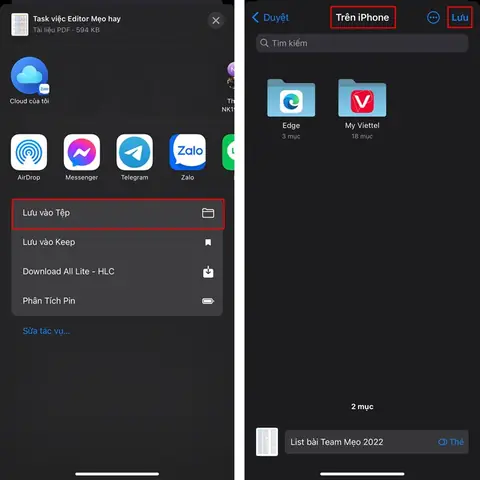
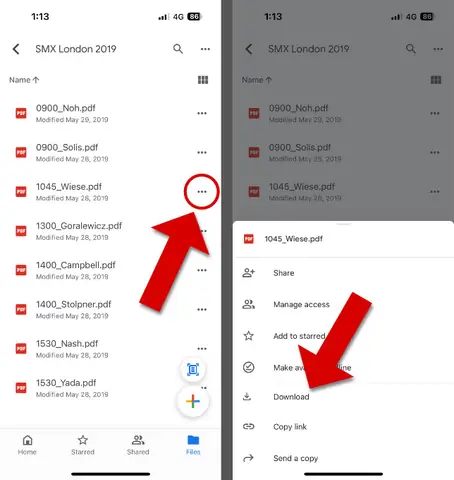
Để bắt đầu, hãy mở ứng dụng Google Drive trên iPhone của bạn. Sau đó, tìm và chọn tệp tin mà bạn muốn tải về. Nhấn vào biểu tượng ba chấm dọc (hoặc tùy chọn khác tùy giao diện) bên cạnh tên tệp, sau đó chọn “Tải xuống” hoặc “Gửi bản sao”. Nếu bạn chọn “Gửi bản sao”, một menu sẽ hiện ra cho phép bạn chọn ứng dụng để lưu tệp, ví dụ như lưu vào ứng dụng Tệp (Files) của iPhone.
Lưu ý rằng cách tải về có thể hơi khác nhau tùy thuộc vào định dạng tệp tin. Với các tệp văn bản, bảng tính hoặc bài thuyết trình của Google (Docs, Sheets, Slides), bạn có thể cần chọn tùy chọn xuất sang các định dạng khác như PDF hoặc Word trước khi tải xuống. Đối với các định dạng tệp khác, tùy chọn tải xuống trực tiếp thường khả dụng hơn.
Lưu ảnh và video từ Google Drive về thư viện ảnh iPhone
Khi bạn muốn tải ảnh và video từ Google Drive về iPhone để chúng xuất hiện trong ứng dụng Photos, bạn cần thực hiện thêm một bước nhỏ. Điều này giúp các tệp đa phương tiện này được tổ chức một cách khoa học ngay trong thư viện ảnh của bạn.
Để lưu ảnh hoặc video, sau khi chọn tệp tin từ Google Drive, hãy tìm tùy chọn “Mở bằng” hoặc “Gửi bản sao”. Khi menu tùy chọn hiện ra, bạn hãy tìm và chọn “Lưu ảnh” (Save Image) nếu đó là ảnh, hoặc “Lưu video” (Save Video) nếu đó là video. Thao tác này sẽ tự động đưa tệp tin vào ứng dụng Photos (Ảnh) trên iPhone của bạn, cho phép bạn xem, chỉnh sửa và chia sẻ chúng dễ dàng như bất kỳ ảnh hay video nào khác được chụp bằng thiết bị.

Có thể bạn quan tâm: Cách Chuyển Dữ Liệu Từ Iphone Sang PC Nhanh Chóng & Hiệu Quả
Tải nhiều file cùng lúc trên Google Drive về iPhone
Việc tải từng tệp một có thể tốn thời gian khi bạn có nhiều tệp tin cần tải về. May mắn thay, Google Drive cung cấp một số cách để bạn tải xuống nhiều tệp cùng lúc, giúp tiết kiệm thời gian đáng kể.
Hiện tại, ứng dụng Google Drive trên iOS chưa hỗ trợ trực tiếp tính năng chọn và tải nhiều tệp cùng lúc về thư mục tải xuống của iPhone trong một thao tác duy nhất. Tuy nhiên, bạn có thể tải nhiều tệp bằng cách nén chúng thành một file ZIP trước trên máy tính, sau đó tải file ZIP đó về iPhone. Hoặc, bạn có thể tải từng file một rồi sử dụng ứng dụng Files để di chuyển chúng vào cùng một thư mục sau khi tải về. Một phương pháp khác là sử dụng các công cụ quản lý tệp tin trên iPhone có khả năng kết nối với Google Drive để tải nhiều file cùng lúc, tuy nhiên phương pháp này sẽ được đề cập chi tiết hơn ở phần sau.
Các phương pháp thay thế để tải file Google Drive xuống iPhone
Ngoài việc sử dụng trực tiếp ứng dụng Google Drive, bạn có thể áp dụng một số phương pháp thay thế để tải file về iPhone, tùy thuộc vào tình huống cụ thể và sự thuận tiện của bạn.
Sử dụng trình duyệt web trên iPhone để tải file

Có thể bạn quan tâm: Vị Trí Sao Lưu Iphone Trên Mac: Hướng Dẫn Chi Tiết & Cách Tìm
Nếu bạn không muốn cài đặt ứng dụng Google Drive hoặc đang truy cập Google Drive từ một thiết bị khác không có ứng dụng, việc sử dụng trình duyệt web trên iPhone là một giải pháp thay thế hiệu quả.
Bạn có thể mở trình duyệt Safari hoặc bất kỳ trình duyệt web nào khác trên iPhone, truy cập vào trang web drive.google.com và đăng nhập vào tài khoản Google của mình. Sau khi tìm thấy tệp tin mong muốn, bạn chỉ cần nhấn vào tệp để mở xem trước hoặc nhấn giữ để hiển thị các tùy chọn. Trong menu tùy chọn, hãy tìm mục “Tải xuống”. Tệp tin sau đó sẽ được tải về thiết bị của bạn, thường sẽ nằm trong thư mục Tải xuống mặc định của trình duyệt hoặc ứng dụng Tệp (Files). Phương pháp này đặc biệt hữu ích khi bạn chỉ cần tải xuống một vài tệp tin không thường xuyên và không muốn cài đặt thêm ứng dụng.
Tải file từ Google Drive về iPhone qua các ứng dụng bên thứ ba
Trong một số trường hợp, các ứng dụng quản lý tệp tin của bên thứ ba có thể cung cấp các tính năng nâng cao hơn, giúp việc tải file Google Drive về iPhone trở nên linh hoạt hơn, đặc biệt là khi bạn cần tải nhiều file hoặc quản lý chúng một cách tập trung.
Các ứng dụng như Documents by Readdle, FE File Explorer, hoặc My Files (tùy thuộc vào hệ điều hành và các ứng dụng có sẵn) thường cho phép bạn kết nối trực tiếp với tài khoản Google Drive của mình. Sau khi liên kết, bạn có thể duyệt qua các tệp tin trong Google Drive và tải chúng về bộ nhớ trong của ứng dụng hoặc trực tiếp vào ứng dụng Tệp (Files) của iPhone. Một số ứng dụng này còn hỗ trợ việc tải nhiều tệp cùng lúc, tạo thư mục ảo, hoặc thậm chí chuyển đổi định dạng tệp ngay trên ứng dụng, mang lại trải nghiệm quản lý tệp tin toàn diện hơn. Tuy nhiên, hãy luôn cẩn trọng khi sử dụng các ứng dụng không chính thức và đảm bảo chúng đến từ các nhà phát triển uy tín.
Có thể bạn quan tâm: Hướng Dẫn Xóa Dữ Liệu Trên Iphone: Cách Thực Hiện Toàn Diện Và An Toàn
Những lưu ý quan trọng khi tải file Google Drive về iPhone
Để đảm bảo quá trình tải file từ Google Drive về iPhone diễn ra suôn sẻ và tránh những sự cố không đáng có, việc nắm vững một số lưu ý quan trọng là điều cần thiết.
Kiểm tra dung lượng bộ nhớ iPhone
Trước khi tiến hành tải bất kỳ tệp tin nào, đặc biệt là các tệp lớn như video hoặc bộ sưu tập ảnh, việc kiểm tra dung lượng bộ nhớ trống trên iPhone là vô cùng quan trọng. iPhone có dung lượng lưu trữ giới hạn, và việc tải xuống các tệp lớn khi bộ nhớ sắp đầy có thể dẫn đến lỗi tải xuống hoặc làm chậm thiết bị của bạn.
Bạn có thể kiểm tra dung lượng trống trên iPhone bằng cách vào Cài đặt > Cài đặt chung > Dung lượng iPhone. Tại đây, hệ thống sẽ hiển thị rõ ràng dung lượng đã sử dụng và còn trống. Nếu dung lượng sắp hết, bạn nên cân nhắc xóa bớt các ứng dụng không dùng đến, ảnh/video trùng lặp hoặc di chuyển dữ liệu sang các dịch vụ lưu trữ đám mây khác trước khi tải tệp từ Google Drive về.
Đảm bảo kết nối Internet ổn định
Một kết nối Internet ổn định là yếu tố then chốt để quá trình tải xuống diễn ra nhanh chóng và không bị gián đoạn. Dù bạn đang sử dụng Wi-Fi hay dữ liệu di động, một kết nối yếu hoặc chập chờn có thể gây ra nhiều vấn đề.
Khi tải tệp lớn, việc kết nối không ổn định có thể khiến quá trình tải về bị dừng đột ngột, dẫn đến tệp bị lỗi hoặc không thể mở được. Trong trường hợp này, bạn sẽ phải bắt đầu lại từ đầu, gây tốn thời gian và dung lượng dữ liệu di động (nếu sử dụng). Do đó, hãy đảm bảo bạn đang ở trong khu vực có tín hiệu Wi-Fi mạnh hoặc có gói dữ liệu di động đủ lớn và ổn định trước khi bắt đầu tải các tệp tin dung lượng cao.
Cách xử lý các vấn đề thường gặp khi tải file
Trong quá trình tải file từ Google Drive về iPhone, đôi khi người dùng có thể gặp phải một số lỗi phổ biến. Dưới đây là cách xử lý nhanh chóng cho các vấn đề thường gặp.
- Lỗi “Không thể tải xuống” hoặc “Tệp bị hỏng”: Lỗi này thường xảy ra do kết nối Internet không ổn định hoặc tệp tin gốc trên Google Drive có vấn đề. Hãy thử tải lại tệp, kiểm tra kết nối Internet, hoặc thử tải tệp ở một thời điểm khác. Nếu vẫn không được, hãy thử tải tệp ở định dạng khác (nếu có thể) hoặc liên hệ với người đã chia sẻ tệp.
- Lỗi “Lỗi kết nối” hoặc “Không thể truy cập”: Lỗi này thường liên quan đến kết nối mạng hoặc vấn đề tạm thời với máy chủ Google Drive. Hãy kiểm tra lại kết nối Wi-Fi/dữ liệu di động, khởi động lại ứng dụng Google Drive hoặc trình duyệt, và thử lại sau vài phút.
- Định dạng tệp không được hỗ trợ: Một số định dạng tệp có thể không được iPhone hỗ trợ mở trực tiếp. Trong trường hợp này, bạn có thể sử dụng ứng dụng Google Drive để tải tệp về, sau đó sử dụng các ứng dụng bên thứ ba có khả năng đọc hoặc chuyển đổi các định dạng tệp đó. Ví dụ, bạn có thể tải tệp .docx về và mở bằng Microsoft Word hoặc Pages trên iPhone.
Cập Nhật Lúc Tháng 9 25, 2026 by admin


