
Việc thay đổi ngôn ngữ trên iPhone sang tiếng Anh là một thao tác đơn giản nhưng mang lại nhiều lợi ích, đặc biệt là trong việc tiếp cận thông tin và sử dụng các ứng dụng quốc tế. Bài viết này sẽ hướng dẫn chi tiết các bước để bạn có thể thực hiện việc này một cách nhanh chóng, ngay cả khi bạn không quen thuộc với giao diện tiếng Việt hoặc gặp khó khăn trong việc đọc hiểu.
Bạn sẽ được dẫn dắt qua từng bước cụ thể, từ việc truy cập vào cài đặt hệ thống, chọn ngôn ngữ mong muốn, cho đến việc áp dụng và xác nhận thay đổi. Ngoài ra, bài viết còn cung cấp các giải pháp hữu ích trong trường hợp bạn gặp khó khăn do rào cản ngôn ngữ, cũng như cách tùy chỉnh cài đặt vùng để trải nghiệm sử dụng iPhone được tối ưu nhất.
Làm thế nào để thay đổi ngôn ngữ hệ thống trên iPhone?
Để thay đổi ngôn ngữ hệ thống trên iPhone về tiếng Anh, bạn cần thực hiện một quy trình đơn giản bao gồm việc truy cập vào cài đặt, chọn ngôn ngữ mong muốn và sau đó áp dụng thay đổi đó trên toàn bộ thiết bị. Quy trình này được thiết kế để dễ dàng thực hiện ngay cả với người dùng mới.
Hãy cùng đi qua các bước chi tiết để đổi ngôn ngữ chính trên iPhone của bạn về tiếng Anh.
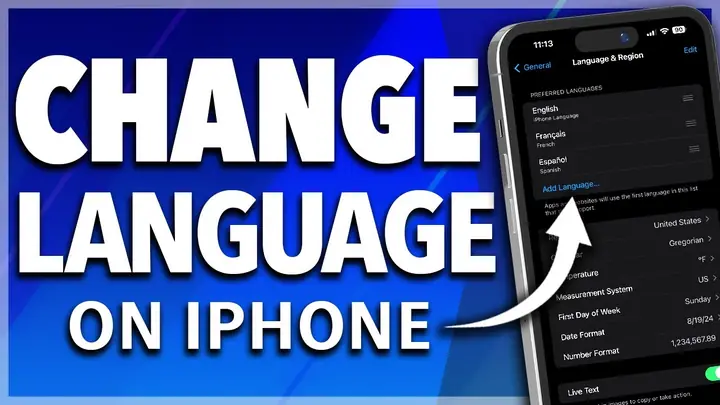
Mở ứng dụng Cài đặt (Settings)
Bước đầu tiên để bắt đầu quá trình thay đổi ngôn ngữ trên iPhone là mở ứng dụng Cài đặt. Ứng dụng này thường có biểu tượng hình bánh răng màu xám và nằm trên màn hình chính của thiết bị. Bạn chỉ cần tìm biểu tượng này và chạm vào để mở.
Có thể bạn quan tâm: Cách Tải CH Play Cho Iphone Miễn Phí & Hướng Dẫn Cài Đặt Đơn Giản Nhất
Tìm và chọn mục “Cài đặt chung” (General)
Sau khi đã mở ứng dụng Cài đặt, bạn cần tìm và chọn mục “Cài đặt chung”. Mục này chứa rất nhiều tùy chọn cài đặt quan trọng cho iPhone của bạn. Hãy cuộn xuống trong danh sách các mục cài đặt cho đến khi bạn thấy tùy chọn “Cài đặt chung” và nhấn vào đó.
Chọn “Ngôn ngữ & Vùng” (Language & Region)
Trong phần “Cài đặt chung”, bạn sẽ tìm thấy một mục có tên là “Ngôn ngữ & Vùng”. Đây là nơi bạn có thể quản lý các tùy chọn liên quan đến ngôn ngữ hiển thị trên iPhone cũng như định dạng vùng và thời gian. Nhấn vào tùy chọn này để tiếp tục.
Thêm ngôn ngữ Tiếng Anh (Add Language)
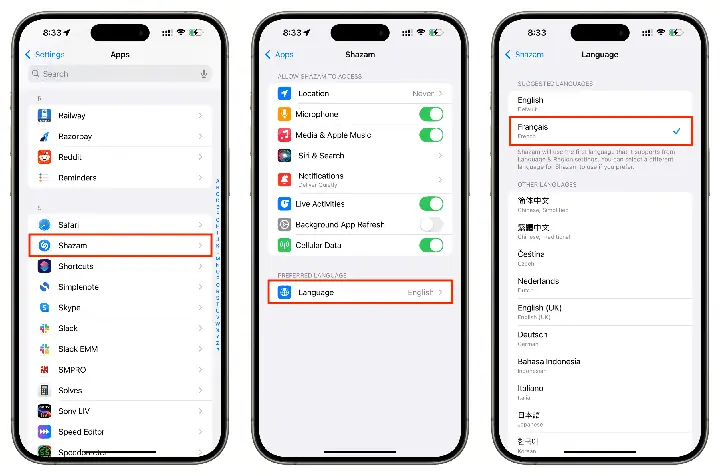
Sau khi vào mục “Ngôn ngữ & Vùng”, bạn sẽ thấy danh sách các ngôn ngữ hiện có trên iPhone của bạn. Để thêm tiếng Anh, hãy tìm và nhấn vào tùy chọn “Thêm ngôn ngữ…” (Add Language…). Hệ thống sẽ hiển thị một danh sách dài các ngôn ngữ. Cuộn xuống hoặc sử dụng thanh tìm kiếm để tìm “English” (Tiếng Anh) và chọn nó.
Đặt Tiếng Anh làm ngôn ngữ chính (Primary Language)
Có thể bạn quan tâm: Tải CH Play Cho Iphone: Hướng Dẫn Cài Đặt Và Sử Dụng Hiệu Quả
Sau khi thêm tiếng Anh vào danh sách, iPhone sẽ hỏi bạn có muốn đặt tiếng Anh làm ngôn ngữ chính hay không. Để thực hiện điều này, bạn cần nhấn vào tùy chọn “Sử dụng Tiếng Anh” (Use English) hoặc một tùy chọn tương tự hiển thị trên màn hình. iPhone sẽ tự động ưu tiên tiếng Anh và bắt đầu quá trình chuyển đổi.
Xác nhận thay đổi ngôn ngữ
Sau khi bạn chọn “Sử dụng Tiếng Anh”, iPhone sẽ hiển thị một thông báo xác nhận rằng nó đang tiến hành áp dụng ngôn ngữ mới. Quá trình này có thể mất vài giây, trong thời gian đó màn hình của bạn có thể sẽ hiển thị một màn hình đen với biểu tượng tải. Khi quá trình hoàn tất, ngôn ngữ của toàn bộ giao diện iPhone sẽ được cập nhật sang tiếng Anh.
Xử lý trường hợp iPhone bị khóa hoặc khó thao tác khi đổi ngôn ngữ
Đôi khi, việc đổi ngôn ngữ có thể trở nên khó khăn nếu bạn không quen với giao diện ngôn ngữ hiện tại của iPhone hoặc thiết bị đang gặp vấn đề về thao tác. Trong những trường hợp này, việc dựa vào các yếu tố trực quan như biểu tượng hoặc tìm kiếm sự trợ giúp từ người khác sẽ là những giải pháp hiệu quả.
Dưới đây là các bước bạn có thể thực hiện khi gặp khó khăn trong quá trình đổi ngôn ngữ.
Sử dụng các biểu tượng (Icons) để định vị tùy chọn

Có thể bạn quan tâm: Hướng Dẫn Chi Tiết Cách Cài Nhạc Chuông Cho Iphone Miễn Phí & Nhanh Nhất
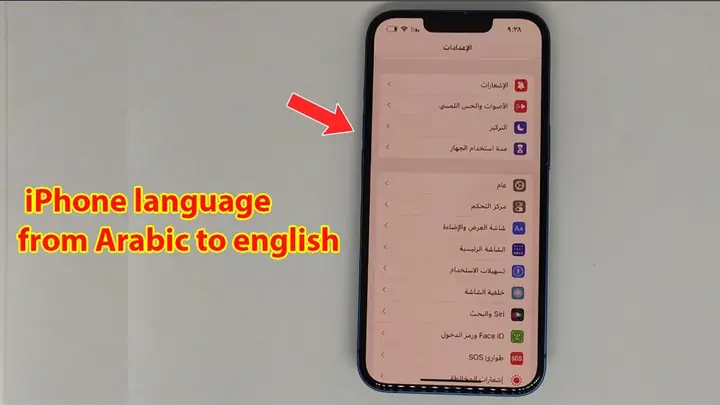
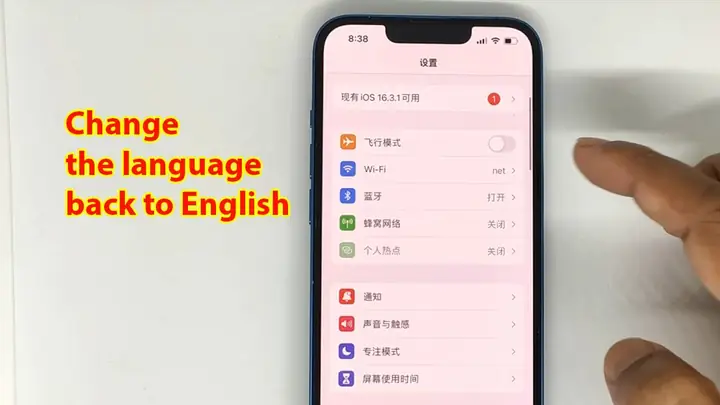
Ngay cả khi không đọc được chữ, bạn vẫn có thể định vị các tùy chọn cần thiết bằng cách nhận diện các biểu tượng quen thuộc. Ví dụ, biểu tượng hình bánh răng luôn đại diện cho Cài đặt (Settings). Bên trong Cài đặt, bạn có thể tìm biểu tượng hình quả địa cầu hoặc chữ “A” với các thanh ngang để nhận diện mục “Ngôn ngữ & Vùng” (Language & Region).
Nhờ sự trợ giúp từ người khác hoặc tham khảo hình ảnh/video
Nếu việc sử dụng biểu tượng vẫn chưa đủ, đừng ngần ngại nhờ sự trợ giúp từ bạn bè, người thân hoặc đồng nghiệp có kinh nghiệm sử dụng iPhone. Họ có thể hướng dẫn bạn trực tiếp hoặc thực hiện thao tác giúp bạn. Ngoài ra, bạn có thể tìm kiếm các video hướng dẫn trên YouTube hoặc hình ảnh minh họa trên mạng. Các nội dung trực quan này sẽ giúp bạn xác định chính xác các mục cần nhấn.
Tùy chỉnh cài đặt Vùng (Region) trên iPhone
Sau khi đã đổi ngôn ngữ chính sang tiếng Anh, việc tùy chỉnh cài đặt Vùng cũng rất quan trọng để đảm bảo các định dạng như ngày tháng, giờ và đơn vị đo lường hiển thị một cách chính xác và phù hợp với khu vực bạn đang sinh sống hoặc mong muốn sử dụng.
Việc điều chỉnh này sẽ giúp trải nghiệm sử dụng iPhone của bạn trở nên liền mạch và chính xác hơn.
Chọn vùng phù hợp với Tiếng Anh
Có thể bạn quan tâm: Cách Chiếu Màn Hình Iphone Lên Laptop & PC Miễn Phí & Nhanh Chóng
Khi bạn đã chuyển sang giao diện tiếng Anh, hãy quay lại mục “Ngôn ngữ & Vùng” trong Cài đặt chung. Tại đây, bạn có thể chọn một quốc gia hoặc khu vực cụ thể mà tiếng Anh là ngôn ngữ chính thức hoặc được sử dụng rộng rãi, ví dụ như “United States” (Hoa Kỳ) hoặc “United Kingdom” (Vương quốc Anh). Việc này giúp thiết lập các định dạng chuẩn xác hơn.
Các định dạng ngày, giờ và số
Sau khi chọn vùng, iPhone sẽ tự động áp dụng các định dạng ngày, giờ, số và tiền tệ tương ứng với vùng đó. Ví dụ, nếu bạn chọn Hoa Kỳ, định dạng ngày sẽ là Tháng/Ngày/Năm (MM/DD/YYYY), còn nếu chọn Vương quốc Anh, định dạng sẽ là Ngày/Tháng/Năm (DD/MM/YYYY). Bạn có thể tùy chỉnh thêm các định dạng này nếu cần thiết để phù hợp nhất với nhu cầu cá nhân.
Lợi ích và các trường hợp nên đổi ngôn ngữ iPhone sang Tiếng Anh
Việc chuyển đổi ngôn ngữ iPhone sang tiếng Anh không chỉ đơn thuần là thay đổi hiển thị, mà còn mở ra nhiều cơ hội để bạn tận dụng tối đa các tính năng của thiết bị và tiếp cận thế giới thông tin rộng lớn hơn. Dưới đây là những lợi ích và trường hợp cụ thể mà bạn nên cân nhắc thực hiện việc này.
Tiếp cận các tính năng mới nhất từ Apple
Apple thường xuyên cập nhật hệ điều hành iOS với nhiều tính năng mới và cải tiến. Đôi khi, các tính năng này sẽ được phát hành bằng tiếng Anh trước khi có bản dịch chính thức sang các ngôn ngữ khác. Việc sử dụng tiếng Anh sẽ giúp bạn là một trong những người đầu tiên trải nghiệm và làm quen với những công nghệ tiên tiến nhất từ Apple.
Sử dụng ứng dụng và dịch vụ đa quốc gia
Thế giới số ngày càng kết nối, và nhiều ứng dụng, trang web hay dịch vụ quốc tế chỉ hỗ trợ tiếng Anh là ngôn ngữ chính. Khi iPhone của bạn được đặt ở chế độ tiếng Anh, việc sử dụng các nền tảng này sẽ trở nên thuận tiện hơn rất nhiều, giúp bạn dễ dàng tìm kiếm thông tin, tương tác với người dùng toàn cầu hoặc tận dụng các dịch vụ xuyên biên giới.
Hỗ trợ học tập và làm việc quốc tế
Tiếng Anh là ngôn ngữ phổ biến nhất trong học thuật và môi trường làm việc quốc tế. Việc thường xuyên tiếp xúc với tiếng Anh trên iPhone thông qua các ứng dụng, tài liệu hoặc giao diện hệ thống sẽ góp phần nâng cao khả năng đọc hiểu và sử dụng tiếng Anh của bạn. Điều này đặc biệt hữu ích cho những ai đang theo học các chương trình quốc tế hoặc làm việc trong các công ty đa quốc gia.
Khắc phục lỗi hiển thị hoặc hiểu sai ngôn ngữ
Trong một số trường hợp, ngôn ngữ hiện tại trên iPhone của bạn có thể gây ra lỗi hiển thị, hoặc bạn gặp khó khăn trong việc hiểu đúng ý nghĩa của các tùy chọn và thông báo. Việc chuyển sang tiếng Anh, một ngôn ngữ có cấu trúc rõ ràng và được hỗ trợ rộng rãi, có thể giúp bạn khắc phục những vấn đề này, đảm bảo bạn luôn thao tác chính xác và tránh được những hiểu lầm không đáng có.
Cập Nhật Lúc Tháng 9 25, 2026 by admin


