
Chụp ảnh thiếu sáng giờ đây không còn là thử thách với chế độ Chụp Đêm (Night Mode) trên iPhone. Tính năng này tự động điều chỉnh để mang đến những bức ảnh sáng rõ, chi tiết ngay cả trong điều kiện ánh sáng yếu, giúp bạn lưu giữ mọi khoảnh khắc đáng nhớ. Bài viết này sẽ cung cấp hướng dẫn chi tiết cách sử dụng chế độ Night Mode và những mẹo hữu ích để bạn khai thác tối đa sức mạnh của camera iPhone trong bóng tối.
Trong bài viết này, chúng ta sẽ cùng khám phá chế độ Chụp Đêm trên iPhone là gì, cách thức hoạt động và làm thế nào để kích hoạt, sử dụng nó một cách hiệu quả. Bên cạnh đó, bạn sẽ được cập nhật danh sách các dòng iPhone hỗ trợ tính năng này, cùng với những bí quyết chụp ảnh ban đêm đẹp lung linh. Cuối cùng, chúng ta sẽ tìm hiểu cách khắc phục các vấn đề thường gặp và cách tối ưu hóa ảnh chụp đêm, mang đến trải nghiệm nhiếp ảnh hoàn hảo.
Chế độ chụp đêm trên iPhone là gì và hoạt động như thế nào?
Chế độ Chụp Đêm (Night Mode) trên iPhone là một tính năng nhiếp ảnh thông minh được tích hợp sẵn, giúp cải thiện đáng kể chất lượng ảnh chụp trong môi trường thiếu sáng. Nó hoạt động bằng cách tự động kích hoạt khi máy phát hiện điều kiện ánh sáng yếu, giúp tái tạo màu sắc, chi tiết và độ sáng vượt trội so với các chế độ chụp thông thường.
Cơ chế hoạt động của chế độ Night Mode dựa trên sự kết hợp của phần cứng và phần mềm tiên tiến. Khi bạn chụp ảnh trong điều kiện thiếu sáng, iPhone sẽ tự động bật chế độ này. Máy sẽ giữ màn trập mở lâu hơn để thu thập nhiều ánh sáng hơn, sau đó sử dụng các thuật toán xử lý ảnh phức tạp để giảm nhiễu, tăng chi tiết và cân bằng màu sắc, mang đến một bức ảnh sáng rõ, tự nhiên và ít bị mờ nhòe.
Hướng dẫn chi tiết cách bật và sử dụng chế độ chụp đêm trên iPhone
Việc sử dụng chế độ Chụp Đêm trên iPhone vô cùng đơn giản, chỉ với vài bước cơ bản là bạn đã có thể bắt đầu chụp những bức ảnh ấn tượng trong điều kiện thiếu sáng.
Để bắt đầu, bạn cần truy cập vào ứng dụng Camera mặc định trên iPhone của mình.
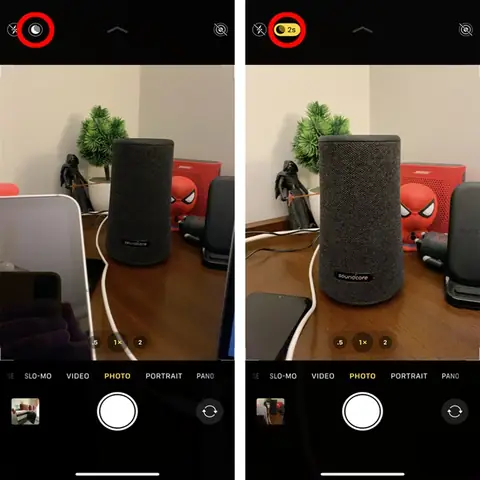
Khi ứng dụng Camera đã mở, bạn sẽ thấy một biểu tượng mặt trăng màu vàng xuất hiện ở phía trên hoặc bên cạnh khung ngắm. Đây chính là dấu hiệu cho biết chế độ Chụp Đêm đã sẵn sàng hoặc đang hoạt động.
Chế độ Night Mode thường sẽ tự động bật khi iPhone phát hiện điều kiện thiếu sáng. Bạn có thể nhận biết điều này khi biểu tượng mặt trăng chuyển sang màu vàng. Tuy nhiên, nếu bạn muốn chủ động kiểm soát, bạn có thể điều chỉnh thời gian phơi sáng thủ công.
Có thể bạn quan tâm: Thoát Chế Độ Recovery Iphone: Hướng Dẫn An Toàn, Nhanh Chóng & Không Mất Dữ Liệu
Để điều chỉnh thời gian phơi sáng thủ công, hãy chạm vào biểu tượng mặt trăng khi nó xuất hiện. Lúc này, một thanh trượt sẽ hiện ra cho phép bạn chọn thời gian phơi sáng từ 1 đến 10 giây (hoặc lâu hơn tùy mẫu iPhone và điều kiện ánh sáng). Thời gian phơi sáng càng lâu, ảnh sẽ càng sáng và chi tiết hơn, nhưng cũng đòi hỏi bạn phải giữ máy thật vững.
Sau khi đã thiết lập xong, bạn chỉ cần nhấn vào nút chụp như bình thường. Điều quan trọng là giữ yên điện thoại trong suốt quá trình chụp để đảm bảo ảnh không bị nhòe do rung lắc.
Những dòng iPhone nào hỗ trợ chế độ chụp đêm?
Chế độ Chụp Đêm là một tính năng quan trọng đã được Apple trang bị trên nhiều thế hệ iPhone gần đây, mang đến trải nghiệm chụp ảnh thiếu sáng vượt trội.
Hiện nay, các dòng iPhone hỗ trợ chế độ chụp đêm bao gồm iPhone 11 series trở lên, bao gồm:
iPhone 11, iPhone 11 Pro, iPhone 11 Pro Max
iPhone 12 series (iPhone 12, 12 mini, 12 Pro, 12 Pro Max)
iPhone 13 series (iPhone 13, 13 mini, 13 Pro, 13 Pro Max)
iPhone 14 series (iPhone 14, 14 Plus, 14 Pro, 14 Pro Max)
iPhone 15 series (iPhone 15, 15 Plus, 15 Pro, 15 Pro Max)
Về sự khác biệt giữa các phiên bản, nhìn chung, các mẫu iPhone Pro thường có khả năng chụp ảnh thiếu sáng tốt hơn một chút nhờ vào hệ thống camera tiên tiến hơn, bao gồm cảm biến lớn hơn, khẩu độ rộng hơn và khả năng xử lý hình ảnh mạnh mẽ hơn. Tuy nhiên, sự cải tiến giữa các thế hệ là liên tục, và ngay cả các mẫu iPhone tiêu chuẩn cũng mang lại hiệu quả ấn tượng với chế độ Night Mode.
Mẹo chụp ảnh bằng chế độ Night Mode trên iPhone đẹp và ấn tượng
Để khai thác tối đa khả năng của chế độ Night Mode và tạo ra những bức ảnh ban đêm đẹp lung linh, bạn có thể áp dụng một số mẹo sau đây:

Có thể bạn quan tâm: Cách Tắt Live Photos Trên Iphone: Hướng Dẫn Chi Tiết Từ A-Z
Để đảm bảo ảnh không bị nhòe do rung tay, bạn nên giữ vững điện thoại trong suốt quá trình chụp. Nếu có thể, việc sử dụng tripod (chân máy ảnh) sẽ mang lại kết quả tốt nhất, cho phép phơi sáng lâu hơn mà không sợ ảnh bị mờ.
Hãy khéo léo tìm kiếm hoặc tận dụng các nguồn sáng phụ có sẵn trong môi trường. Ánh đèn đường, đèn cửa hàng, ánh trăng hay thậm chí là ánh sáng từ màn hình điện thoại của người khác cũng có thể tạo ra những hiệu ứng thú vị và làm bức ảnh trở nên sống động hơn.
Bên cạnh đó, đừng quên khám phá các tính năng bổ trợ khác của camera iPhone. Ví dụ, tính năng Cinematic Mode (Chế độ Điện ảnh) có thể tạo ra những video với hiệu ứng chiều sâu ấn tượng, trong khi công nghệ Deep Fusion giúp xử lý từng pixel để tối ưu hóa kết cấu và chi tiết ảnh, đặc biệt hữu ích trong điều kiện ánh sáng phức tạp.
Trong quá trình chụp, đặc biệt với các chủ thể tĩnh, bạn nên chụp nhiều ảnh. Điều này giúp bạn có nhiều lựa chọn hơn để chọn ra bức ảnh ưng ý nhất về bố cục, ánh sáng và chi tiết.
Với các mẫu iPhone hỗ trợ, việc sử dụng chế độ chân dung kết hợp với Night Mode sẽ tạo ra những bức ảnh xóa phông ấn tượng với chủ thể được làm sáng nét và hậu cảnh lung linh, ngay cả trong bóng tối.
Khắc phục các vấn đề thường gặp khi chụp ảnh ban đêm bằng iPhone
Mặc dù chế độ Chụp Đêm trên iPhone hoạt động rất hiệu quả, đôi khi bạn vẫn có thể gặp phải một vài vấn đề nhỏ. Dưới đây là cách khắc phục những tình huống phổ biến nhất:
Ảnh bị nhòe hoặc mờ

Có thể bạn quan tâm: Cách Chặn Số Điện Thoại Trên Iphone: Hướng Dẫn Chi Tiết Từ A-Z
Nguyên nhân: Nguyên nhân chính dẫn đến ảnh bị nhòe hoặc mờ khi chụp đêm là do rung lắc điện thoại trong quá trình phơi sáng.
Cách khắc phục:
Giữ máy ổn định: Cố gắng giữ iPhone thật vững bằng cả hai tay hoặc dựa vào một vật cố định.
Sử dụng tripod: Đây là giải pháp hiệu quả nhất để loại bỏ hoàn toàn rung lắc.
Tăng thời gian phơi sáng hợp lý: Nếu ảnh vẫn chưa đủ sáng hoặc có cảm giác hơi tối, bạn có thể thử tăng thời gian phơi sáng lên một chút (thông qua thanh trượt điều chỉnh thủ công). Tuy nhiên, cần cân bằng với khả năng giữ máy của bạn.
Ảnh bị nhiễu hạt
Nguyên nhân: Nhiễu hạt (noise) thường xuất hiện khi cảm biến máy ảnh phải hoạt động quá sức trong điều kiện ánh sáng rất yếu, dẫn đến việc thu thập tín hiệu không đủ sạch.
Cách khắc phục:
Tìm nguồn sáng tốt hơn: Nếu có thể, hãy di chuyển đến nơi có ánh sáng mạnh hơn một chút.
Cân chỉnh ISO (thông qua ứng dụng chuyên dụng hoặc chỉnh sửa sau): Mặc dù iPhone không cho phép chỉnh ISO trực tiếp trong chế độ chụp đêm mặc định, bạn có thể sử dụng các ứng dụng chỉnh sửa ảnh bên thứ ba để giảm nhiễu sau khi chụp. Trong một số trường hợp, việc giảm thời gian phơi sáng cũng có thể giúp giảm nhiễu, dù có thể làm ảnh tối hơn.
Màu sắc không chuẩn
Nguyên nhân: Trong điều kiện ánh sáng nhân tạo phức tạp, cân bằng trắng (white balance) của máy ảnh có thể gặp khó khăn trong việc xác định màu sắc chính xác, dẫn đến ảnh có tông màu ám xanh, vàng hoặc các màu sắc khác.
Cách khắc phục:
Sử dụng các preset màu sắc có sẵn: Trong ứng dụng Camera hoặc các ứng dụng chỉnh sửa ảnh, bạn có thể áp dụng các preset cân bằng trắng hoặc các bộ lọc màu để điều chỉnh lại tông màu cho phù hợp.
Chỉnh sửa thủ công: Nếu bạn muốn kiểm soát hoàn toàn, hãy sử dụng các công cụ chỉnh sửa thủ công trong ứng dụng Ảnh hoặc các ứng dụng bên thứ ba để điều chỉnh thanh trượt cân bằng trắng cho đến khi màu sắc trông tự nhiên nhất.

Có thể bạn quan tâm: Hướng Dẫn Chặn Quảng Cáo Trên Iphone: Các Cách Hiệu Quả Và Đơn Giản Nhất
Tối ưu hóa ảnh chụp đêm bằng chế độ Night Mode trên iPhone
Sau khi đã nắm vững cách sử dụng cơ bản, bạn có thể nâng cao chất lượng ảnh chụp đêm của mình bằng việc khám phá các cài đặt nâng cao và các công cụ chỉnh sửa hữu ích.
Cách sử dụng các phong cách nhiếp ảnh (Photography Styles) với ảnh chụp đêm.
Các Phong cách Nhiếp ảnh (Photography Styles) cho phép bạn áp dụng một tông màu và cách xử lý ánh sáng tùy chỉnh cho ảnh của mình ngay từ lúc chụp. Khi kết hợp với Chế độ Chụp Đêm, bạn có thể tạo ra những bức ảnh độc đáo và có cá tính hơn.
Để sử dụng tính năng này, hãy truy cập ứng dụng Camera, chạm vào biểu tượng mũi tên ở phía trên màn hình để mở các tùy chọn, sau đó chọn biểu tượng ba hình tròn lồng nhau để truy cập Photography Styles. Bạn có thể chọn các phong cách như Tông màu phong phú, Tông màu ấm, Tông màu lạnh, hoặc Tự nhiên và điều chỉnh cường độ theo ý muốn. Các phong cách này sẽ được áp dụng cùng lúc với chế độ Night Mode, giúp ảnh của bạn có được vẻ ngoài mong muốn ngay từ đầu.
Các tính năng liên quan đến ảnh và video trong môi trường thiếu sáng trên iPhone.
iPhone còn trang bị nhiều tính năng khác hỗ trợ chụp ảnh và quay video trong điều kiện thiếu sáng.
Live Photo, khi được sử dụng cùng với Night Mode, sẽ ghi lại một khoảnh khắc ngắn trước và sau khi bạn chụp ảnh. Điều này có thể giúp bạn bắt được chuyển động hoặc tạo ra hiệu ứng thú vị cho ảnh tĩnh của mình, đặc biệt hữu ích khi bạn muốn thêm sự sống động cho các cảnh chụp đêm.

Về khả năng quay video, các mẫu iPhone mới hơn với chip xử lý mạnh mẽ hơn có khả năng quay video chất lượng cao ngay cả trong môi trường thiếu sáng, giảm nhiễu và cải thiện độ sáng cho thước phim của bạn. Mặc dù không mạnh mẽ như chế độ chụp ảnh, khả năng quay video ban đêm trên iPhone vẫn ngày càng được cải thiện qua từng thế hệ.
So sánh chế độ Night Mode trên iPhone với các đối thủ cạnh tranh.
Chế độ Night Mode trên iPhone đã chứng tỏ được sức mạnh của mình khi so sánh với các đối thủ cạnh tranh trong phân khúc smartphone. Apple thường ưu tiên mang đến những bức ảnh có màu sắc tự nhiên, chi tiết tốt và ít bị can thiệp quá đà bởi thuật toán.
Trong nhiều trường hợp, iPhone cho chất lượng ảnh chụp đêm rất ấn tượng, với khả năng tái tạo màu sắc chính xác và độ sáng cân bằng. Tuy nhiên, một số đối thủ có thể nổi trội hơn ở khả năng làm sáng ảnh lên mức tối đa hoặc mang lại chi tiết vượt trội trong các điều kiện ánh sáng cực kỳ yếu. Quan trọng là, iPhone tập trung vào việc mang lại trải nghiệm chụp ảnh dễ dàng và kết quả hình ảnh trông tự nhiên, phù hợp với nhiều người dùng phổ thông.
Lịch sử phát triển tính năng chụp đêm trên iPhone.
Lần đầu tiên Apple giới thiệu chế độ Chụp Đêm là với dòng iPhone 11 vào năm 2019. Tính năng này đánh dấu một bước tiến quan trọng trong khả năng chụp ảnh thiếu sáng của iPhone. Kể từ đó, Apple không ngừng cải tiến công nghệ này.
Qua các thế hệ tiếp theo, từ iPhone 12, 13, 14 đến 15, Apple đã liên tục nâng cấp thuật toán xử lý ảnh, cải thiện cảm biến và chip xử lý, giúp chế độ Night Mode ngày càng trở nên thông minh và hiệu quả hơn. Sự cải tiến này thể hiện qua việc ảnh chụp đêm ngày càng sáng hơn, chi tiết hơn, ít nhiễu hạt hơn và màu sắc tự nhiên hơn, mang đến trải nghiệm nhiếp ảnh thiếu sáng ngày càng gần với máy ảnh chuyên nghiệp.
Cập Nhật Lúc Tháng 9 25, 2026 by admin


