
Việc kiểm tra dung lượng pin còn lại trên AirPods ngay trên iPhone là một thao tác đơn giản nhưng vô cùng hữu ích, giúp bạn chủ động quản lý thời gian sử dụng và lên kế hoạch sạc pin hợp lý. Bài viết này sẽ hướng dẫn bạn chi tiết các phương pháp nhanh chóng và hiệu quả nhất để xem mức pin của AirPods, dù là đang sử dụng hay chỉ đơn giản là kiểm tra thông qua hộp sạc.
Bạn sẽ được tìm hiểu cách xem mức pin tổng thể, cách phân biệt pin của từng tai nghe riêng lẻ và pin của hộp sạc, cũng như các mẹo hữu ích để tối ưu hóa thời lượng pin và xử lý các sự cố thường gặp. Dù bạn đang sử dụng mẫu AirPods nào, các hướng dẫn dưới đây đều sẽ giúp bạn nắm bắt chính xác tình trạng pin của thiết bị.
Cách kiểm tra nhanh pin AirPods ngay trên iPhone
Có nhiều cách để kiểm tra pin AirPods một cách nhanh chóng và tiện lợi ngay trên chiếc iPhone của bạn. Các phương pháp này bao gồm việc mở hộp sạc, sử dụng widget trên màn hình chính, hoặc kiểm tra trực tiếp trong phần cài đặt Bluetooth.
Mở hộp sạc gần iPhone: Cách hiển thị pop-up thông báo pin
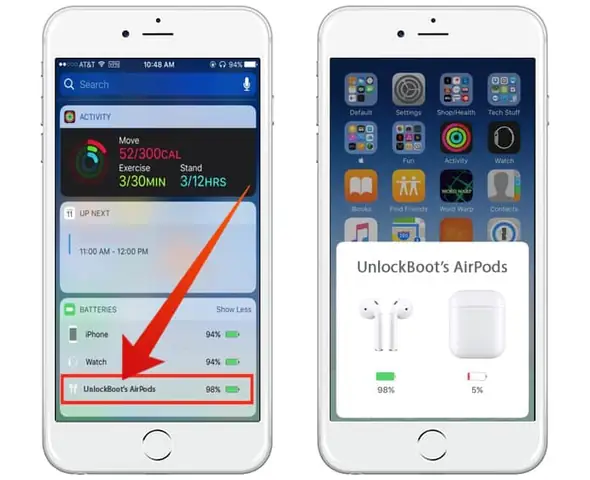
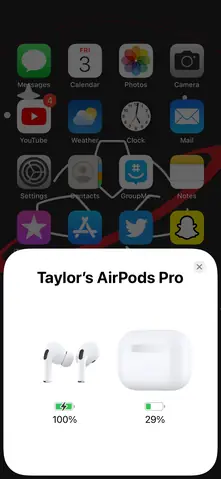
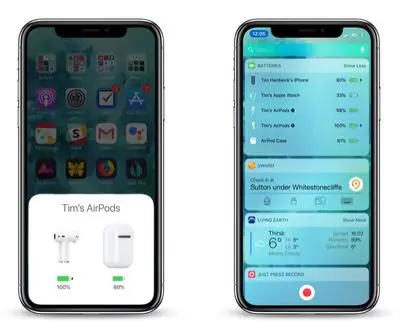
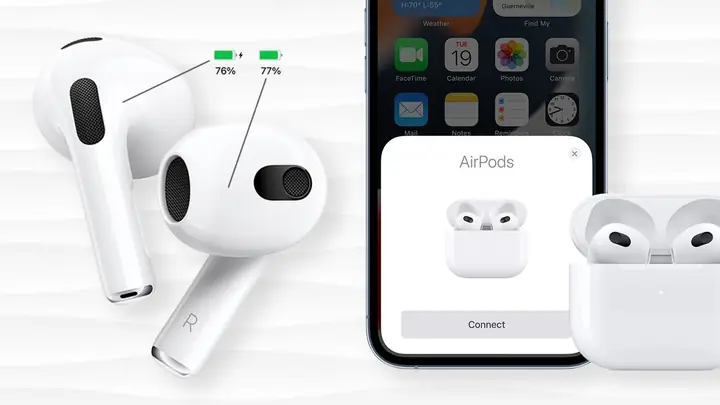
Khi bạn mở nắp hộp sạc AirPods khi nó ở gần iPhone đã kết nối, một cửa sổ pop-up thông báo sẽ tự động hiển thị trên màn hình. Cửa sổ này cung cấp cái nhìn tổng quan về mức pin hiện tại của cả hai tai nghe AirPods và của chính hộp sạc. Đây là cách nhanh nhất để nắm bắt tình trạng pin mà không cần thực hiện thêm bất kỳ thao tác nào.
Để phương pháp này hoạt động hiệu quả, hãy đảm bảo rằng Bluetooth trên iPhone của bạn đang được bật và AirPods đã được ghép đôi với thiết bị. Pop-up sẽ hiển thị trong vài giây, vì vậy bạn cần nhanh chóng quan sát thông tin pin.
Sử dụng widget pin trên màn hình chính: Cách thêm và xem widget pin
Widget pin trên màn hình chính của iPhone cung cấp một cách tiện lợi để theo dõi dung lượng pin của các thiết bị Apple được kết nối, bao gồm cả AirPods. Để thêm widget này, bạn vào Chế độ chờ (Jiggle mode) trên màn hình chính, nhấn vào biểu tượng dấu cộng (+) ở góc trên bên trái, tìm kiếm và chọn “Pin”. Sau đó, bạn có thể tùy chỉnh kích thước widget và đặt nó ở vị trí mong muốn.
Khi widget pin được thêm vào màn hình chính, bạn chỉ cần vuốt sang phải để xem tất cả các thiết bị Apple đang kết nối, bao gồm cả AirPods và hộp sạc, cùng với mức pin tương ứng của chúng.
Có thể bạn quan tâm: Cách Kiểm Tra Ngày Kích Hoạt Iphone Chính Xác: Hướng Dẫn Chi Tiết Từ A-Z
Kiểm tra trong phần Cài đặt Bluetooth: Cách truy cập thông tin pin chi tiết
Một cách khác để kiểm tra pin AirPods là thông qua phần Cài đặt Bluetooth trên iPhone. Đầu tiên, bạn mở ứng dụng “Cài đặt” trên iPhone, chọn “Bluetooth”. Tại đây, bạn sẽ thấy danh sách các thiết bị Bluetooth đã kết nối. Tìm đến tên AirPods của bạn và nhấn vào biểu tượng chữ “i” bên cạnh tên thiết bị.
Màn hình hiển thị thông tin chi tiết về AirPods sẽ hiện ra, bao gồm mức pin của từng tai nghe và hộp sạc (nếu có). Phương pháp này cung cấp thông tin rõ ràng và đáng tin cậy về dung lượng pin còn lại.
Xem mức pin của từng AirPod và hộp sạc
Việc biết được mức pin của từng tai nghe riêng biệt và dung lượng còn lại của hộp sạc giúp bạn quản lý việc sử dụng AirPods hiệu quả hơn, đặc biệt là khi bạn chỉ sử dụng một bên tai nghe hoặc khi cần sạc lại.
Phân biệt biểu tượng pin cho từng thành phần
Khi bạn xem thông tin pin của AirPods trên iPhone, bạn sẽ thấy các biểu tượng khác nhau cho từng thành phần. Thông thường, bạn sẽ thấy biểu tượng cho từng tai nghe (AirPods trái và AirPods phải) và một biểu tượng riêng cho hộp sạc. Mức pin của mỗi thành phần được hiển thị dưới dạng phần trăm (%) hoặc bằng các màu sắc khác nhau trên đèn LED của hộp sạc.
Ý nghĩa của các màu sắc đèn LED trên hộp sạc (nếu có)
Hộp sạc của AirPods thường có một đèn LED nhỏ hiển thị trạng thái pin. Ý nghĩa của các màu sắc đèn LED này khá đơn giản:
Có thể bạn quan tâm: Quốc Gia Nào Bán Iphone Rẻ Nhất Thế Giới Năm 2026? So Sánh Giá Chi Tiết
- Xanh lá cây: Pin còn đầy hoặc gần đầy (trên 60%).
- Cam/Vàng: Pin yếu (dưới 60%).
- Đỏ: Pin rất yếu, cần sạc ngay.
Đối với một số dòng AirPods Pro hoặc AirPods thế hệ mới hơn, đèn LED có thể nhấp nháy màu trắng khi quá trình ghép đôi đang diễn ra. Màu sắc đèn LED trên hộp sạc cung cấp một cái nhìn nhanh về mức pin tổng thể, hữu ích khi bạn không có iPhone ở gần.
Kiểm tra pin AirPods khi đang sử dụng
Ngay cả khi bạn đang đeo AirPods và sử dụng chúng, việc kiểm tra mức pin vẫn rất dễ dàng mà không cần phải tháo tai nghe ra. Có hai phương pháp chính để thực hiện điều này: thông qua Trung tâm điều khiển hoặc hỏi trực tiếp Siri.
Sử dụng Control Center (Trung tâm điều khiển) trên iPhone
Để kiểm tra pin AirPods khi đang sử dụng, bạn có thể mở Trung tâm điều khiển trên iPhone. Cách mở Trung tâm điều khiển sẽ khác nhau tùy thuộc vào dòng iPhone bạn đang dùng:
- iPhone có Face ID: Vuốt xuống từ góc trên bên phải màn hình.
- iPhone có nút Home: Nhấn đúp vào nút Home.
Sau khi mở Trung tâm điều khiển, bạn sẽ thấy một biểu tượng nhỏ hiển thị mức pin của các thiết bị Bluetooth được kết nối, bao gồm cả AirPods. Bạn cũng có thể thấy một widget pin chi tiết hơn nếu đã thêm widget này vào màn hình chính hoặc tùy chỉnh Trung tâm điều khiển.
Tích hợp Siri để hỏi trực tiếp tình trạng pin
Một cách vô cùng tiện lợi và nhanh chóng để kiểm tra pin AirPods khi đang sử dụng là thông qua trợ lý ảo Siri. Bạn chỉ cần kích hoạt Siri bằng cách nói “Hey Siri” hoặc giữ nút sườn/nút Home (tùy thuộc vào mẫu iPhone của bạn), sau đó hỏi “Pin của AirPods còn bao nhiêu?”.
Siri sẽ trả lời bạn bằng giọng nói, thông báo mức pin hiện tại của cả hai tai nghe và hộp sạc. Phương pháp này đặc biệt hữu ích khi bạn đang bận rộn hoặc không muốn rời mắt khỏi màn hình.
Có thể bạn quan tâm: Cách Đổi Tên Iphone Personal Hotspot: Hướng Dẫn Chi Tiết Từ A-Z
Các phương pháp thay thế để kiểm tra pin AirPods
Trong trường hợp bạn không có iPhone hoặc iPad ở gần, vẫn có những cách khác để kiểm tra pin AirPods. Máy Mac là một lựa chọn phổ biến, và đèn LED trên hộp sạc cũng cung cấp thông tin cơ bản.
Sử dụng máy Mac để kiểm tra pin AirPods đã kết nối
Nếu bạn sử dụng AirPods với máy Mac, bạn hoàn toàn có thể kiểm tra mức pin của chúng. Trên thanh menu của macOS, tìm biểu tượng Bluetooth. Nhấn vào biểu tượng này, sau đó di chuột qua tên AirPods của bạn trong danh sách các thiết bị đã kết nối. Một menu nhỏ sẽ hiển thị mức pin còn lại của từng tai nghe và hộp sạc.
Nếu biểu tượng Bluetooth không hiển thị trên thanh menu, bạn có thể bật nó lên bằng cách vào “Tùy chọn hệ thống” > “Bluetooth” và chọn “Hiển thị Bluetooth trong thanh menu”.
Lợi ích của việc sử dụng đèn LED trên hộp sạc (mức độ chung)
Đèn LED trên hộp sạc AirPods cung cấp một chỉ báo nhanh chóng về mức pin tổng thể. Lợi ích chính của việc sử dụng đèn LED là sự tiện lợi và tức thời. Bạn có thể biết ngay liệu pin còn đủ dùng cho một thời gian ngắn hay đã sắp cạn mà không cần kết nối với bất kỳ thiết bị nào. Điều này rất hữu ích khi bạn đang vội và cần sạc lại hộp sạc trước khi ra ngoài.
Tuy nhiên, cần lưu ý rằng đèn LED chỉ hiển thị mức pin chung và không phân biệt pin của từng tai nghe.
Mẹo và khắc phục sự cố liên quan đến pin AirPods
Có thể bạn quan tâm: Cách Đổi Ngôn Ngữ Iphone Sang Tiếng Anh Dễ Dàng Chỉ Trong Vài Bước
Để đảm bảo AirPods của bạn hoạt động bền bỉ và có tuổi thọ pin tốt nhất, việc áp dụng các mẹo sạc hiệu quả và biết cách khắc phục các sự cố thường gặp là điều cần thiết.
Cách sạc AirPods hiệu quả để tối ưu thời lượng pin
Để sạc AirPods hiệu quả và tối ưu hóa tuổi thọ pin, bạn nên:
- Sử dụng cáp sạc và bộ chuyển đổi nguồn chính hãng của Apple: Phụ kiện không chính hãng có thể gây hại cho pin hoặc sạc không ổn định.
- Tránh để pin AirPods hết cạn hoàn toàn thường xuyên: Pin lithium-ion hoạt động tốt nhất khi được sạc thường xuyên ở mức vừa phải.
- Tránh sạc ở nhiệt độ quá cao hoặc quá thấp: Nhiệt độ khắc nghiệt có thể làm giảm tuổi thọ pin.
- Đóng nắp hộp sạc khi đang sạc: Điều này giúp bảo vệ các cổng kết nối và đảm bảo quá trình sạc diễn ra ổn định.
- Cập nhật phần mềm AirPods: Apple thường xuyên phát hành các bản cập nhật firmware có thể cải thiện hiệu suất pin.
Tại sao AirPods không hiển thị pin trên iPhone và cách khắc phục
Có một số lý do khiến AirPods không hiển thị pin trên iPhone, và các cách khắc phục như sau:
- Bluetooth chưa được bật hoặc kết nối: Đảm bảo Bluetooth trên iPhone đang bật và AirPods đã được kết nối. Thử tắt và bật lại Bluetooth.
- AirPods chưa được ghép đôi đúng cách: Thử ngắt kết nối AirPods khỏi iPhone và ghép đôi lại. Để làm điều này, vào Cài đặt > Bluetooth, nhấn vào chữ “i” bên cạnh AirPods và chọn “Quên thiết bị này”, sau đó thực hiện ghép đôi lại từ đầu.
- Lỗi phần mềm tạm thời: Khởi động lại iPhone của bạn.
- Hộp sạc chưa được đóng nắp: Đảm bảo nắp hộp sạc đã được đóng và tai nghe đã đặt bên trong.
- Pin AirPods hoặc hộp sạc đã hết hoàn toàn: Đặt AirPods vào hộp sạc và sạc trong ít nhất 15 phút trước khi thử kiểm tra lại.
- Vấn đề với widget pin: Thử xóa widget pin khỏi màn hình chính và thêm lại.
Tối ưu hóa thời lượng pin cho AirPods qua các cài đặt trên iPhone
Bạn có thể tối ưu hóa thời lượng pin cho AirPods bằng cách điều chỉnh một số cài đặt trên iPhone:
- Tắt tính năng tự động phát hiện tai: Vào Cài đặt > Bluetooth, nhấn vào chữ “i” bên cạnh AirPods và tắt “Tự động phát hiện tai”. Tính năng này giúp AirPods tự động tạm dừng nhạc khi bạn tháo một bên tai nghe, nhưng việc tắt nó có thể tiết kiệm pin nếu bạn không sử dụng tính năng này thường xuyên.
- Giảm âm lượng: Nghe ở âm lượng thấp hơn sẽ tiêu thụ ít pin hơn.
- Vô hiệu hóa tính năng khử tiếng ồn chủ động (trên AirPods Pro/Max): Nếu không cần thiết, việc tắt tính năng này sẽ giúp tiết kiệm pin đáng kể.
AirPods còn pin bao lâu? Tuổi thọ pin trung bình.
Tuổi thọ pin của AirPods khác nhau tùy thuộc vào mẫu mã và cách sử dụng. Tuy nhiên, Apple cung cấp thông tin ước tính cho từng dòng:
- AirPods (thế hệ 1 & 2): Khoảng 5 giờ nghe nhạc hoặc 3 giờ đàm thoại sau mỗi lần sạc đầy. Hộp sạc cung cấp thêm 24 giờ nghe nhạc.
- AirPods (thế hệ 3): Khoảng 6 giờ nghe nhạc hoặc 4 giờ đàm thoại sau mỗi lần sạc đầy. Hộp sạc cung cấp thêm 30 giờ nghe nhạc.
- AirPods Pro (thế hệ 1 & 2): Khoảng 4.5 – 5 giờ nghe nhạc (với Khử tiếng ồn chủ động bật) hoặc 5 giờ (với Khử tiếng ồn chủ động tắt) sau mỗi lần sạc đầy. Hộp sạc cung cấp thêm 24 giờ nghe nhạc.
- AirPods Max: Khoảng 20 giờ nghe nhạc hoặc đàm thoại với Khử tiếng ồn chủ động và Âm thanh không gian bật.
Lưu ý rằng thời gian sử dụng thực tế có thể thay đổi tùy thuộc vào âm lượng, nội dung nghe, cường độ sử dụng Bluetooth và các cài đặt khác.
Có nên để AirPods sạc qua đêm không?
Việc để AirPods sạc qua đêm nhìn chung là an toàn. Các thiết bị của Apple, bao gồm cả AirPods, đều có mạch sạc thông minh giúp ngăn chặn tình trạng sạc quá mức. Khi pin đạt 100%, hệ thống sẽ tự động ngừng sạc hoặc giảm dòng điện sạc xuống mức rất thấp để duy trì pin ở mức đầy.
Tuy nhiên, để tối ưu hóa tuổi thọ pin lâu dài, các chuyên gia khuyến cáo không nên để pin ở mức 100% liên tục trong thời gian dài, đặc biệt là ở nhiệt độ cao. Việc rút sạc khi pin đã đầy và sử dụng chúng là cách tốt nhất để bảo vệ pin.
Làm sao để biết AirPods của tôi có phải là hàng giả qua kiểm tra pin?
Việc kiểm tra pin có thể cung cấp một số manh mối để phân biệt AirPods thật và giả:
- Hiển thị pin không chính xác hoặc không nhất quán: AirPods giả thường gặp vấn đề với việc hiển thị mức pin. Chúng có thể hiển thị sai phần trăm, hoặc mức pin giảm bất thường khi sử dụng.
- Không thể kết nối hoặc ghép đôi đúng cách: Hàng giả có thể gặp khó khăn khi kết nối với iPhone hoặc không hiển thị đầy đủ các tùy chọn trong cài đặt Bluetooth như hàng chính hãng.
- Không có pop-up kết nối: Khi mở hộp sạc, AirPods chính hãng sẽ hiển thị một cửa sổ pop-up kết nối nhanh trên iPhone. Hàng giả có thể không có tính năng này.
- Đèn LED không hoạt động hoặc có màu lạ: Đèn LED trên hộp sạc giả có thể hoạt động không đúng hoặc có màu sắc khác biệt so với hàng thật.
Tuy nhiên, các nhà sản xuất hàng giả ngày càng tinh vi, vì vậy cách tốt nhất để đảm bảo là mua sản phẩm từ các nhà bán lẻ uy tín của Apple.
Các câu hỏi thường gặp khác về pin AirPods
Làm thế nào để reset AirPods nếu pin không hiển thị?
Bạn có thể reset AirPods bằng cách đặt chúng vào hộp sạc, đóng nắp và đợi khoảng 30 giây. Sau đó, mở nắp và nhấn giữ nút cài đặt ở mặt sau hộp sạc trong khoảng 15 giây, cho đến khi đèn LED nhấp nháy màu hổ phách rồi chuyển sang màu trắng. Sau đó, kết nối lại AirPods với iPhone.
Tại sao pin AirPods lại hao nhanh chóng?
Pin hao nhanh có thể do nhiều yếu tố: tuổi thọ pin đã giảm sau thời gian dài sử dụng, cường độ sử dụng cao (nghe nhạc liên tục, âm lượng lớn), bật các tính năng tốn pin như Khử tiếng ồn chủ động hoặc Âm thanh không gian, hoặc do lỗi phần mềm.
Liệu pin AirPods có thể thay thế được không?
Pin của AirPods và hộp sạc không được thiết kế để người dùng tự thay thế. Nếu pin gặp vấn đề nghiêm trọng, bạn cần liên hệ với Apple hoặc các trung tâm bảo hành được ủy quyền để được hỗ trợ sửa chữa hoặc thay thế thiết bị.
Cập Nhật Lúc Tháng 9 25, 2026 by admin


