
Việc nắm rõ phiên bản Safari bạn đang sử dụng trên iPhone không chỉ giúp bạn tận dụng tối đa các tính năng mới mà còn đảm bảo an toàn và khắc phục nhanh chóng các sự cố không mong muốn. Tuy nhiên, không phải ai cũng biết cách kiểm tra chính xác phiên bản này. Bài viết này sẽ cung cấp cho bạn hướng dẫn chi tiết, dễ hiểu nhất để bạn có thể tự mình kiểm tra phiên bản Safari trên iPhone.
Trong phần nội dung chính, chúng ta sẽ đi sâu vào lý do vì sao việc kiểm tra phiên bản lại quan trọng, từ đó hướng dẫn bạn hai phương pháp kiểm tra hiệu quả: sử dụng ứng dụng Cài đặt (Settings) và các công cụ trực tuyến. Tiếp theo, bài viết sẽ giải thích mối liên hệ mật thiết giữa phiên bản iOS và Safari, đồng thời đưa ra giải pháp cho những vấn đề thường gặp khi thực hiện kiểm tra.
Phần bổ sung sẽ dành cho các nhà phát triển, khám phá sâu hơn về cách phát hiện phiên bản Safari và iOS, vai trò của User-Agent và những lời khuyên hữu ích để xử lý các phiên bản trình duyệt khác nhau, đảm bảo trải nghiệm người dùng tối ưu.
Tại sao cần kiểm tra phiên bản Safari trên iPhone?
Việc kiểm tra phiên bản Safari trên iPhone đóng vai trò thiết yếu, giúp người dùng hiểu rõ hơn về khả năng của trình duyệt, từ đó nâng cao trải nghiệm duyệt web. Nắm bắt phiên bản hiện tại cho phép bạn biết được mình đang sử dụng những tính năng nào và liệu có đang bỏ lỡ những cập nhật quan trọng hay không.
Hiểu rõ các tính năng và cập nhật mới nhất là lợi ích cốt lõi, giúp bạn tận dụng tối đa sức mạnh của Safari. Bên cạnh đó, việc kiểm tra phiên bản còn là công cụ hữu hiệu để khắc phục sự cố tương thích hoặc lỗi có thể xảy ra khi truy cập các trang web hoặc sử dụng ứng dụng nhất định. Cuối cùng, việc sử dụng phiên bản Safari được cập nhật sẽ đảm bảo trải nghiệm duyệt web an toàn và mượt mà hơn, bảo vệ bạn khỏi các mối đe dọa tiềm ẩn.
Có thể bạn quan tâm: 5 Cách Quét Mã QR Trên Iphone Đơn Giản, Nhanh Chóng (kèm Thủ Thuật Ẩn)
Hướng dẫn chi tiết cách kiểm tra phiên bản Safari trên iPhone
Có hai phương pháp chính để bạn có thể dễ dàng kiểm tra phiên bản Safari trên chiếc iPhone của mình, mỗi phương pháp đều có những ưu điểm riêng. Dưới đây là hướng dẫn chi tiết cho từng cách, giúp bạn lựa chọn phương thức phù hợp nhất với mình.
Cách 1: Sử dụng ứng dụng Cài đặt (Settings)
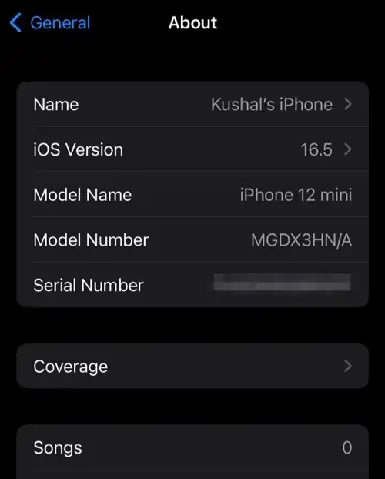
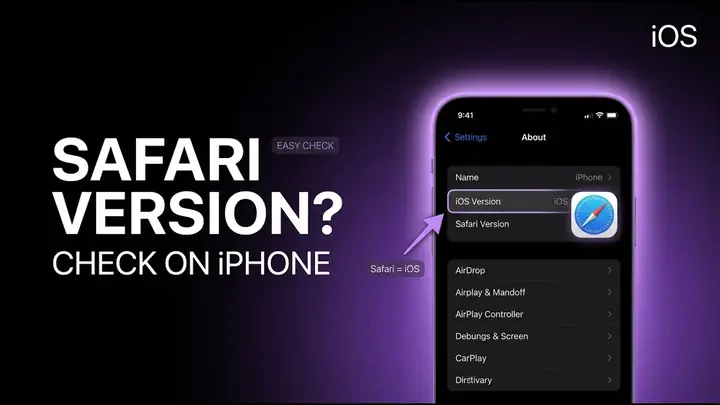
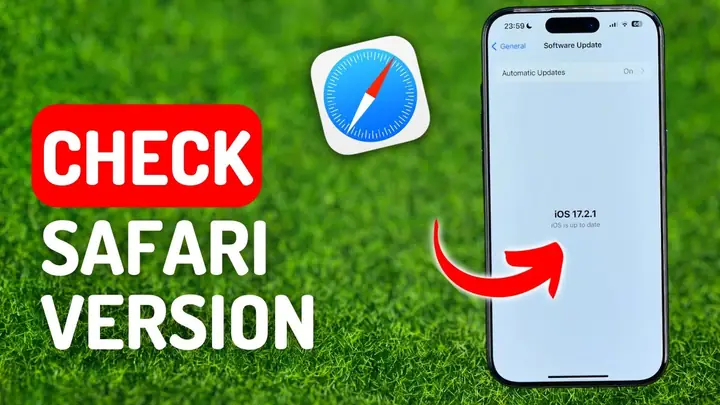
Đây là cách đơn giản và trực quan nhất để kiểm tra phiên bản Safari, bởi vì Apple tích hợp chặt chẽ trình duyệt này với hệ điều hành iOS. Mặc dù không có mục “Phiên bản Safari” riêng biệt, bạn có thể suy ra phiên bản Safari tương ứng thông qua phiên bản iOS bạn đang sử dụng.
Các bước thực hiện vô cùng đơn giản và dễ dàng:
1. Mở ứng dụng Cài đặt (Settings) trên iPhone của bạn.
2. Cuộn xuống và chọn mục Cài đặt chung (General).
3. Nhấn vào Giới thiệu (About).
4. Tại đây, bạn sẽ thấy thông tin Phiên bản Phần mềm (Software Version), đây chính là phiên bản iOS hiện tại. Phiên bản Safari thường được cập nhật đồng bộ với các bản cập nhật lớn của iOS.

Có thể bạn quan tâm: Kiểm Tra Ngày Sản Xuất Iphone: Hướng Dẫn Chi Tiết Từ Serial Number Đến Bảo Hành
Cách 2: Sử dụng công cụ trực tuyến (Web-based tools)
Ngoài việc kiểm tra thông qua cài đặt hệ thống, bạn cũng có thể tận dụng các công cụ trực tuyến để có được thông tin chi tiết hơn về trình duyệt Safari cũng như hệ điều hành trên thiết bị của mình. Các trang web này được thiết kế để nhận diện và hiển thị các thông số kỹ thuật của trình duyệt bạn đang dùng.
Truy cập các trang web như WhatIsMyBrowser.com hoặc BrowserLeaks.com. Sau khi trang web tải xong, nó sẽ tự động hiển thị thông tin chi tiết về trình duyệt bạn đang sử dụng, bao gồm tên trình duyệt (Safari), phiên bản trình duyệt, hệ điều hành (iOS) và phiên bản hệ điều hành tương ứng.
Tuy nhiên, khi sử dụng các công cụ trực tuyến, bạn cần lưu ý về tính an toàn của trang web. Nên ưu tiên các trang web uy tín, có nhiều người dùng và đánh giá tốt để tránh nguy cơ bị lộ thông tin cá nhân hoặc gặp phải các mã độc hại.
Hiểu về mối liên hệ giữa phiên bản iOS và phiên bản Safari
Có thể bạn quan tâm: Hướng Dẫn Chi Tiết: Cách Check Mã Vạch Bằng Iphone Dễ Dàng Và Nhanh Chóng
Safari không hoạt động độc lập mà được tích hợp sâu vào hệ điều hành iOS, điều này tạo ra một mối liên hệ mật thiết giữa hai thành phần này. Hiểu rõ mối quan hệ này giúp bạn tối ưu hóa trải nghiệm sử dụng và đảm bảo thiết bị luôn hoạt động ổn định.
Các bản cập nhật iOS thường đi kèm với cập nhật Safari, bởi vì Apple thường xuyên tung ra các bản vá lỗi bảo mật, cải thiện hiệu suất và bổ sung tính năng mới cho trình duyệt web của mình thông qua các bản cập nhật hệ điều hành. Do đó, việc cập nhật cả iOS và Safari mang lại nhiều lợi ích: bảo mật nâng cao, hiệu suất duyệt web tốt hơn, khả năng tương thích với các trang web và ứng dụng mới, cùng với việc truy cập các tính năng tiên tiến nhất mà Apple cung cấp.
Các vấn đề thường gặp khi kiểm tra phiên bản Safari và cách xử lý
Trong quá trình kiểm tra phiên bản Safari, người dùng đôi khi có thể gặp phải một số khó khăn hoặc lỗi hiển thị. Việc nắm bắt và hiểu rõ các vấn đề này sẽ giúp bạn xử lý chúng một cách hiệu quả, đảm bảo quy trình kiểm tra diễn ra suôn sẻ.
Một trong những vấn đề phổ biến là Safari không hiển thị phiên bản rõ ràng trong phần Cài đặt, khiến người dùng bối rối. Trong trường hợp này, như đã đề cập ở trên, cách tốt nhất là kiểm tra phiên bản iOS để suy ra phiên bản Safari tương ứng. Khó khăn trong việc tìm kiếm thông tin phiên bản Safari cũng có thể xảy ra nếu người dùng không quen với giao diện cài đặt hoặc các công cụ trực tuyến. Khi gặp lỗi hiển thị hoặc cập nhật, cách khắc phục thường bao gồm việc khởi động lại thiết bị, kiểm tra kết nối mạng hoặc tìm kiếm các bản cập nhật iOS khả dụng trong phần Cài đặt.
Có thể bạn quan tâm: Kiểm Tra Quốc Gia Iphone Dựa Trên Số Serial: Hướng Dẫn Chi Tiết & Mã Vùng
Khám phá thêm về cách phát hiện phiên bản Safari và iOS cho nhà phát triển
Đối với các nhà phát triển, việc xác định chính xác phiên bản trình duyệt và hệ điều hành của người dùng là một yếu tố then chốt để tối ưu hóa trải nghiệm và đảm bảo tính năng hoạt động ổn định. Các kỹ thuật phát hiện này giúp nhà phát triển hiểu rõ môi trường mà ứng dụng hoặc trang web của họ sẽ được hiển thị.
Tầm quan trọng của việc phát hiện phiên bản Safari chính xác
Việc phát hiện phiên bản Safari và iOS một cách chính xác đóng vai trò cực kỳ quan trọng trong quá trình phát triển và thử nghiệm. Nó giúp nhà phát triển tránh vô hiệu hóa các tính năng đã hoạt động tốt trên các phiên bản cũ, đồng thời ngăn chặn việc kích hoạt các tính năng mới chưa ổn định hoặc không tương thích với các phiên bản trình duyệt hoặc hệ điều hành nhất định. Hơn nữa, việc này còn giúp xác định người dùng hợp lệ và không hợp lệ dựa trên cấu hình thiết bị, từ đó cung cấp trải nghiệm phù hợp nhất.
Sử dụng User-Agent để xác định phiên bản Safari
Chuỗi User-Agent là một thông tin mà trình duyệt gửi đến máy chủ web mỗi khi nó yêu cầu truy cập một trang. Chuỗi này chứa nhiều chi tiết về trình duyệt, hệ điều hành, và đôi khi là cả thiết bị. Bằng cách phân tích chuỗi User-Agent, nhà phát triển có thể tìm kiếm các dấu hiệu nhận biết phiên bản Safari cụ thể. Ví dụ, một chuỗi User-Agent thường bao gồm “Safari” cùng với một số phiên bản hoặc mã nhận dạng khác.
Phát hiện phiên bản iOS cụ thể thông qua User-Agent
Tương tự như việc xác định phiên bản Safari, chuỗi User-Agent cũng cho phép nhà phát triển phân tích và trích xuất thông tin về phiên bản iOS. Thông thường, chuỗi này sẽ chứa một phần văn bản chỉ định hệ điều hành và phiên bản của nó, ví dụ như “iPhone OS 16_5”. Các công cụ hỗ trợ hoặc các thư viện JavaScript có thể được sử dụng để đơn giản hóa quá trình phân tích và trích xuất dữ liệu này một cách chính xác.
Lời khuyên cho nhà phát triển khi xử lý các phiên bản trình duyệt khác nhau
Khi làm việc với nhiều phiên bản trình duyệt và hệ điều hành khác nhau, nhà phát triển nên luôn kiểm tra trên thiết bị thực tế thay vì chỉ dựa vào trình giả lập. Điều này giúp phát hiện các vấn đề có thể không xuất hiện trong môi trường ảo. Sử dụng kiểm tra hành vi trực quan để xử lý sự cố cũng là một phương pháp hiệu quả, cho phép nhà phát triển quan sát cách ứng dụng hoặc trang web hiển thị và hoạt động trên các cấu hình khác nhau, từ đó đưa ra giải pháp phù hợp.
Cập Nhật Lúc Tháng 9 25, 2026 by admin


