
Sở hữu một chiếc iPhone với camera ngày càng cải tiến giúp bạn dễ dàng ghi lại mọi khoảnh khắc. Tuy nhiên, để những bức ảnh trở nên lung linh, chuyên nghiệp hơn mà không cần đến các phần mềm phức tạp hay ứng dụng bên thứ ba tốn kém, bạn hoàn toàn có thể tận dụng tối đa các công cụ chỉnh sửa ảnh tích hợp sẵn trên iPhone. Bài viết này sẽ trang bị cho bạn những kiến thức và kỹ thuật cần thiết để làm chủ việc chỉnh sửa ảnh ngay trên dế yêu của mình.
Chúng ta sẽ cùng khám phá giao diện và các tính năng cơ bản của trình chỉnh sửa ảnh mặc định trên iPhone, từ đó nắm vững các bước chỉnh sửa từ căn bản đến nâng cao như cắt, xoay, điều chỉnh ánh sáng, màu sắc, độ tương phản. Quan trọng hơn, bạn sẽ được bật mí những “công thức chỉnh ảnh” độc đáo, giúp biến hóa những bức hình thông thường thành kiệt tác nghệ thuật với nhiều tone màu ấn tượng, áp dụng cho mọi chủ đề từ chân dung, phong cảnh đến đồ ăn hay bầu trời. Cuối cùng, bài viết sẽ chỉ ra những lợi ích vượt trội khi chỉnh sửa ảnh bằng công cụ có sẵn, cách sao chép và dán các chỉnh sửa cho nhiều ảnh cùng lúc, cũng như khám phá các tính năng nâng cao để đạt hiệu quả chuyên nghiệp hơn.
Khám phá cách chỉnh sửa ảnh trực tiếp trên iPhone bằng công cụ có sẵn
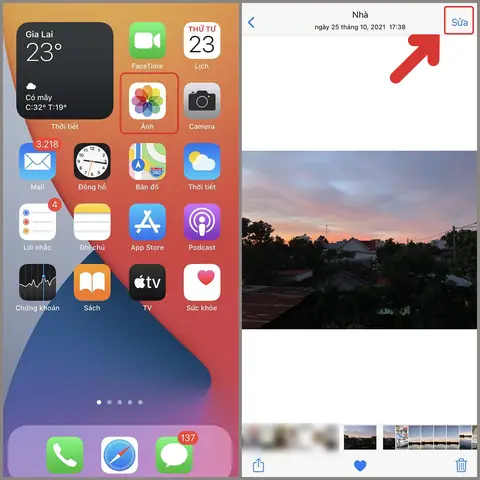
Trình chỉnh sửa ảnh mặc định trên iPhone là một công cụ mạnh mẽ, cung cấp đầy đủ các tính năng cần thiết để bạn nâng tầm chất lượng ảnh mà không cần cài đặt thêm bất kỳ ứng dụng nào. Giao diện trực quan, dễ sử dụng giúp người mới bắt đầu cũng có thể nhanh chóng làm quen và khai thác hiệu quả.
Các bước chỉnh sửa ảnh trên iPhone bắt đầu từ những thao tác cơ bản như cắt ảnh để loại bỏ những chi tiết thừa hoặc thay đổi bố cục, xoay ảnh để đảm bảo ảnh đúng chiều. Sau đó, bạn có thể đi sâu vào điều chỉnh các yếu tố quan trọng như ánh sáng (exposure) để làm ảnh sáng hơn hoặc tối đi, màu sắc để bức ảnh sống động hoặc dịu mắt hơn, độ tương phản để tạo chiều sâu và độ bão hòa để tăng cường sắc độ. Bạn có thể lựa chọn giữa việc sử dụng các công cụ tự động được tối ưu hóa bởi thuật toán của Apple hoặc tinh chỉnh thủ công từng thông số để đạt được hiệu quả mong muốn, mang lại sự cân bằng và hài hòa cho hình ảnh.
Một trong những tính năng hữu ích là khả năng áp dụng bộ lọc (filter), giúp thay đổi nhanh chóng phong cách và tâm trạng của ảnh. iPhone cung cấp nhiều bộ lọc đa dạng, từ cổ điển đến hiện đại. Sau khi chọn được bộ lọc ưng ý, bạn hoàn toàn có thể điều chỉnh cường độ của chúng bằng cách kéo thanh trượt, đảm bảo bộ lọc không làm ảnh bị quá đà mà vẫn giữ được nét tự nhiên, phù hợp với ý đồ của bạn.
Bí quyết áp dụng công thức chỉnh ảnh trên iPhone đẹp như dân chuyên
Có thể bạn quan tâm: Hướng Dẫn Cài Đặt Và Quay Video 4K Sắc Nét Trên Iphone
“Công thức chỉnh ảnh” là một tập hợp các thông số chỉnh sửa cụ thể (như độ sáng, tương phản, độ bão hòa, sắc thái màu, v.v.) được áp dụng lên một bức ảnh để tạo ra một phong cách màu sắc hoặc “tone màu” nhất quán. Việc áp dụng công thức này là chìa khóa để tạo ra những bộ ảnh có tính thẩm mỹ cao, thống nhất và chuyên nghiệp, giúp bức ảnh của bạn trở nên nổi bật và thu hút hơn.
Để tạo ra các tone màu ấn tượng, bạn cần hiểu và tinh chỉnh các thông số cơ bản. Exposure (Phơi sáng) kiểm soát độ sáng tổng thể của ảnh. Contrast (Tương phản) tạo ra sự khác biệt rõ rệt giữa vùng sáng và vùng tối. Highlights (Vùng sáng) và Shadows (Vùng tối) cho phép bạn điều chỉnh chi tiết ở các vùng sáng nhất và tối nhất mà không ảnh hưởng nhiều đến phần còn lại của ảnh. Whites (Trắng) và Blacks (Đen) thiết lập điểm trắng và điểm đen tuyệt đối, giúp ảnh có độ sâu hơn. Saturation (Độ bão hòa) tăng hoặc giảm cường độ của tất cả các màu sắc, trong khi Vibrance (Sắc thái sống động) điều chỉnh độ bão hòa một cách thông minh hơn, tập trung vào các màu sắc kém bão hòa hơn. Warmth (Độ ấm) và Tint (Sắc thái) thay đổi gam màu tổng thể, làm ảnh nghiêng về tông ấm (vàng, cam) hoặc tông lạnh (xanh). Sharpness (Độ sắc nét) và Definition (Độ nét) làm tăng chi tiết và đường nét trong ảnh. Noise Reduction (Giảm nhiễu) giúp làm mịn các hạt nhiễu xuất hiện trong ảnh chụp thiếu sáng. Cuối cùng, Vignette (Hiệu ứng tối góc) làm tối các cạnh của ảnh, giúp hướng sự chú ý vào trung tâm.
Dưới đây là một số công thức chỉnh ảnh phổ biến theo chủ đề bạn có thể tham khảo và tùy chỉnh:
- Công thức chỉnh ảnh chân dung nổi bật: Tập trung vào việc làm mịn da nhẹ nhàng, tăng nhẹ độ sắc nét cho mắt, điều chỉnh tông màu da ấm áp và làm nổi bật chủ thể bằng cách giảm nhẹ độ sáng ở các vùng viền.
- Công thức chỉnh ảnh phong cảnh hút mắt: Tăng cường độ tương phản để cảnh vật thêm chiều sâu, làm rực rỡ màu xanh của cây lá hoặc xanh của biển, bầu trời. Điều chỉnh highlights và shadows để lộ chi tiết ở cả vùng sáng và tối.
- Công thức chỉnh ảnh đồ ăn hấp dẫn: Tăng độ ấm để thức ăn trông ngon miệng hơn, làm nổi bật các chi tiết và texture của món ăn. Điều chỉnh độ bão hòa để màu sắc món ăn thêm sống động.
- Công thức chỉnh ảnh bầu trời ấn tượng: Tăng cường độ tương phản và bão hòa cho màu xanh của bầu trời, làm nổi bật các vân mây. Có thể thêm một chút sắc thái ấm để tạo hiệu ứng hoàng hôn hoặc bình minh.
- Công thức chỉnh ảnh biển/ngoại cảnh lung linh: Sử dụng các tông màu xanh và vàng/cam dịu nhẹ, tăng nhẹ độ sáng và tương phản để tạo cảm giác tươi mát, trong lành.
- Công thức chỉnh ảnh ban đêm rõ nét: Tăng phơi sáng một cách cẩn thận, giảm nhiễu để ảnh không bị hạt, tăng độ sắc nét cho các chi tiết quan trọng và điều chỉnh cân bằng trắng để màu sắc không bị ám vàng hoặc ám xanh quá nhiều.
- Công thức chỉnh ảnh theo tone màu Vintage, Retro, Minimalist:
- Vintage/Retro: Giảm bão hòa, tăng độ ấm, thêm hiệu ứng hạt nhẹ, làm tối nhẹ các góc (vignette) để tạo cảm giác cũ kỹ, hoài cổ.
- Minimalist: Ưu tiên sự đơn giản, sử dụng các gam màu trung tính, độ tương phản vừa phải, làm nổi bật không gian và đường nét.
Quan trọng nhất, bạn có thể lưu lại các công thức chỉnh ảnh cá nhân đã tạo ra và áp dụng chúng lại cho những bức ảnh khác. Điều này không chỉ giúp tiết kiệm thời gian mà còn đảm bảo tính nhất quán và phong cách riêng cho bộ sưu tập ảnh của bạn. Để thực hiện, sau khi chỉnh sửa xong một bức ảnh theo ý muốn, bạn vào phần chỉnh sửa, chọn dấu ba chấm ở góc trên bên phải và chọn “Lưu thành công thức”. Để áp dụng, bạn mở bức ảnh muốn chỉnh sửa, vào phần chỉnh sửa, chọn dấu ba chấm và chọn “Áp dụng công thức”, sau đó chọn công thức bạn đã lưu.
Chỉnh sửa ảnh trên iPhone mà không cần tải thêm bất kỳ ứng dụng nào
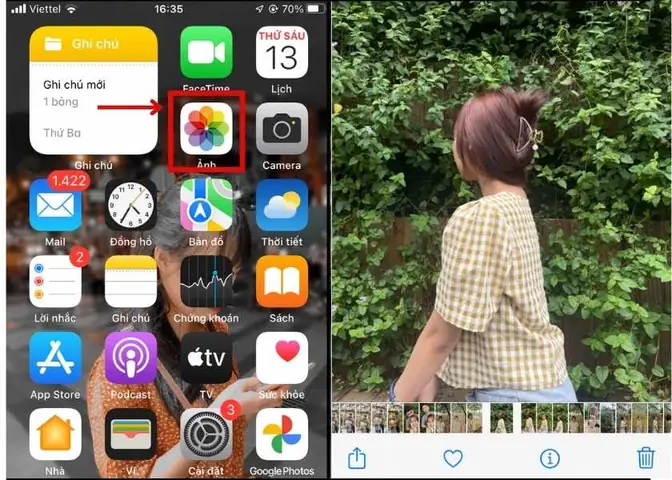
Việc chỉnh sửa ảnh trên iPhone chỉ với ứng dụng Ảnh gốc mang lại nhiều lợi ích thiết thực, đặc biệt là tiết kiệm dung lượng lưu trữ quý báu trên thiết bị của bạn. Bạn không cần phải lo lắng về việc cài đặt và cập nhật các ứng dụng bên thứ ba, đồng thời đảm bảo an toàn dữ liệu cá nhân hơn khi không chia sẻ thông tin với các nhà phát triển ứng dụng khác. Bên cạnh đó, giao diện quen thuộc và tích hợp sâu với hệ điều hành giúp thao tác dễ sử dụng và mượt mà hơn.
Với ứng dụng Ảnh gốc, bạn có thể chỉnh sửa hiệu quả nhiều trường hợp. Từ việc căn chỉnh bố cục, điều chỉnh ánh sáng, màu sắc cơ bản cho đến việc áp dụng các bộ lọc có sẵn và tinh chỉnh chúng. Nó hoàn toàn đủ khả năng để làm cho những bức ảnh chụp hàng ngày trở nên đẹp hơn, thu hút hơn mà không cần đến các tính năng quá chuyên sâu.
Có thể bạn quan tâm: Top 15+ Ứng Dụng Chỉnh Ảnh Đẹp Miễn Phí & Trả Phí Cho Iphone 2026
So với việc sử dụng ứng dụng bên thứ ba, công cụ có sẵn trên iPhone tuy không cung cấp đa dạng hiệu ứng hay khả năng chỉnh sửa chuyên sâu như các phần mềm chuyên nghiệp, nhưng lại là lựa chọn lý tưởng cho đại đa số người dùng phổ thông. Các ứng dụng bên thứ ba thường có lợi thế về bộ lọc độc đáo, công cụ phục chế ảnh mạnh mẽ hoặc các tính năng cắt ghép, thêm chữ phức tạp. Tuy nhiên, chúng đôi khi đi kèm với quảng cáo, yêu cầu mua phiên bản trả phí để mở khóa tính năng hoặc có thể tiềm ẩn rủi ro về bảo mật dữ liệu. Do đó, nếu nhu cầu của bạn dừng lại ở việc cải thiện chất lượng ảnh cơ bản và tạo phong cách cá nhân, ứng dụng Ảnh gốc trên iPhone là đủ đáp ứng.
Cách sao chép và dán các chỉnh sửa cho nhiều ảnh cùng lúc
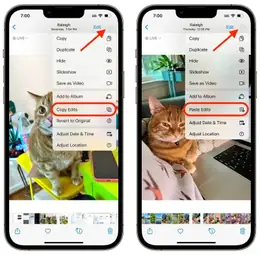
Tính năng sao chép và dán chỉnh sửa là một “vũ khí bí mật” giúp bạn tiết kiệm thời gian đáng kể và đảm bảo tính nhất quán cho bộ sưu tập ảnh của mình, đặc biệt khi bạn đã tốn công tạo ra một bộ chỉnh sửa ưng ý. Quy trình này vô cùng đơn giản nhưng mang lại hiệu quả cao.
Để thực hiện, trước tiên bạn cần chỉnh sửa một bức ảnh theo ý muốn và lưu lại. Sau đó, mở bức ảnh đó lên, vào chế độ sửa, nhấn vào biểu tượng ba dấu chấm ở góc trên bên phải màn hình và chọn “Sao chép các chỉnh sửa”. Tiếp theo, bạn quay lại thư viện ảnh, chọn tất cả những bức ảnh bạn muốn áp dụng cùng một bộ chỉnh sửa đó. Sau khi chọn xong, bạn nhấn lại vào biểu tượng ba dấu chấm ở góc trên bên phải và chọn “Dán các chỉnh sửa”. iPhone sẽ tự động áp dụng chính xác các thông số chỉnh sửa bạn đã sao chép lên tất cả các ảnh đã chọn.
Lợi ích của việc này là rõ ràng: bạn không cần phải lặp đi lặp lại từng thao tác chỉnh sửa cho hàng chục, thậm chí hàng trăm bức ảnh. Điều này đặc biệt hữu ích khi bạn chụp ảnh cho một sự kiện, một chuyến đi hoặc muốn tạo một series ảnh có cùng một phong cách. Bằng cách này, bạn đảm bảo tính nhất quán về màu sắc, ánh sáng và bố cục cho toàn bộ album ảnh, tạo nên một tổng thể hài hòa và chuyên nghiệp hơn.
Sử dụng các tính năng nâng cao trên iPhone để chỉnh sửa ảnh chuyên nghiệp
Ngoài các công cụ chỉnh sửa cơ bản, iPhone còn trang bị những tính năng nâng cao giúp bạn tạo ra những bức ảnh độc đáo và mang đậm dấu ấn cá nhân, đạt đến hiệu quả chuyên nghiệp hơn. Một trong số đó là Style ảnh (Photography Styles), cho phép bạn áp dụng một “chất liệu màu” nhất quán lên ảnh ngay từ khi chụp hoặc chỉnh sửa sau đó. Các Style ảnh bao gồm các tùy chọn như Tiêu chuẩn, Tương phản phong phú, Sống động, Ấm áp và Mát mẻ, mỗi loại mang đến một cảm giác riêng biệt.
Có thể bạn quan tâm: Hướng Dẫn Cài Đặt IP Tĩnh Cho Iphone: Đổi Địa Chỉ IP Đơn Giản, An Toàn
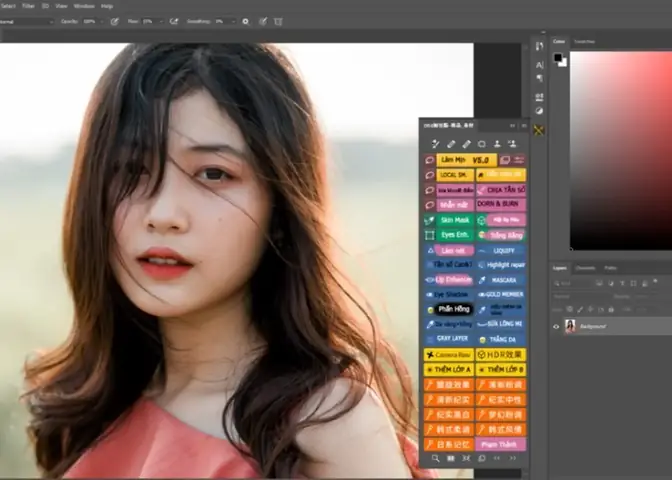
Bên cạnh đó, tùy thuộc vào phiên bản iOS, bạn có thể có các công cụ mạnh mẽ hơn. Khả năng điều chỉnh theo vùng ảnh (Masking), mặc dù không trực tiếp có trong ứng dụng Ảnh gốc như một công cụ riêng biệt, nhưng bạn có thể đạt được hiệu quả tương tự thông qua các ứng dụng chuyên dụng hoặc bằng cách tận dụng tính năng chọn lọc đối tượng trong một số bản cập nhật mới. Các công cụ này cho phép bạn chỉ áp dụng chỉnh sửa lên một phần cụ thể của ảnh, ví dụ làm sáng khuôn mặt mà không ảnh hưởng đến bầu trời.
Đặc biệt, sự ra đời của Apple Intelligence (nếu có và liên quan đến chỉnh sửa ảnh trên phiên bản iOS bạn đang sử dụng) mở ra những khả năng mới. Các tính năng như tạo hình ảnh theo yêu cầu, tự động xóa vật thể không mong muốn, hoặc đề xuất chỉnh sửa thông minh dựa trên ngữ cảnh của bức ảnh, sẽ giúp quá trình sáng tạo trở nên trực quan và hiệu quả hơn bao giờ hết. Bằng cách tận dụng những tính năng này, bạn có thể biến những ý tưởng chỉnh sửa phức tạp nhất thành hiện thực, tạo ra những tác phẩm nghệ thuật số độc đáo và cá tính.
Top ứng dụng chỉnh sửa ảnh miễn phí và trả phí trên iPhone được ưa chuộng
Mặc dù ứng dụng Ảnh gốc trên iPhone đã rất mạnh mẽ, nhưng đôi khi bạn sẽ muốn khám phá thêm những công cụ chuyên sâu hơn với đa dạng hiệu ứng và tính năng độc đáo. App Store có vô số lựa chọn, từ miễn phí đến trả phí, phục vụ mọi nhu cầu chỉnh sửa ảnh.
Dưới đây là một số ứng dụng chỉnh sửa ảnh hàng đầu trên iPhone được ưa chuộng, phân loại theo mục đích sử dụng và tính năng nổi bật:
Ứng dụng đa năng và chuyên nghiệp:
- Snapseed: Miễn phí, mạnh mẽ với nhiều công cụ chỉnh sửa chi tiết, bộ lọc đa dạng và khả năng chỉnh sửa RAW.
- VSCO: Phổ biến với các bộ lọc (filter) mang phong cách điện ảnh, cho phép tùy chỉnh sâu và tạo tone màu riêng. Có cả phiên bản miễn phí và trả phí (VSCO X).
- Adobe Lightroom Mobile: Phiên bản di động của phần mềm chỉnh ảnh chuyên nghiệp, cung cấp khả năng chỉnh sửa ảnh RAW mạnh mẽ, quản lý ảnh và đồng bộ hóa với phiên bản máy tính. Có phiên bản miễn phí với nhiều tính năng cơ bản và trả phí cho các tính năng nâng cao.
- PicsArt: Một ứng dụng kết hợp chỉnh sửa ảnh, thiết kế đồ họa và quay video với kho hiệu ứng, công cụ cắt ghép, thêm chữ và nhãn dán khổng lồ.
- EPIK: Cung cấp các công cụ làm đẹp, chỉnh sửa ảnh chân dung chuyên nghiệp cùng với nhiều bộ lọc thời thượng.
- Meitu: Nổi tiếng với các tính năng làm đẹp tự động, làm mịn da, tạo hiệu ứng trang điểm ảo và chỉnh sửa ảnh chân dung.
Ứng dụng chuyên biệt:
- Foodie: Được thiết kế riêng để chỉnh sửa ảnh đồ ăn, với các bộ lọc giúp món ăn trông tươi ngon và hấp dẫn hơn.
- BeautyPlus: Tập trung vào việc làm đẹp ảnh chân dung với các công cụ chỉnh sửa khuôn mặt, làm mịn da, tạo khối và trang điểm.
Việc sử dụng app bên thứ ba mang lại lợi thế về sự đa dạng trong hiệu ứng, bộ lọc độc đáo và các công cụ chuyên sâu mà ứng dụng gốc có thể không có. Tuy nhiên, chúng cũng có nhược điểm là có thể tốn dung lượng, yêu cầu mua thêm tính năng hoặc phiên bản cao cấp, và đôi khi là sự phức tạp trong giao diện đối với người mới bắt đầu. Ngược lại, ứng dụng gốc trên iPhone thì đơn giản, tiện lợi, an toàn và luôn sẵn sàng sử dụng mà không tốn thêm chi phí hay dung lượng.
Có thể bạn quan tâm: Cách Tắt Giọng Nói Trên Iphone Khi Có Cuộc Gọi Đến & Các Tính Năng Liên Quan
Hướng dẫn chỉnh sửa ảnh chân dung trên iPhone đẹp mắt
Chỉnh sửa ảnh chân dung trên iPhone nhằm mục đích tôn lên vẻ đẹp tự nhiên của chủ thể, làm nổi bật các đường nét và tạo ấn tượng thị giác. Để đạt được điều này, bạn có thể áp dụng các kỹ thuật sau đây bằng cả công cụ có sẵn lẫn các ứng dụng gợi ý.
Trước tiên, hãy tập trung vào làm mịn da một cách tinh tế, tránh làm da trông quá “nhân tạo” hoặc mất đi kết cấu tự nhiên. Sau đó, tạo khối nhẹ nhàng cho khuôn mặt bằng cách điều chỉnh ánh sáng và bóng đổ để tạo chiều sâu, giúp các đường nét như gò má, xương hàm trở nên rõ ràng hơn. Đừng quên làm nổi bật đôi mắt, có thể bằng cách tăng nhẹ độ sắc nét, điều chỉnh độ tương phản hoặc làm sáng vùng lòng đen để mắt trông có hồn hơn. Tương tự, bạn có thể làm nổi bật đôi môi bằng cách tăng nhẹ độ bão hòa hoặc độ sắc nét cho màu môi.
Các bước chi tiết có thể bao gồm: mở ảnh chân dung trong ứng dụng Ảnh gốc, sử dụng thanh trượt “Exposure” và “Shadows” để cân bằng ánh sáng trên khuôn mặt. Tinh chỉnh “Highlights” để tránh vùng sáng bị cháy. Sử dụng “Vibrance” hoặc “Saturation” để màu da trông tự nhiên và khỏe mạnh. Nếu sử dụng các ứng dụng như Meitu hay EPIK, bạn sẽ có các công cụ chuyên dụng để làm mịn da, thu nhỏ mặt, làm to mắt một cách tự động hoặc thủ công. Quan trọng là sử dụng các công cụ này một cách tiết chế để giữ được nét chân thực.
Bí quyết chỉnh sửa ảnh đồ ăn hấp dẫn, “ngon mắt” trên iPhone
Để bức ảnh đồ ăn trở nên hấp dẫn và “ngon mắt” hơn, việc chỉnh sửa ảnh đóng vai trò then chốt trong việc khơi gợi cảm giác thèm ăn cho người xem. Các mẹo sau đây sẽ giúp bạn làm được điều đó trên iPhone.
Các mẹo điều chỉnh màu sắc là yếu tố quan trọng nhất. Hãy tăng độ ấm (Warmth) lên một chút để màu sắc món ăn trông tươi tắn và mời gọi hơn, đặc biệt là với các món có gam màu nóng như bánh ngọt, thịt nướng hay các món tráng miệng. Tăng độ bão hòa (Saturation) hoặc Vibrance một cách có chọn lọc để các màu sắc như xanh của rau củ, đỏ của cà chua hay vàng của phô mai thêm phần rực rỡ. Tuy nhiên, hãy cẩn trọng để màu sắc không bị quá đà, trông giả tạo.
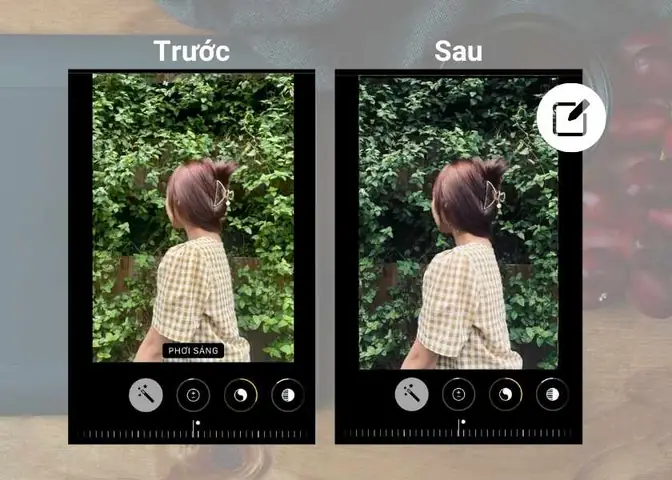
Bên cạnh đó, việc làm nổi bật chi tiết và tạo chiều sâu cho ảnh đồ ăn cũng rất quan trọng. Bạn có thể tăng nhẹ độ sắc nét (Sharpness) để các texture như độ giòn của lớp vỏ, sự bóng bẩy của sốt, hay các hạt gia vị trở nên rõ ràng hơn. Sử dụng công cụ Contrast để tạo sự tương phản giữa vùng sáng và vùng tối, giúp món ăn có chiều sâu và cảm giác ba chiều hơn. Nếu món ăn có điểm nhấn là nước sốt chảy xuống hoặc các thành phần được sắp xếp tinh tế, hãy sử dụng công cụ Shadows và Highlights để làm nổi bật những chi tiết đó, thu hút ánh nhìn của người xem vào điểm quan trọng nhất của món ăn.
Các câu hỏi thường gặp khi chỉnh sửa ảnh trên iPhone
Trong quá trình chỉnh sửa ảnh trên iPhone, người dùng thường gặp phải một số thắc mắc phổ biến. Dưới đây là giải đáp cho những câu hỏi thường gặp nhất.
Làm sao để khôi phục ảnh đã chỉnh sửa về nguyên bản?
Đây là một tính năng vô cùng hữu ích trên iPhone. Để khôi phục ảnh đã chỉnh sửa về trạng thái ban đầu, bạn chỉ cần mở bức ảnh đó lên, vào chế độ sửa, sau đó nhấn vào nút “Hoàn tác” (thường có biểu tượng mũi tên cong ngược) ở góc trên bên trái màn hình. Bạn có thể nhấn nhiều lần để quay lại các bước chỉnh sửa trước đó hoặc nhấn vào “Về” (hoặc “Bỏ qua thay đổi”) để khôi phục hoàn toàn về ảnh gốc.Ảnh sau khi chỉnh sửa có bị giảm chất lượng không?
Nhìn chung, việc chỉnh sửa ảnh trên iPhone bằng ứng dụng Ảnh gốc hoặc các ứng dụng uy tín khác sẽ không làm giảm đáng kể chất lượng ảnh nếu bạn xuất ảnh với cùng độ phân giải và định dạng ban đầu. Tuy nhiên, nếu bạn lưu ảnh nhiều lần với các cài đặt nén khác nhau, hoặc khi chia sẻ qua các nền tảng mạng xã hội có khả năng nén ảnh tự động, chất lượng có thể bị ảnh hưởng. Để giữ chất lượng tốt nhất, hãy xuất ảnh ở định dạng gốc hoặc JPEG chất lượng cao.Nên dùng app nào cho mục đích cụ thể?
- Chỉnh sửa cơ bản, nhanh chóng: Ứng dụng Ảnh gốc trên iPhone là đủ.
- Tạo tone màu nghệ thuật, phong cách điện ảnh: VSCO, Adobe Lightroom Mobile.
- Chỉnh sửa chân dung, làm đẹp: Meitu, EPIK, BeautyPlus.
- Chỉnh sửa ảnh đồ ăn: Foodie, hoặc sử dụng các công cụ màu sắc và độ nét trong Snapseed, Lightroom.
- Chỉnh sửa ảnh chuyên sâu, RAW: Adobe Lightroom Mobile, Snapseed.
- Thiết kế, ghép ảnh, thêm hiệu ứng sáng tạo: PicsArt.
Việc lựa chọn ứng dụng phụ thuộc vào nhu cầu cụ thể và mức độ chuyên nghiệp bạn muốn đạt tới.
Cập Nhật Lúc Tháng 9 25, 2026 by admin


