
Việc scan tài liệu và hình ảnh trên iPhone giờ đây đã trở nên đơn giản và tiện lợi hơn bao giờ hết, giúp bạn nhanh chóng số hóa mọi thứ cần thiết. Với các tính năng tích hợp sẵn và sự hỗ trợ từ các ứng dụng bên thứ ba, bạn có thể dễ dàng biến chiếc iPhone của mình thành một máy scan di động mạnh mẽ, lưu trữ, chia sẻ và quản lý tài liệu hiệu quả. Bài viết này sẽ đi sâu vào các phương pháp scan tài liệu và hình ảnh trên iPhone, từ những tính năng cơ bản nhất đến các ứng dụng nâng cao, cùng với những mẹo để đạt được chất lượng scan tốt nhất.
Trong phần nội dung chính, chúng ta sẽ khám phá cách tận dụng các ứng dụng mặc định của iOS như Ghi chú, Tệp và tính năng Live Text để scan tài liệu. Tiếp theo, chúng ta sẽ mở rộng khả năng với các ứng dụng scan bên thứ ba phổ biến như Google Drive, Microsoft Lens, CamScanner và Adobe Scan. Cuối cùng, bài viết sẽ cung cấp những lưu ý quan trọng để đảm bảo các bản scan của bạn luôn sắc nét và chuyên nghiệp.
Các Cách Scan Tài Liệu & Ảnh Bằng iPhone Trực Tiếp
Apple đã trang bị cho iPhone nhiều tính năng scan tích hợp sẵn, cho phép người dùng thực hiện việc số hóa tài liệu một cách nhanh chóng và tiện lợi ngay trên thiết bị của mình mà không cần cài đặt thêm bất kỳ ứng dụng nào. Những phương pháp này tận dụng camera và phần mềm của iPhone để mang lại trải nghiệm scan mượt mà, phù hợp cho cả nhu cầu cơ bản lẫn nâng cao.
Scan Tài Liệu Bằng Ứng Dụng Ghi Chú (Notes)
Ứng dụng Ghi chú trên iPhone không chỉ để ghi lại ý tưởng mà còn tích hợp chức năng quét tài liệu mạnh mẽ, biến chiếc điện thoại của bạn thành một máy scan bỏ túi hiệu quả. Bạn có thể dễ dàng chụp ảnh các văn bản, biên lai, hóa đơn hoặc bất kỳ tài liệu nào khác và chuyển chúng thành định dạng PDF hoặc hình ảnh chất lượng cao.
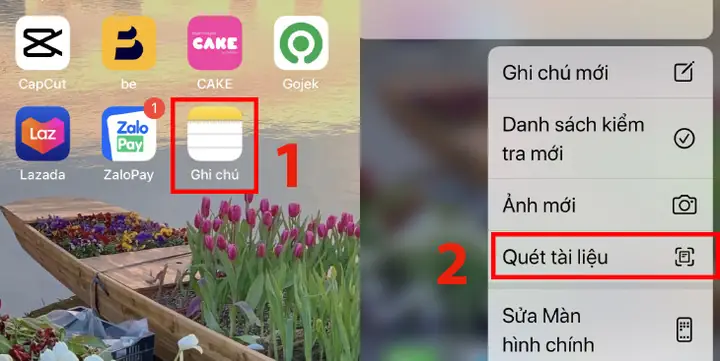
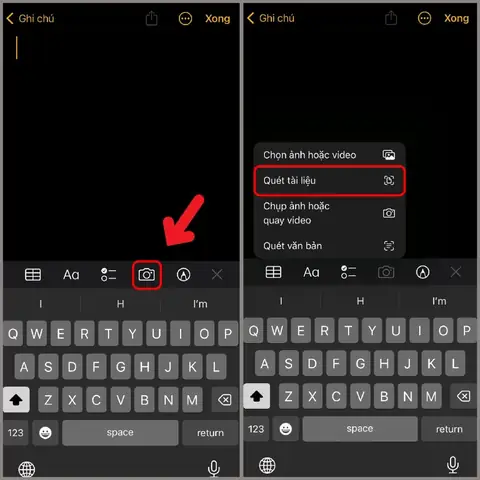
Để bắt đầu scan bằng ứng dụng Ghi chú, hãy mở ứng dụng và tạo một ghi chú mới hoặc chọn ghi chú bạn muốn thêm tài liệu scan vào. Sau đó, chạm vào biểu tượng camera phía trên bàn phím, chọn “Quét tài liệu”. Đặt tài liệu của bạn vào khung hình camera, iPhone sẽ tự động nhận diện các cạnh của tài liệu. Giữ ổn định thiết bị và chạm vào nút chụp. Nếu tài liệu có nhiều trang, bạn có thể tiếp tục quét các trang khác và chạm “Giữ ảnh chụp” cho mỗi trang. Khi hoàn tất, chạm “Lưu”. Bạn có thể tùy chỉnh góc cạnh, xoay ảnh hoặc áp dụng bộ lọc màu (đen trắng, thang độ xám, màu) để tối ưu hóa bản scan. Cuối cùng, bạn có thể lưu trữ ghi chú, chia sẻ dưới dạng PDF hoặc hình ảnh qua email, AirDrop hoặc các ứng dụng nhắn tin khác.
Sử Dụng Tính Năng Live Text Để Trích Xuất Văn Bản Từ Ảnh Scan
Tính năng Live Text trên iPhone là một công cụ đột phá, cho phép bạn tương tác trực tiếp với văn bản xuất hiện trong ảnh hoặc trên video. Nó có thể nhận diện, sao chép, dịch và thực hiện nhiều hành động khác với văn bản, ngay cả từ các bản scan tài liệu.
Có thể bạn quan tâm: Hướng Dẫn Chi Tiết: 9 Cách Scan Tài Liệu, Ảnh, Mã QR Trên Iphone Hiệu Quả
Live Text hoạt động bằng cách sử dụng trí tuệ nhân tạo để phân tích hình ảnh và nhận diện các ký tự chữ viết. Để sử dụng tính năng này, bạn cần đảm bảo iPhone của mình đang chạy phiên bản iOS 15 trở lên và sử dụng dòng iPhone XS, XR trở lên. Khi xem một bức ảnh hoặc một tài liệu đã được scan, nếu có văn bản hiển thị, bạn sẽ thấy một biểu tượng hình vuông nhỏ có các dòng chữ bên trong xuất hiện ở góc dưới bên phải. Chạm vào biểu tượng đó, sau đó bạn có thể chạm và giữ vào văn bản để chọn, sao chép, tra cứu, dịch hoặc chia sẻ. Với các bản scan, Live Text giúp bạn trích xuất thông tin quan trọng như tên, địa chỉ, số điện thoại, ngày tháng một cách nhanh chóng, tiết kiệm thời gian nhập liệu thủ công.
Scan Tài Liệu Thông Qua Ứng Dụng Tệp (Files)
Ứng dụng Tệp trên iPhone cung cấp một cách thức đơn giản và hiệu quả để scan tài liệu trực tiếp và lưu trữ chúng vào các thư mục được quản lý. Phương pháp này rất hữu ích cho những ai muốn tổ chức các tài liệu đã scan một cách gọn gàng ngay trong hệ sinh thái của Apple.
Để scan bằng ứng dụng Tệp, trước tiên, hãy mở ứng dụng Tệp. Sau đó, điều hướng đến thư mục bạn muốn lưu trữ tài liệu scan. Chạm vào biểu tượng ba chấm (…) ở góc trên bên phải màn hình và chọn “Quét tài liệu”. Tương tự như ứng dụng Ghi chú, camera sẽ bật lên để bạn chụp tài liệu. Ứng dụng sẽ tự động phát hiện các cạnh và căn chỉnh. Bạn có thể quét nhiều trang liên tiếp. Sau khi hoàn tất, chạm “Lưu”. Tài liệu sẽ được lưu dưới dạng PDF vào thư mục bạn đã chọn trong ứng dụng Tệp. Bạn cũng có thể dễ dàng di chuyển các file scan này đến iCloud Drive hoặc các dịch vụ lưu trữ đám mây khác được liên kết với ứng dụng Tệp như Google Drive, Dropbox, v.v., giúp truy cập tài liệu từ mọi thiết bị.
Mở Rộng Khả Năng Scan Với Các Ứng Dụng Bên Thứ Ba
Bên cạnh các tính năng scan tích hợp sẵn, có rất nhiều ứng dụng bên thứ ba trên App Store mang đến các tùy chọn mạnh mẽ và chuyên nghiệp hơn cho việc scan tài liệu trên iPhone. Những ứng dụng này thường cung cấp nhiều chế độ quét, công cụ chỉnh sửa nâng cao, khả năng nhận diện ký tự quang học (OCR) chính xác và tích hợp đa dạng các dịch vụ lưu trữ đám mây.
Scan Bằng Google Drive
Google Drive, một dịch vụ lưu trữ đám mây quen thuộc, cũng tích hợp chức năng quét tài liệu rất tiện lợi, cho phép người dùng số hóa và lưu trữ trực tiếp vào tài khoản Google Drive của mình. Đây là một giải pháp tuyệt vời cho những ai đã sử dụng hệ sinh thái Google.
Có thể bạn quan tâm: Biến Android Thành Iphone: Cách Cài Giao Diện Ios Và Launcher Đẹp Nhất
Để scan tài liệu bằng Google Drive, hãy mở ứng dụng Google Drive trên iPhone. Chạm vào biểu tượng dấu cộng (+) màu đỏ ở góc dưới bên phải màn hình. Sau đó, chọn tùy chọn “Quét” (Scan). Camera sẽ bật lên cho phép bạn chụp tài liệu. Ứng dụng sẽ tự động phát hiện các cạnh và cho phép bạn cắt sửa. Bạn có thể quay lại để quét thêm các trang nếu tài liệu có nhiều mặt. Sau khi hoàn tất, chạm vào biểu tượng dấu tick để lưu. Tài liệu scan sẽ được lưu dưới dạng PDF vào thư mục bạn đang mở trong Google Drive. Google Drive cũng hỗ trợ nhận diện văn bản (OCR) cho các file PDF được scan, cho phép bạn tìm kiếm nội dung bên trong tài liệu một cách dễ dàng.
Scan Bằng Microsoft Lens
Microsoft Lens là một ứng dụng scan miễn phí và mạnh mẽ, được phát triển bởi Microsoft, mang đến nhiều tính năng vượt trội cho việc số hóa tài liệu. Ứng dụng này không chỉ quét tài liệu thông thường mà còn có các chế độ chuyên biệt cho bảng trắng, danh thiếp, biên lai, giúp tối ưu hóa kết quả scan cho từng loại nội dung.
Sau khi tải và mở Microsoft Lens, bạn có thể chọn chế độ quét mong muốn: Tài liệu, Bảng trắng, Danh thiếp, Biên lai, Ảnh. Camera sẽ hiển thị, và bạn chỉ cần đưa điện thoại để chụp. Microsoft Lens tự động phát hiện các cạnh, làm phẳng ảnh và cải thiện chất lượng hình ảnh để văn bản trở nên rõ ràng hơn. Sau khi chụp, bạn có thể cắt, xoay, áp dụng bộ lọc màu hoặc vẽ/ghi chú lên tài liệu. Đặc biệt, ứng dụng có khả năng chuyển đổi tài liệu đã scan sang nhiều định dạng khác nhau như PDF, Word, PowerPoint, hoặc lưu dưới dạng hình ảnh. Nó cũng tích hợp tốt với các dịch vụ của Microsoft như OneDrive, OneNote, SharePoint, cũng như các nền tảng khác như Google Drive và Dropbox.
Scan Bằng CamScanner
CamScanner là một trong những ứng dụng scan phổ biến và được sử dụng rộng rãi nhất trên các thiết bị di động, bao gồm cả iPhone. Ứng dụng này nổi bật với khả năng cung cấp chất lượng scan cao, giao diện thân thiện và các tùy chọn chỉnh sửa, quản lý tài liệu linh hoạt.
Khi sử dụng CamScanner, bạn có thể chụp ảnh tài liệu và ứng dụng sẽ tự động nhận diện và cắt các cạnh một cách thông minh. CamScanner cung cấp nhiều tùy chọn xử lý ảnh, bao gồm các bộ lọc giúp làm sắc nét văn bản, loại bỏ bóng tối và làm cho bản scan trông giống như được chụp bằng máy scan chuyên dụng. Bạn có thể lưu tài liệu dưới định dạng PDF hoặc JPEG, với khả năng tùy chỉnh kích thước trang và cách sắp xếp các trang trong file PDF. Ứng dụng cho phép bạn thêm watermark, chú thích, hoặc thậm chí là chữ ký điện tử. CamScanner cũng hỗ trợ chia sẻ trực tiếp lên email, lưu trữ trên các dịch vụ đám mây như iCloud Drive, Google Drive, Dropbox, và có tính năng OCR để trích xuất văn bản từ ảnh.
Scan Bằng Adobe Scan
Có thể bạn quan tâm: Top 15+ Ứng Dụng Chụp Ảnh Đẹp Cho Iphone: Miễn Phí, Nâng Tầm Ảnh Selfie & Sản Phẩm
Adobe Scan là một ứng dụng miễn phí và mạnh mẽ khác, mang đến khả năng nhận diện ký tự quang học (OCR) vượt trội và tích hợp sâu với hệ sinh thái Adobe. Ứng dụng này lý tưởng cho việc tạo ra các file PDF chuyên nghiệp từ tài liệu giấy.
Mở ứng dụng Adobe Scan và chạm vào biểu tượng dấu cộng (+). Ứng dụng sẽ tự động bật chế độ quét, nhận diện văn bản và các cạnh. Sau khi chụp, bạn có thể điều chỉnh các góc, xoay trang hoặc áp dụng các bộ lọc màu sắc như Đen trắng, Tự động, Thang độ xám, Giữ màu. Điểm mạnh của Adobe Scan nằm ở công nghệ OCR tiên tiến, cho phép trích xuất văn bản từ hình ảnh hoặc file scan với độ chính xác cao, biến tài liệu giấy thành văn bản có thể chỉnh sửa được. Các file PDF được tạo ra từ Adobe Scan có thể được lưu trữ trên Adobe Cloud Storage, chia sẻ qua email, hoặc xuất sang các dịch vụ lưu trữ đám mây khác. Ứng dụng cũng cho phép bạn sắp xếp, đổi tên, đánh số trang và thêm chú thích vào các tài liệu đã scan.
Các Lưu Ý Để File Scan Đạt Chất Lượng Tốt Nhất
Để đảm bảo các bản scan tài liệu hoặc hình ảnh trên iPhone của bạn luôn đạt chất lượng tốt nhất, rõ nét và chuyên nghiệp, việc tuân thủ một vài mẹo và kỹ thuật đơn giản là vô cùng quan trọng. Chất lượng đầu vào ảnh hưởng trực tiếp đến khả năng đọc hiểu và giá trị sử dụng của bản scan.
Chuẩn Bị Tài Liệu Trước Khi Scan
Việc chuẩn bị tài liệu kỹ lưỡng trước khi bắt đầu quá trình scan sẽ giúp bạn tiết kiệm thời gian và đạt được kết quả tốt hơn. Hãy đảm bảo tài liệu phẳng, không bị nhăn nhúm hay gấp lại, vì những nếp gấp có thể gây bóng hoặc làm sai lệch hình ảnh. Sắp xếp các tài liệu ngăn nắp, loại bỏ các vật dụng không cần thiết xung quanh để tránh bị lọt vào khung hình scan.
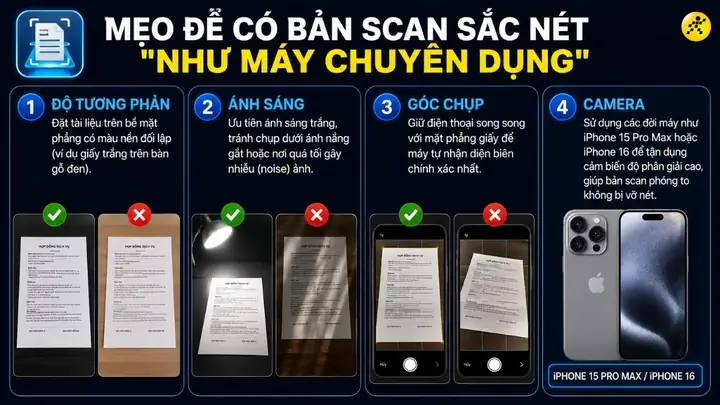
Đặc biệt, hãy chú ý đến ánh sáng. Đặt tài liệu ở nơi có đủ ánh sáng tự nhiên hoặc ánh sáng đèn trắng đều màu, tránh ánh sáng chiếu trực tiếp gây lóa hoặc tạo bóng đổ lên bề mặt tài liệu. Nếu tài liệu có màu sắc sặc sỡ hoặc có các chi tiết nhỏ, ánh sáng tốt sẽ giúp các chi tiết này hiện lên rõ ràng hơn.
Kỹ Thuật Giữ iPhone Ổn Định Khi Scan
Có thể bạn quan tâm: 9 Cách Chụp Scan Ảnh Và Tài Liệu Trên Iphone Đơn Giản, Nhanh Chóng
Một trong những yếu tố quyết định chất lượng bản scan là sự ổn định của thiết bị trong quá trình chụp. Việc giữ iPhone chắc chắn, tránh rung lắc sẽ giúp ảnh scan không bị nhòe, các ký tự rõ ràng và sắc nét.
Khi thực hiện scan, hãy cố gắng giữ tay thật vững. Tốt nhất là đặt iPhone lên một bề mặt phẳng hoặc sử dụng giá đỡ điện thoại nếu có. Nếu phải cầm tay, hãy giữ khuỷu tay sát vào người để tạo điểm tựa. Đặt iPhone song song với mặt phẳng của tài liệu, tạo một góc vuông hoàn hảo để tránh bị biến dạng hình ảnh. Di chuyển iPhone chậm rãi và cẩn thận khi cần điều chỉnh khung hình. Một số ứng dụng scan có tính năng tự động căn chỉnh và nhận diện cạnh, nhưng việc giữ thiết bị ổn định vẫn là yếu tố then chốt.
Tối Ưu Hóa Cài Đặt Scan Trong Ứng Dụng
Mỗi ứng dụng scan trên iPhone đều có các tùy chọn cài đặt riêng giúp bạn tùy chỉnh chất lượng và định dạng của bản scan. Việc hiểu và sử dụng đúng các cài đặt này sẽ mang lại kết quả tối ưu nhất.
Khi bắt đầu scan, hãy chọn chế độ phù hợp với loại tài liệu của bạn. Ví dụ, nếu scan văn bản đen trắng, chế độ “Đen trắng” hoặc “Thang độ xám” sẽ cho kết quả rõ ràng và dung lượng file nhỏ hơn so với chế độ “Màu”. Nếu scan hình ảnh hoặc tài liệu có màu sắc quan trọng, hãy chọn chế độ “Màu”. Quan tâm đến độ phân giải (resolution), thường được đo bằng DPI (dots per inch). Độ phân giải cao hơn sẽ cho chi tiết tốt hơn nhưng dung lượng file cũng lớn hơn. Đối với hầu hết các tài liệu văn bản, 300 DPI là đủ. Các ứng dụng cũng có thể có tùy chọn làm sắc nét văn bản, loại bỏ bóng hoặc tự động điều chỉnh màu sắc, hãy thử nghiệm với các tùy chọn này để tìm ra cài đặt tốt nhất cho nhu cầu của bạn.
Những Trường Hợp Cần Sử Dụng Tính Năng Scan Trên iPhone
Việc sở hữu một chiếc iPhone với khả năng scan tài liệu và hình ảnh mạnh mẽ mở ra nhiều tình huống ứng dụng thực tế trong cuộc sống hàng ngày, công việc và học tập. Dưới đây là một số trường hợp phổ biến mà tính năng scan này trở nên vô cùng hữu ích.
Scan Để Lưu Trữ Giấy Tờ Quan Trọng
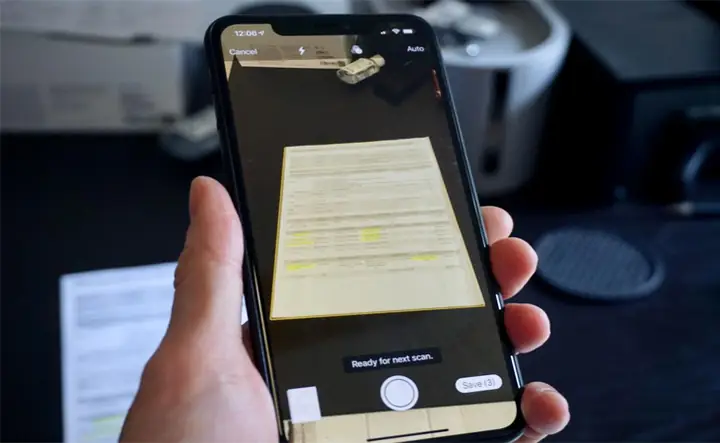
Trong thời đại số, việc lưu trữ các giấy tờ quan trọng như hợp đồng, hóa đơn, giấy tờ tùy thân, giấy chứng nhận, hoặc các hồ sơ cá nhân trở nên dễ dàng hơn bao giờ hết nhờ tính năng scan trên iPhone. Thay vì giữ gìn những tập hồ sơ giấy dễ bị thất lạc, hư hỏng, bạn có thể số hóa chúng và lưu trữ an toàn trên điện thoại hoặc dịch vụ đám mây. Điều này không chỉ giúp bảo quản tài liệu khỏi các rủi ro vật lý mà còn giúp bạn truy cập chúng nhanh chóng khi cần thiết, chẳng hạn như khi làm thủ tục hành chính, đối chiếu thông tin, hoặc trình bày bằng chứng giao dịch.
Scan Tài Liệu Cho Công Việc & Học Tập
Đối với sinh viên và người đi làm, khả năng scan tài liệu bằng iPhone mang lại sự linh hoạt và hiệu quả vượt trội. Bạn có thể nhanh chóng số hóa bài giảng, ghi chú, sách tham khảo, tài liệu dự án, báo cáo, hoặc các ấn phẩm cần thiết khác. Những bản scan này sau đó có thể được lưu trữ gọn gàng, sắp xếp theo thư mục hoặc dự án để dễ dàng tìm kiếm và tham khảo lại. Quan trọng hơn, chúng có thể được chia sẻ ngay lập tức với đồng nghiệp, bạn học hoặc giảng viên qua email, ứng dụng nhắn tin hoặc nền tảng làm việc nhóm, giúp quá trình cộng tác và học tập diễn ra suôn sẻ hơn.
Scan Mã QR Để Truy Cập Thông Tin Nhanh Chóng
Mặc dù không phải là một chức năng scan tài liệu truyền thống, nhưng khả năng quét mã QR bằng camera của iPhone là một ứng dụng rất phổ biến và thiết thực. Chỉ cần mở ứng dụng Camera, hướng vào mã QR, điện thoại sẽ tự động nhận diện và hiển thị một thông báo cho phép bạn truy cập liên kết website, mở ứng dụng, xem thông tin liên hệ, kết nối Wi-Fi, hoặc thực hiện thanh toán. Tính năng này giúp bạn tiết kiệm thời gian nhập liệu thủ công và truy cập thông tin một cách tức thời từ các biển quảng cáo, bao bì sản phẩm, danh thiếp, hoặc các biển báo.
Chuyển Đổi Ảnh Cũ Thành Bản Kỹ Thuật Số
Những bức ảnh kỷ niệm đã phai màu theo thời gian có thể được hồi sinh và bảo quản vĩnh viễn bằng cách sử dụng tính năng scan trên iPhone, đặc biệt là với sự hỗ trợ của các ứng dụng scan chuyên dụng. Thay vì sao chép ảnh hoặc chụp lại bằng camera thông thường có thể làm biến dạng màu sắc, các ứng dụng scan có thể giúp bạn số hóa ảnh cũ một cách chân thực nhất. Bằng cách quét ảnh ở chế độ màu sắc phù hợp và điều chỉnh ánh sáng, bạn có thể tạo ra các bản sao kỹ thuật số chất lượng cao, giữ gìn những khoảnh khắc quý giá cho thế hệ sau, đồng thời dễ dàng chia sẻ chúng với gia đình và bạn bè.
Cập Nhật Lúc Tháng 9 25, 2026 by admin


