
Bạn đang sử dụng điện thoại Android nhưng lại yêu thích sự tinh tế, mượt mà và phong cách thiết kế độc đáo của giao diện iOS trên iPhone? Đừng lo lắng, việc biến chiếc Android của bạn trở nên giống iPhone không còn là điều bất khả thi. Bài viết này sẽ hướng dẫn chi tiết cách cài đặt giao diện iOS, các ứng dụng launcher và theme đẹp nhất để mang trải nghiệm iPhone lên thiết bị Android của bạn.
Trong phần nội dung chính, chúng ta sẽ đi sâu vào lý do vì sao nhiều người dùng Android mong muốn trải nghiệm giao diện iOS, cùng với các phương pháp phổ biến để thực hiện điều đó. Tiếp theo, bạn sẽ tìm thấy danh sách các launcher và theme được đánh giá cao, cùng hướng dẫn cài đặt chi tiết. Cuối cùng, chúng ta sẽ khám phá những tính năng nào của iPhone có thể giả lập trên Android và những lưu ý quan trọng để có trải nghiệm tốt nhất.
Tại sao người dùng Android muốn trải nghiệm giao diện iPhone?
Nhu cầu biến Android thành iPhone xuất phát từ mong muốn trải nghiệm sự khác biệt và các yếu tố hấp dẫn mà hệ điều hành iOS mang lại. Dù Android cung cấp sự linh hoạt và khả năng tùy biến cao, giao diện iOS vẫn sở hữu những điểm cuốn hút riêng biệt, thu hút một bộ phận người dùng.
Các yếu tố chính tạo nên sức hấp dẫn của giao diện iOS bao gồm thiết kế tối giản, các hiệu ứng chuyển động mượt mà, sự đồng bộ hóa cao giữa phần cứng và phần mềm, cùng với trải nghiệm người dùng được trau chuốt tỉ mỉ. Các biểu tượng ứng dụng được thiết kế nhất quán, màn hình chính gọn gàng và các tính năng như Control Center (Trung tâm điều khiển) hay Dynamic Island (Đảo Động) mang đến sự tiện lợi và tính thẩm mỹ cao, khác biệt so với giao diện mặc định của Android. Sự quen thuộc với hệ sinh thái Apple hoặc đơn giản là sự tò mò về một phong cách thiết kế khác biệt là những động lực mạnh mẽ thôi thúc người dùng Android tìm cách “hô biến” thiết bị của mình.
Cách cài đặt giao diện iOS cho điện thoại Android

Có thể bạn quan tâm: Top 15+ Ứng Dụng Chụp Ảnh Đẹp Cho Iphone: Miễn Phí, Nâng Tầm Ảnh Selfie & Sản Phẩm
Việc cài đặt giao diện iOS cho điện thoại Android chủ yếu xoay quanh việc sử dụng các ứng dụng bên thứ ba, mà phổ biến nhất là các launcher và theme. Các phương pháp này cho phép bạn tùy chỉnh gần như toàn bộ giao diện người dùng, từ màn hình chính, màn hình khóa, biểu tượng ứng dụng cho đến các hiệu ứng chuyển động.
Để thực hiện, bạn cần truy cập vào cửa hàng ứng dụng CH Play, tìm kiếm các ứng dụng phù hợp và cài đặt chúng theo hướng dẫn. Quá trình này thường khá đơn giản và không yêu cầu quá nhiều kiến thức kỹ thuật, giúp bất kỳ ai cũng có thể tự mình thực hiện.
Sử dụng Launcher iOS để giả lập giao diện iPhone
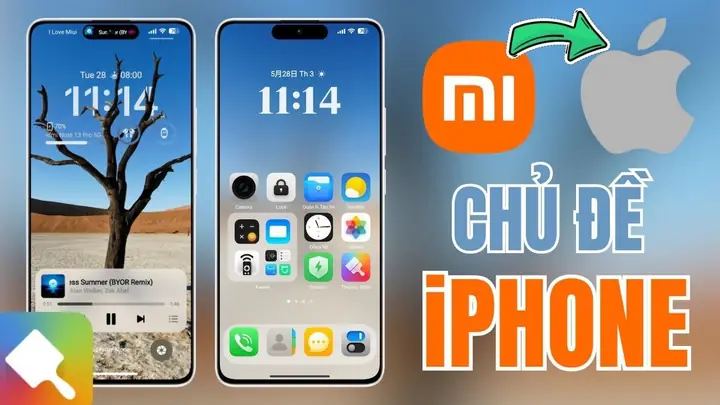
Launcher iOS là công cụ mạnh mẽ nhất giúp bạn biến đổi hoàn toàn giao diện của điện thoại Android thành iPhone. Các ứng dụng launcher này thay thế màn hình chính, kho ứng dụng và thanh điều hướng mặc định của Android bằng một giao diện mô phỏng gần như y hệt iOS. Chúng không chỉ thay đổi hình dáng bên ngoài mà còn tái tạo các tính năng đặc trưng của iPhone.
Dưới đây là danh sách các ứng dụng Launcher được đánh giá cao giúp giả lập giao diện iPhone trên Android:
- Launcher iOS (nhiều phiên bản như 14, 15, 16, 17, 18): Đây là dòng launcher phổ biến nhất, với các phiên bản liên tục cập nhật để bắt kịp xu hướng thiết kế của iOS qua các năm. Chúng cung cấp đầy đủ các yếu tố như biểu tượng ứng dụng, widget, thư viện ứng dụng (App Library) và thanh tìm kiếm Spotlight.
- HiPhone Launcher: Một lựa chọn khác với giao diện sạch sẽ và hiệu năng tốt, tập trung vào việc mang lại cảm giác sử dụng mượt mà nhất.
- Control Center iOS: Mặc dù không phải là một launcher toàn diện, ứng dụng này chuyên dụng để mang lại trải nghiệm Trung tâm điều khiển giống iPhone, cho phép bạn nhanh chóng truy cập các cài đặt thường dùng như Wi-Fi, Bluetooth, độ sáng màn hình, âm lượng, v.v.
- Dynamic Island trên Android: Ứng dụng này mô phỏng tính năng “Đảo Động” độc đáo của iPhone 14 Pro trở lên, hiển thị các thông báo và hoạt động nền một cách sáng tạo ngay trên màn hình chính.
Hướng dẫn cài đặt và cấu hình cơ bản cho một vài launcher tiêu biểu:
- Tìm và cài đặt: Truy cập CH Play, tìm kiếm tên launcher bạn muốn (ví dụ: “Launcher iOS 17”). Nhấn “Cài đặt” và chờ ứng dụng tải về.
- Đặt làm launcher mặc định: Sau khi cài đặt, mở ứng dụng launcher. Hệ thống Android có thể hỏi bạn có muốn đặt launcher này làm mặc định cho màn hình chính không. Chọn “Luôn luôn” hoặc “Chỉ lần này” tùy theo mong muốn của bạn. Nếu không được hỏi, bạn có thể vào Cài đặt > Ứng dụng > Ứng dụng mặc định > Màn hình chính và chọn launcher vừa cài đặt.
- Cấu hình cơ bản: Mở ứng dụng launcher và khám phá các tùy chọn cài đặt. Bạn thường có thể thay đổi bố cục màn hình, tùy chỉnh thư viện ứng dụng, cài đặt widget, và thay đổi hình nền.
- Kích hoạt các tính năng đặc trưng: Một số launcher cho phép bạn kích hoạt các tính năng như Trung tâm điều khiển, Màn hình khóa kiểu iOS, hoặc Đảo Động thông qua các mục cài đặt riêng.
Áp dụng Theme và Wallpapers mang phong cách iPhone
Có thể bạn quan tâm: 9 Cách Chụp Scan Ảnh Và Tài Liệu Trên Iphone Đơn Giản, Nhanh Chóng
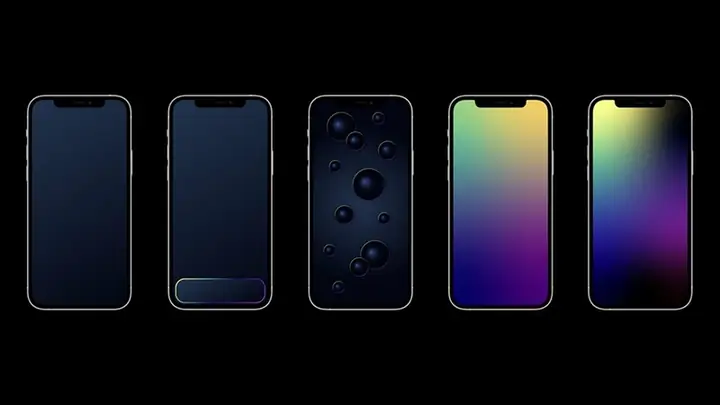
Bên cạnh việc sử dụng launcher, áp dụng các bộ theme và hình nền mang phong cách iPhone cũng là một cách hiệu quả để làm mới giao diện Android. Theme thường thay đổi màu sắc, font chữ, và đôi khi cả các yếu tố giao diện nhỏ khác, trong khi hình nền giúp tạo không khí chung của iOS.
Để tìm kiếm và cài đặt các bộ theme, hình nền có thiết kế giống iOS, bạn có thể sử dụng các ứng dụng chuyên biệt trên CH Play như “Theme for iPhone” hoặc tìm kiếm các gói icon, widget có chủ đề iOS.
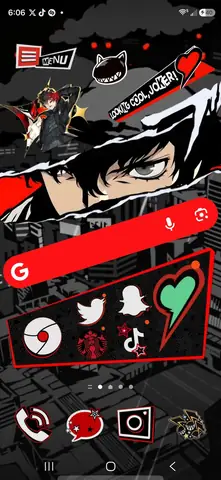
Sự khác biệt chính giữa việc thay đổi theme và sử dụng launcher toàn diện nằm ở mức độ tùy biến. Theme thường chỉ thay đổi các yếu tố trực quan trên giao diện có sẵn của Android hoặc launcher bạn đang dùng, trong khi launcher sẽ thay thế toàn bộ trải nghiệm màn hình chính, kho ứng dụng và cách bạn tương tác với điện thoại. Launcher mang lại sự giống iPhone toàn diện hơn về cấu trúc và bố cục.
Các ứng dụng Launcher và Theme iOS phổ biến cho Android
Để giúp bạn dễ dàng hơn trong việc lựa chọn, dưới đây là danh sách các ứng dụng launcher và theme iOS được cộng đồng người dùng đánh giá cao và đề cập nhiều trên các diễn đàn công nghệ. Các ứng dụng này tập trung vào việc tái tạo trải nghiệm người dùng và thẩm mỹ của iPhone một cách chân thực nhất trên thiết bị Android.
- Launcher iOS (nhiều phiên bản như 14, 15, 16, 17, 18): Như đã đề cập, dòng launcher này là sự lựa chọn hàng đầu với khả năng cập nhật liên tục, mô phỏng chính xác các phiên bản iOS mới nhất. Chúng cung cấp trải nghiệm đầy đủ từ màn hình chính, kho ứng dụng, widget, đến các hiệu ứng chuyển động mượt mà.
- HiPhone Launcher: Nổi bật với giao diện tinh gọn, hiệu năng ổn định và khả năng tùy biến linh hoạt. HiPhone Launcher giúp bạn có được một chiếc Android trông giống iPhone mà không làm máy bị chậm đi đáng kể.
- iOS X Prime Theme: Một theme tập trung vào việc thay đổi bộ biểu tượng ứng dụng và màu sắc giao diện, mang lại cảm giác cao cấp và sang trọng tương tự iPhone.
- iPhone 17 Theme and Wallpapers: Gói theme và hình nền này được thiết kế để tái tạo giao diện của các mẫu iPhone mới nhất, với bộ icon sắc nét, widget đa dạng và những bức ảnh nền ấn tượng.
- Control Center iOS: Ứng dụng này chuyên biệt hóa việc tái tạo thanh điều khiển nhanh của iPhone, cho phép truy cập các chức năng như Wi-Fi, Bluetooth, âm lượng, độ sáng, máy ảnh, đèn pin… một cách trực quan.
- Dynamic Island trên Android: Công cụ này mang tính năng “Đảo Động” đột phá của iPhone lên màn hình Android, biến vùng notch hoặc camera trước thành một khu vực hiển thị thông báo động, tương tác với các ứng dụng đang chạy nền như nghe nhạc, định vị, sạc pin.
Lưu ý quan trọng khi cài đặt và sử dụng
Có thể bạn quan tâm: Bí Quyết Chụp Ảnh Đẹp Bằng Iphone: Mẹo, Cài Đặt & Thủ Thuật Nâng Tầm Ảnh 2024
Khi cài đặt các ứng dụng giả lập giao diện iOS trên Android, người dùng cần lưu ý một số vấn đề tiềm ẩn để đảm bảo an toàn và trải nghiệm tốt nhất cho thiết bị. Mặc dù các ứng dụng này mang lại vẻ ngoài hấp dẫn, chúng có thể ảnh hưởng đến hiệu năng và bảo mật của máy nếu không được lựa chọn cẩn thận.
Các rủi ro tiềm ẩn bao gồm:
- Bảo mật: Một số ứng dụng launcher hoặc theme không rõ nguồn gốc có thể chứa mã độc hoặc yêu cầu quyền truy cập quá mức cần thiết, gây nguy cơ lộ thông tin cá nhân.
- Hiệu năng thiết bị: Các launcher phức tạp với nhiều hiệu ứng đồ họa có thể tiêu tốn nhiều tài nguyên hệ thống, dẫn đến tình trạng máy chậm, lag, hoặc hao pin nhanh hơn bình thường.
- Tương thích: Không phải tất cả các launcher đều tương thích hoàn hảo với mọi phiên bản Android hoặc mọi dòng điện thoại, có thể gây ra lỗi hiển thị hoặc trục trặc trong quá trình sử dụng.
Vì vậy, hãy luôn kiểm tra kỹ nguồn tải ứng dụng (ưu tiên CH Play), đọc các đánh giá của người dùng khác, và xem xét các quyền mà ứng dụng yêu cầu trước khi cài đặt. Chỉ cấp quyền truy cập khi thật sự cần thiết cho chức năng của ứng dụng.
Những tính năng nào của iPhone có thể giả lập trên Android?
Android có khả năng tùy biến mạnh mẽ, cho phép bạn tái tạo nhiều yếu tố giao diện và tính năng đặc trưng của iOS trên iPhone. Điều này mang đến cơ hội trải nghiệm sự tinh tế của Apple mà không cần phải sở hữu một chiếc iPhone.
Các thành phần và tính năng của iOS mà người dùng có thể giả lập trên Android bao gồm:
- “Tai thỏ” (Dynamic Island): Tính năng này, lần đầu xuất hiện trên iPhone 14 Pro, có thể được mô phỏng bằng các ứng dụng riêng biệt, hiển thị thông báo và hoạt động nền một cách sáng tạo.
- Control Center (Trung tâm điều khiển): Hầu hết các launcher iOS đều tích hợp hoặc có ứng dụng đi kèm để tái tạo Trung tâm điều khiển, cung cấp truy cập nhanh vào các cài đặt hệ thống quan trọng.
- Màn hình khóa iOS: Nhiều launcher và theme cho phép tùy chỉnh màn hình khóa theo phong cách iPhone, bao gồm hiển thị thông báo, thời tiết, và các shortcut nhanh.
- Widget thời tiết, lịch kiểu iOS: Các widget có giao diện đơn giản, thanh lịch giống với widget thời tiết và lịch trên iOS có thể được thêm vào màn hình chính.
- Biểu tượng ứng dụng (Icons): Đây là yếu tố dễ dàng thay đổi nhất, với hàng loạt gói icon theo chủ đề iOS có sẵn trên CH Play.
- Âm thanh thông báo, nhạc chuông: Nhiều ứng dụng cho phép bạn tùy chỉnh âm thanh thông báo và nhạc chuông để giống với các âm thanh mặc định của iPhone.
So sánh trải nghiệm giữa các loại Launcher

Có thể bạn quan tâm: Hướng Dẫn Chi Tiết Cách Xóa Phông Ảnh Trên Iphone 11 (và Các Đời Máy Khác)
Khi lựa chọn launcher để giả lập giao diện iOS, mỗi loại sẽ mang đến những trải nghiệm và khả năng tùy biến khác nhau. Sự khác biệt chủ yếu nằm ở mức độ chi tiết mô phỏng, hiệu năng, và các tùy chọn cá nhân hóa mà chúng cung cấp.
Các launcher như “Launcher iOS phiên bản” thường cung cấp bộ tính năng đầy đủ nhất, tái tạo gần như mọi khía cạnh của giao diện iPhone, từ màn hình chính, App Library, Control Center, đến các hiệu ứng chuyển động mượt mà. Tuy nhiên, chúng có thể yêu cầu nhiều tài nguyên hệ thống hơn, đôi khi ảnh hưởng đến hiệu năng tổng thể của máy.
Ngược lại, các launcher nhẹ hơn hoặc các theme chuyên biệt có thể tập trung vào một vài yếu tố nổi bật như bộ icon hoặc Control Center. Chúng thường hoạt động mượt mà hơn và ít gây hao pin, nhưng không mang lại sự thay đổi toàn diện về bố cục và chức năng.
Mức độ tùy biến cũng là yếu tố quan trọng. Một số launcher cho phép bạn tùy chỉnh sâu về lưới biểu tượng, kích thước widget, hiệu ứng chuyển cảnh, trong khi những launcher khác có ít tùy chọn hơn. Việc lựa chọn launcher phụ thuộc vào nhu cầu cá nhân của bạn: bạn muốn một bản sao giống hệt nhất có thể, hay chỉ đơn giản là muốn làm mới giao diện với một vài nét tương đồng?
Mẹo tùy chỉnh giao diện Android giống iPhone hơn
Ngoài việc sử dụng các launcher và theme có sẵn, bạn có thể áp dụng thêm một số mẹo tùy chỉnh nâng cao để làm cho giao diện Android của mình giống iPhone hơn nữa.
Đầu tiên, hãy xem xét việc thay đổi phông chữ. iPhone sử dụng các phông chữ hệ thống đặc trưng như San Francisco. Bạn có thể tìm kiếm và cài đặt các phông chữ tương tự cho thiết bị Android của mình thông qua cài đặt hiển thị hoặc các ứng dụng tùy chỉnh font.
Tiếp theo, tùy chỉnh cử chỉ (gestures) để mô phỏng thao tác vuốt trên iPhone. Nhiều launcher iOS đã tích hợp sẵn các cử chỉ này, nhưng bạn cũng có thể dùng các ứng dụng tùy chỉnh cử chỉ khác để gán các hành động như vuốt lên để về màn hình chính, vuốt sang trái/phải để chuyển đổi ứng dụng gần đây.
Cuối cùng, hãy chú ý đến các chi tiết nhỏ như âm thanh thông báo, nhạc chuông, và âm thanh hệ thống. Tìm kiếm các gói âm thanh iPhone trên CH Play và cài đặt chúng để hoàn thiện trải nghiệm. Bằng cách kết hợp nhiều yếu tố này, bạn có thể đạt được một bản sao giao diện iPhone rất chân thực trên thiết bị Android của mình.
Các câu hỏi thường gặp về việc cài giao diện iOS cho Android
Việc biến Android thành iPhone bằng cách cài đặt giao diện iOS thường đi kèm với nhiều thắc mắc từ phía người dùng. Dưới đây là giải đáp cho những câu hỏi phổ biến nhất:
- Cài giao diện iOS có tốn pin không?
Có, một số launcher và theme phức tạp, đặc biệt là những ứng dụng có nhiều hiệu ứng đồ họa hoặc chạy nền liên tục, có thể tiêu tốn thêm năng lượng và làm giảm thời lượng pin so với giao diện gốc của Android. Tuy nhiên, các launcher được tối ưu hóa thường ít ảnh hưởng đáng kể. - Việc này có làm chậm máy không?
Tương tự như vấn đề pin, các launcher đòi hỏi nhiều tài nguyên hệ thống có thể khiến máy chậm đi, đặc biệt là trên các thiết bị cấu hình thấp. Để tránh tình trạng này, hãy chọn các launcher nhẹ nhàng hoặc các theme chỉ thay đổi giao diện trực quan mà không quá nặng về hiệu ứng. - Cài đặt giao diện iOS có an toàn không?
Việc cài đặt từ các nguồn không đáng tin cậy hoặc các ứng dụng yêu cầu quyền truy cập quá mức có thể tiềm ẩn rủi ro bảo mật. Tuy nhiên, nếu bạn tải ứng dụng từ Google Play Store và chọn những ứng dụng có đánh giá tốt, số lượt tải cao và quyền truy cập hợp lý, thì rủi ro là khá thấp. Luôn đọc kỹ mô tả ứng dụng và quyền yêu cầu. - Tôi có thể dùng tất cả các tính năng của iPhone không?
Bạn có thể giả lập nhiều tính năng giao diện và một số chức năng đặc trưng của iOS, nhưng không thể thay thế hoàn toàn hệ điều hành. Các tính năng phần cứng độc quyền hoặc các dịch vụ sâu của Apple (như iMessage gốc, FaceTime nguyên bản) sẽ không hoạt động hoặc hoạt động không đầy đủ. - Làm thế nào để gỡ bỏ giao diện iOS và quay về giao diện Android gốc?
Để gỡ bỏ, bạn chỉ cần vào Cài đặt > Ứng dụng > Ứng dụng mặc định (hoặc Ứng dụng hệ thống) > Màn hình chính, sau đó chọn lại launcher mặc định của nhà sản xuất điện thoại (ví dụ: Samsung One UI Home, Pixel Launcher). Nếu bạn đã cài đặt launcher từ CH Play, bạn cũng có thể gỡ cài đặt trực tiếp ứng dụng launcher đó.
Cập Nhật Lúc Tháng 9 25, 2026 by admin


