
Sở hữu một chiếc iPhone đời mới đồng nghĩa với việc bạn đang cầm trên tay một công cụ chụp ảnh mạnh mẽ, có khả năng tạo ra những bức hình ấn tượng không kém máy ảnh chuyên nghiệp. Để khai thác tối đa tiềm năng này, việc hiểu rõ các cài đặt camera, nắm bắt các chế độ chụp thông minh và áp dụng những thủ thuật đơn giản ngay khi tác nghiệp là vô cùng quan trọng. Bài viết này sẽ dẫn dắt bạn khám phá từng bước để biến những khoảnh khắc đời thường thành những tác phẩm nghệ thuật đỉnh cao, ngay cả khi không cần đến các ứng dụng chỉnh sửa phức tạp.
Trong phần nội dung chính, chúng ta sẽ đi sâu vào việc tối ưu hóa các cài đặt camera mặc định trên iPhone, khám phá những chế độ chụp độc đáo mang lại hiệu ứng chuyên nghiệp, và bật mí các thủ thuật chụp ảnh nâng cao mà không cần phần mềm hỗ trợ. Cuối cùng, bạn sẽ được giới thiệu thêm về các ứng dụng hữu ích để hoàn thiện trải nghiệm nhiếp ảnh trên thiết bị của mình.
Các cài đặt camera iPhone cần thiết để chụp ảnh đẹp
Để bắt đầu hành trình nâng tầm những bức ảnh chụp bằng iPhone, việc nắm vững và tối ưu hóa các cài đặt camera mặc định là bước đi nền tảng. Chúng không chỉ giúp bạn dễ dàng lấy nét và căn chỉnh bố cục mà còn đảm bảo chất lượng hình ảnh sắc nét, màu sắc chân thực ngay từ khoảnh khắc bấm máy.
Hướng dẫn chi tiết cách tối ưu các cài đặt mặc định trên iPhone để ảnh sắc nét và có bố cục tốt hơn.
Việc tinh chỉnh các cài đặt cơ bản trên iPhone sẽ giúp bạn khai thác tối đa khả năng của camera, từ đó tạo ra những bức ảnh có bố cục hài hòa và độ chi tiết cao.
Bật chế độ lưới (Grid) để căn chỉnh bố cục theo quy tắc một phần ba.
Chế độ lưới là một công cụ trực quan giúp bạn áp dụng quy tắc một phần ba (rule of thirds), một nguyên tắc bố cục kinh điển trong nhiếp ảnh. Bằng cách bật lưới, màn hình camera sẽ hiển thị các đường kẻ chia khung hình thành chín phần bằng nhau. Vị trí chủ thể hoặc các yếu tố quan trọng trong ảnh nên được đặt dọc theo các đường kẻ này hoặc tại các điểm giao nhau để tạo sự cân bằng, thu hút mắt người xem và mang lại cảm giác chuyên nghiệp hơn cho bức ảnh.
Để bật chế độ lưới, bạn vào Cài đặt (Settings) > Camera > Lưới (Grid).
Kích hoạt HDR tự động để cân bằng sáng tối trong các tình huống ánh sáng khó.
HDR (High Dynamic Range) là tính năng quan trọng giúp cân bằng dải tương phản động giữa các vùng sáng và tối trong ảnh. Khi bật HDR tự động, iPhone sẽ tự động chụp nhiều bức ảnh với mức phơi sáng khác nhau và kết hợp chúng lại để tạo ra một bức ảnh cuối cùng với chi tiết ở cả vùng sáng nhất (như bầu trời) và vùng tối nhất (như bóng râm) được hiển thị rõ ràng. Điều này đặc biệt hữu ích khi bạn chụp ảnh trong điều kiện ánh sáng tương phản mạnh, ví dụ như chụp ngược sáng hoặc chụp cảnh vật có cả khu vực nắng gắt và bóng râm.

Có thể bạn quan tâm: Hướng Dẫn Chi Tiết Cách Xóa Phông Ảnh Trên Iphone 11 (và Các Đời Máy Khác)
Bạn có thể kích hoạt HDR tự động trong ứng dụng Camera bằng cách chạm vào mũi tên ở phía trên màn hình, sau đó chạm vào biểu tượng HDR và chọn “Tự động” (Auto).
Sử dụng chế độ Mirror Front Camera để tránh bị méo hình khi selfie.
Chế độ Mirror Front Camera, hay còn gọi là “ảnh selfie phản chiếu”, giúp cho ảnh chụp bằng camera trước của iPhone giống với những gì bạn nhìn thấy trên gương. Trước đây, ảnh selfie thường bị lật ngược, gây cảm giác không tự nhiên. Khi bật tính năng này, ảnh selfie sẽ được lưu lại theo đúng hướng bạn nhìn thấy trên màn hình, giúp khuôn mặt và các chi tiết khác trông chân thực và ít bị biến dạng hơn, đặc biệt là khi chụp ảnh nhóm.
Tính năng này có thể được tìm thấy trong Cài đặt (Settings) > Camera, sau đó bật tùy chọn “Mirror Front Camera”.
Điều chỉnh lấy nét thủ công bằng cách chạm vào màn hình để chọn chủ thể.
Mặc dù iPhone có khả năng lấy nét tự động rất tốt, việc điều chỉnh lấy nét thủ công cho phép bạn kiểm soát chính xác điểm ảnh của bức ảnh. Khi bạn chạm vào một điểm cụ thể trên màn hình, iPhone sẽ ưu tiên lấy nét vào khu vực đó và điều chỉnh độ phơi sáng cho phù hợp. Điều này rất hữu ích khi bạn muốn làm nổi bật một chi tiết cụ thể trong ảnh hoặc khi camera gặp khó khăn trong việc nhận diện chủ thể chính, ví dụ như chụp các vật thể nhỏ hoặc ở khoảng cách gần.
Sau khi chạm để lấy nét, bạn có thể vuốt lên hoặc xuống để điều chỉnh độ sáng cho phù hợp với ý đồ của mình.
Khám phá các chế độ chụp ảnh trên iPhone để tạo hiệu ứng chuyên nghiệp
Ngoài việc tối ưu hóa các cài đặt cơ bản, iPhone còn trang bị nhiều chế độ chụp ảnh đặc biệt, cho phép người dùng tạo ra những bức ảnh có chiều sâu và hiệu ứng ấn tượng mà không cần đến phần mềm chỉnh sửa phức tạp. Việc làm quen và sử dụng thành thạo các chế độ này sẽ giúp bạn nâng tầm kỹ năng nhiếp ảnh trên điện thoại của mình.
Chế độ Chân dung (Portrait Mode): Cách tận dụng để tạo hiệu ứng xóa phông, làm nổi bật chủ thể.
Có thể bạn quan tâm: Biến Iphone Thành Máy Scan Chuyên Nghiệp: Hướng Dẫn Chi Tiết Các Cách Scan Văn Bản Sắc Nét
Chế độ Chân dung là một trong những tính năng nổi bật nhất trên iPhone, cho phép bạn chụp những bức ảnh với hiệu ứng xóa phông chuyên nghiệp, tương tự như máy ảnh DSLR. Tính năng này sử dụng thuật toán để nhận diện chủ thể và làm mờ hậu cảnh, giúp chủ thể trở nên nổi bật và thu hút mọi ánh nhìn. Bằng cách tận dụng chế độ này, bạn có thể tạo ra những bức ảnh chân dung ấn tượng, ảnh sản phẩm độc đáo hoặc thậm chí là các bức ảnh phong cảnh với một điểm nhấn rõ ràng.
Để sử dụng chế độ Chân dung, bạn chỉ cần mở ứng dụng Camera, vuốt sang chế độ “Chân dung” (Portrait) và chọn chủ thể. Bạn cũng có thể điều chỉnh mức độ xóa phông (depth effect) sau khi chụp bằng cách vào ứng dụng Ảnh (Photos) và chọn “Sửa” (Edit).
Chế độ Ban đêm (Night Mode): Bí quyết chụp ảnh rõ nét trong điều kiện thiếu sáng.
Chế độ Ban đêm là cứu cánh cho những bức ảnh chụp trong môi trường thiếu sáng hoặc vào ban đêm. Khi phát hiện điều kiện ánh sáng yếu, iPhone sẽ tự động kích hoạt chế độ này, kéo dài thời gian phơi sáng và thu nhận nhiều ánh sáng hơn. Kết quả là bạn sẽ có được những bức ảnh sáng rõ, chi tiết và ít nhiễu hạt hơn đáng kể so với chụp ở chế độ thông thường.
Khi chế độ Ban đêm hoạt động, bạn sẽ thấy một biểu tượng hình mặt trăng trên màn hình và thời gian phơi sáng ước tính. Quan trọng là giữ cho iPhone càng yên càng tốt trong quá trình chụp để đảm bảo độ sắc nét tối đa.
Live Photos: Cách sử dụng để chọn được khoảnh khắc đẹp nhất hoặc tạo hiệu ứng chuyển động độc đáo.
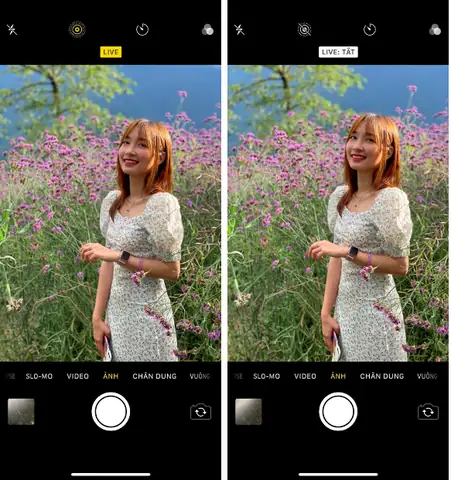
Live Photos là một tính năng độc đáo cho phép iPhone ghi lại một đoạn video ngắn kéo dài 1.5 giây trước và sau khi bạn bấm máy ảnh. Điều này mang lại hai lợi ích chính: thứ nhất, bạn có thể xem lại toàn bộ khoảnh khắc và chọn ra một khung hình tĩnh đẹp nhất để làm ảnh đại diện cho Live Photo đó; thứ hai, bạn có thể biến Live Photos thành các hiệu ứng động như “Vòng lặp” (Loop), “Nhảy ngược” (Bounce) hoặc “Phơi sáng dài” (Long Exposure) để tạo ra những bức ảnh chuyển động thú vị.
Để sử dụng Live Photos, bạn chỉ cần bật biểu tượng hình tròn đồng tâm trên ứng dụng Camera. Sau khi chụp, bạn có thể truy cập vào ảnh trong ứng dụng Ảnh, vuốt lên và chọn hiệu ứng mong muốn.
Chế độ Panorama: Hướng dẫn chụp ảnh toàn cảnh ấn tượng.
Có thể bạn quan tâm: Bí Quyết Chụp Ảnh Đẹp Bằng Iphone: Tối Ưu Cài Đặt & Kỹ Thuật Nâng Cao
Chế độ Panorama trên iPhone cho phép bạn chụp những bức ảnh với góc nhìn rất rộng, bao quát toàn bộ khung cảnh mà mắt thường khó có thể thấy hết trong một lần chụp. Chế độ này hoạt động bằng cách cho phép bạn di chuyển điện thoại một cách có kiểm soát để ghép nối nhiều khung hình lại với nhau, tạo thành một bức ảnh panorama liền mạch.
Để chụp ảnh panorama, bạn mở ứng dụng Camera, vuốt sang chế độ “Panorama” (Pano). Sau đó, bạn giữ điện thoại theo chiều ngang hoặc dọc tùy ý, và từ từ di chuyển máy theo hướng mũi tên trên màn hình, cố gắng giữ cho mũi tên luôn nằm trên đường kẻ.
Thủ thuật nâng cao chất lượng ảnh chụp bằng iPhone mà không cần ứng dụng chỉnh sửa
Bên cạnh việc tận dụng các cài đặt và chế độ có sẵn, việc áp dụng một số thủ thuật đơn giản ngay trong quá trình chụp sẽ giúp bạn cải thiện đáng kể chất lượng ảnh mà không cần tốn thời gian chỉnh sửa hậu kỳ.
Các mẹo đơn giản, hiệu quả để cải thiện chất lượng ảnh ngay khi chụp.
Những mẹo nhỏ sau đây sẽ giúp bạn khai thác tối đa tiềm năng của camera iPhone để có được những bức ảnh ưng ý ngay từ lần chụp đầu tiên.
Tận dụng tối đa ánh sáng tự nhiên và hiểu về hướng sáng.
Ánh sáng là yếu tố quan trọng nhất trong nhiếp ảnh, và ánh sáng tự nhiên luôn mang lại chất lượng tốt nhất. Hãy cố gắng chụp ảnh trong môi trường có đủ ánh sáng tự nhiên, tránh những nơi quá tối hoặc quá gắt. Hiểu về hướng sáng cũng rất quan trọng: chụp với ánh sáng chiếu từ phía sau chủ thể (backlighting) có thể tạo hiệu ứng viền sáng đẹp mắt nhưng cũng dễ gây cháy sáng; ánh sáng từ phía trước (front lighting) giúp chủ thể rõ nét nhưng có thể làm mất đi chiều sâu; ánh sáng từ bên cạnh (side lighting) tạo khối và chiều sâu rất tốt cho chủ thể. Hãy thử nghiệm các hướng sáng khác nhau để tìm ra hiệu quả mong muốn.
Sáng tạo với các góc chụp khác nhau, tránh chỉ chụp từ một góc cố định.
Đừng chỉ giới hạn bản thân ở việc chụp ảnh ngang tầm mắt. Hãy thử thay đổi góc chụp để tạo ra những góc nhìn mới lạ và độc đáo. Bạn có thể thử chụp từ dưới lên (low angle) để làm cho chủ thể trông hùng vĩ hơn, hoặc chụp từ trên xuống (high angle) để làm cho chủ thể trông nhỏ bé hoặc để nhấn mạnh bối cảnh xung quanh. Việc di chuyển và thay đổi góc độ sẽ mang lại sự khác biệt lớn cho bức ảnh của bạn.

Có thể bạn quan tâm: Hướng Dẫn Chụp Ảnh Liên Tục Trên Iphone: Bí Kíp Bắt Trọn Mọi Khoảnh Khắc
Làm sạch ống kính camera trước khi chụp để đảm bảo độ sắc nét.
Một vết bẩn, dấu vân tay hay bụi bám trên ống kính camera là nguyên nhân phổ biến gây ra những bức ảnh mờ, nhòe hoặc có đốm sáng lạ. Trước mỗi lần chụp, đặc biệt là khi bạn sử dụng điện thoại nhiều, hãy dùng một miếng vải mềm (như vải lau kính mắt) để lau sạch nhẹ nhàng ống kính camera. Đây là một thao tác đơn giản nhưng mang lại hiệu quả rõ rệt cho độ sắc nét và trong trẻo của bức ảnh.
Sử dụng tính năng điều chỉnh phơi sáng thủ công để kiểm soát ánh sáng tốt hơn.
Sau khi chạm vào màn hình để lấy nét chủ thể, bạn có thể thấy một biểu tượng hình mặt trời nhỏ bên cạnh ô vuông lấy nét. Vuốt biểu tượng này lên hoặc xuống sẽ cho phép bạn điều chỉnh độ sáng (phơi sáng) của bức ảnh. Nếu ảnh quá sáng, hãy vuốt xuống để giảm sáng; nếu ảnh quá tối, hãy vuốt lên để tăng sáng. Điều này giúp bạn kiểm soát ánh sáng chính xác hơn, tránh tình trạng ảnh bị cháy sáng ở vùng sáng hoặc mất chi tiết ở vùng tối, đặc biệt trong các tình huống ánh sáng phức tạp.
Khóa nét chủ thể bằng cách chạm giữ trên màn hình.
Tính năng “Khóa AE/AF” (Auto Exposure/Auto Focus lock) cho phép bạn cố định điểm lấy nét và độ phơi sáng cho đến khi bạn muốn thay đổi. Để sử dụng tính năng này, bạn chỉ cần chạm và giữ vào chủ thể hoặc khu vực bạn muốn lấy nét trên màn hình trong vài giây. Khi xuất hiện dòng chữ “AE/AF Lock”, nghĩa là bạn đã khóa thành công. Tính năng này đặc biệt hữu ích khi bạn muốn chụp một chuỗi ảnh với cùng một cài đặt lấy nét và phơi sáng, hoặc khi bạn muốn di chuyển điện thoại để căn chỉnh bố cục mà không làm thay đổi điểm lấy nét ban đầu.
Lựa chọn định dạng ảnh chất lượng cao phù hợp.
iPhone cho phép bạn lựa chọn định dạng ảnh để lưu trữ, trong đó có HEIF (High Efficiency Image File Format) và JPEG. Định dạng HEIF thường cho chất lượng ảnh tốt hơn với dung lượng tệp nhỏ hơn, đặc biệt là với các tính năng như Live Photos. Tuy nhiên, HEIF có thể không tương thích với một số thiết bị hoặc phần mềm cũ hơn. Nếu bạn ưu tiên sự tương thích rộng rãi, JPEG là một lựa chọn an toàn. Bạn có thể chọn định dạng ảnh trong Cài đặt (Settings) > Camera > Định dạng (Formats).
Các ứng dụng hỗ trợ chụp ảnh đẹp và chỉnh sửa ảnh trên iPhone
Ngoài việc tận dụng tối đa các tính năng có sẵn trên iPhone, việc sử dụng các ứng dụng bên thứ ba có thể mở ra những khả năng sáng tạo mới, giúp bạn nâng cao trải nghiệm chụp ảnh và chỉnh sửa ảnh lên một tầm cao mới.
Ứng dụng chụp ảnh selfie nâng cao
Các ứng dụng chụp ảnh selfie chuyên dụng mang đến một bộ sưu tập phong phú các bộ lọc làm đẹp, hiệu ứng trang điểm ảo, công cụ làm mịn da, thay đổi hình dáng khuôn mặt và nhiều tính năng tùy chỉnh khác. Chúng giúp bạn nhanh chóng tạo ra những bức ảnh selfie lung linh, hoàn hảo mà không cần tốn nhiều công sức chỉnh sửa. Một số ứng dụng phổ biến có thể kể đến như VSCO, Snapseed (cũng là công cụ chỉnh sửa mạnh mẽ), hoặc các ứng dụng làm đẹp có sẵn trên App Store.
Ứng dụng chỉnh sửa ảnh đa năng
Đối với những ai muốn tùy biến sâu hơn cho bức ảnh của mình, các ứng dụng chỉnh sửa ảnh đa năng là lựa chọn không thể bỏ qua. Chúng cung cấp các công cụ mạnh mẽ để điều chỉnh màu sắc, độ sáng, độ tương phản, cân bằng trắng, cắt ghép ảnh, thêm văn bản, hiệu ứng nghệ thuật và thậm chí là chỉnh sửa các chi tiết nhỏ trên ảnh. Các ứng dụng như Adobe Lightroom Mobile, Snapseed, hoặc PicsArt là những ví dụ điển hình cho khả năng chỉnh sửa ảnh chuyên nghiệp ngay trên điện thoại.
Ứng dụng chuyên biệt cho từng loại ảnh
Bên cạnh các ứng dụng đa năng, thị trường ứng dụng cũng có những công cụ chuyên biệt dành riêng cho từng thể loại ảnh. Ví dụ, có những ứng dụng tập trung vào việc xử lý ảnh phong cảnh, giúp tăng cường màu sắc bầu trời, chi tiết của cảnh vật; có ứng dụng chuyên về ảnh chân dung, cung cấp các công cụ làm đẹp da, tạo hiệu ứng xóa phông nâng cao; hoặc các ứng dụng hỗ trợ chụp và chỉnh sửa ảnh kiến trúc, giúp căn chỉnh lại góc nhìn, làm thẳng các đường nét.
Lưu ý khi sử dụng ứng dụng bên thứ ba
Khi lựa chọn và sử dụng các ứng dụng chụp ảnh, chỉnh sửa ảnh trên iPhone, bạn nên cân nhắc một số yếu tố quan trọng. Đầu tiên là vấn đề quyền riêng tư: hãy đọc kỹ chính sách bảo mật của ứng dụng để hiểu cách dữ liệu của bạn được sử dụng. Thứ hai là chi phí: nhiều ứng dụng có phiên bản miễn phí với các tính năng cơ bản, nhưng để mở khóa toàn bộ chức năng, bạn có thể cần mua phiên bản trả phí hoặc đăng ký thuê bao. Cuối cùng, hãy chọn ứng dụng phù hợp với nhu cầu: đừng tải về quá nhiều ứng dụng mà không sử dụng hết; hãy tìm hiểu kỹ và chọn ra những công cụ thực sự hữu ích cho phong cách nhiếp ảnh của bạn.
Cập Nhật Lúc Tháng 9 25, 2026 by admin


