
Chụp ảnh liên tục trên iPhone, hay còn gọi là Burst Mode, là một tính năng mạnh mẽ giúp bạn không bỏ lỡ bất kỳ khoảnh khắc quý giá nào, đặc biệt là khi đối tượng di chuyển nhanh hoặc biểu cảm thay đổi chớp nhoáng. Hiểu và sử dụng thành thạo chế độ này sẽ nâng tầm khả năng nhiếp ảnh trên chiếc iPhone của bạn, biến những bức ảnh thông thường thành những thước phim sống động. Bài viết này sẽ đi sâu vào cách thức hoạt động, cách kích hoạt, tối ưu hóa và quản lý ảnh chụp liên tục trên iPhone.
Trong phần , chúng ta sẽ khám phá định nghĩa và cơ chế hoạt động của Burst Mode, sau đó là các bước chi tiết để kích hoạt và sử dụng tính năng này trên nhiều dòng iPhone khác nhau. Tiếp theo, bạn sẽ được trang bị những mẹo hay để chụp ảnh liên tục hiệu quả, những tình huống lý tưởng để áp dụng và cách lựa chọn, chỉnh sửa những bức ảnh ưng ý nhất. Cuối cùng, phần sẽ giải đáp những câu hỏi thường gặp, giúp bạn làm chủ hoàn toàn chế độ chụp ảnh đặc biệt này.
Chế độ chụp ảnh liên tục trên iPhone là gì và hoạt động như thế nào?
Chế độ chụp ảnh liên tục (Burst Mode) trên iPhone là một tính năng cho phép máy ảnh chụp một loạt ảnh nhanh chóng chỉ với một lần nhấn và giữ hoặc vuốt nút chụp, giúp bạn dễ dàng ghi lại các hành động đang diễn ra hoặc những biểu cảm thoáng qua. Cơ chế hoạt động của tính năng này là ghi lại nhiều khung hình liên tiếp trong khoảng thời gian ngắn, sau đó nhóm chúng lại thành một tập tin duy nhất để bạn dễ dàng xem lại và chọn lựa.
Giải thích khái niệm Burst Mode trên iPhone.
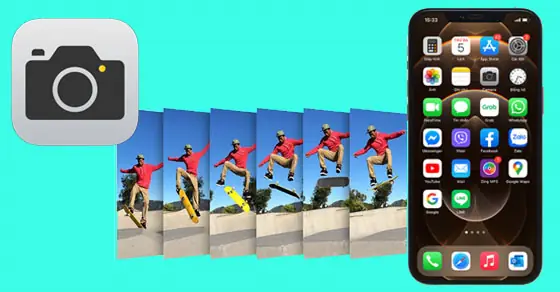
Burst Mode trên iPhone là một chế độ chụp ảnh đặc biệt, cho phép bạn ghi lại hàng loạt bức ảnh với tốc độ cao chỉ bằng một lần thao tác duy nhất. Tính năng này rất hữu ích trong các tình huống cần bắt trọn chuyển động nhanh, ví dụ như khi quay một vận động viên đang thực hiện cú nhảy, một đứa trẻ đang cười, hoặc thú cưng đang chơi đùa. iPhone sẽ tự động chụp nhiều tấm hình liên tiếp trong một khoảng thời gian rất ngắn, sau đó tập hợp tất cả chúng lại thành một album duy nhất để bạn dễ dàng xem lại và chọn ra bức ảnh hoàn hảo nhất.
Mô tả cơ chế hoạt động cơ bản của tính năng chụp liên tục.
Cơ chế hoạt động cơ bản của chế độ chụp ảnh liên tục trên iPhone xoay quanh việc sử dụng cảm biến hình ảnh và bộ xử lý của thiết bị để ghi lại nhiều khung hình liên tiếp với tốc độ tối đa. Khi bạn kích hoạt Burst Mode, iPhone sẽ liên tục nhận tín hiệu từ cảm biến, chụp ảnh và lưu trữ tạm thời vào bộ nhớ. Quá trình này diễn ra rất nhanh, thường là vài chục khung hình trong vòng chưa đầy hai giây, tùy thuộc vào mẫu iPhone và điều kiện chụp. Sau khi quá trình chụp kết thúc, iPhone sẽ xử lý và nhóm các ảnh này lại, cho phép bạn truy cập và quản lý chúng như một bộ ảnh.
Có thể bạn quan tâm: 15 Mẹo Chụp Ảnh Đẹp Bằng Iphone: Bí Quyết Từ Chuyên Gia Để Có Bức Hình Ấn Tượng
Cách kích hoạt và sử dụng chế độ chụp ảnh liên tục trên iPhone
Việc kích hoạt và sử dụng chế độ chụp ảnh liên tục trên iPhone khá đơn giản, tuy nhiên cách thức thực hiện có một chút khác biệt giữa các dòng máy cũ và mới. Dưới đây là hướng dẫn chi tiết để bạn có thể nhanh chóng làm quen và áp dụng chế độ này vào các tình huống chụp ảnh thực tế của mình.
Hướng dẫn chi tiết các bước để sử dụng Burst Mode.
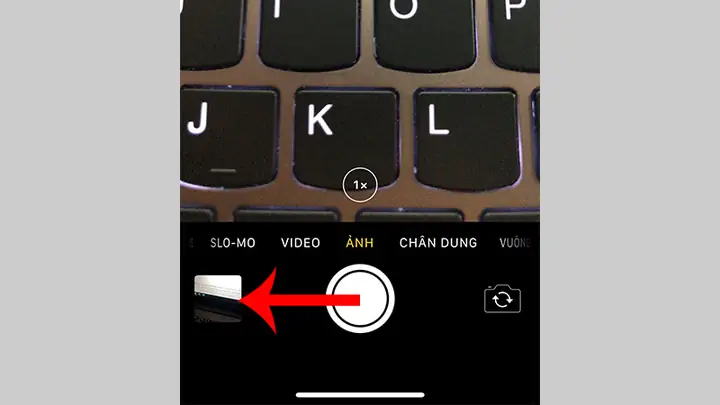
Để sử dụng Burst Mode, bạn cần mở ứng dụng Camera trên iPhone. Sau đó, tùy thuộc vào dòng máy, bạn sẽ có các cách kích hoạt khác nhau. Điều quan trọng là phải giữ hoặc vuốt nút chụp theo đúng hướng dẫn để đảm bảo chế độ hoạt động hiệu quả nhất.
Phân biệt cách thức thực hiện trên các dòng iPhone khác nhau (iPhone X trở về trước và iPhone XR, Xs trở lên).
Trên các dòng iPhone cũ hơn như iPhone X trở về trước, bạn sẽ cần chạm và giữ vào nút chụp để kích hoạt chế độ chụp liên tục. Ngược lại, từ dòng iPhone XR và Xs trở lên, Apple đã có sự thay đổi để tối ưu hóa trải nghiệm. Bạn có thể giữ nút chụp để chụp liên tục, hoặc vuốt nút chụp sang trái để bắt đầu chụp loạt ảnh. Cách vuốt sang trái này giúp bạn dễ dàng thao tác hơn, đặc biệt khi đang ở trong tình huống cần phản ứng nhanh.
Hướng dẫn sử dụng nút chụp và nút tăng âm lượng để kích hoạt chế độ chụp liên tục.
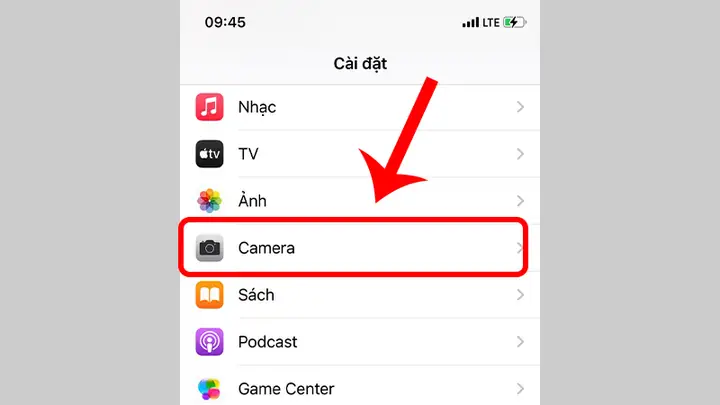
Trên các mẫu iPhone mới nhất, ngoài việc sử dụng nút chụp, bạn còn có thể dùng nút tăng âm lượng để kích hoạt chế độ chụp liên tục. Cụ thể, bạn có thể tùy chỉnh trong Cài đặt > Camera để bật tính năng “Dùng nút tăng âm lượng để chụp liên tục”. Sau khi bật, bạn chỉ cần nhấn và giữ nút tăng âm lượng là máy sẽ tự động chụp một loạt ảnh.
Có thể bạn quan tâm: Cách Chụp Ảnh 360 Độ Trên Iphone: Hướng Dẫn Chi Tiết & Ứng Dụng
Lưu ý về cách giữ hoặc vuốt nút chụp để có hiệu quả tốt nhất.
Để có hiệu quả tốt nhất khi sử dụng Burst Mode, hãy thực hiện thao tác giữ hoặc vuốt nút chụp một cách dứt khoát và ổn định. Nếu bạn giữ nút chụp, hãy đảm bảo tay bạn không bị rung lắc để các khung hình được rõ nét. Với thao tác vuốt sang trái (trên các dòng iPhone mới), hãy vuốt nhanh và dứt khoát để đảm bảo quá trình chụp diễn ra liền mạch và không bỏ lỡ khoảnh khắc nào.
Tối ưu hóa trải nghiệm chụp ảnh liên tục trên iPhone
Chụp ảnh liên tục không chỉ đơn thuần là nhấn nút, mà còn đòi hỏi sự khéo léo và chiến lược để khai thác tối đa tiềm năng của tính năng này. Dưới đây là những mẹo và gợi ý sẽ giúp bạn chụp được những bức ảnh không thể rời mắt, đồng thời biết cách áp dụng chế độ này vào các tình huống khác nhau một cách hiệu quả.
Mẹo để bắt trọn khoảnh khắc chuyển động nhanh hoặc biểu cảm đẹp.
Để bắt trọn khoảnh khắc chuyển động nhanh, hãy chủ động dự đoán hướng di chuyển của đối tượng và hướng máy ảnh về phía đó trước khi bắt đầu chụp. Đối với biểu cảm đẹp, hãy cố gắng chụp khi đối tượng đang tự nhiên và thoải mái nhất, tránh những khoảnh khắc gượng gạo. Giữ điện thoại chắc chắn và sử dụng chế độ Burst Mode ngay khi bạn nhận thấy có điều gì đó thú vị sắp xảy ra.
Các tình huống nên sử dụng chế độ chụp liên tục (ví dụ: thể thao, trẻ em, thú cưng, sự kiện).
Chế độ chụp liên tục là “vũ khí bí mật” cho nhiều tình huống. Khi chụp các môn thể thao, bạn có thể ghi lại toàn bộ pha hành động từ đầu đến cuối. Với trẻ em và thú cưng, những đối tượng luôn thay đổi biểu cảm và chuyển động không ngừng, Burst Mode giúp bạn không bỏ lỡ một nụ cười hay một hành động đáng yêu nào. Tại các sự kiện như đám cưới, sinh nhật, hoặc buổi hòa nhạc, chế độ này cũng rất hữu ích để ghi lại những khoảnh khắc tự nhiên và chân thực nhất.
Có thể bạn quan tâm: 7+ Cách Chụp Màn Hình Iphone: Hướng Dẫn Chi Tiết Cho Mọi Dòng Máy
Hướng dẫn cách xem lại và chọn lọc ảnh đẹp từ chế độ chụp liên tục.
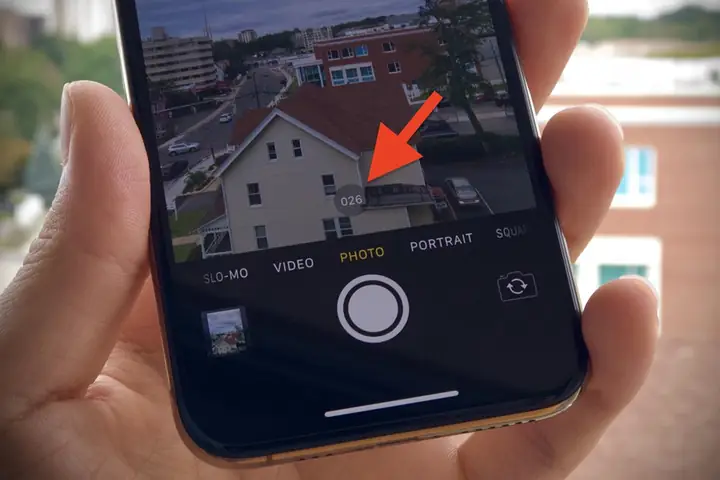
Sau khi chụp ảnh liên tục, bạn sẽ thấy một album ảnh được tạo ra trong ứng dụng Ảnh. Mở album này và bạn sẽ thấy một bức ảnh đại diện cùng với số lượng ảnh đã chụp. Chạm vào bức ảnh đại diện để xem toàn bộ loạt ảnh. iPhone sẽ tự động gợi ý những bức ảnh đẹp nhất dựa trên công nghệ nhận diện khuôn mặt và chuyển động. Tuy nhiên, bạn hoàn toàn có thể tự mình cuộn qua từng bức ảnh để chọn ra những tấm ưng ý nhất dựa trên tiêu chí cá nhân.
Cách xóa các ảnh không mong muốn sau khi chụp.
Sau khi đã chọn lọc được những bức ảnh đẹp nhất, bạn có thể xóa bớt những ảnh không mong muốn để giải phóng dung lượng bộ nhớ. Khi đang xem loạt ảnh chụp liên tục, chạm vào nút “Chọn” ở góc dưới bên phải. Sau đó, bạn có thể chạm vào từng ảnh muốn xóa để đánh dấu, hoặc kéo ngón tay trên màn hình để chọn nhanh nhiều ảnh. Cuối cùng, nhấn vào biểu tượng thùng rác để xóa tất cả các ảnh đã chọn.
Quản lý và chỉnh sửa ảnh chụp liên tục trên iPhone
Việc quản lý và chỉnh sửa ảnh chụp liên tục trên iPhone không chỉ dừng lại ở việc chọn ra bức ảnh đẹp nhất, mà còn bao gồm các thao tác tùy chỉnh để bức ảnh thêm hoàn hảo hoặc quyết định cách lưu trữ chúng. Dưới đây là hướng dẫn chi tiết để bạn làm chủ hoàn toàn quá trình này.
Cách để chọn ra bức ảnh ưng ý nhất từ loạt ảnh chụp liên tục.
Có thể bạn quan tâm: 10+ Mẹo Chụp Chân Dung Đẹp Bằng Iphone: Xóa Phông, Ánh Sáng & Bố Cục Chuẩn Chuyên Gia
Để chọn ra bức ảnh ưng ý nhất, bạn cần xem xét kỹ từng khung hình trong loạt ảnh chụp liên tục. Hãy chú ý đến độ nét, ánh sáng, biểu cảm của đối tượng và bố cục tổng thể. iPhone thường sẽ tự động đề xuất một vài bức ảnh tốt nhất, tuy nhiên, việc bạn tự mình xem xét và lựa chọn sẽ đảm bảo bạn có được tấm ảnh thực sự ưng ý. Đôi khi, một khoảnh khắc thoáng qua lại là bức ảnh đắt giá nhất.
Hướng dẫn cách cắt ảnh, chỉnh sửa màu sắc, ánh sáng cho ảnh chụp liên tục.
Sau khi đã chọn được bức ảnh ưng ý, bạn có thể sử dụng các công cụ chỉnh sửa tích hợp sẵn trong ứng dụng Ảnh của iPhone. Chạm vào nút “Sửa” ở góc trên bên phải. Tại đây, bạn có thể cắt ảnh để làm nổi bật chủ thể, điều chỉnh độ sáng, độ tương phản, màu sắc để bức ảnh trở nên sống động và bắt mắt hơn. Các công cụ như “Phơi sáng”, “Vùng sáng”, “Vùng tối”, “Độ bão hòa” sẽ giúp bạn tinh chỉnh chi tiết.
Hướng dẫn cách lưu ảnh đơn lẻ hoặc xóa toàn bộ loạt ảnh.
Khi bạn đã chọn được một hoặc nhiều ảnh ưng ý, bạn có thể lưu chúng thành các ảnh riêng lẻ. Từ giao diện xem loạt ảnh, chạm vào “Chọn”, sau đó chạm vào những bức ảnh bạn muốn giữ. Tiếp theo, nhấn vào nút chia sẻ ở góc dưới bên trái và chọn “Lưu số lượng ảnh”. Ngược lại, nếu bạn muốn xóa toàn bộ loạt ảnh, bạn có thể chọn tất cả và nhấn biểu tượng thùng rác, hoặc quay lại giao diện album ảnh và xóa trực tiếp thư mục ảnh liên tục đó.
Các câu hỏi thường gặp về chế độ chụp ảnh liên tục trên iPhone
Việc sử dụng chế độ chụp ảnh liên tục trên iPhone đôi khi có thể gây ra một vài thắc mắc cho người dùng. Dưới đây là giải đáp cho những câu hỏi phổ biến nhất để bạn có thể hoàn toàn yên tâm khi sử dụng tính năng này.
Giải đáp thắc mắc về việc tắt chế độ chụp liên tục.
Bạn hoàn toàn có thể tắt chế độ chụp liên tục nếu không muốn sử dụng nó một cách mặc định. Tuy nhiên, chế độ này thường chỉ được kích hoạt khi bạn chủ động thực hiện thao tác giữ hoặc vuốt nút chụp theo cách đã được thiết lập. Nó không tự động bật lên khi bạn mở ứng dụng Camera.
Làm rõ lý do tại sao chụp nhiều ảnh liên tục nhưng chỉ hiển thị một ảnh.
Lý do bạn chỉ thấy một ảnh đại diện là vì iPhone tự động nhóm các bức ảnh chụp liên tục lại thành một tập tin duy nhất để quản lý cho gọn gàng. Khi bạn mở tập tin này, bạn sẽ thấy toàn bộ các ảnh đã chụp và có thể chọn ra bức ảnh tốt nhất để lưu riêng hoặc chia sẻ.
Khả năng sử dụng chế độ chụp ảnh liên tục trên camera trước của iPhone.
Có, bạn hoàn toàn có thể sử dụng chế độ chụp ảnh liên tục trên camera trước (selfie) của iPhone. Cách thức kích hoạt tương tự như khi sử dụng camera sau, tùy thuộc vào dòng máy mà bạn sẽ giữ nút chụp hoặc vuốt sang trái, hoặc sử dụng nút tăng âm lượng. Điều này rất hữu ích để ghi lại khoảnh khắc vui vẻ cùng bạn bè hoặc tự chụp những bức ảnh biểu cảm độc đáo.
Khả năng sử dụng chế độ chụp ảnh liên tục trên các ứng dụng bên thứ ba.
Nhiều ứng dụng máy ảnh của bên thứ ba trên App Store cũng hỗ trợ tính năng chụp ảnh liên tục. Các ứng dụng này thường cung cấp thêm nhiều tùy chọn và cài đặt nâng cao so với ứng dụng Camera mặc định của iPhone. Tuy nhiên, trải nghiệm và hiệu suất có thể khác nhau tùy thuộc vào từng ứng dụng cụ thể và khả năng tương thích với hệ điều hành iOS.
Cập Nhật Lúc Tháng 9 25, 2026 by admin


