
Việc kết nối iPhone với Mac không chỉ giúp bạn truyền dữ liệu mà còn mở ra cánh cửa cho trải nghiệm đồng bộ hóa liền mạch, nâng cao hiệu quả làm việc và giải trí. Bài viết này sẽ cung cấp cho bạn hướng dẫn chi tiết từ cách thiết lập kết nối Bluetooth cơ bản đến các phương thức hiện đại khác như Wi-Fi, iCloud, cáp USB và tính năng phản chiếu màn hình iPhone trên Mac.
Bạn sẽ khám phá cách thức từng bước để ghép nối Bluetooth, xử lý các sự cố thường gặp, cũng như tìm hiểu về các phương pháp kết nối thay thế mang lại nhiều tiện ích hơn. Từ đó, bạn có thể tận dụng tối đa hệ sinh thái Apple để làm việc, giải trí và quản lý cuộc sống số một cách hiệu quả nhất.
Làm thế nào để kết nối iPhone với Mac qua Bluetooth?
Kết nối iPhone với Mac qua Bluetooth là phương thức đơn giản và phổ biến nhất để truyền tệp tin nhỏ, chia sẻ kết nối mạng hoặc sử dụng các phụ kiện như tai nghe, bàn phím. Phương pháp này yêu cầu bạn thực hiện các bước bật và ghép nối Bluetooth trên cả hai thiết bị, đồng thời nắm vững cách khắc phục các sự cố có thể xảy ra.
Bật Bluetooth trên iPhone và Mac
Để bắt đầu quá trình ghép nối, bạn cần đảm bảo rằng Bluetooth đã được bật trên cả iPhone và Mac của mình. Trên iPhone, bạn có thể tìm thấy tùy chọn bật/tắt Bluetooth trong mục “Cài đặt” hoặc bằng cách vuốt xuống từ góc trên bên phải màn hình (trên các mẫu iPhone mới hơn) hoặc vuốt lên từ dưới màn hình (trên các mẫu iPhone cũ hơn) để truy cập Trung tâm điều khiển. Chọn biểu tượng Bluetooth để bật nếu nó đang tắt.
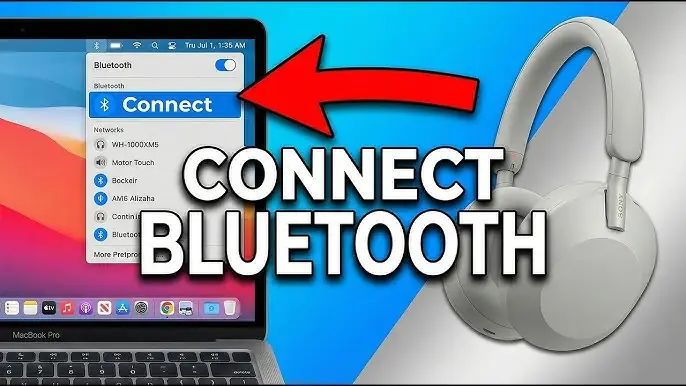
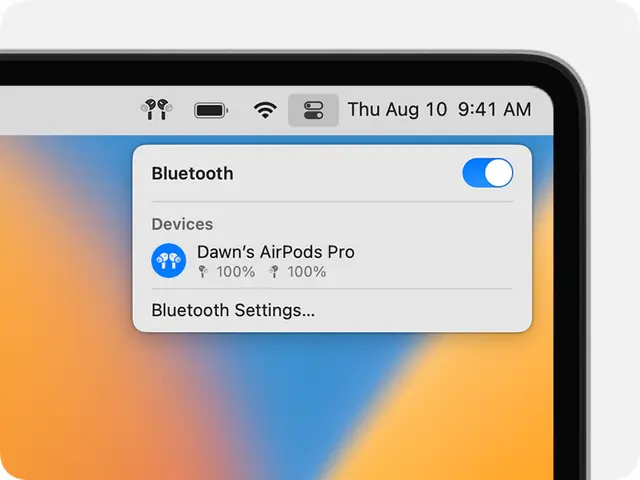
Đối với Mac, bạn có thể bật Bluetooth thông qua menu Apple ở góc trên bên trái màn hình, chọn “Tùy chọn hệ thống” (System Preferences), sau đó tìm và nhấp vào “Bluetooth”. Trong cửa sổ cài đặt Bluetooth, hãy đảm bảo rằng tùy chọn Bluetooth đã được bật. Bạn cũng có thể thêm biểu tượng Bluetooth vào thanh menu để truy cập nhanh hơn bằng cách chọn “Hiển thị Bluetooth trong thanh menu”.
Có thể bạn quan tâm: Cách Chiếu Màn Hình Iphone Lên Android TV Miễn Phí Và Dễ Dàng
Ghép nối thiết bị trong cài đặt Bluetooth
Sau khi đã bật Bluetooth trên cả hai thiết bị, bước tiếp theo là thực hiện ghép nối. Trên Mac của bạn, trong cửa sổ cài đặt Bluetooth, máy Mac sẽ tự động tìm kiếm các thiết bị Bluetooth khả dụng. Khi iPhone của bạn hiển thị trong danh sách các thiết bị tìm thấy, hãy nhấp vào nút “Kết nối” (Connect) hoặc biểu tượng tương ứng bên cạnh tên iPhone. Trên iPhone của bạn, một yêu cầu ghép nối sẽ xuất hiện, kèm theo một mã số. Hãy xác nhận rằng mã số hiển thị trên cả hai thiết bị là giống nhau, sau đó nhấp vào “Ghép nối” (Pair) trên iPhone và “Kết nối” (Connect) trên Mac. Sau khi hoàn tất, cả hai thiết bị sẽ được kết nối và hiển thị trạng thái đã kết nối trong cài đặt Bluetooth của mỗi máy.
Xử lý các vấn đề thường gặp khi kết nối Bluetooth
Trong quá trình ghép nối Bluetooth, bạn có thể gặp phải các lỗi như “không tìm thấy thiết bị”, “ghép nối thất bại” hoặc kết nối không ổn định. Khi gặp lỗi “không tìm thấy thiết bị”, hãy kiểm tra lại xem Bluetooth đã được bật trên cả hai thiết bị chưa, đảm bảo chúng ở gần nhau và không có vật cản lớn. Nếu lỗi “ghép nối thất bại”, hãy thử tắt và bật lại Bluetooth trên cả hai thiết bị, sau đó tiến hành ghép nối lại. Đôi khi, việc “quên” thiết bị đã ghép nối trước đó trên cả hai máy rồi thực hiện ghép nối lại từ đầu cũng có thể khắc phục được sự cố.
Ngoài ra, cần lưu ý rằng phạm vi hoạt động hiệu quả của Bluetooth thường là khoảng 10 mét. Xa hơn khoảng cách này, tín hiệu có thể yếu đi và gây mất kết nối. Các thiết bị điện tử khác, lò vi sóng, hoặc thậm chí tường dày cũng có thể gây nhiễu sóng Bluetooth, làm suy giảm chất lượng kết nối. Trong trường hợp này, hãy di chuyển hai thiết bị đến gần nhau hơn và tránh xa các nguồn gây nhiễu tiềm ẩn.
Các phương thức kết nối iPhone với Mac khác ngoài Bluetooth
Bên cạnh Bluetooth, Apple cung cấp nhiều phương thức kết nối và đồng bộ hóa mạnh mẽ khác giữa iPhone và Mac, cho phép bạn truyền dữ liệu, tiếp tục công việc và quản lý thiết bị một cách hiệu quả hơn.

Có thể bạn quan tâm: Cách Kết Nối Ổ Cứng Ngoài Với Iphone: Hướng Dẫn Chi Tiết Cho Mọi Phiên Bản
Sử dụng cáp USB để kết nối
Kết nối iPhone với Mac bằng cáp USB là phương pháp truyền thống và đáng tin cậy nhất, mang lại tốc độ truyền dữ liệu nhanh chóng và khả năng sạc pin đồng thời. Khi kết nối vật lý bằng cáp USB, Mac của bạn sẽ nhận diện iPhone như một thiết bị lưu trữ hoặc thiết bị đa phương tiện. Trên các phiên bản macOS mới hơn, bạn có thể sử dụng Finder để quản lý iPhone, bao gồm sao lưu, khôi phục, đồng bộ hóa nhạc, phim, ảnh và các nội dung khác. Đối với các phiên bản macOS cũ hơn, iTunes đóng vai trò tương tự như Finder trong việc quản lý iPhone.
Kết nối qua Wi-Fi và iCloud
Kết nối iPhone với Mac qua Wi-Fi và iCloud mang lại sự tiện lợi tối đa cho việc đồng bộ hóa dữ liệu mà không cần dây cáp. Bằng cách đăng nhập cùng một tài khoản Apple ID trên cả hai thiết bị và bật các tùy chọn đồng bộ hóa iCloud, dữ liệu của bạn như ảnh, danh bạ, lịch, ghi chú, tin nhắn và nhiều hơn nữa sẽ tự động được cập nhật trên cả iPhone và Mac.
Ngoài ra, các tính năng như Handoff cho phép bạn bắt đầu một tác vụ trên một thiết bị và tiếp tục ngay lập tức trên thiết bị kia, ví dụ như soạn email, duyệt web hoặc làm việc với tài liệu. AirDrop là công cụ tuyệt vời để nhanh chóng chia sẻ tệp tin (hình ảnh, video, tài liệu) giữa các thiết bị Apple trong cùng mạng Wi-Fi hoặc qua Bluetooth, chỉ với vài thao tác đơn giản.
Sử dụng tính năng “iPhone Mirroring” (Phản chiếu iPhone)
Tính năng “iPhone Mirroring” (Phản chiếu iPhone) cho phép bạn hiển thị toàn bộ màn hình iPhone trực tiếp trên máy Mac và thậm chí điều khiển iPhone của mình bằng chuột và bàn phím Mac. Điều này đặc biệt hữu ích khi bạn muốn trình bày nội dung từ iPhone, sử dụng các ứng dụng trên màn hình lớn hơn hoặc khi cần tương tác với iPhone mà không cần cầm nắm thiết bị. Bạn có thể truy cập tính năng này thông qua ứng dụng “Phản chiếu iPhone” trên Mac và làm theo hướng dẫn để kết nối.

Có thể bạn quan tâm: Apple Pencil Có Kết Nối Được Với Iphone Không? Hướng Dẫn Chi Tiết & Giải Pháp Thay Thế
Lợi ích và mục đích khi kết nối iPhone với Mac
Việc kết nối iPhone với Mac không chỉ đơn thuần là truyền dữ liệu mà còn mở ra một hệ sinh thái làm việc và giải trí liền mạch, giúp bạn tối ưu hóa trải nghiệm công nghệ cá nhân.
Thực hiện cuộc gọi và nhắn tin trên Mac
Khi iPhone và Mac được kết nối và cùng đăng nhập một tài khoản iCloud, bạn có thể thực hiện cuộc gọi và gửi tin nhắn trực tiếp từ máy Mac. Ứng dụng FaceTime cho phép bạn thực hiện các cuộc gọi video và âm thanh chất lượng cao đến các thiết bị Apple khác, trong khi ứng dụng Messages cho phép bạn gửi và nhận tin nhắn iMessage cũng như SMS/MMS. Điều này giúp bạn duy trì liên lạc mà không cần liên tục lấy điện thoại ra khỏi túi, đặc biệt hữu ích khi bạn đang làm việc trên máy Mac.
Đồng bộ hóa thư viện nhạc và podcast
Với tính năng Đồng bộ hóa Thư viện Apple Music (Apple Music Sync Library), bạn có thể truy cập toàn bộ thư viện nhạc, playlist và các podcast đã đăng ký trên mọi thiết bị Apple của mình, bao gồm cả iPhone và Mac. Việc này đảm bảo rằng nội dung âm nhạc và podcast của bạn luôn được cập nhật và có sẵn mọi lúc mọi nơi, cho dù bạn đang sử dụng thiết bị nào.
Truyền và quản lý dữ liệu
Có thể bạn quan tâm: Khắc Phục Lỗi Máy Tính Không Nhận Iphone: Hướng Dẫn Chi Tiết A-Z
Kết nối iPhone với Mac giúp việc truyền và quản lý dữ liệu trở nên dễ dàng hơn bao giờ hết. Bạn có thể nhanh chóng chuyển ảnh và video từ iPhone sang Mac để chỉnh sửa, lưu trữ hoặc chia sẻ. Tương tự, các tài liệu, tệp tin và dữ liệu quan trọng khác cũng có thể được chuyển đổi qua lại giữa hai thiết bị bằng cáp USB, AirDrop hoặc thông qua các dịch vụ lưu trữ đám mây như iCloud Drive.
Sử dụng iPhone như một hotspot cá nhân
Trong trường hợp bạn cần truy cập Internet trên máy Mac nhưng không có sẵn mạng Wi-Fi, bạn có thể sử dụng iPhone làm điểm phát sóng cá nhân (Personal Hotspot). Bằng cách bật tính năng này trên iPhone và kết nối Mac với điểm phát sóng Wi-Fi của iPhone, bạn có thể chia sẻ kết nối dữ liệu di động của iPhone để sử dụng Internet trên máy Mac một cách nhanh chóng và tiện lợi.
Những câu hỏi thường gặp khi kết nối iPhone với Mac
Dưới đây là giải đáp một số thắc mắc phổ biến mà người dùng thường gặp khi kết nối iPhone với Mac, giúp bạn có trải nghiệm sử dụng mượt mà và hiệu quả hơn.
Tại sao iPhone của tôi không hiển thị trên Mac khi kết nối qua USB?
Nếu iPhone của bạn không hiển thị trên Mac khi kết nối qua USB, có một vài nguyên nhân có thể xảy ra. Đầu tiên, hãy đảm bảo bạn đang sử dụng cáp USB chính hãng hoặc cáp chất lượng tốt, vì cáp kém chất lượng có thể gây ra lỗi kết nối. Thứ hai, hãy kiểm tra xem bạn đã “Tin cậy” (Trust) máy tính trên iPhone chưa, một thông báo sẽ hiện lên khi bạn kết nối lần đầu tiên. Nếu đã bỏ lỡ, hãy thử ngắt kết nối và kết nối lại. Thứ ba, hãy khởi động lại cả iPhone và Mac, sau đó thử kết nối lại. Cuối cùng, kiểm tra xem phiên bản macOS và iOS của bạn có được cập nhật hay không, vì các bản cập nhật thường sửa lỗi tương thích.
Có thể kết nối iPhone với Mac mà không cần cáp hay Wi-Fi không?
Về cơ bản, bạn không thể kết nối iPhone với Mac hoàn toàn độc lập mà không cần bất kỳ kết nối nào. Tuy nhiên, có những phương thức cho phép bạn kết nối mà không cần đến cáp USB hoặc Wi-Fi trực tiếp. Bluetooth là một ví dụ điển hình, cho phép ghép nối tầm ngắn. Ngoài ra, nếu bạn đã thiết lập iCloud và các tính năng đồng bộ hóa liên quan, dữ liệu sẽ tự động được cập nhật giữa các thiết bị khi cả hai đều có kết nối internet (qua Wi-Fi hoặc dữ liệu di động), ngay cả khi chúng không trực tiếp kết nối với nhau tại một thời điểm.
Việc kết nối iPhone với Mac có làm hao pin iPhone không?
Có, việc kết nối iPhone với Mac sẽ làm hao pin iPhone, nhưng mức độ tiêu thụ phụ thuộc vào phương thức kết nối. Kết nối qua cáp USB thường sẽ đồng thời sạc pin cho iPhone, nên về cơ bản không làm hao pin mà còn có thể bổ sung năng lượng. Kết nối Bluetooth tiêu thụ một lượng pin nhất định nhưng thường không đáng kể cho các tác vụ cơ bản. Kết nối qua Wi-Fi và iCloud, đặc biệt khi đồng bộ hóa dữ liệu liên tục hoặc sử dụng các tính năng như Handoff, có thể tiêu thụ pin nhiều hơn một chút so với Bluetooth, do yêu cầu hoạt động mạng. Tính năng Phản chiếu iPhone cũng sẽ tiêu thụ pin khi màn hình iPhone được hiển thị và điều khiển trên Mac.
Cách chuyển tin nhắn WhatsApp hoặc lịch sử iMessage từ iPhone sang MacBook
Để chuyển tin nhắn WhatsApp từ iPhone sang MacBook, bạn có thể sử dụng tính năng sao lưu và phục hồi của WhatsApp trên iPhone, sau đó truy cập các tệp sao lưu này trên máy tính. Tuy nhiên, việc xem trực tiếp trên MacBook thường yêu cầu ứng dụng WhatsApp Web hoặc các phần mềm bên thứ ba. Đối với lịch sử iMessage, khi iPhone và Mac của bạn cùng đăng nhập một tài khoản iCloud và bật đồng bộ hóa tin nhắn trong cài đặt iCloud, các cuộc hội thoại iMessage sẽ tự động hiển thị trên ứng dụng Messages của Mac. Nếu bạn muốn sao lưu toàn bộ lịch sử tin nhắn, có thể sử dụng tính năng sao lưu của iTunes/Finder hoặc các công cụ chuyên dụng khác.
Cập Nhật Lúc Tháng 9 26, 2026 by admin


