
Bạn đang tìm cách tận dụng iPhone để điều khiển thư viện nhạc trên iPad mà không cần chạm trực tiếp vào thiết bị lớn hơn? Bài viết này sẽ hướng dẫn bạn chi tiết các phương pháp, từ tích hợp sẵn của Apple đến các giải pháp bên thứ ba, giúp bạn quản lý âm nhạc trên iPad ngay từ chiếc iPhone tiện lợi. Khám phá ngay cách biến iPhone thành remote control mạnh mẽ cho trải nghiệm nghe nhạc đa thiết bị liền mạch.
Trong bài viết này, chúng ta sẽ đi sâu vào các bước kích hoạt tính năng “Control Nearby Devices” trên cả iPhone và iPad, cách tận dụng AirPlay để phát nhạc, cùng với các giải pháp thay thế và nâng cao cho những ai muốn nhiều hơn thế. Ngoài ra, chúng ta cũng sẽ giải đáp những câu hỏi thường gặp để bạn có thể tự tin áp dụng.
Cách điều khiển nhạc trên iPad bằng iPhone với tính năng “Control Nearby Devices”
Tính năng “Control Nearby Devices” là giải pháp tích hợp của Apple, cho phép iPhone điều khiển các thiết bị Apple khác ở gần, bao gồm cả iPad, mang đến khả năng kiểm soát nhạc một cách trực quan và hiệu quả. Để sử dụng tính năng này, cả hai thiết bị cần chạy phiên bản hệ điều hành tương thích và kết nối cùng một mạng Wi-Fi hoặc Bluetooth để đảm bảo kết nối ổn định.
Việc kích hoạt và sử dụng “Control Nearby Devices” khá đơn giản, nhưng bạn cần lưu ý một số yếu tố để đảm bảo kết nối liền mạch và bảo mật cho dữ liệu của mình.
Bước 1: Kích hoạt “Control Nearby Devices” trên thiết bị bạn muốn điều khiển (iPad)
Để iPhone có thể nhận diện và điều khiển iPad, bạn cần bật tính năng “Control Nearby Devices” trên chính chiếc iPad của mình. Quá trình này giúp thiết bị sẵn sàng nhận lệnh từ các thiết bị Apple khác ở gần.
Để kích hoạt tính năng này, bạn truy cập vào Cài đặt (Settings) trên iPad, chọn mục Trợ năng (Accessibility), sau đó tìm và chọn Điều khiển Thiết bị Lân cận (Control Nearby Devices). Tại đây, bạn sẽ thấy tùy chọn để bật tính năng này lên. Sau khi bật, iPad sẽ bắt đầu quét và nhận diện các thiết bị lân cận có khả năng điều khiển, bao gồm cả iPhone của bạn nếu nó cũng đã được thiết lập.
Có thể bạn quan tâm: Hướng Dẫn Kết Nối Sony A6000 Với Iphone: Chuyển Ảnh & Điều Khiển Từ Xa
Bước 2: Kích hoạt “Control Nearby Devices” trên thiết bị điều khiển (iPhone)
Sau khi đã chuẩn bị cho iPad, bạn cần thiết lập tương tự trên iPhone để nó có thể tìm và kết nối với iPad. Bước này đảm bảo rằng iPhone của bạn sẽ hiển thị các tùy chọn điều khiển cho iPad khi cả hai ở gần nhau.
Tương tự như trên iPad, bạn mở Cài đặt (Settings) trên iPhone, vào mục Trợ năng (Accessibility) và chọn Điều khiển Thiết bị Lân cận (Control Nearby Devices). Sau khi bật tính năng, iPhone sẽ tự động tìm kiếm các thiết bị Apple ở gần đang bật tính năng này. Bạn sẽ thấy danh sách các thiết bị có thể điều khiển, trong đó có iPad của bạn. Chọn iPad từ danh sách này để bắt đầu thiết lập kết nối và sẵn sàng cho việc điều khiển.
Tận dụng AirPlay để phát và điều khiển nhạc
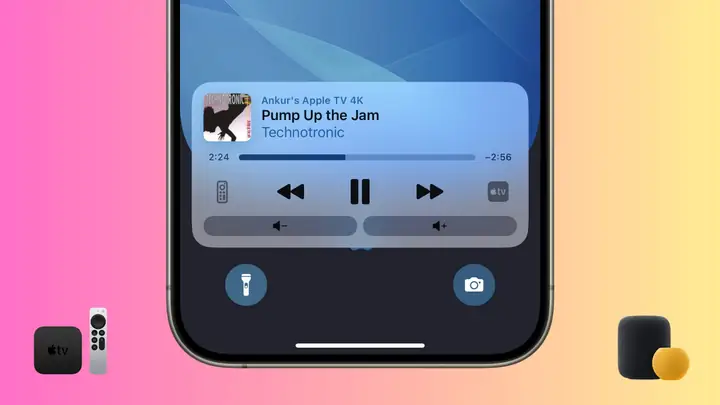
Một khi kết nối “Control Nearby Devices” đã được thiết lập, bạn có thể dễ dàng sử dụng AirPlay để phát nhạc từ iPhone lên iPad và điều khiển mọi thứ thông qua giao diện quen thuộc của iPhone. Điều này biến iPad thành một loa không dây thông minh mà bạn có thể quản lý từ xa.
Để thực hiện, bạn mở ứng dụng phát nhạc yêu thích trên iPhone (ví dụ: Apple Music). Khi bài hát đang phát, bạn sẽ thấy biểu tượng AirPlay (thường là hình tam giác có vòng tròn phía trên). Chạm vào biểu tượng này và chọn iPad của bạn làm thiết bị phát nhạc. Sau khi chọn, mọi âm thanh từ iPhone sẽ được phát trên iPad. Bạn có thể dễ dàng điều chỉnh âm lượng, tạm dừng, phát tiếp hoặc bỏ qua bài hát ngay trên màn hình iPhone, mang đến trải nghiệm nghe nhạc liền mạch mà không cần tương tác trực tiếp với iPad.
Các phương pháp thay thế và nâng cao để điều khiển nhạc Apple Music từ xa
Có thể bạn quan tâm: Cách Kết Nối Galaxy Buds Với Iphone: Hướng Dẫn Chi Tiết Và Giải Pháp Tối Ưu
Ngoài tính năng tích hợp sẵn của Apple, thị trường còn cung cấp nhiều ứng dụng và giải pháp bên thứ ba mạnh mẽ, mang đến khả năng điều khiển Apple Music trên iPad từ iPhone với nhiều tính năng mở rộng và tiện ích hơn. Những giải pháp này thường hỗ trợ đa thiết bị và cung cấp trải nghiệm tùy chỉnh sâu hơn.
Khám phá các ứng dụng điều khiển nhạc từ xa chuyên dụng, cách đồng bộ thư viện nhạc và tích hợp điều khiển âm nhạc vào các ứng dụng khác sẽ giúp bạn khai thác tối đa tiềm năng của hệ sinh thái Apple.
Sử dụng các ứng dụng điều khiển nhạc từ xa chuyên dụng
Trên App Store có sẵn nhiều ứng dụng được thiết kế để điều khiển nhạc từ xa, cho phép bạn quản lý Apple Music trên iPad một cách hiệu quả từ iPhone. Một số ứng dụng nổi bật có khả năng điều khiển đa thiết bị như iPhone, iPad, Mac, hay Apple TV, mang đến sự linh hoạt cao.
Các ứng dụng này thường cung cấp các tính năng nâng cao như hỗ trợ phát nhạc chất lượng cao (hi-res audio), điều khiển toàn diện danh sách phát, tìm kiếm bài hát, hoặc thậm chí tích hợp với các dịch vụ nhạc trực tuyến khác. Ví dụ, một ứng dụng có thể cho phép bạn tạo và chỉnh sửa playlist trên iPad thông qua giao diện iPhone, hoặc điều khiển phát nhạc khi đang sử dụng các ứng dụng khác.
Đồng bộ thư viện nhạc giữa iPhone và iPad
Để trải nghiệm nghe nhạc liền mạch hơn, việc đồng bộ thư viện nhạc Apple Music giữa iPhone và iPad là một bước quan trọng. Khi thư viện được đồng bộ, mọi thay đổi bạn thực hiện trên một thiết bị sẽ tự động cập nhật trên thiết bị còn lại, giúp bạn luôn truy cập được danh sách bài hát, album và playlist yêu thích ở mọi nơi.
Để thiết lập đồng bộ, bạn cần đảm bảo cả hai thiết bị đều đăng nhập cùng một tài khoản Apple ID và bật tùy chọn “Thư viện nhạc Apple Music” trong cài đặt iCloud trên cả iPhone và iPad. Sau khi bật, việc quản lý và truy cập danh sách phát hay bất kỳ bài hát nào sẽ trở nên đơn giản và nhất quán trên cả hai thiết bị, cho phép bạn dễ dàng bắt đầu nghe nhạc trên iPhone và tiếp tục trên iPad mà không bị gián đoạn.

Có thể bạn quan tâm: Cách Kết Nối Nhiều Loa Bluetooth Với Iphone: Hướng Dẫn Chi Tiết & Giải Pháp
Điều khiển nhạc trong các ứng dụng bên thứ ba (ví dụ: Waze)
Nhiều ứng dụng bên thứ ba, đặc biệt là các ứng dụng điều hướng như Waze, đã tích hợp khả năng điều khiển trình phát nhạc trực tiếp từ giao diện của chúng. Điều này cho phép bạn nghe nhạc từ Apple Music hoặc các dịch vụ khác mà không cần rời khỏi ứng dụng chính, rất hữu ích khi đang lái xe hoặc thực hiện các tác vụ khác.
Để sử dụng tính năng này, bạn cần vào cài đặt của ứng dụng bên thứ ba (ví dụ: Waze), tìm mục cài đặt âm nhạc hoặc trình phát phương tiện và chọn Apple Music làm nguồn phát. Sau khi kết nối, các tùy chọn điều khiển cơ bản như phát, tạm dừng, bỏ qua bài hát sẽ hiển thị ngay trên màn hình của ứng dụng đó, giúp bạn tập trung vào hành trình mà vẫn có thể thưởng thức âm nhạc yêu thích.
Những câu hỏi thường gặp khi điều khiển nhạc iPad bằng iPhone
Trong quá trình thiết lập và sử dụng các tính năng để điều khiển nhạc trên iPad bằng iPhone, người dùng có thể gặp phải một số vấn đề hoặc thắc mắc phổ biến. Dưới đây là giải đáp cho những câu hỏi thường gặp nhất.
Làm thế nào để khắc phục lỗi kết nối giữa iPhone và iPad khi điều khiển nhạc?
Khi gặp sự cố kết nối giữa iPhone và iPad, bạn có thể thử các bước khắc phục sau để giải quyết. Đầu tiên, hãy đảm bảo cả hai thiết bị đều được bật Bluetooth và Wi-Fi, đồng thời đang kết nối cùng một mạng Wi-Fi. Kiểm tra lại xem tính năng “Control Nearby Devices” đã được kích hoạt trên cả hai máy hay chưa. Nếu vấn đề vẫn tiếp diễn, hãy thử khởi động lại cả iPhone và iPad. Đôi khi, việc quên và kết nối lại thiết bị trong cài đặt Bluetooth cũng có thể hữu ích. Đảm bảo phiên bản hệ điều hành trên cả hai thiết bị là mới nhất cũng có thể khắc phục các lỗi tương thích.
Có thể bạn quan tâm: Hướng Dẫn Chi Tiết Cách Chiếu Màn Hình Iphone Lên Laptop (windows & Mac)
Có thể điều khiển các ứng dụng âm nhạc khác ngoài Apple Music không?
Tính năng “Control Nearby Devices” của Apple chủ yếu tập trung vào các dịch vụ và ứng dụng của Apple. Tuy nhiên, với các ứng dụng điều khiển nhạc từ xa chuyên dụng hoặc khi sử dụng AirPlay, bạn hoàn toàn có thể điều khiển các ứng dụng âm nhạc khác. Các ứng dụng bên thứ ba thường có khả năng tích hợp rộng hơn, cho phép bạn điều khiển Spotify, YouTube Music hoặc các dịch vụ stream nhạc khác miễn là ứng dụng đó hỗ trợ AirPlay hoặc có giao diện điều khiển tương thích. Phạm vi hỗ trợ cụ thể sẽ phụ thuộc vào từng ứng dụng và tính năng mà nhà phát triển đã triển khai.
Yêu cầu về phiên bản hệ điều hành và kết nối mạng để sử dụng tính năng này là gì?
Để sử dụng tính năng “Control Nearby Devices” và AirPlay một cách hiệu quả, cả iPhone và iPad của bạn cần chạy các phiên bản hệ điều hành tương thích. Cụ thể, tính năng “Control Nearby Devices” yêu cầu iOS 17 hoặc phiên bản mới hơn trên iPhone và iPadOS 17 hoặc phiên bản mới hơn trên iPad. Đối với AirPlay, yêu cầu về phiên bản hệ điều hành có thể thấp hơn, nhưng luôn được khuyến nghị sử dụng các phiên bản mới nhất để có hiệu suất tốt nhất. Về kết nối mạng, cả hai thiết bị đều cần được kết nối với cùng một mạng Wi-Fi và Bluetooth phải được bật để thiết lập kết nối ban đầu và duy trì hoạt động ổn định.
Tối ưu hóa trải nghiệm nghe nhạc đa thiết bị với Apple Music
Để nâng cao trải nghiệm nghe nhạc khi sử dụng iPhone và iPad cùng nhau, có nhiều mẹo và thủ thuật nâng cao bạn có thể áp dụng. Khám phá những tính năng này sẽ giúp bạn tận hưởng âm nhạc một cách liền mạch và chất lượng cao hơn.
Sử dụng Handoff để chuyển đổi bài hát đang phát
Handoff là một tính năng mạnh mẽ của Apple cho phép bạn chuyển đổi liền mạch các tác vụ đang thực hiện từ thiết bị này sang thiết bị khác. Khi nghe nhạc trên iPhone, bạn có thể sử dụng Handoff để tiếp tục bài hát đó trên iPad hoặc ngược lại, mà không bị gián đoạn. Tính năng này hoạt động tự động khi các thiết bị ở gần nhau và có cùng tài khoản iCloud, hoặc bạn có thể kích hoạt thủ công bằng cách nhấn vào biểu tượng ứng dụng đang hoạt động trên màn hình khóa hoặc trong bộ chuyển đổi ứng dụng.
Thiết lập Apple Music trên Apple TV để điều khiển tập trung
Apple TV có thể trở thành một trung tâm giải trí âm nhạc, cho phép bạn điều khiển thư viện Apple Music của mình từ xa thông qua iPhone hoặc iPad. Bằng cách thiết lập Apple Music trên Apple TV và sử dụng các tính năng như AirPlay hoặc các ứng dụng điều khiển từ xa, bạn có thể biến phòng khách thành một rạp hát gia đình hoặc phòng nghe nhạc chuyên nghiệp. iPhone và iPad lúc này đóng vai trò như những remote control thông minh, giúp bạn chọn bài, điều chỉnh âm lượng và khám phá nhạc một cách dễ dàng.
Khám phá các tùy chọn âm thanh nâng cao cho audiophile
Đối với những người yêu nhạc đích thực, Apple Music cung cấp các tùy chọn âm thanh nâng cao như Lossless Audio và Spatial Audio với Dolby Atmos. Lossless Audio mang đến chất lượng âm thanh nguyên bản, không bị nén, trong khi Spatial Audio tạo ra không gian âm thanh ba chiều sống động. Khi điều khiển nhạc từ iPhone sang iPad hoặc qua các thiết bị hỗ trợ, hãy đảm bảo rằng các cài đặt này được bật và cấu hình đúng trên cả hai thiết bị để tận hưởng trải nghiệm nghe nhạc với chất lượng tốt nhất có thể.
Quản lý thư viện nhạc lớn hiệu quả
Với một thư viện nhạc lớn, việc sắp xếp và quản lý có thể trở nên phức tạp. Tuy nhiên, bằng cách tận dụng các công cụ của Apple Music, bạn có thể dễ dàng quản lý danh sách bài hát, album và playlist trên cả iPhone và iPad. Hãy tạo các playlist thông minh dựa trên thể loại, tâm trạng hoặc nghệ sĩ, sử dụng tính năng “Thêm vào thư viện” một cách có chọn lọc và thường xuyên xem xét, tổ chức lại các danh mục nhạc của mình. Điều này sẽ giúp bạn truy cập và điều khiển âm nhạc một cách nhanh chóng và hiệu quả hơn trên mọi thiết bị.
Cập Nhật Lúc Tháng 9 26, 2026 by admin


