
iPhone ngày càng trở nên thông minh hơn, mang đến nhiều tính năng hữu ích giúp cuộc sống của người dùng trở nên thuận tiện hơn. Một trong những khả năng ấn tượng đó chính là dịch thuật tự động, giúp bạn vượt qua rào cản ngôn ngữ một cách dễ dàng. Bài viết này sẽ đi sâu vào các phương pháp dịch thuật tích hợp sẵn và các công cụ hỗ trợ trên iPhone, hướng dẫn bạn cách sử dụng chúng một cách hiệu quả nhất.
Từ việc dịch văn bản trực tiếp trên camera, xử lý ảnh chụp cho đến hỗ trợ các cuộc hội thoại đa ngôn ngữ, iPhone cung cấp một hệ sinh thái dịch thuật mạnh mẽ. Chúng ta sẽ cùng khám phá cách tận dụng tối đa tính năng Live Text, ứng dụng Translate mặc định và thậm chí cả các phím tắt tùy chỉnh để tự động hóa quy trình này.
Hãy cùng bắt đầu hành trình khám phá các khả năng dịch thuật đầy ấn tượng của iPhone, biến thiết bị của bạn thành một trợ lý ngôn ngữ đắc lực mọi lúc mọi nơi.
Dịch thuật trên iPhone: Các phương pháp tích hợp và tiện lợi
Khả năng dịch thuật trên iPhone ngày càng được tích hợp sâu và mang lại sự tiện lợi vượt trội, loại bỏ nhu cầu cài đặt ứng dụng thứ ba cho các tác vụ dịch cơ bản. Với những tính năng có sẵn, bạn có thể dễ dàng dịch văn bản, giọng nói và thậm chí cả cuộc hội thoại một cách nhanh chóng, hiệu quả ngay trên chính thiết bị của mình.
Chúng ta sẽ cùng tìm hiểu các phương pháp tích hợp sẵn trên iPhone, tập trung vào sự đơn giản, dễ sử dụng và không cần cài thêm bất kỳ ứng dụng nào, giúp bạn tiết kiệm thời gian và công sức.
Sử dụng tính năng Dịch trực tiếp (Live Text) để dịch văn bản ngay lập tức
Live Text là một tính năng đột phá cho phép iPhone nhận diện và tương tác với văn bản xuất hiện trong ảnh hoặc khung hình camera của bạn. Điều này có nghĩa là bạn có thể dịch các biển báo, menu, tài liệu hoặc bất kỳ văn bản nào bạn nhìn thấy chỉ bằng một vài thao tác đơn giản.
Tính năng này hoạt động bằng cách sử dụng công nghệ nhận diện ký tự quang học (OCR) tiên tiến để xác định văn bản trong hình ảnh hoặc video trực tiếp, sau đó cho phép bạn sao chép, tra cứu hoặc dịch ngay lập tức.
Kích hoạt và tận dụng tính năng Live Text
Để bắt đầu sử dụng Live Text, bạn cần đảm bảo rằng thiết bị của mình đáp ứng các yêu cầu hệ thống và đã kích hoạt tính năng này trong cài đặt.

Có thể bạn quan tâm: Khắc Phục Lỗi “device Is Unreachable” Khi Kết Nối Iphone Với PC
Bước 1: Kiểm tra phiên bản iOS và đảm bảo thiết bị hỗ trợ.
Live Text yêu cầu iOS 15 trở lên và được hỗ trợ trên các thiết bị có chip A12 Bionic trở lên, bao gồm iPhone XS, iPhone XR và các mẫu mới hơn.
Bước 2: Bật Live Text trong Cài đặt.
Mở ứng dụng “Cài đặt” (Settings) trên iPhone, tìm đến mục “Cài đặt chung” (General), sau đó chọn “Ngôn ngữ & Vùng” (Language & Region). Bật tùy chọn “Live Text” lên.
Cách dịch văn bản trực tiếp từ Camera
Khi tính năng Live Text đã được kích hoạt, việc dịch văn bản trực tiếp từ camera trở nên vô cùng đơn giản.
Hướng camera của bạn vào văn bản cần dịch. Trên màn hình xem trước của ứng dụng Camera, bạn sẽ thấy một biểu tượng nhỏ xuất hiện ở góc dưới bên phải, biểu thị Live Text đã nhận diện được văn bản. Chạm vào biểu tượng này. Sau đó, bạn có thể chọn “Dịch” (Translate) từ menu ngữ cảnh xuất hiện. iPhone sẽ tự động nhận diện ngôn ngữ nguồn và cung cấp bản dịch trong ngôn ngữ bạn đã đặt làm mặc định hoặc chọn ngôn ngữ mong muốn.
Dịch văn bản trong Ảnh chụp
Không chỉ với camera trực tiếp, Live Text còn có thể giúp bạn dịch văn bản có trong các ảnh đã chụp từ trước.
Mở ứng dụng Ảnh (Photos) và chọn bức ảnh chứa văn bản bạn muốn dịch. Nhấn và giữ vào văn bản trong ảnh cho đến khi nó được đánh dấu. Sau khi chọn xong, một menu ngữ cảnh sẽ hiện ra với các tùy chọn như “Sao chép”, “Tra cứu” và “Dịch”. Chọn “Dịch” và bản dịch sẽ hiển thị ngay lập tức.
Dịch nội dung hiển thị trên màn hình iPhone
Live Text còn mở rộng khả năng dịch thuật sang cả nội dung hiển thị trên màn hình của các ứng dụng hệ thống như Tin nhắn (Messages), Mail, hoặc Trang web trong Safari.
Đối với các ứng dụng hỗ trợ, bạn chỉ cần nhấn giữ vào đoạn văn bản, sau đó chọn “Dịch” từ menu ngữ cảnh. Tính năng này giúp bạn nhanh chóng hiểu nội dung tin nhắn, email hoặc các bài viết mà không cần phải copy và paste thủ công vào một ứng dụng dịch thuật khác.
Tối ưu hóa trải nghiệm dịch thuật với ứng dụng Translate và Phím tắt

Có thể bạn quan tâm: Phát Triển Ứng Dụng Iphone Trên Windows: Hướng Dẫn Chi Tiết Và Giải Pháp Tối Ưu
Bên cạnh tính năng Live Text, Apple còn trang bị cho iPhone một ứng dụng Translate chuyên dụng và khả năng tùy biến mạnh mẽ với Phím tắt (Shortcuts), giúp nâng cao đáng kể trải nghiệm dịch thuật của người dùng.
Ứng dụng Translate cung cấp nhiều tùy chọn dịch thuật linh hoạt hơn, đặc biệt hữu ích cho việc giao tiếp trực tiếp, trong khi Phím tắt cho phép tự động hóa các quy trình dịch thuật phức tạp, tiết kiệm thời gian hiệu quả.
Sử dụng ứng dụng Translate để dịch thuật đa dạng
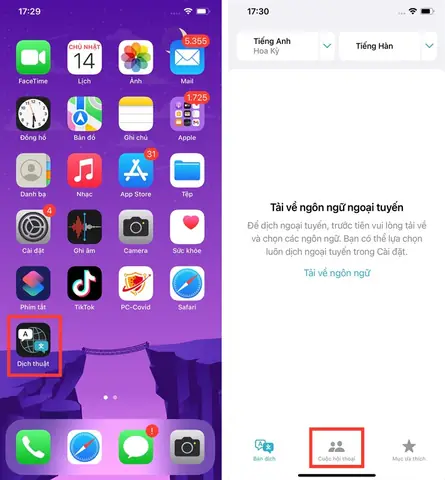
Ứng dụng Translate của Apple là một công cụ mạnh mẽ, cung cấp khả năng dịch thuật văn bản, giọng nói và thậm chí cả các cuộc hội thoại theo thời gian thực giữa nhiều ngôn ngữ.
Ứng dụng này được thiết kế để hoạt động hiệu quả ngay cả khi không có kết nối Internet, với tùy chọn tải xuống các gói ngôn ngữ cho chế độ ngoại tuyến, rất lý tưởng cho những chuyến đi xa hoặc khi bạn ở những khu vực có kết nối mạng kém.
Dịch văn bản, giọng nói và cuộc hội thoại giữa các ngôn ngữ.
Mở ứng dụng Translate, chọn ngôn ngữ nguồn và ngôn ngữ đích. Bạn có thể nhập văn bản để dịch, nhấn vào biểu tượng micro để dịch giọng nói của mình, hoặc chọn chế độ đàm thoại (Conversation) để dịch hai chiều trong một cuộc trò chuyện.
Chế độ ngoại tuyến cho phép dịch mà không cần Internet.
Để sử dụng chế độ ngoại tuyến, bạn cần tải về các gói ngôn ngữ trước. Vào Cài đặt > Translate, sau đó chọn các ngôn ngữ muốn tải xuống. Sau khi tải về, ứng dụng Translate sẽ hoạt động bình thường ngay cả khi iPhone của bạn không có kết nối mạng.
Tự động hóa quy trình dịch thuật với Phím tắt (Shortcuts)
Phím tắt là một ứng dụng cho phép bạn tự động hóa nhiều tác vụ trên iPhone, và dịch thuật cũng không ngoại lệ. Bạn có thể tạo hoặc sử dụng các phím tắt có sẵn để dịch văn bản nhanh chóng chỉ với một vài thao tác.

Có thể bạn quan tâm: Tải Nhạc Chuông Den Den Mushi Cho Iphone: Hướng Dẫn Chi Tiết & Nguồn Tải Miễn Phí
Việc sử dụng phím tắt giúp tiết kiệm đáng kể thời gian, đặc biệt khi bạn thường xuyên cần dịch các nội dung nhất định, như từ clipboard hoặc trên màn hình.
Hướng dẫn tạo hoặc sử dụng các phím tắt có sẵn để dịch văn bản nhanh chóng.
Để tạo phím tắt mới, bạn mở ứng dụng Shortcuts, chọn “Tạo phím tắt” (Create Shortcut). Thêm hành động “Dịch” (Translate) và cấu hình ngôn ngữ nguồn, ngôn ngữ đích cùng nội dung cần dịch (ví dụ: nội dung trên clipboard). Bạn có thể gán phím tắt này cho nút sườn, nút Home (trên các mẫu cũ hơn) hoặc thêm nó vào màn hình chính để truy cập nhanh.
Ví dụ về các phím tắt phổ biến giúp dịch nội dung trên màn hình hoặc từ clipboard.
Một số phím tắt hữu ích bao gồm:
Dịch văn bản Clipboard: Lấy nội dung từ clipboard, dịch nó sang ngôn ngữ bạn chọn và hiển thị kết quả.
Dịch văn bản được chọn: Cho phép bạn chọn một đoạn văn bản trên màn hình, sau đó tự động dịch nó.
Dịch nhanh: Một phím tắt đơn giản để dịch một đoạn văn bản ngắn mà bạn nhập vào.
Các phương pháp dịch thuật bổ sung và mẹo hữu ích
Ngoài các tính năng tích hợp sẵn của Apple, iPhone còn hỗ trợ nhiều công cụ và phương pháp dịch thuật khác, giúp bạn đa dạng hóa lựa chọn và tối ưu hóa hiệu quả.
Việc kết hợp các công cụ này với những mẹo nhỏ sẽ giúp bạn đạt được kết quả dịch thuật chính xác và nhanh chóng hơn trong mọi tình huống.
Dịch trang web trong Safari trên iPhone
Trình duyệt Safari trên iPhone có tích hợp sẵn tính năng dịch trang web, giúp bạn dễ dàng đọc nội dung từ các trang web quốc tế mà không cần rời khỏi trình duyệt.
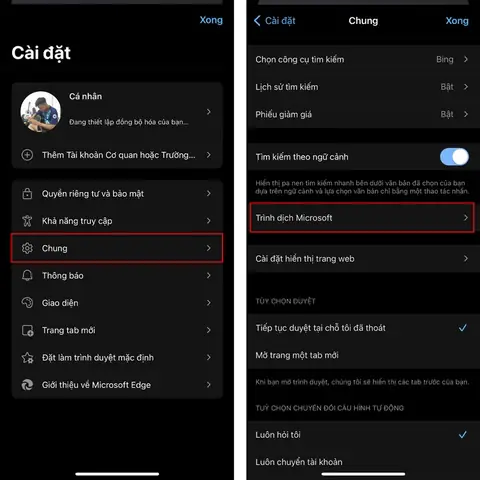
Cách kích hoạt tính năng dịch trang web tự động trong trình duyệt Safari.
Khi bạn truy cập một trang web bằng ngôn ngữ khác với ngôn ngữ hệ thống của iPhone, một biểu tượng dịch sẽ xuất hiện trên thanh địa chỉ. Chạm vào biểu tượng này và chọn “Dịch sang Ngôn ngữ của bạn” (Translate to Your Language). Safari sẽ xử lý và hiển thị toàn bộ nội dung trang web bằng ngôn ngữ đã chọn.
Có thể bạn quan tâm: Xóa Ảnh Khỏi Iphone Bằng Mac: Hướng Dẫn Chi Tiết & Các Phương Pháp Hiệu Quả
Sử dụng Google Dịch trên iPhone hiệu quả
Google Dịch là một trong những ứng dụng dịch thuật phổ biến và mạnh mẽ nhất hiện nay, cung cấp nhiều tính năng vượt trội mà bạn có thể tận dụng trên iPhone.
Hướng dẫn sử dụng ứng dụng Google Dịch với các tính năng như dịch ảnh, dịch giọng nói, dịch văn bản.
Tải ứng dụng Google Dịch từ App Store. Mở ứng dụng và bạn có thể nhập văn bản, sử dụng camera để dịch tức thời (tương tự Live Text nhưng với khả năng dịch nhiều ngôn ngữ hơn), hoặc sử dụng chế độ đàm thoại để dịch cuộc trò chuyện. Tính năng dịch ảnh cho phép bạn chụp ảnh hoặc chọn ảnh từ thư viện để dịch toàn bộ văn bản trong đó.
So sánh nhanh với các tính năng tích hợp sẵn của Apple.
Trong khi các tính năng tích hợp của Apple rất tiện lợi cho các tác vụ nhanh và cơ bản, Google Dịch thường có phạm vi ngôn ngữ rộng hơn và khả năng dịch ảnh mạnh mẽ hơn. Tuy nhiên, Live Text và Translate của Apple có lợi thế về sự tích hợp liền mạch với hệ điều hành và giao diện người dùng đơn giản, thân thiện.
Lưu ý và mẹo để dịch thuật chính xác hơn
Để đảm bảo bản dịch trên iPhone của bạn luôn chính xác và hữu ích, có một vài lưu ý và mẹo nhỏ bạn nên ghi nhớ.
Lời khuyên về việc chọn ngôn ngữ chính xác, kiểm tra lại bản dịch, và các yếu tố ảnh hưởng đến chất lượng dịch.
- Chọn đúng ngôn ngữ: Luôn đảm bảo bạn đã chọn đúng ngôn ngữ nguồn và ngôn ngữ đích. Sai sót trong việc này là nguyên nhân phổ biến nhất dẫn đến bản dịch sai lệch.
- Kiểm tra lại bản dịch: Đặc biệt với các nội dung quan trọng, hãy dành thời gian đọc lại bản dịch để phát hiện các lỗi ngữ pháp, sai sót về ngữ nghĩa hoặc cách diễn đạt thiếu tự nhiên.
- Sử dụng ngữ cảnh: Các công cụ dịch thuật hoạt động tốt nhất khi có đủ ngữ cảnh. Nếu văn bản ngắn gọn hoặc có nhiều từ đa nghĩa, bản dịch có thể không hoàn toàn chính xác.
- Giọng văn và văn phong: Bản dịch tự động có thể không phản ánh được đúng giọng văn hoặc văn phong mong muốn. Đối với các văn bản trang trọng hoặc yêu cầu sự tinh tế, việc chỉnh sửa thủ công sau dịch là cần thiết.
- Chất lượng hình ảnh (với Live Text và dịch ảnh): Văn bản rõ nét, có độ tương phản cao sẽ giúp Live Text và các tính năng dịch ảnh hoạt động hiệu quả hơn.
Khi nào nên dùng các tính năng dịch thuật trên iPhone?
Việc lựa chọn tính năng dịch thuật phù hợp trên iPhone phụ thuộc vào ngữ cảnh cụ thể và nhu cầu của bạn. Mỗi công cụ đều có ưu điểm riêng, giúp giải quyết các tình huống khác nhau một cách hiệu quả.
Dưới đây là phân tích chi tiết các tình huống sử dụng và sự so sánh ưu nhược điểm của từng phương pháp, giúp bạn đưa ra lựa chọn tối ưu nhất.
Dịch văn bản nhanh khi đi du lịch hoặc đọc tài liệu nước ngoài
Khi đang di chuyển hoặc cần hiểu nhanh nội dung của một tài liệu, menu, hoặc bảng hiệu bằng tiếng nước ngoài, các phương pháp dịch tức thời là lựa chọn hàng đầu.
- Ưu tiên: Live Text hoặc Google Dịch với tính năng dịch ảnh.
- Live Text: Tiện lợi để dịch nhanh các biển báo, menu trên đường phố hoặc văn bản trong ảnh chụp ngay lập tức mà không cần mở ứng dụng riêng. Ưu điểm là tốc độ và sự tích hợp sẵn.
- Google Dịch (Camera): Cung cấp khả năng nhận diện và dịch mạnh mẽ hơn, hỗ trợ nhiều ngôn ngữ hơn và có thể dịch cả văn bản đã có trong ảnh. Phù hợp khi cần dịch chi tiết hoặc gặp nhiều loại văn bản khác nhau.
- Nhược điểm: Cả hai đều có thể gặp khó khăn với văn bản phức tạp, chữ viết tay hoặc chất lượng ảnh/ánh sáng kém.
Dịch các cuộc hội thoại với người nước ngoài
Giao tiếp trực tiếp với người nói ngôn ngữ khác đòi hỏi công cụ có khả năng dịch giọng nói và đàm thoại hai chiều hiệu quả.
- Sử dụng: Ứng dụng Translate hoặc Google Dịch với chế độ đàm thoại.
- Ứng dụng Translate: Tích hợp sâu với iOS, giao diện thân thiện, cung cấp chế độ đàm thoại song ngữ mượt mà. Tốt cho các cuộc trò chuyện ngắn, yêu cầu sự tự nhiên.
- Google Dịch: Thường xuyên cập nhật các mô hình ngôn ngữ mới, có thể cung cấp độ chính xác cao hơn cho nhiều cặp ngôn ngữ. Chế độ đàm thoại cũng rất mạnh mẽ.
- Nhược điểm: Cả hai đều yêu cầu môi trường tương đối yên tĩnh để nhận diện giọng nói tốt nhất. Độ chính xác có thể giảm sút với tiếng ồn xung quanh hoặc cách phát âm không rõ ràng.
Dịch toàn bộ trang web để nghiên cứu hoặc đọc tin tức
Khi cần tiếp cận thông tin trên các trang web quốc tế cho mục đích nghiên cứu, học tập hoặc cập nhật tin tức, việc dịch toàn bộ nội dung trang web là cần thiết.
- Tận dụng: Tính năng dịch của Safari hoặc Google Dịch.
- Safari: Tích hợp sẵn, chỉ cần một chạm để dịch toàn bộ trang web ngay trong trình duyệt, giữ nguyên bố cục và định dạng cơ bản. Rất tiện lợi và nhanh chóng.
- Google Dịch: Có thể copy URL trang web vào Google Dịch để dịch. Đôi khi cho kết quả dịch chính xác hơn cho các trang có cấu trúc phức tạp hoặc ngôn ngữ đặc thù, tuy nhiên có thể ảnh hưởng đến định dạng trang.
- Nhược điểm: Bản dịch toàn bộ trang web đôi khi có thể không hoàn toàn chính xác về mặt ngữ nghĩa hoặc văn phong, đặc biệt với các thuật ngữ chuyên ngành.
Tự động hóa các tác vụ dịch thuật lặp đi lặp lại
Đối với những người thường xuyên thực hiện các tác vụ dịch thuật tương tự, việc tự động hóa quy trình sẽ giúp tiết kiệm thời gian và công sức đáng kể.
- Sử dụng: Phím tắt (Shortcuts) để tiết kiệm thời gian.
- Phím tắt: Cho phép bạn tạo ra các quy trình làm việc tùy chỉnh, ví dụ: dịch nhanh văn bản từ clipboard, dịch một phần màn hình, hoặc chuyển đổi nhanh giữa các cặp ngôn ngữ thường dùng. Khả năng tùy biến là vô hạn.
- Nhược điểm: Yêu cầu người dùng có kiến thức cơ bản về cách tạo hoặc tùy chỉnh phím tắt. Việc thiết lập ban đầu có thể tốn thời gian hơn so với việc sử dụng các tính năng có sẵn.
Cập Nhật Lúc Tháng 9 26, 2026 by admin


