
Bạn đang khó chịu vì tính năng Voice Control trên iPhone liên tục kích hoạt khi bạn đang sử dụng tai nghe, gây gián đoạn trải nghiệm âm nhạc hay cuộc gọi? Đừng lo lắng, hiện tượng này tuy phổ biến nhưng hoàn toàn có thể khắc phục được. Bài viết này sẽ hướng dẫn bạn chi tiết cách tắt Voice Control khi dùng tai nghe, đồng thời giải thích nguyên nhân sâu xa và cung cấp các mẹo tối ưu cài đặt để ngăn chặn tình trạng này tái diễn.
Chúng ta sẽ đi sâu vào các nguyên nhân khiến Voice Control bật nhầm khi cắm tai nghe, phân biệt rõ ràng với Siri để tránh nhầm lẫn, và cung cấp các bước hướng dẫn cụ thể để vô hiệu hóa Voice Control trên cả các dòng iPhone có nút Home và không có nút Home. Bên cạnh đó, bạn sẽ tìm hiểu cách tinh chỉnh cài đặt tai nghe, vệ sinh cổng kết nối, cập nhật phần mềm và các giải pháp khắc phục khác khi vấn đề vẫn tiếp diễn.
Tại sao Voice Control trên iPhone lại kích hoạt khi dùng tai nghe?
Voice Control trên iPhone có thể tự động kích hoạt khi sử dụng tai nghe do một số nguyên nhân phổ biến, bao gồm kết nối tai nghe lỏng lẻo, cáp tai nghe bị hỏng, sự cố ẩm ướt tại cổng kết nối hoặc bộ phận điều khiển trên tai nghe, hoặc đơn giản là lỗi phần mềm tạm thời của thiết bị. Người dùng thường nhầm lẫn giữa Voice Control và Siri, nhưng thực tế đây là hai tính năng hoàn toàn khác biệt: Voice Control là một công nghệ hỗ trợ trợ năng cho phép điều khiển iPhone bằng giọng nói, trong khi Siri là trợ lý ảo thông minh.
Giải thích các nguyên nhân phổ biến gây ra hiện tượng: kết nối lỏng lẻo, cáp tai nghe bị hỏng, ẩm ướt ở cổng kết nối hoặc điều khiển, lỗi phần mềm tạm thời.
Khi tai nghe không được kết nối chắc chắn với cổng Lightning hoặc cổng 3.5mm trên iPhone, các tín hiệu có thể bị nhiễu loạn, dẫn đến việc hệ thống hiểu nhầm là một lệnh thoại yêu cầu kích hoạt Voice Control. Tương tự, nếu cáp tai nghe bị sờn, đứt gãy hoặc có các dấu hiệu hư hỏng vật lý, nó có thể tạo ra các kết nối chập chờn, gây ra các lỗi kích hoạt không mong muốn. Độ ẩm hoặc bụi bẩn bám trong cổng sạc/tai nghe trên iPhone hoặc trên đầu cắm tai nghe cũng là một nguyên nhân thường gặp, làm suy giảm chất lượng kết nối. Cuối cùng, đôi khi các lỗi phần mềm tạm thời trên iOS có thể gây ra hành vi bất thường cho các tính năng, bao gồm cả Voice Control, khiến nó hoạt động sai lệch.
Phân biệt giữa Voice Control và Siri, vì người dùng thường nhầm lẫn hai tính năng này.
Việc phân biệt rõ ràng giữa Voice Control và Siri là rất quan trọng để người dùng có thể áp dụng đúng giải pháp. Voice Control là một tính năng hỗ trợ tiếp cận (Accessibility) được thiết kế cho những người gặp khó khăn trong việc tương tác với màn hình cảm ứng. Nó cho phép bạn thực hiện hầu hết mọi thao tác trên iPhone chỉ bằng giọng nói, như vuốt, chạm, mở ứng dụng, cuộn trang, thậm chí là nhập liệu. Để kích hoạt Voice Control, bạn thường cần thiết lập ban đầu và có thể điều khiển toàn bộ giao diện.
Ngược lại, Siri là trợ lý ảo cá nhân của Apple. Bạn gọi Siri bằng câu lệnh “Hey Siri” hoặc giữ nút sườn/nút Home (tùy mẫu iPhone), sau đó đưa ra các yêu cầu như đặt báo thức, gửi tin nhắn, tìm kiếm thông tin, phát nhạc, hoặc điều khiển các thiết bị nhà thông minh. Siri hoạt động dựa trên hiểu ngôn ngữ tự nhiên để thực hiện nhiệm vụ, chứ không phải để điều khiển giao diện hệ thống. Sự nhầm lẫn thường xảy ra do cả hai đều phản hồi với giọng nói, nhưng mục đích và cách thức hoạt động của chúng lại khác biệt hoàn toàn.

Có thể bạn quan tâm: Cách Tắt Nút Home Ảo (assistivetouch) Trên Iphone: Hướng Dẫn Chi Tiết
Hướng dẫn chi tiết cách tắt Voice Control trên iPhone
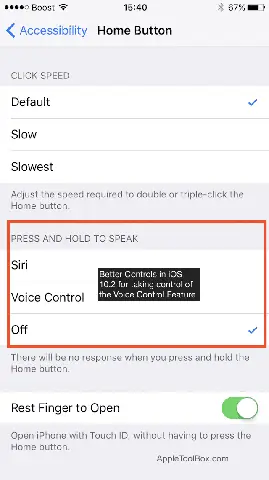
Để tắt Voice Control trên iPhone, bạn sẽ cần truy cập vào cài đặt Accessibility. Các bước thực hiện sẽ có một chút khác biệt tùy thuộc vào dòng iPhone bạn đang sử dụng, liệu nó có nút Home (Touch ID) hay không có nút Home (Face ID). Bên cạnh đó, việc tắt Siri khi khóa màn hình cũng là một biện pháp quan trọng để tránh kích hoạt nhầm.
Đối với các mẫu iPhone có nút Home (Touch ID):
Hướng dẫn tắt Voice Control qua Settings > Accessibility > Voice Control.
1. Mở ứng dụng Cài đặt (Settings) trên iPhone của bạn.
2. Cuộn xuống và chọn Trợ năng (Accessibility).
3. Trong mục Thể chất & Vận động (Physical and Motor), nhấn vào Điều khiển bằng giọng nói (Voice Control).
4. Tắt công tắc chuyển đổi bên cạnh Điều khiển bằng giọng nói (Voice Control) để vô hiệu hóa tính năng này.
Hướng dẫn tắt tính năng Siri khi khóa màn hình để ngăn kích hoạt nhầm.
1. Vào Cài đặt > Siri & Tìm kiếm (Siri & Search).
2. Tắt tùy chọn Cho phép Siri khi khóa màn hình (Allow Siri When Locked).
Đối với các mẫu iPhone không có nút Home (Face ID):
Hướng dẫn tắt Voice Control qua Settings > Accessibility > Voice Control.
1. Mở ứng dụng Cài đặt (Settings).
2. Chọn Trợ năng (Accessibility).
3. Trong mục Thể chất & Vận động (Physical and Motor), tìm và nhấn vào Điều khiển bằng giọng nói (Voice Control).
4. Tắt công tắc Điều khiển bằng giọng nói (Voice Control) để tắt hoàn toàn tính năng này.
Hướng dẫn thiết lập Accessibility Shortcut để dễ dàng bật/tắt Voice Control.
1. Truy cập Cài đặt > Trợ năng > Phím tắt Trợ năng (Accessibility Shortcut).
2. Cuộn xuống và chọn Điều khiển bằng giọng nói (Voice Control) để thêm nó vào phím tắt.
3. Sau khi thiết lập, bạn có thể nhấn ba lần nút sườn (Side button) để nhanh chóng bật hoặc tắt Voice Control.

Có thể bạn quan tâm: Hướng Dẫn Tắt/vô Hiệu Hóa Nút Im Lặng Iphone: Cách Xử Lý Mất Chức Năng & Tùy Chỉnh
Tắt Siri khi khóa màn hình:
Để tránh tình trạng Siri bị kích hoạt ngẫu nhiên khi bạn đang sử dụng tai nghe, đặc biệt là khi iPhone đang khóa, bạn nên tắt tính năng này.
1. Mở ứng dụng Cài đặt trên iPhone.
2. Tìm và chọn mục Siri & Tìm kiếm.
3. Trong phần “Cho phép Siri”, hãy tắt tùy chọn Cho phép Siri khi khóa màn hình. Sau khi thực hiện bước này, Siri sẽ chỉ có thể được kích hoạt khi iPhone của bạn đã được mở khóa.
Tối ưu cài đặt tai nghe để tránh kích hoạt Voice Control
Ngoài việc tắt Voice Control trực tiếp trên iPhone, việc tối ưu hóa cài đặt của chính chiếc tai nghe bạn đang sử dụng cũng đóng vai trò quan trọng trong việc ngăn chặn sự cố kích hoạt ngoài ý muốn. Điều này bao gồm việc kiểm tra các nút bấm vật lý, tùy chỉnh trong ứng dụng đi kèm và vô hiệu hóa các chức năng phụ có thể gây nhầm lẫn.
Hướng dẫn kiểm tra và điều chỉnh các nút bấm vật lý hoặc khu vực cảm ứng trên tai nghe.
Nhiều loại tai nghe, đặc biệt là tai nghe không dây, có các nút bấm vật lý hoặc khu vực cảm ứng trên củ tai để điều khiển phát/dừng nhạc, chuyển bài, nhận cuộc gọi, hoặc kích hoạt trợ lý giọng nói. Nếu các nút này bị kẹt, lỏng lẻo hoặc nhạy cảm quá mức, chúng có thể vô tình bị kích hoạt khi tai nghe chạm vào quần áo, tóc hoặc khi bạn điều chỉnh tai nghe. Hãy kiểm tra kỹ từng nút bấm, đảm bảo chúng hoạt động trơn tru và không bị kẹt. Đối với các khu vực cảm ứng, hãy cẩn thận hơn khi chạm vào để tránh kích hoạt nhầm. Nếu tai nghe của bạn cho phép tùy chỉnh chức năng của các nút này, hãy xem xét gán chúng cho các hành động ít gây nhầm lẫn hơn hoặc vô hiệu hóa chức năng kích hoạt trợ lý giọng nói.
Kiểm tra tùy chọn tùy chỉnh điều khiển trong ứng dụng đi kèm tai nghe (nếu có).
Một số hãng sản xuất tai nghe cao cấp, như Sony, Bose, Jabra, cung cấp các ứng dụng đi kèm cho phép người dùng tùy chỉnh sâu hơn các chức năng của tai nghe. Nếu bạn đang sử dụng loại tai nghe này, hãy mở ứng dụng tương ứng trên iPhone và khám phá các tùy chọn cài đặt điều khiển. Thường sẽ có mục “Gán nút” (Button Assignment) hoặc “Điều khiển cảm ứng” (Touch Controls) nơi bạn có thể thay đổi chức năng mặc định hoặc tắt hẳn một số thao tác, ví dụ như tắt chức năng gọi Siri/Trợ lý giọng nói chỉ bằng một lần chạm. Việc tinh chỉnh này giúp bạn kiểm soát chính xác hơn những gì tai nghe có thể làm, giảm thiểu khả năng kích hoạt Voice Control hay Siri ngoài ý muốn.
Có thể bạn quan tâm: Cách Tắt Mua Hàng Trong Ứng Dụng Trên Iphone Vĩnh Viễn & An Toàn
Cách vô hiệu hóa các chức năng phụ trên tai nghe có thể gây nhầm lẫn với lệnh thoại.
Một số tính năng phụ trên tai nghe, như nhận diện giọng nói để kích hoạt trợ lý, hoặc các cử chỉ cảm ứng phức tạp, có thể là nguyên nhân gây ra vấn đề. Ví dụ, một số tai nghe có khả năng tự động tạm dừng nhạc khi phát hiện bạn nói chuyện. Nếu tính năng này hoạt động quá nhạy, nó có thể hiểu nhầm tiếng động nhỏ hoặc âm thanh từ môi trường thành lệnh thoại. Bạn nên xem xét việc vô hiệu hóa các tính năng này thông qua ứng dụng điều khiển của tai nghe hoặc trong phần cài đặt Bluetooth của iPhone nếu có tùy chọn. Bằng cách này, bạn sẽ loại bỏ được các yếu tố tiềm ẩn gây ra xung đột với Voice Control.
Các giải pháp khắc phục tình trạng tai nghe liên tục kích hoạt Voice Control
Khi các phương pháp cài đặt cơ bản chưa giải quyết triệt để vấn đề, bạn có thể cần thực hiện các bước khắc phục sâu hơn. Điều này bao gồm việc kiểm tra và làm sạch kết nối vật lý, cập nhật phần mềm hệ thống và firmware tai nghe, hoặc thậm chí là khôi phục cài đặt trên iPhone.
Kiểm tra và làm sạch kết nối tai nghe:
Một kết nối không sạch sẽ là nguyên nhân hàng đầu gây ra các lỗi tín hiệu, dẫn đến việc Voice Control bị kích hoạt nhầm.
1. Vệ sinh cổng kết nối trên iPhone: Sử dụng một chiếc tăm bông khô, sạch hoặc một bàn chải đánh răng mềm, khô để nhẹ nhàng làm sạch bụi bẩn hoặc xơ vải có thể bám bên trong cổng Lightning hoặc cổng 3.5mm trên iPhone. Hãy thao tác thật cẩn thận để không làm hỏng các chân tiếp xúc bên trong.
2. Vệ sinh jack cắm tai nghe: Tương tự, sử dụng tăm bông hoặc vải mềm để làm sạch jack cắm tai nghe của bạn. Nếu là tai nghe Bluetooth, hãy đảm bảo các điểm sạc hoặc tiếp xúc của tai nghe sạch sẽ.
3. Giữ cho khu vực này khô ráo: Tránh để cổng kết nối và tai nghe tiếp xúc với nước hoặc các chất lỏng khác. Nếu tai nghe hoặc cổng kết nối bị ẩm, hãy để chúng khô hoàn toàn trước khi sử dụng lại.
Cập nhật phần mềm iPhone và firmware tai nghe:
Các bản cập nhật phần mềm thường chứa các bản vá lỗi quan trọng, có thể khắc phục các sự cố liên quan đến kết nối và hoạt động của các tính năng hệ thống.
1. Tầm quan trọng của việc cập nhật hệ điều hành iOS: Luôn đảm bảo iPhone của bạn đang chạy phiên bản iOS mới nhất. Để kiểm tra và cập nhật, vào Cài đặt > Cài đặt chung > Cập nhật phần mềm. Nếu có bản cập nhật, hãy tải về và cài đặt.
2. Cách kiểm tra và cập nhật firmware cho tai nghe Bluetooth: Nhiều tai nghe Bluetooth, đặc biệt là các mẫu cao cấp, có thể cập nhật firmware thông qua ứng dụng đi kèm của nhà sản xuất. Hãy mở ứng dụng đó và kiểm tra xem có bản cập nhật firmware nào cho tai nghe của bạn không. Việc cập nhật firmware giúp cải thiện hiệu suất, sửa lỗi và đôi khi bổ sung các tính năng mới.

Có thể bạn quan tâm: Iphone Digital Scale App: Cân Đo Chính Xác & Tiện Lợi
Khôi phục cài đặt mạng và đặt lại iPhone (khi cần thiết):
Nếu các giải pháp trên vẫn không hiệu quả, bạn có thể cân nhắc các bước đặt lại cài đặt.
1. Hướng dẫn các bước reset cài đặt mạng để khắc phục các sự cố kết nối: Vào Cài đặt > Cài đặt chung > Chuyển hoặc đặt lại iPhone > Đặt lại > Đặt lại Cài đặt Mạng. Thao tác này sẽ xóa tất cả mật khẩu Wi-Fi đã lưu, dữ liệu di động và cài đặt VPN/APN, nhưng không ảnh hưởng đến dữ liệu cá nhân của bạn.
2. Khi nào nên cân nhắc đặt lại tất cả cài đặt trên iPhone: Nếu mọi phương pháp khác đều thất bại, bạn có thể cân nhắc đặt lại tất cả cài đặt. Tuy nhiên, đây là một biện pháp mạnh tay hơn, vì nó sẽ đưa tất cả cài đặt trên iPhone về trạng thái mặc định ban đầu, bao gồm cài đặt mạng, từ điển bàn phím, màn hình chính, cài đặt vị trí và quyền riêng tư. Để thực hiện, vào Cài đặt > Cài đặt chung > Chuyển hoặc đặt lại iPhone > Đặt lại > Đặt lại Tất cả Cài đặt. Hãy sao lưu dữ liệu quan trọng trước khi thực hiện bước này.
Những lưu ý và mẹo nâng cao khi sử dụng tai nghe với iPhone
Để trải nghiệm sử dụng tai nghe với iPhone luôn mượt mà và tránh gặp phải phiền toái từ Voice Control, bạn có thể áp dụng thêm một số lưu ý và mẹo hữu ích sau đây.
Cách tránh kích hoạt Voice Control ngoài ý muốn trong quá trình sử dụng hàng ngày.
Trong quá trình sử dụng hàng ngày, hãy tập thói quen cắm tai nghe một cách chắc chắn vào cổng kết nối của iPhone. Khi di chuyển, hãy chú ý để tai nghe hoặc dây cáp không bị vướng víu, kéo giật đột ngột. Nếu bạn sử dụng tai nghe không dây, hãy đảm bảo chúng được kết nối ổn định qua Bluetooth và tránh xa các nguồn gây nhiễu sóng. Khi không sử dụng, hãy cất giữ tai nghe cẩn thận để tránh làm hư hại các nút bấm hoặc bộ phận điều khiển.
Khi nào Voice Control lại hữu ích và cách bật lại khi cần.
Mặc dù có thể gây phiền toái, Voice Control lại là một công cụ vô cùng hữu ích cho những người gặp khó khăn trong việc điều khiển iPhone bằng thao tác chạm. Nếu bạn hoặc người thân đang trong giai đoạn cần hỗ trợ về mặt vận động, Voice Control cho phép thực hiện gần như mọi thao tác chỉ bằng giọng nói. Để bật lại Voice Control sau khi đã tắt, bạn chỉ cần làm theo các bước tương tự trong phần Cài đặt > Trợ năng > Điều khiển bằng giọng nói và bật công tắc trở lại.

Kiểm tra tương thích của tai nghe với iPhone
Không phải tất cả các loại tai nghe đều hoạt động hoàn hảo với mọi thiết bị. Một số tai nghe có thể có tính năng kích hoạt trợ lý giọng nói tích hợp rất nhạy, hoặc có cách xử lý tín hiệu âm thanh khác biệt, dẫn đến việc chúng dễ gây ra xung đột với hệ thống Voice Control của iPhone. Do đó, trước khi mua hoặc khi gặp vấn đề, hãy kiểm tra kỹ thông số kỹ thuật và các đánh giá về khả năng tương thích của tai nghe với các dòng iPhone. Ưu tiên sử dụng các sản phẩm chính hãng Apple hoặc các thương hiệu uy tín có danh tiếng về khả năng tương thích tốt.
Xử lý lỗi Voice Control chỉ xuất hiện với một số loại tai nghe nhất định
Nếu bạn phát hiện ra rằng vấn đề Voice Control chỉ xảy ra khi bạn sử dụng một hoặc một vài loại tai nghe cụ thể, khả năng cao là vấn đề nằm ở chính chiếc tai nghe đó. Để kiểm tra, hãy thử sử dụng chiếc tai nghe nghi ngờ với một thiết bị iPhone khác hoặc một thiết bị tương thích (như iPad hoặc iPod Touch) xem hiện tượng tương tự có xảy ra không. Nếu vấn đề lặp lại, bạn nên cân nhắc liên hệ với nhà sản xuất tai nghe để được hỗ trợ hoặc xem xét thay thế bằng một sản phẩm khác có khả năng tương thích tốt hơn.
Các bước khắc phục lỗi Voice Control trên các phiên bản iOS cũ hơn
Mặc dù giao diện cài đặt có thể thay đổi đôi chút giữa các phiên bản iOS, các nguyên tắc cơ bản để tắt Voice Control vẫn tương tự. Trên các phiên bản iOS cũ hơn, bạn vẫn sẽ tìm thấy tùy chọn Voice Control trong mục Cài đặt > Trợ năng (Accessibility). Đối với các phiên bản rất cũ, tùy chọn này có thể nằm ở một vị trí hơi khác trong menu Trợ năng, nhưng nó luôn liên quan đến việc điều khiển bằng giọng nói. Nếu bạn đang sử dụng một phiên bản iOS đã lỗi thời, việc cập nhật lên phiên bản mới nhất thường là cách tốt nhất để đảm bảo mọi tính năng hoạt động ổn định và có các bản vá lỗi bảo mật.
Tại sao đôi khi tai nghe của bên thứ ba lại gây ra vấn đề Voice Control?
Tai nghe của bên thứ ba, đặc biệt là các mẫu giá rẻ hoặc không có giấy phép MFi (Made for iPhone/iPad/iPod), có thể không tuân thủ nghiêm ngặt các tiêu chuẩn kỹ thuật mà Apple đặt ra. Sự khác biệt trong cách xử lý tín hiệu âm thanh, cấu trúc jack cắm hoặc cách giao tiếp với thiết bị có thể tạo ra các xung đột không mong muốn. Các tính năng tích hợp của tai nghe như nhận diện giọng nói, khả năng tự động điều chỉnh âm lượng, hoặc thậm chí là cách mà chúng gửi tín hiệu về sự hiện diện của chúng với iPhone, đều có thể khác biệt so với tai nghe chính hãng. Điều này đôi khi dẫn đến việc iPhone hiểu nhầm các tín hiệu này là lệnh kích hoạt Voice Control.
Cập Nhật Lúc Tháng 9 26, 2026 by admin


